环境准备
操作系统 :Centos 7 Mysql版本:5.7.X。
安装步骤
第一步:检查当前系统是否已经安装mysql
rpm -qa |grep mysql 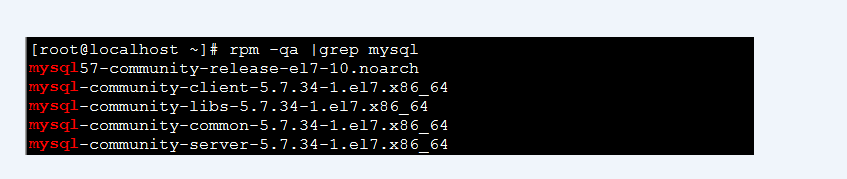
第二步:卸载已安装mysql
yum remove mysql57-community-release-el7-10.noarch然后再执行第一步,查看是否完全卸载。
第三步:下载mysql5.7版本RPM文件
wget https://dev.mysql.com/get/mysql57-community-release-el7-11.noarch.rpm
如果提示wget命令不存在,则可以使用yum安装wget
yum -y install wget第四步:安装本地RPM包,加载依赖关系
yum -y localinstall mysql57-community-release-el7-11.noarch.rpm第五步:安装mysql服务
yum -y install mysql-community-server第六步:启动mysql服务
systemctl start mysqld在这一步可能会有一些坑,致使mysql服务无法启动

问题1:mysql初始化错误
1、查看错误信息
根据启动mysql服务时的提示信息,使用systemctl status mysqld 命令,查看信息
mysqld.service - MySQL Server
   Loaded: loaded (/usr/lib/systemd/system/mysqld.service; enabled)
   Active: activating (start) since Tue 2021-04-27 20:30:34 PDT; 536ms ago
     Docs: man:mysqld(8)
           http://dev.mysql.com/doc/refman/en/using-systemd.html
  Process: 10359 ExecStartPre=/usr/bin/mysqld_pre_systemd (code=exited, status=0/SUCCESS)
  Control: 10387 (mysqld)
   CGroup: /system.slice/mysqld.service
           ├─10387 /usr/sbin/mysqld --daemonize --pid-file=/var/run/mysqld/mysqld.pid
           └─10390 /usr/sbin/mysqld --daemonize --pid-file=/var/run/mysqld/mysqld.pid

Apr 27 20:30:34 localhost.localdomain systemd[1]: Starting MySQL Server...
Apr 27 20:30:34 localhost.localdomain mysqld_pre_systemd[10359]: 2021-04-28T03:30:34.574515Z 0 [Warning] TIMESTAMP with implicit DEFAULT value is deprecated. Please use --expli... details).
Apr 27 20:30:34 localhost.localdomain mysqld_pre_systemd[10359]: 2021-04-28T03:30:34.576439Z 0 [ERROR] --initialize specified but the data directory has files in it. Aborting.
Apr 27 20:30:34 localhost.localdomain mysqld_pre_systemd[10359]: 2021-04-28T03:30:34.576492Z 0 [ERROR] Aborting
Hint: Some lines were ellipsized, use -l to show in full.
根据以上提示的错误信息可以看出来,说是mysql的data 目录下包含文件,无法进行初始化,所以需要把mysql的data文件夹删除,然后重新使用 initialize命令进行初始化
2、解决问题方式
mysql的配置文件在 /etc目录下,可以使用 vim /etc/my.cnf 命令查看mysql的data目录
datadir=/var/lib/mysql
socket=/var/lib/mysql/mysql.sock
在删除 /var/lib/mysql文件夹时,需要查看mysql线程是否启动,如果mysql进程已经启动,则使用 kill -9 pid杀掉进程

然后删除 /var/lib/mysql 文件夹,删除以后查看mysql 是否仍然存在,如果没有删除的话,则使用
netstat -anpt |grep 3306
命令查看3306端口状态,如果该状态为 LISTEN 状态,则需要使用lsof -i:3306 命令查看使用3306端口的进程PID,然后将该进程 KILL掉,然后再去删除mysql 文件夹。
删除mysql文件夹后,则使用
mysqld --initialize --user=mysql进行mysql的初始化操作。
问题二: Linux安全增强模块selinux 阻止mysql启动。
1、问题分析
使用 systemctl status mysqld 命令查询结果:
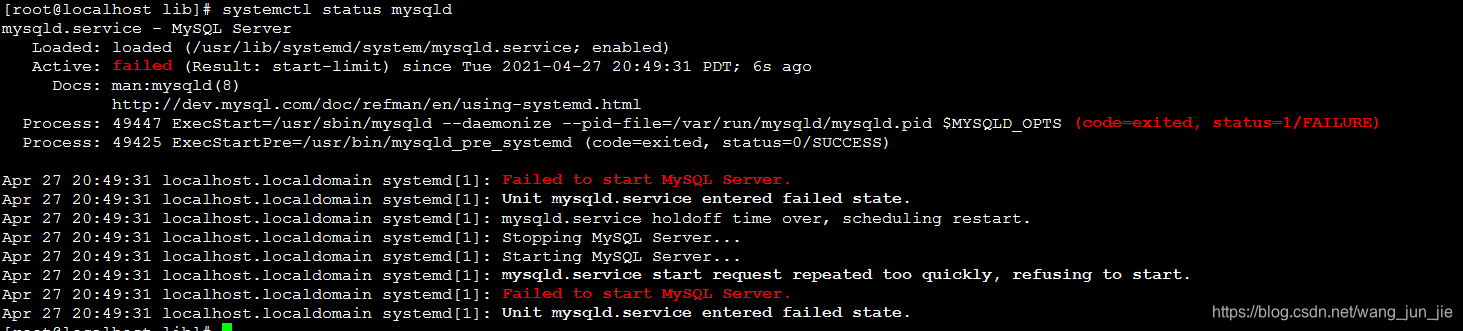
从以上信息并不能看到mysql服务启动失败的原因,所以就需要查看mysql的启动日志了 可以使用vim /var/log/mysqld.log 查看mysql启动日志
2021-04-28T03:49:30.528849Z 0 [ERROR] InnoDB: Operating system error number 13 in a file operation.
2021-04-28T03:49:30.528884Z 0 [ERROR] InnoDB: The error means mysqld does not have the access rights to the directory.
2021-04-28T03:49:30.528893Z 0 [ERROR] InnoDB: os_file_get_status() failed on './ibdata1'. Can't determine file permissions
2021-04-28T03:49:30.528904Z 0 [ERROR] InnoDB: Plugin initialization aborted with error Generic error
2021-04-28T03:49:31.135274Z 0 [ERROR] Plugin 'InnoDB' init function returned error.
2021-04-28T03:49:31.135380Z 0 [ERROR] Plugin 'InnoDB' registration as a STORAGE ENGINE failed.
2021-04-28T03:49:31.135399Z 0 [ERROR] Failed to initialize builtin plugins.
2021-04-28T03:49:31.135406Z 0 [ERROR] Aborting
由以上错误信息可以看出,mysqld对目录没有操作权限。
2、解决方法
该问题是由Linux自带的安全增强模块selinux 引起的,所以需要关闭该模块。
setenforce 0 临时关闭selinux安全增强模块 还可以永久关闭selinux模块
使用 vi /etc/sysconfig/selinux 设置为 SELINUX=disabled
然后使用 sestatus 查看selinux 状态
当以上两个问题解决以后,重启mysql服务。
第七步:修改root用户登录密码
在mysql安装完成以后,会在 /var/log/mysqld.log文件中给root用户生成一个临时默认密码,使用该密码进行第一次登录mysql系统。
mysql -u root -p然后输入root用户的临时密码,登录mysql系统以后,需要修改密码
alter user 'root'@'localhost' identified by 'new passwd'; 至此,mysql安装步骤就完成了。