Unity视频播放组件VideoPlayer的简单使用步骤
前言
在之前的公司,项目里经常会有使用Unity开发播放视频的功能。Unity播放视频有好几种方式,如Videoplayer,movieTexture,AVPro等。我比较喜欢用VideoPlayer这个组件,使用非常方便,几乎能满足所有的开发需求,开发起来也十分方便。这篇博客简单介绍了一下VideoPlayer组件的基本使用步骤,下面是具体步骤:
步骤
1.建立一个空场景,在场景中创建如下组件,如图所示: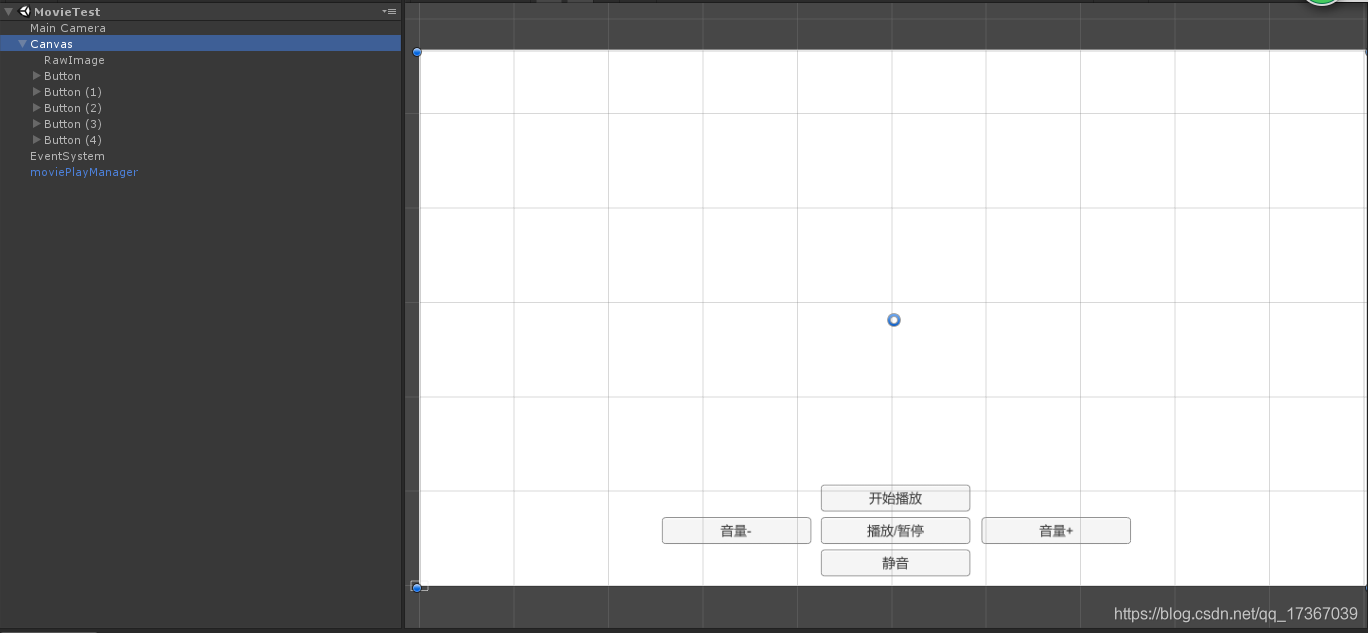
2.在Assets文件夹下建立StreamingAssets文件夹,将测试视频放在文件夹下,如下图所示: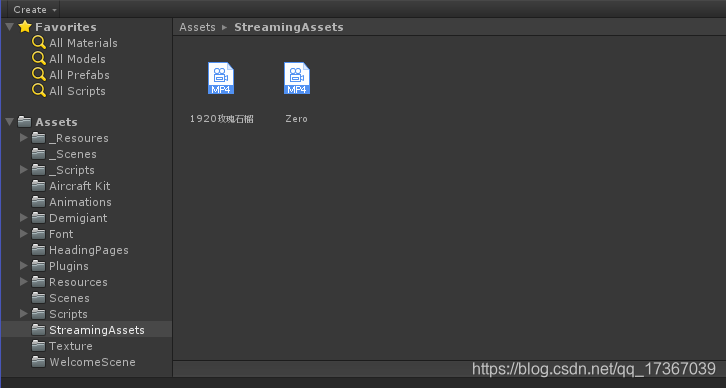
3.创建PlayVideo.cs脚本,脚本代码如下所示:
using System.Collections;
using System.Collections.Generic;
using UnityEngine;
using UnityEngine.Video;
using UnityEngine.UI;

namespace MoviePlay
{
    public class PlayVideo : MonoBehaviour
    {
        #region 参数
        //定义参数获取video组件和RawImage组件
        VideoPlayer videoPlayer;

        public RawImage rawImage;

        public string[] movieUrl;

        bool isPlay = false;
        //声音播放组件
        private AudioSource thisAudioSource;
        //是否静音
        bool isMute = false;

        #endregion
        // Use this for initialization
        void Start()
        {
            BeginString();
        }

        // Update is called once per frame
        void Update()
        {
            PlayMovie();
        }

        #region 私有方法
        /// <summary>
        /// 初始化数据
        /// </summary>
        void BeginString()
        {
            videoPlayer = GameObject.Find("moviePlayManager").GetComponent<VideoPlayer>();
            thisAudioSource = GameObject.Find("moviePlayManager").GetComponent<AudioSource>();
            movieUrl[0] = Application.streamingAssetsPath + "/Zero.mp4";
            isPlay = false;
        }

        /// <summary>
        /// 播放视频函数
        /// </summary>
        void PlayMovie()
        {
            //如果videoPlayer没有对应的视频texture,则返回
            if (videoPlayer.texture == null)
            {
                return;
            }
            //把VideoPlay的视频渲染到UGUI的RawImage上
            rawImage.texture = videoPlayer.texture;
            if (isPlay)
            {
                if (videoPlayer.frame == (long)videoPlayer.frameCount)
                {
                    Debug.Log("视频播放完毕动作!");
                }
            }
        }

        /// <summary>
        /// 播放视频0逻辑
        /// </summary>
        public void ToPlayThis0()
        {
            videoPlayer.url = movieUrl[0];
            StartCoroutine(ToPlay0());
        }

        /// <summary>
        /// 播放视频0的协程
        /// </summary>
        /// <returns></returns>
        IEnumerator ToPlay0()
        {
            yield return new WaitForSeconds(0.1f);
            BeginPlay();
        }

        /// <summary>
        /// 开始播放视频
        /// </summary>
        void BeginPlay()
        {
            if (!isPlay)
            {
                videoPlayer.Play();
                isPlay = true;
            }
        }

        /// <summary>
        /// 停止播放视频
        /// </summary>
        public void StopPlay()
        {
            if (isPlay)
            {
                videoPlayer.Stop();
                isPlay = false;
            }
        }

        /// <summary>
        /// 暂停播放视频逻辑
        /// </summary>
        public void PauseThis()
        {
            if (isPlay)
            {
                videoPlayer.Pause();
                isPlay = false;
            }
            else
            {
                videoPlayer.Play();
                isPlay = true;
            }
        }

        /// <summary>
        /// 增加音量逻辑
        /// </summary>
        public void AddVolume()
        {
            thisAudioSource.volume += 0.1f;
        }

        /// <summary>
        /// 减小音量逻辑
        /// </summary>
        public void DecreaseVolume()
        {
            thisAudioSource.volume -= 0.1f;
        }
        /// <summary>
        /// 静音功能
        /// </summary>
        public void MuteVolume()
        {
            if (!isMute)
            {
                thisAudioSource.mute = true;
                isMute = true;
            }
            else
            {
                thisAudioSource.mute = false;
                isMute = false;
            }
        }
        #endregion
    }
}
4.将此脚本挂载到moviePlayManager物体上,同时在此物体上添加VideoPlayer和AudioSource组件,将RawImage拖拽到此物体挂载的脚本上,如下图所示: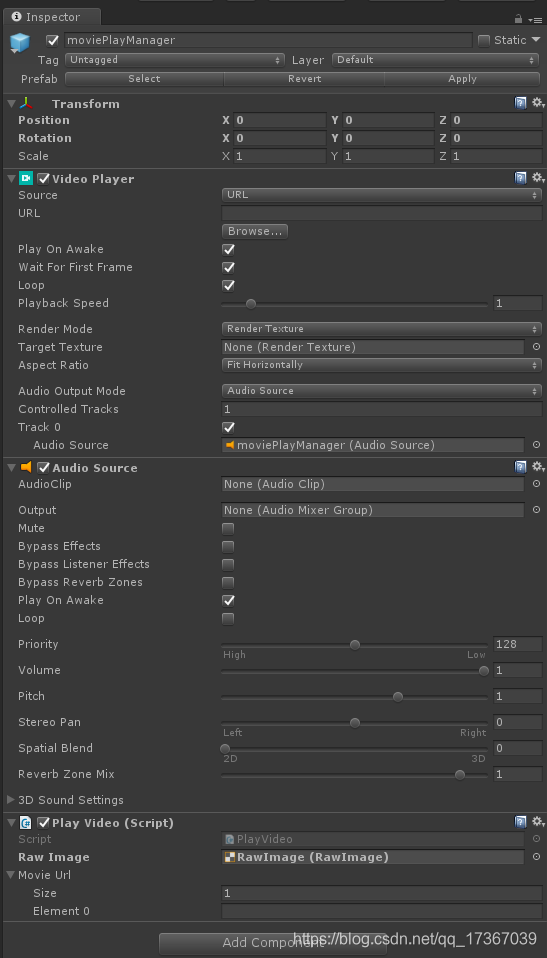
5.将PlayVideo.cs脚本的方法添加到对应的按钮中,基本完成视频功能的开发,如下图所示: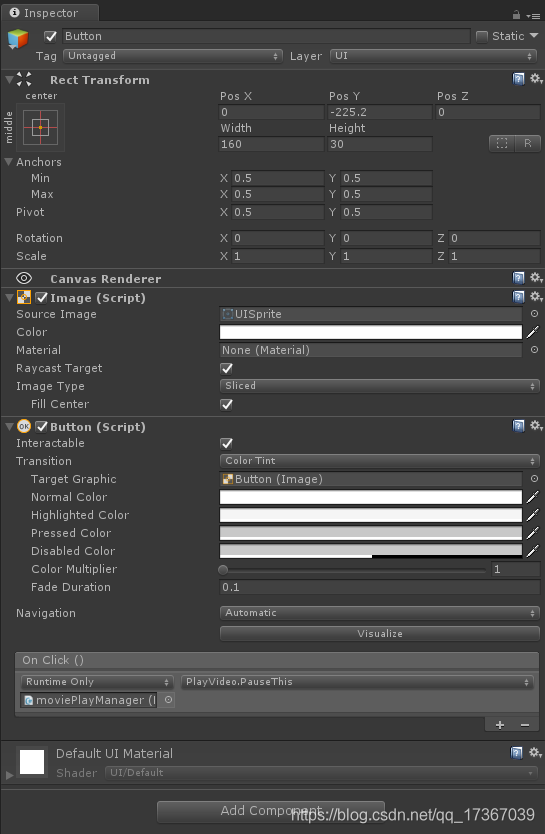
实现效果
实现效果如下图所示,只能放个无声的gif图了(珍珠港片段),需要测试声音功能的话自己去搭建场景吧…
版权声明:本文为qq_17367039原创文章,遵循CC 4.0 BY-SA版权协议,转载请附上原文出处链接和本声明。