很多小伙伴在CREO建模时,经常会遇到将一个实体面一分为二或分割成指定形状的情况,再赋予不同实体面不同性质进行拔模、渲染等操作。这种分割方法在UG等建模工具内很好实现,但CREO暂时没有直接分割功能,因此,在CREO里遇到类似状况时,大家不得不另辟捷径。小面就介绍下CREO内实现实体面分割简单有效的两种方法。
CREO实体建模分零件实体和钣金实体两部分。
对于钣金实体较为简单,可使用曲面分割工具直接将钣金实体分割成若干部分,从而形成若干实体面效果。例如,将一个钣金壳体前端面分割成两个独立的面,具体操作为:
1. 在CREO钣金模块建立壳体实体模型;
2. 在功能区域选择分割区域功能;
3. 沿前端面中间画一条直线分割线草绘;
4. 完成确认后即可将前端面一分为二。
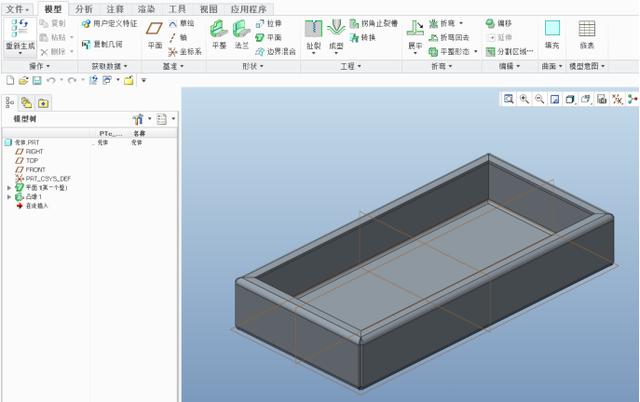
钣金壳体

分割区域

实体面分割成型效果
对于零件实体,由于没有直接分割功能,可借助指定区域功能将任意实体面分割成若干部分,且可以按任意形状分割。例如,将一个实体板零件的上表面分割出一个五角星面,具体方法如下:
1. 首先CREO零件模块建立实体板零件;
2. 在上表面绘制五角星草绘;
3. 选择“模型”→“工程”选型下的指定区域功能;
4. 在参考栏选择五角星草绘链;
5. 确认后即可将上表面分割处一个五角星面。
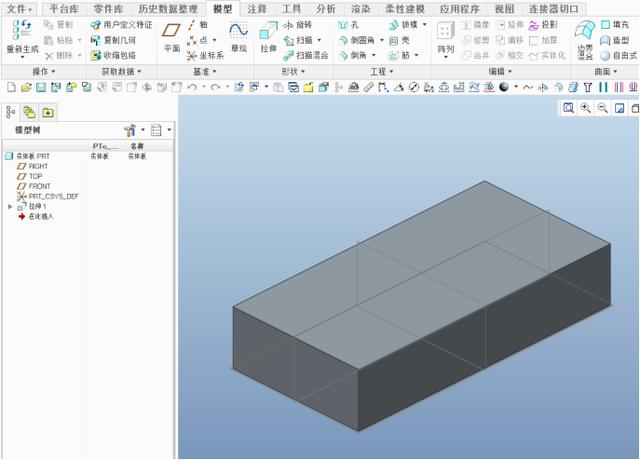
零件实体
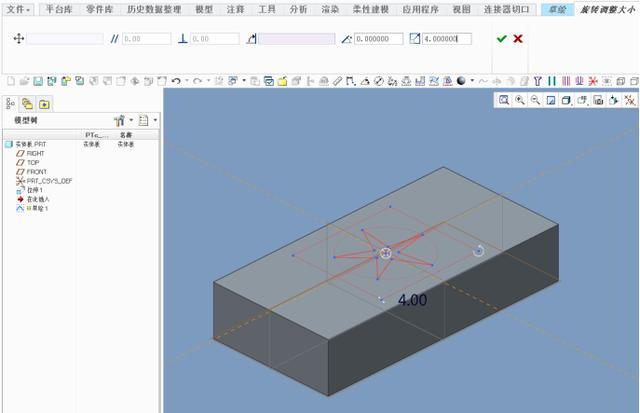
五角星草绘
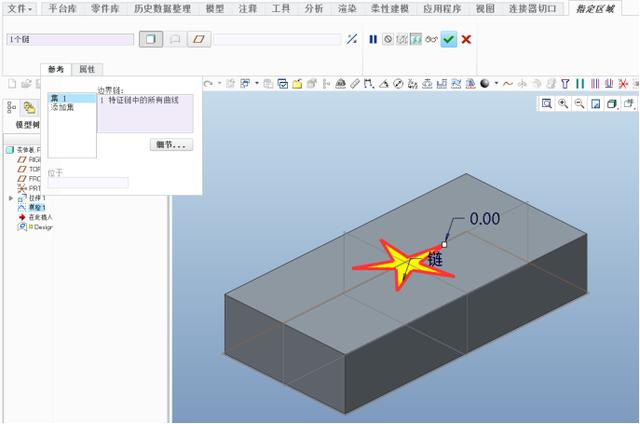
指定区域分割
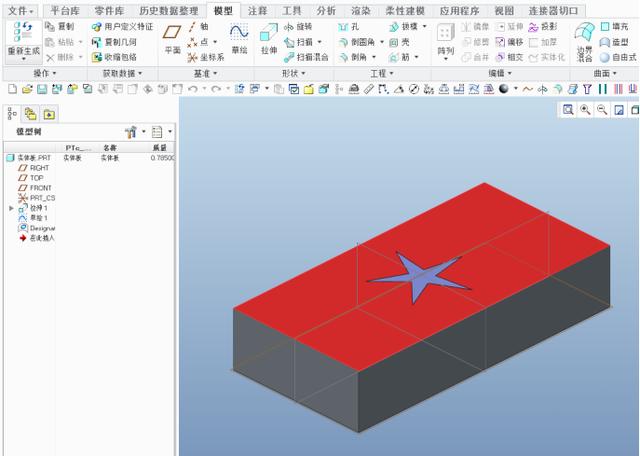
实体面分割成型效果
版权声明:本文为weixin_39975261原创文章,遵循CC 4.0 BY-SA版权协议,转载请附上原文出处链接和本声明。