vs2015 python设置_Python | 开发环境IDE VS2015配置

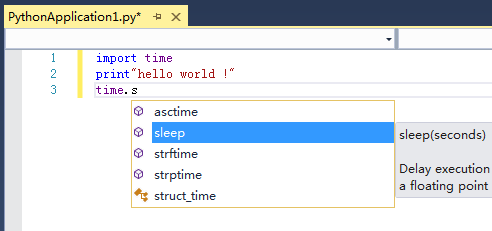
VS2015作为Python的开发环境有几个优势,比如断点调试和自动代码补全。下面就来看一下怎么配置VS2015作为Python的开发环境IDE

27725684cde34b2c32ab14ca0d0e7c75e4f4439e.jpg?x-bce-process=image%2Fresize%2Cm_lfit%2Cw_500%2Climit_1

工具/原料

VS 2015

Python2/3

开发环境配置

1

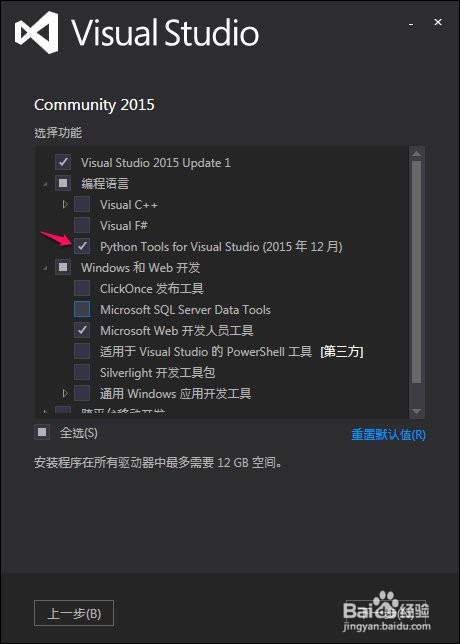
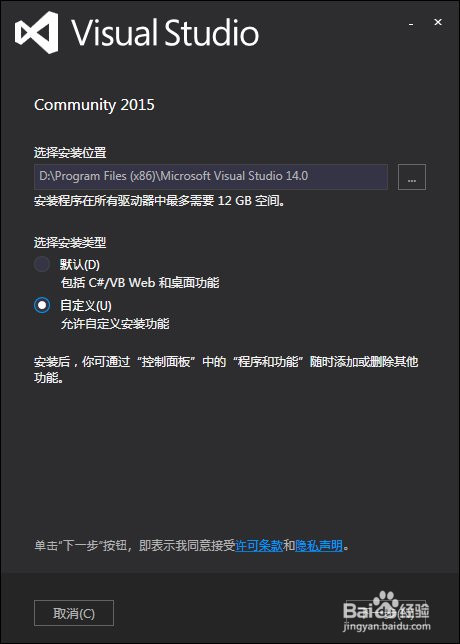
Visual Studio集成了Python Tools for Visual Studio插件。我们只需要在自定义安装的时候点选安装即可。详细安装步骤可参考下面的经验文章
874f6275e5f4fcf58448557b21d7726b0de2bd9e.jpg?x-bce-process=image%2Fresize%2Cm_lfit%2Cw_500%2Climit_1

64a62a0f64781423cdfc198baac2bbd6e0d0b29e.jpg?x-bce-process=image%2Fresize%2Cm_lfit%2Cw_500%2Climit_1

2

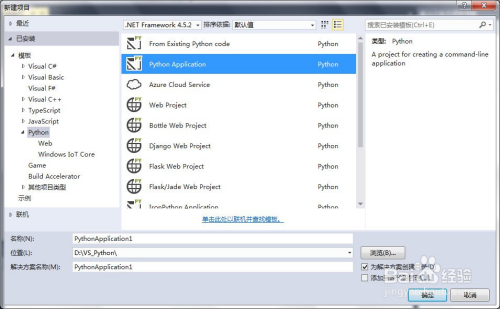
插件安装完成后,我们新建Python项目。这里我们新建一个典型的Python命令行工程。
e09173e89a6186253ad6a15d3b04541bd00faa9e.jpg?x-bce-process=image%2Fresize%2Cm_lfit%2Cw_500%2Climit_1

3

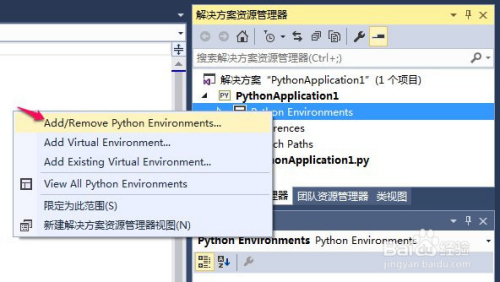
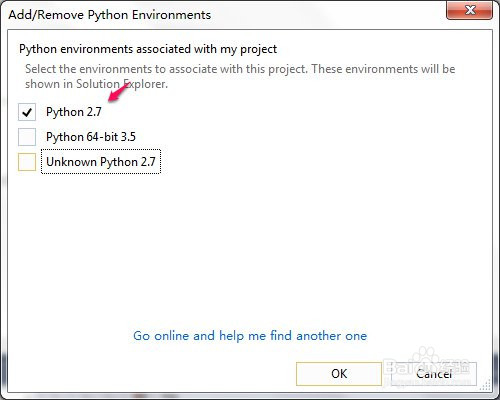
工程新建并生成后,在右侧的工程模板视图中,我们右击Python Environments,选择添加Python环境
f367139a310e17996d6fd50dc9406afec214a39e.jpg?x-bce-process=image%2Fresize%2Cm_lfit%2Cw_500%2Climit_1

4

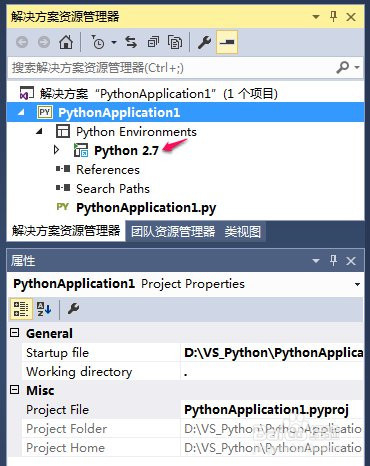
这里笔者选择的是Python2.7。点击确定后,右边的工程视图发生了相应变化
f0848bee41c1b7272116693d1a2ca5cadde8989e.jpg?x-bce-process=image%2Fresize%2Cm_lfit%2Cw_500%2Climit_1

a48bc2e8904800fce3b2f7bbd42043715edb939e.jpg?x-bce-process=image%2Fresize%2Cm_lfit%2Cw_500%2Climit_1

5

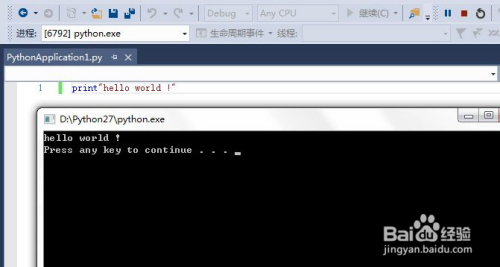
跑段代码测试一下~

5e615d715fdb3620237fa23cabc5260f89358d9e.jpg?x-bce-process=image%2Fresize%2Cm_lfit%2Cw_500%2Climit_1

END

编辑器设置

行号设置

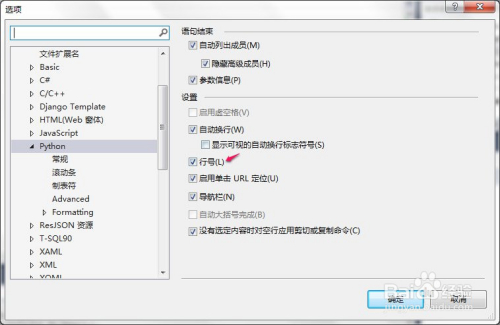
笔者喜欢的行号,美观的东西不能少:

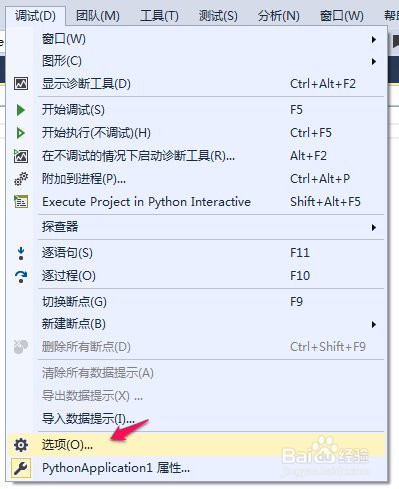
点击调试,选项,找到Python设置
2184380f8835dd8af99b2ab203013870d441879e.jpg?x-bce-process=image%2Fresize%2Cm_lfit%2Cw_500%2Climit_1

89402670d5413a8c004dcaba1ffc508c9ace819e.jpg?x-bce-process=image%2Fresize%2Cm_lfit%2Cw_500%2Climit_1

缩进设置

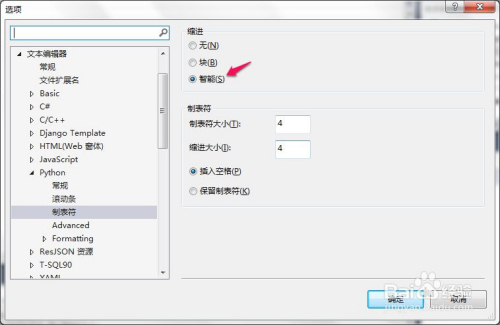
这个设置真是可以省下不少力气~

在Python设置找到制表符设置
a749bb0f94fc508c318ba84d01775ddd894cfd9e.jpg?x-bce-process=image%2Fresize%2Cm_lfit%2Cw_500%2Climit_1

现在,我们在VS2015里面写Python就省力多了

9a8fd9f88a775ddd26098affa427e7ef2906f99e.jpg?x-bce-process=image%2Fresize%2Cm_lfit%2Cw_500%2Climit_1

END

经验内容仅供参考,如果您需解决具体问题(尤其法律、医学等领域),建议您详细咨询相关领域专业人士。

举报作者声明:本篇经验系本人依照真实经历原创,未经许可,谢绝转载。

展开阅读全部