Vscode for Mac配置C语言环境
大学选了计算机专业,完全的电脑小白,买了Mac,才发现老师教学用的Windows软件完全用不了,例如常用的VC++等,请教了学长,他给我的建议是用Xcode代替,omg要知道Xcode对于初学者来说真的不是很友好。全英文界面不说,创建的项目里也会自带很多文件,自然是小白看不懂的东西~为了适应这种不同的操作系统,逛了很多知乎、掘金、简书平台,发现了一个很好用的软件,当当当当~如你所见就是这款编译器—VScode。相较于VStudio(这个软件在Mac上不能写C!!!)、Xcode,这款软件更加轻量,使用更流畅~开源、免费,插件选择很多、很强大,功能也比较齐全(支持各种文件格式),最重要的是,汉化包可以直接下载哦~没错,总的来说对小白很友好。
一、了解VScode
简单介绍一下vscode基本页面
二、插件
插件官网:https://marketplace.visualstudio.com/
这里推荐几个热门好用的: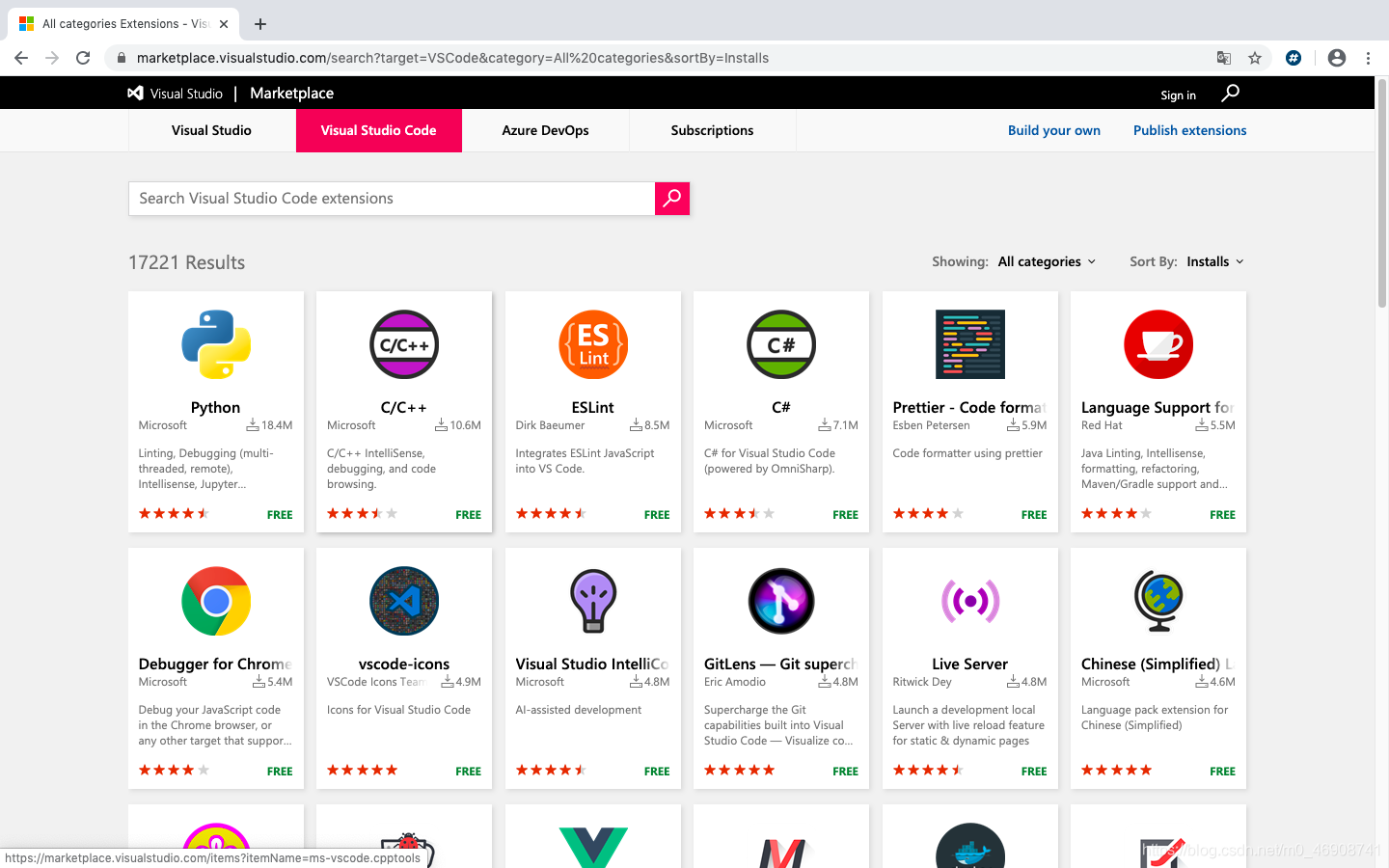
C/C++(写c必备)、Code Runner、Chinese(汉化包)、CMake Tools、CodeLLDB等等,可以对应去插件官网看看,这里就不过多说明了。
三、Command Line Tools
接下来是在Mac中安装命令行工具Command Line Tools(分有、无Xcode两种)
要知道Mac新机入手,系统是不自带clang的,可以进入Finder,按快捷键command+shift+G输入:
/Library/Developer/CommandLineTools/usr/lib/clang/
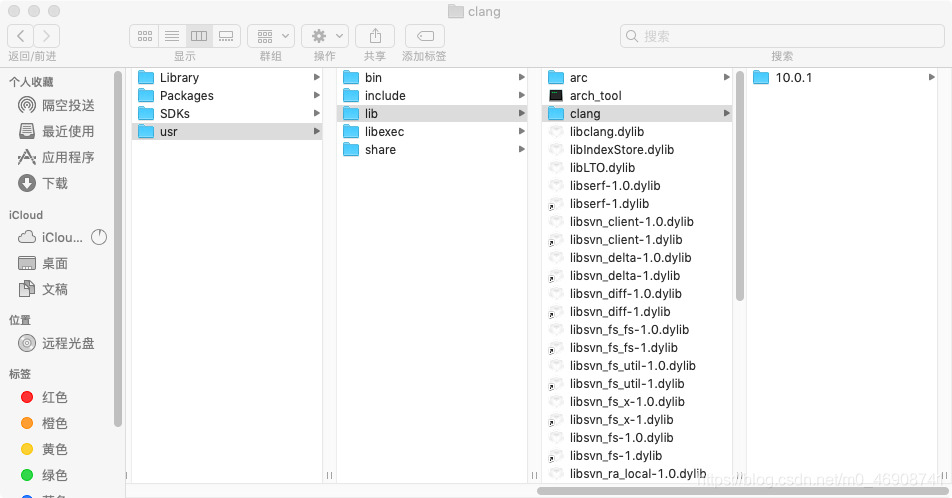
若显示clang版本号,则说明系统已经安装了clang,可跳过此步骤。
若查找不出来,就可以开始安装命令行工具Command Line Tools啦
在这里我要说明一点,网上也有很多博主推荐LLVM+Clang的方法,不过我个人并不推荐,因为大多数电脑小白弄这种复杂的只会适得其反,安装命令执行工具Command Line Tools是最简便的方法了~
给大家分享几个博主的文章:
有Xcode:
https://blog.csdn.net/CHENYUFENG1991/article/details/47007979
无Xcode:(这里建议可以先不安装Xcode,VScode暂时可以满足我们写C的需求了)
https://segmentfault.com/a/1190000018045211
这里总结一下:
1、打开Mac终端。
2、在终端中输入以下命令:xcode-select --install ,按回车。
3、按照提示安装。
4、检验是否安装成功。
进入Finder,按快捷键command+shift+G输入
/Library/Developer/CommandLineTools/usr/lib/clang/
显示clang版本,则安装成功。
四、VScode for Mac 配置C语言环境
还是给大家分享几个博主的文章:
https://blog.csdn.net/weixin_44267613/article/details/101031859?depth_1-utm_source=distribute.pc_relevant.none-task&utm_source=distribute.pc_relevant.none-task
https://www.jianshu.com/p/83879b4aa3fe
https://zhuanlan.zhihu.com/p/48233069
https://juejin.im/post/5d3db5f8f265da1b9570a22e
因为个人电脑配置不同,可以多尝试一下
五、VScode常见问题
【无法在只读编译器中输入(编辑)】
仍旧给大家分享几个博主的文章:
https://blog.csdn.net/weixin_41594045/article/details/86568571
https://blog.csdn.net/qq_38774121/article/details/100123956
以上就是我要分享的内容啦~给大家分享其他博主的文章是为了让大家更好的理解,前辈们总是更有经验些~因为这些问题困扰了我好久了,所以希望能够帮助到和我一样经历崩溃的你们?
以上链接来源网络-侵删-