windows xp系统安装教程
第一步:下载VMware工具和镜像系统
第二步骤:安装xp镜像
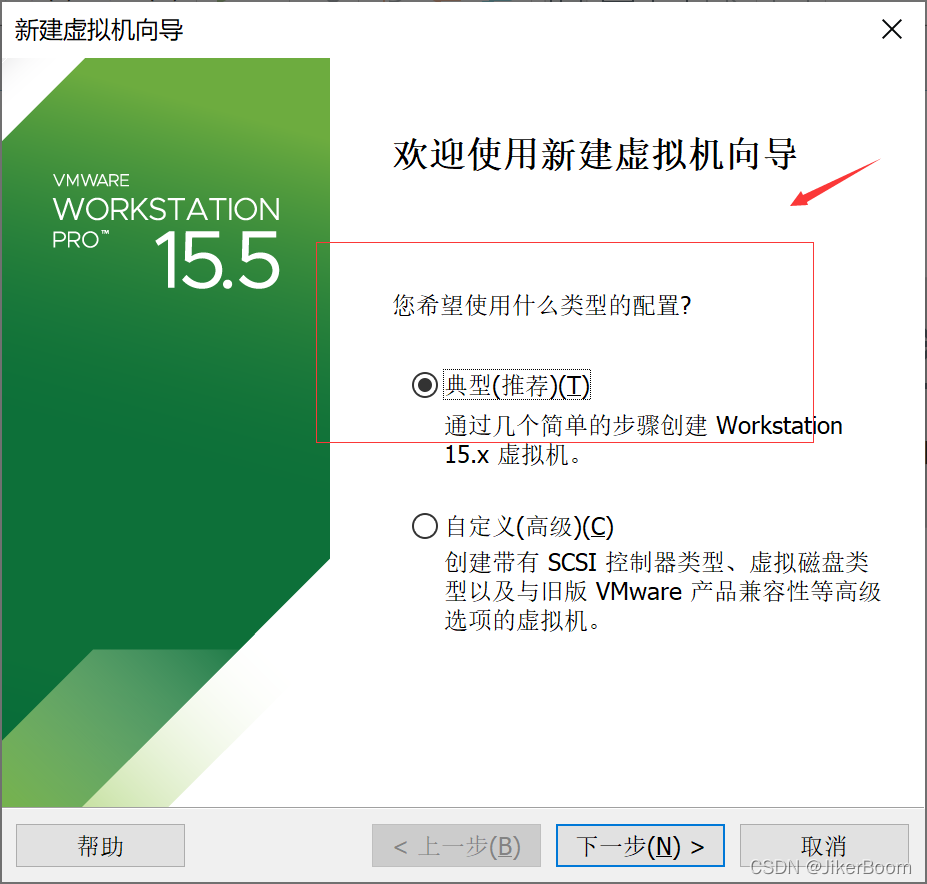
选择新建虚拟机----》典型配置—》下一步
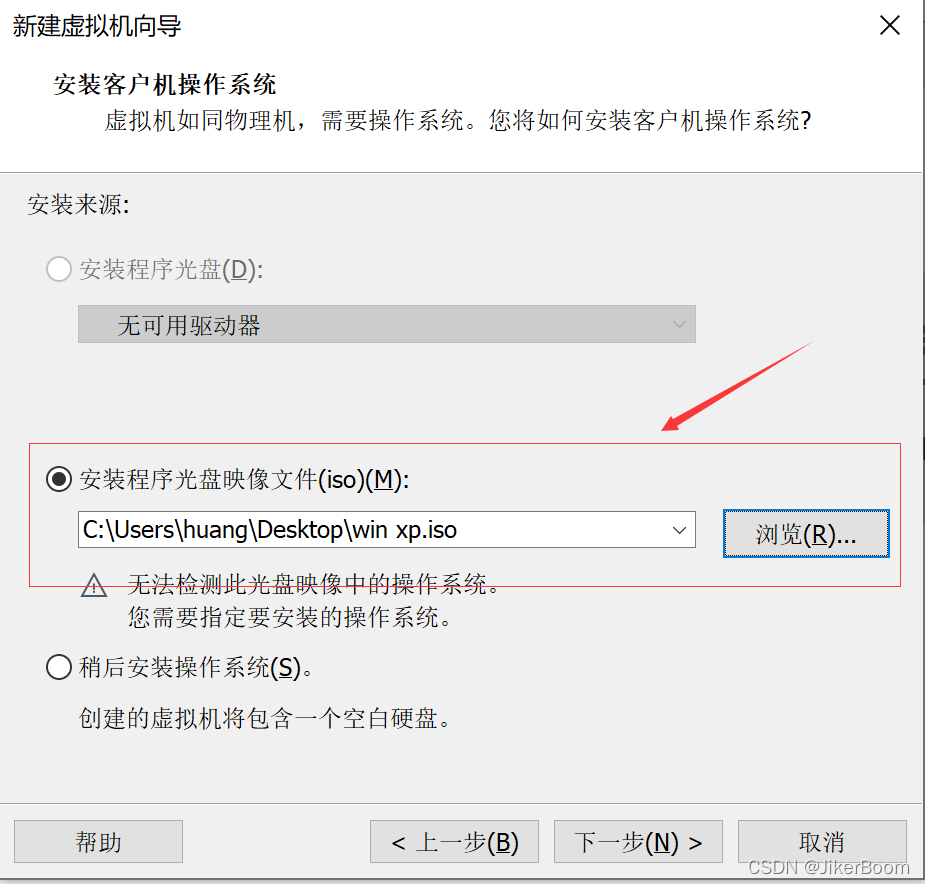
选择映像文件路径-----》下一步
3.选择对应的版本-----》下一步;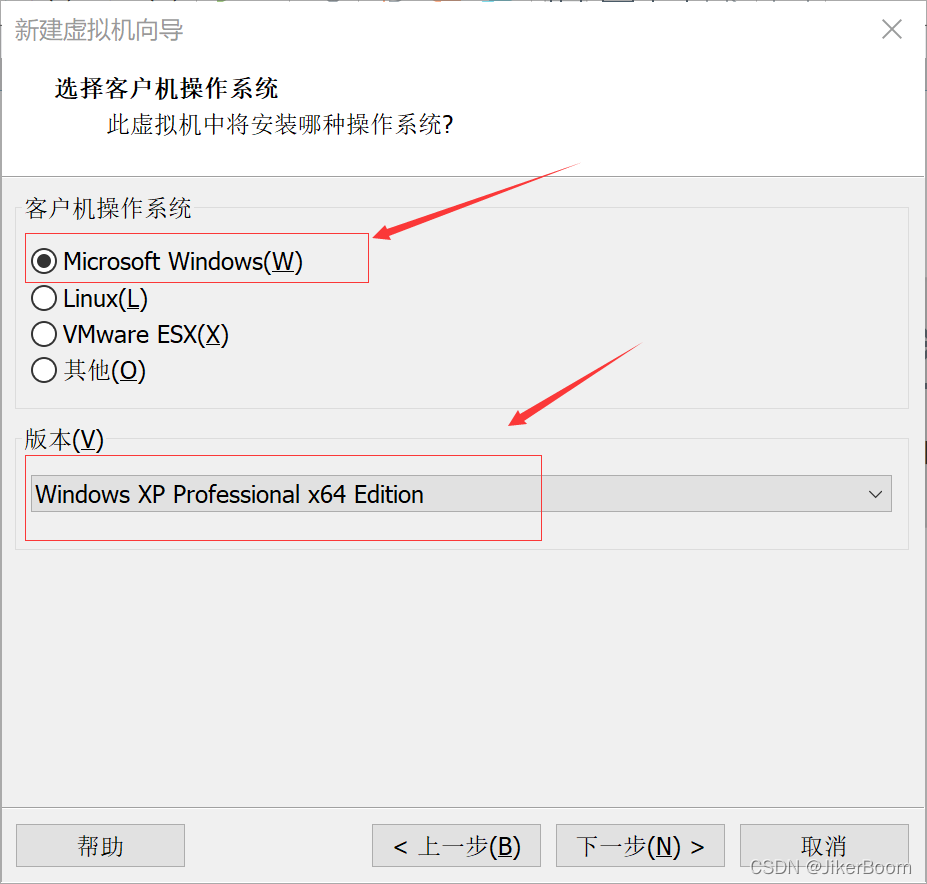
4.设置虚拟机名称和数据文档存放位置----下一步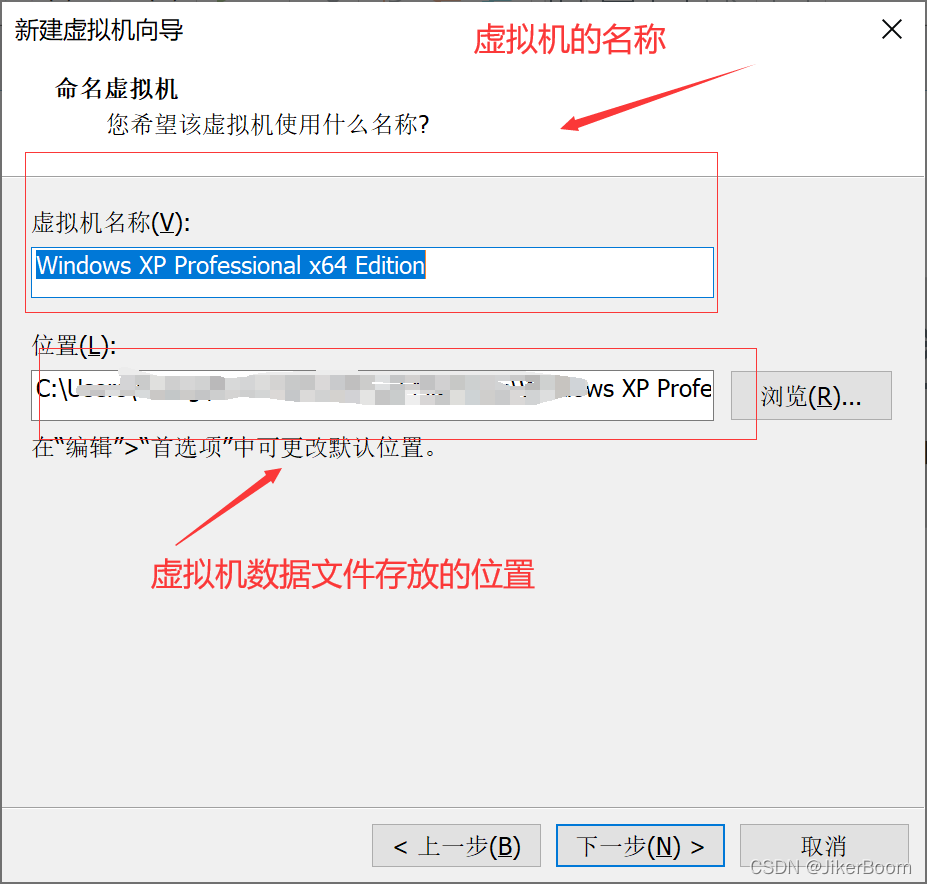
5.根据自己的需求设置分盘方式和磁盘大小—下一步;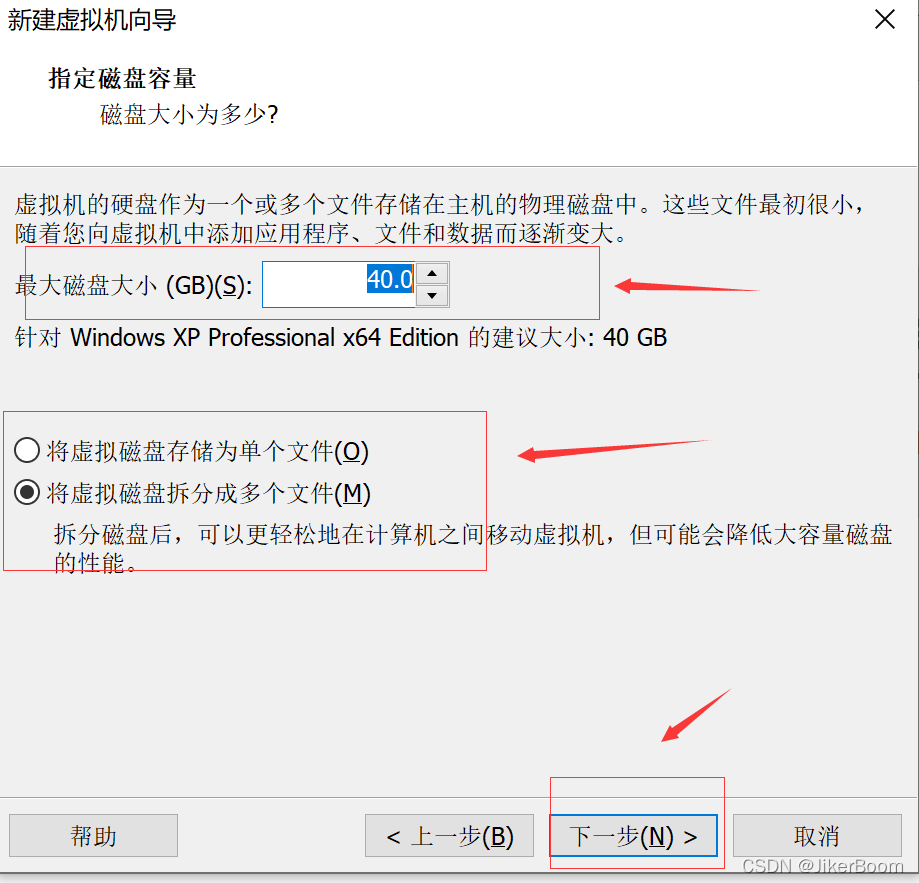
6.自定义硬件设备,此处可以根据需求删除部分硬件设备,例如,打印机等;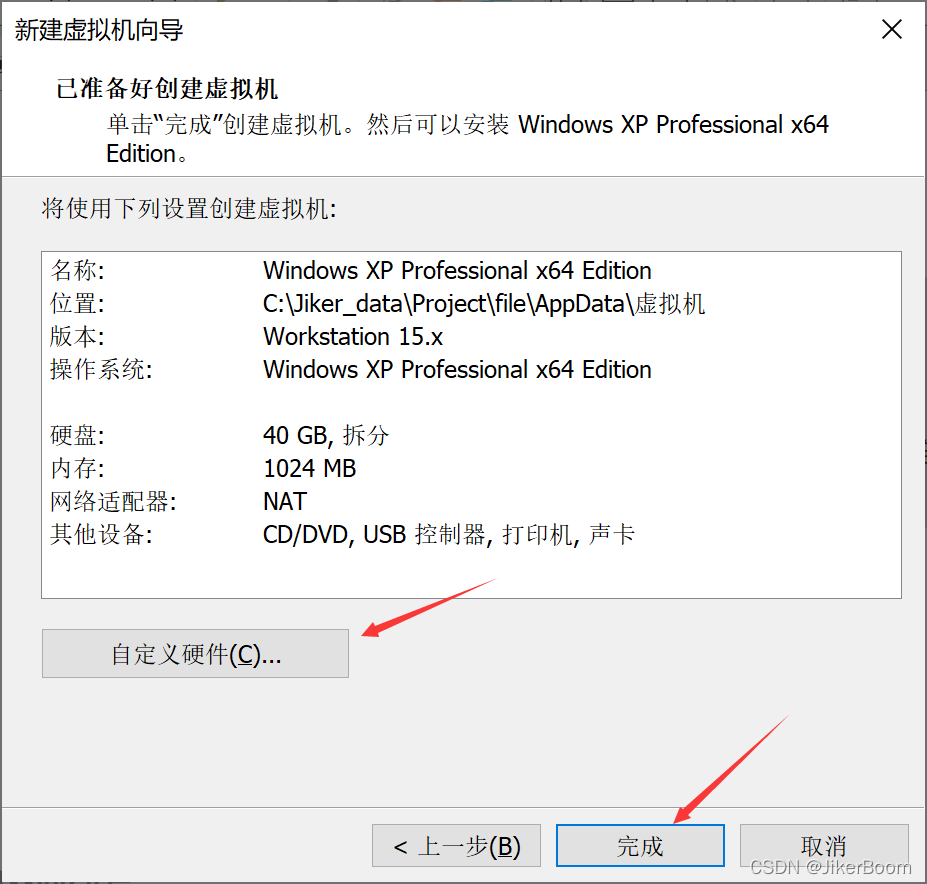
7.完成创建;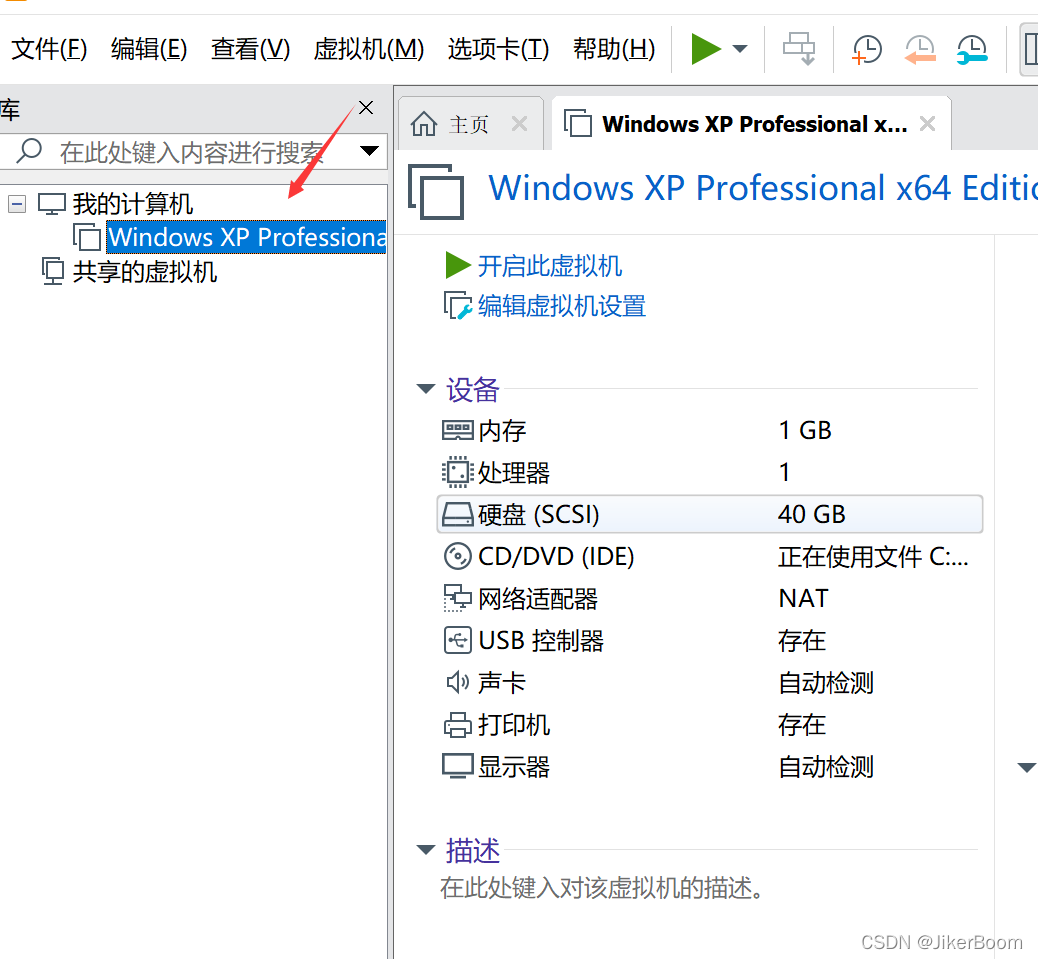
第三步:配置虚拟机
1.修改硬盘格式(将SCSI格式改为IDE),可以移除SCSI格式的硬盘然后新建一个IDE格式硬盘;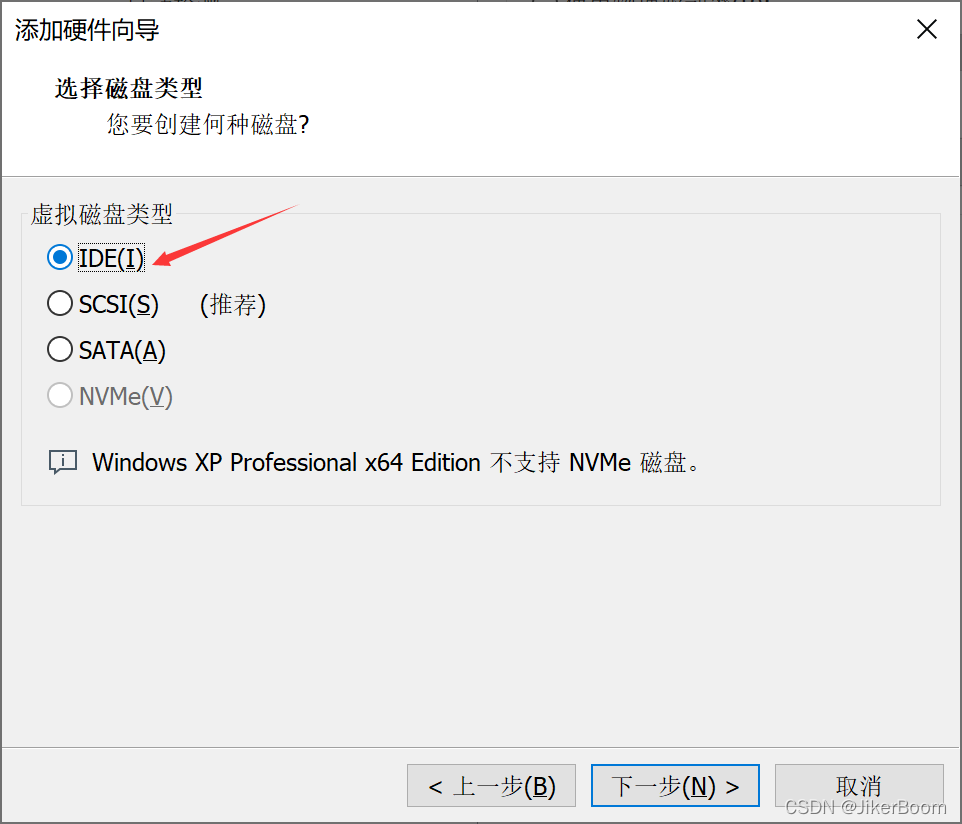
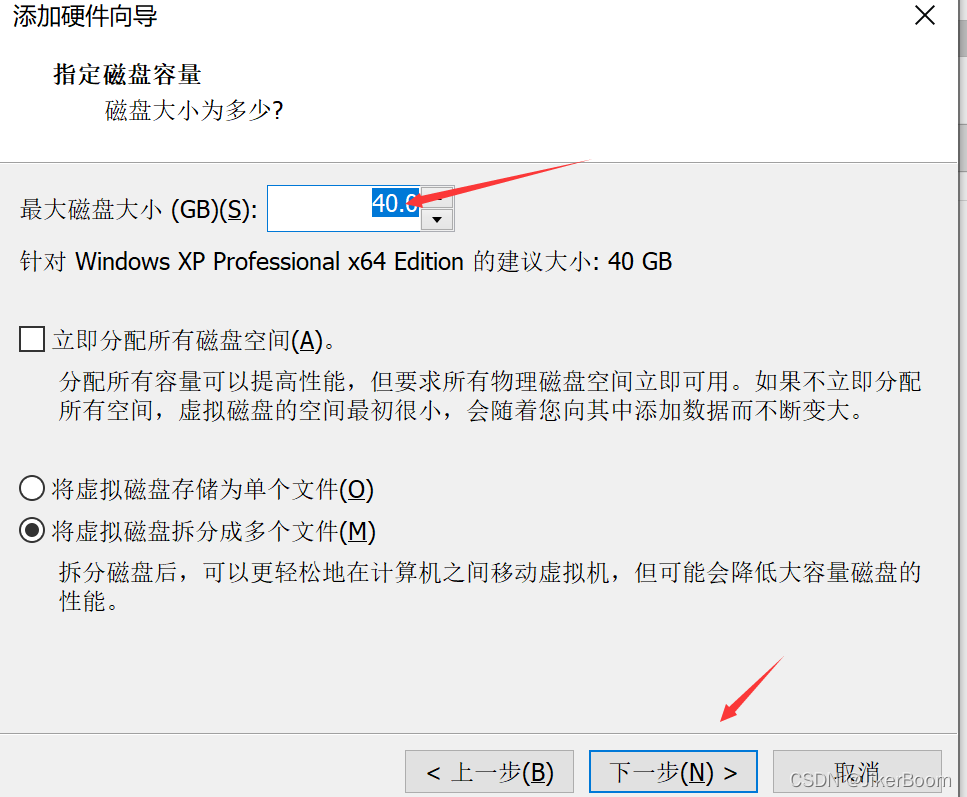
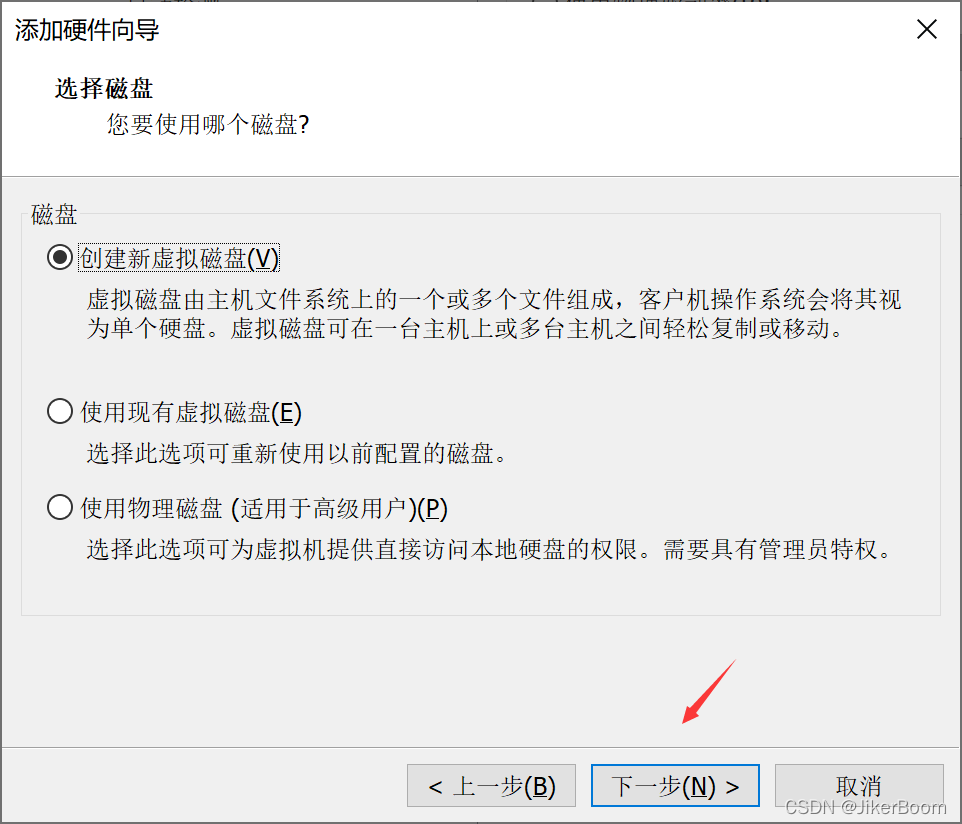
2.为了防止系统安装完成后部分应用安装需要iso映像文件,需要配置映像文件路径;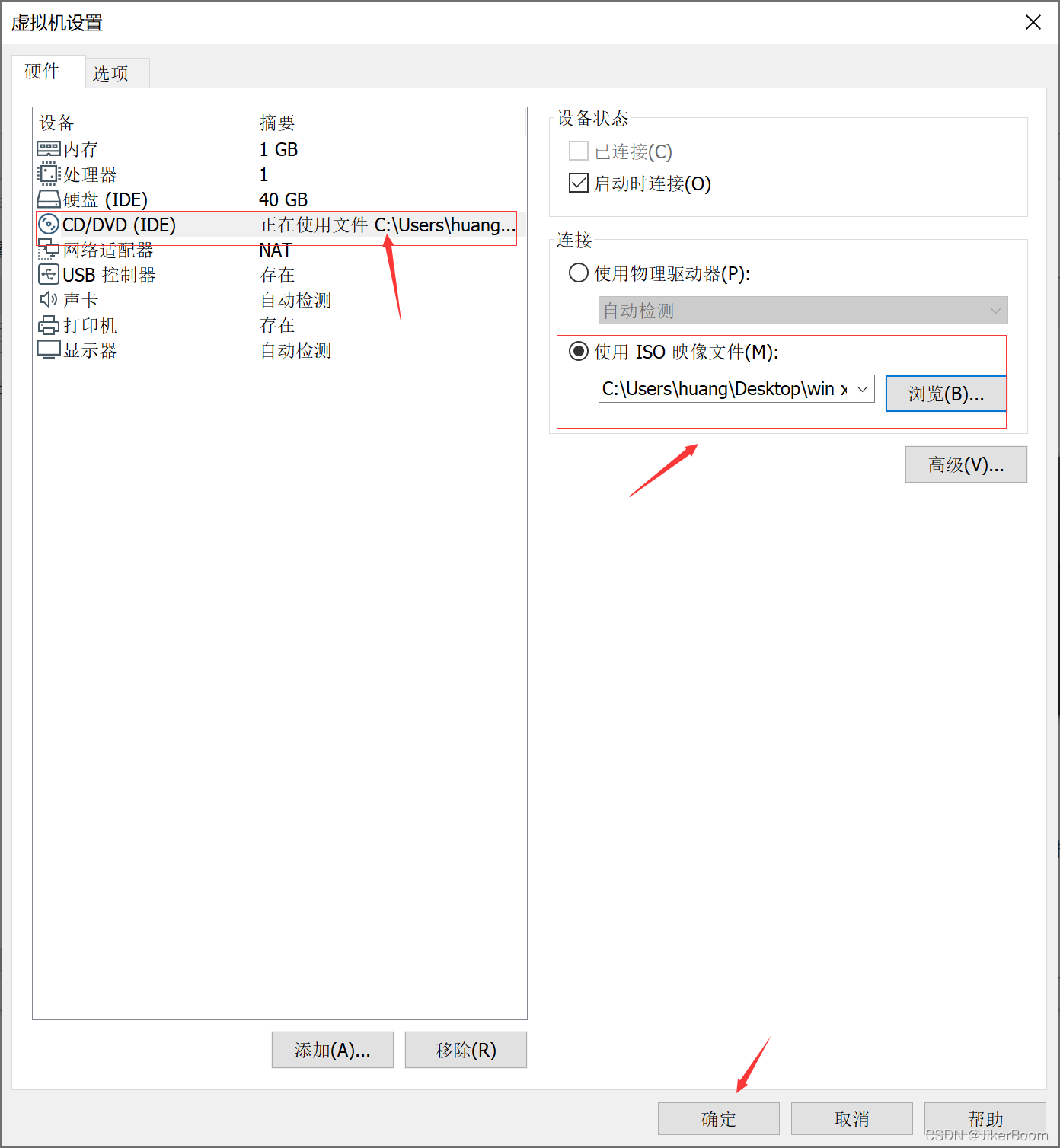
第四步:安装xp系统
1.开启虚拟机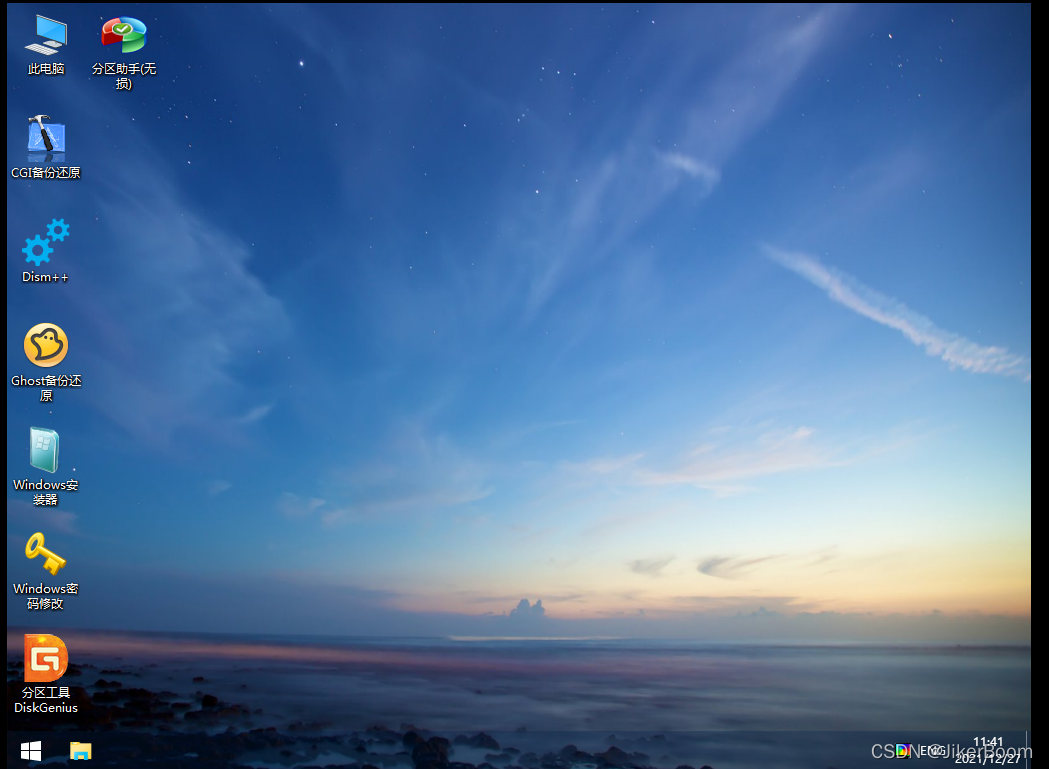
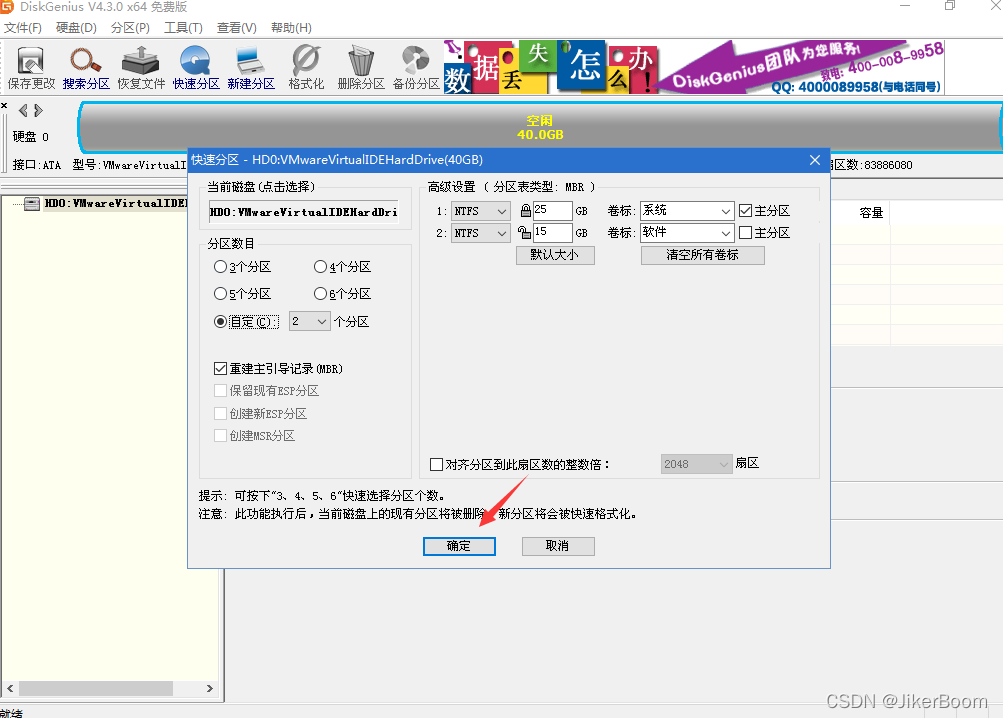
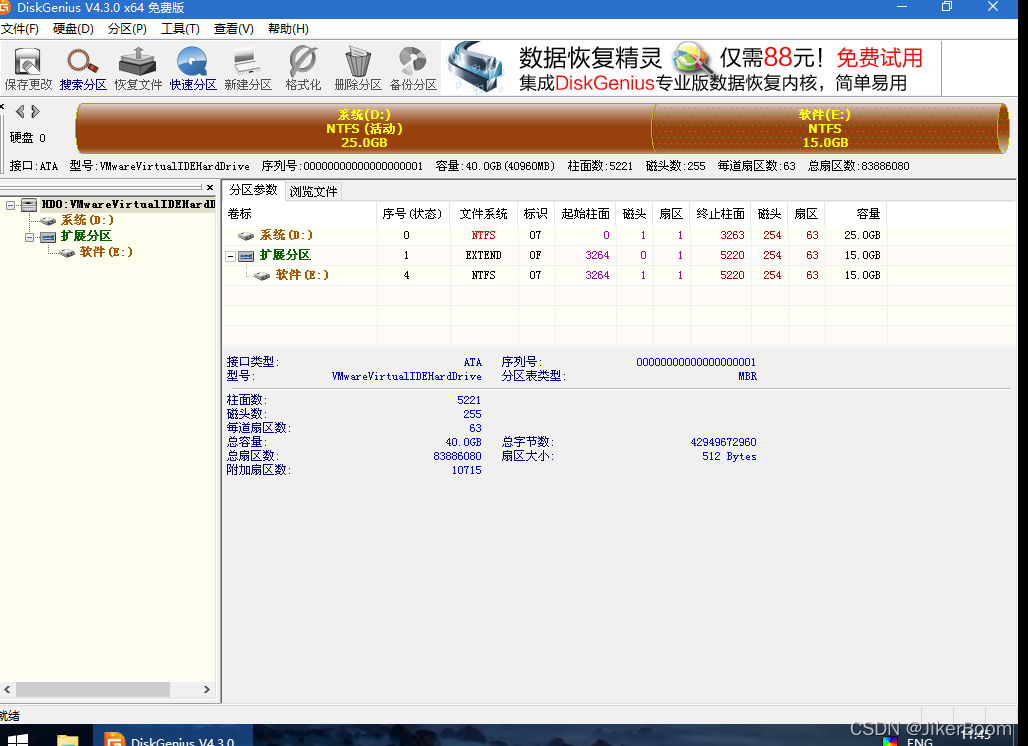
2.选择分区工具,根据需求进行磁盘分区;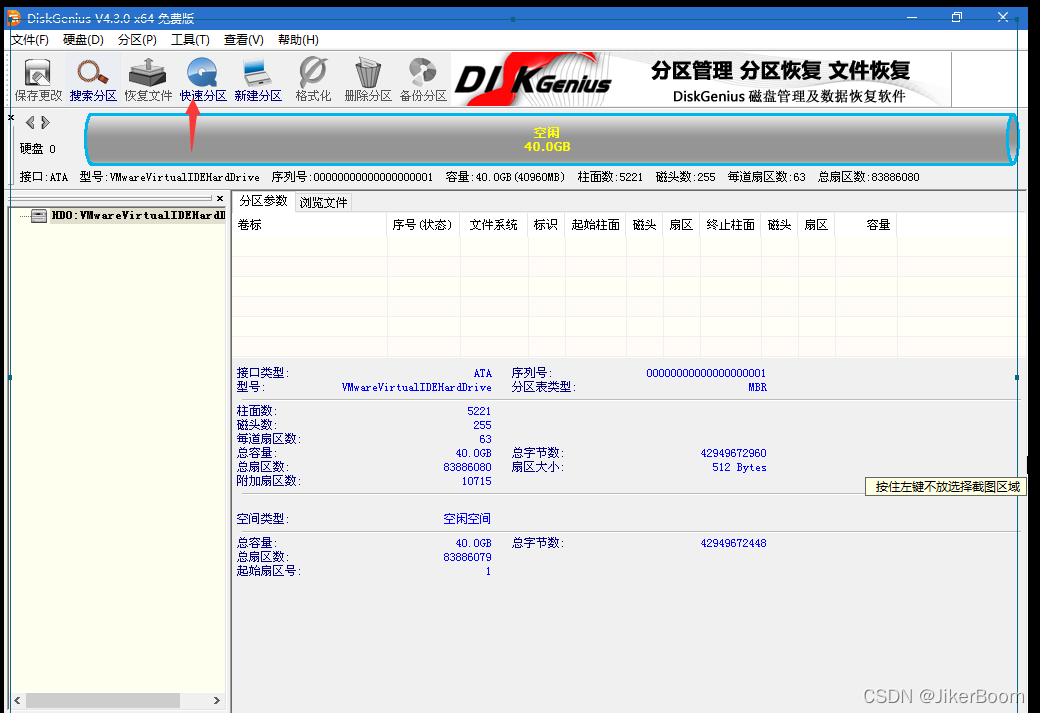
3.安装系统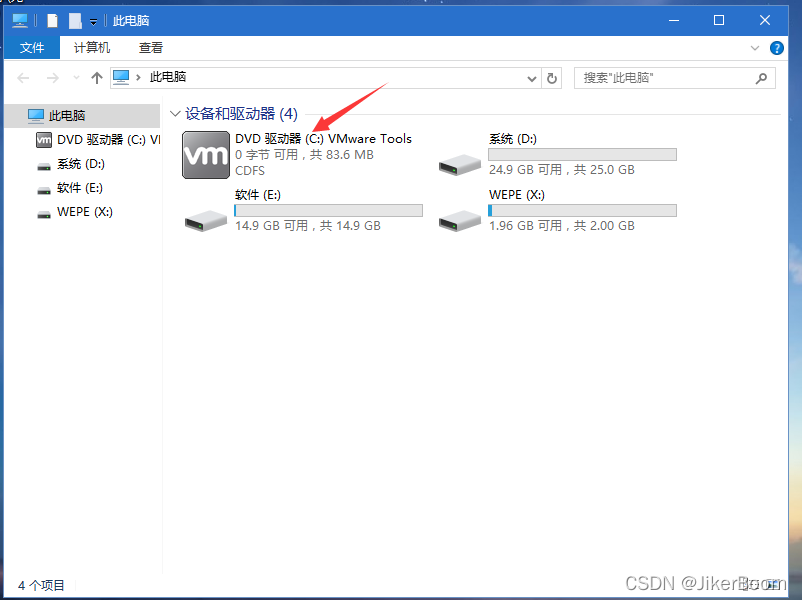
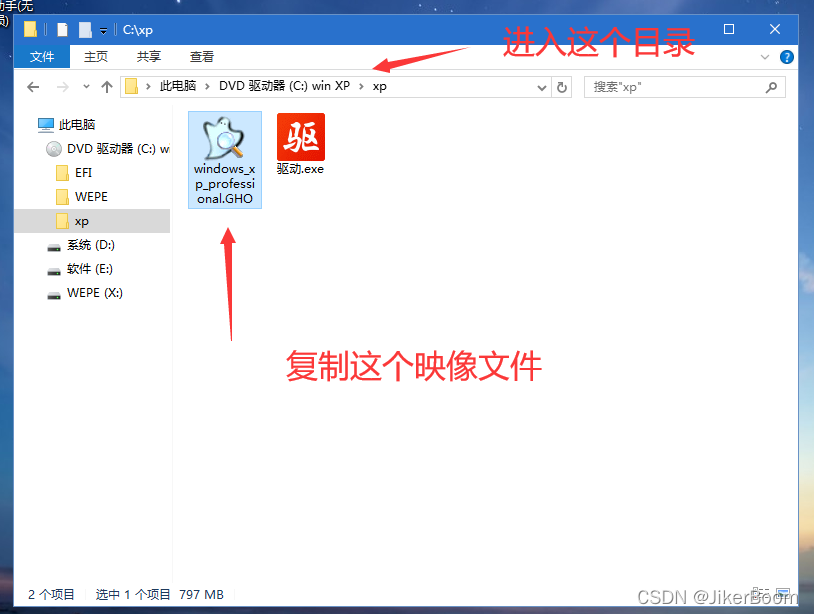

然后选择备份还原,进行系统安装: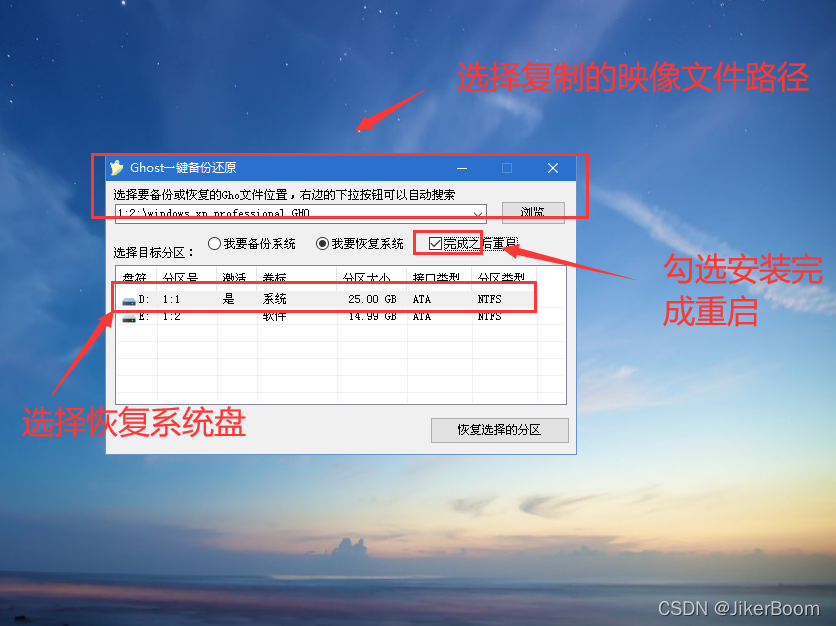
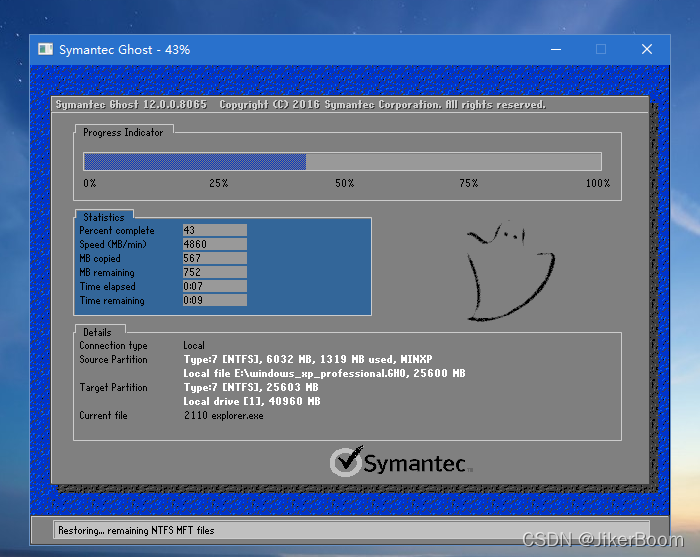
等待驱动安装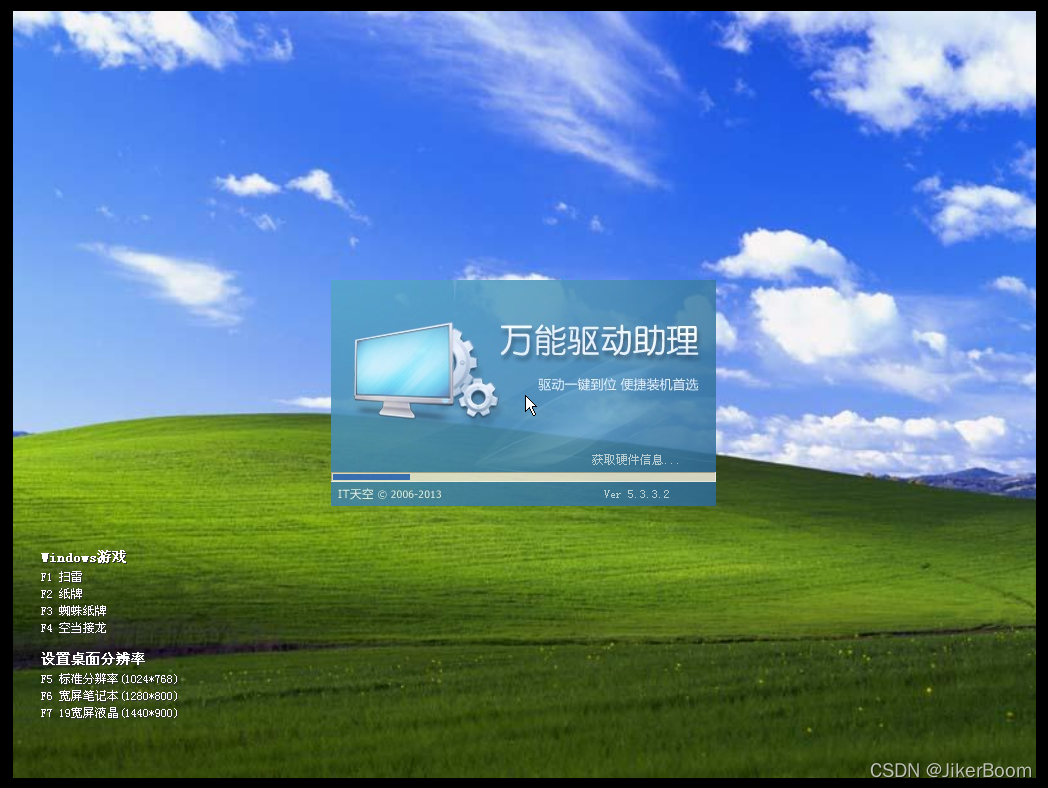
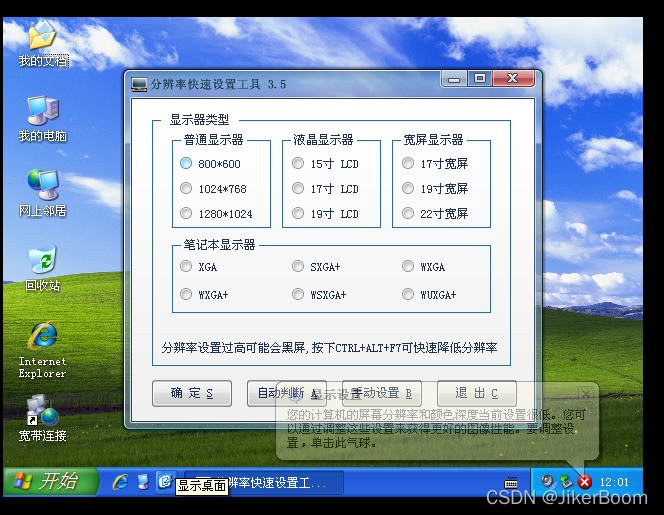
安装完成!
版权声明:本文为t8t359原创文章,遵循CC 4.0 BY-SA版权协议,转载请附上原文出处链接和本声明。