一、问题情况:
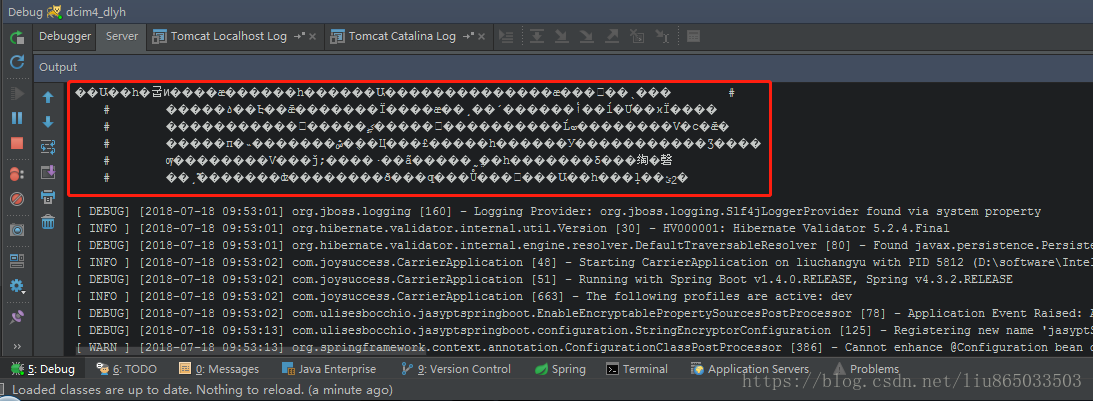
IntelliJ IDEA 控制台输出中文乱码部分如图所示:
二、解决方法:
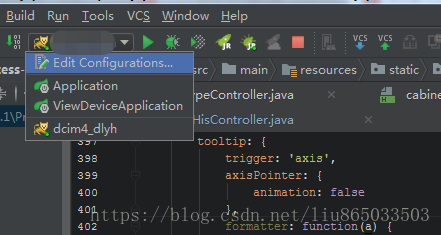
1.打开tomcat配置页面,Edit Configurations。
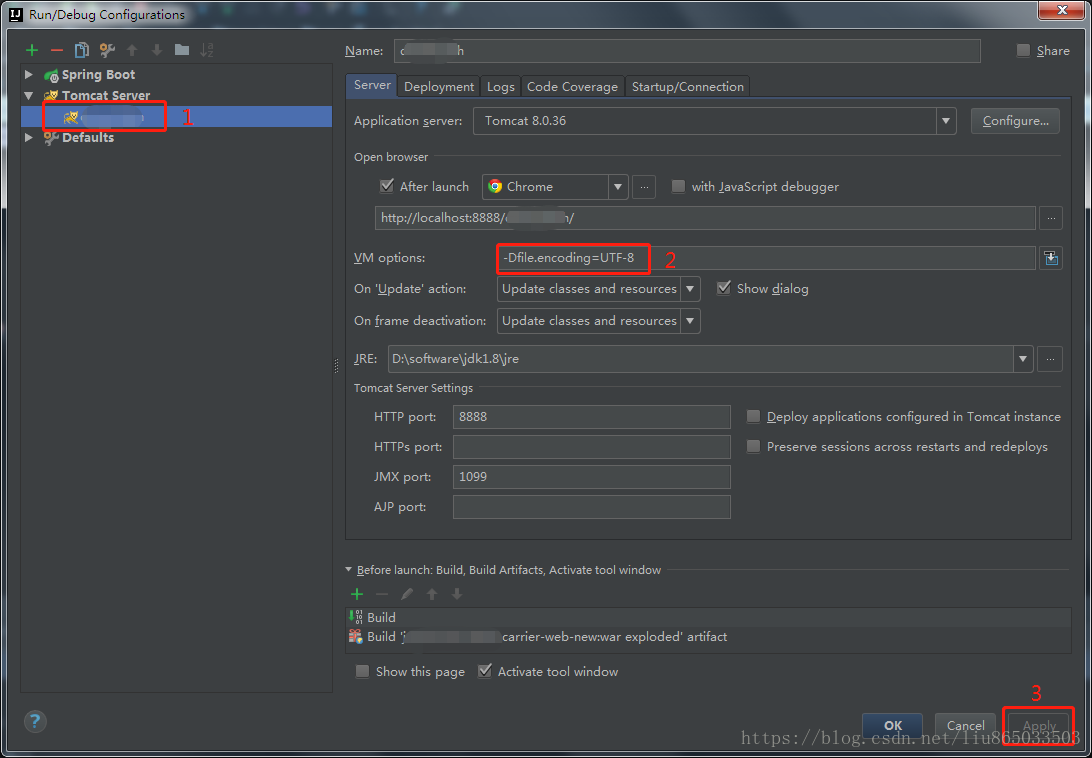
2.选择项目部署的tomcat,在配置项VM options文本框中输入-Dfile.encoding=UTF-8,点击Apply或OK即可。
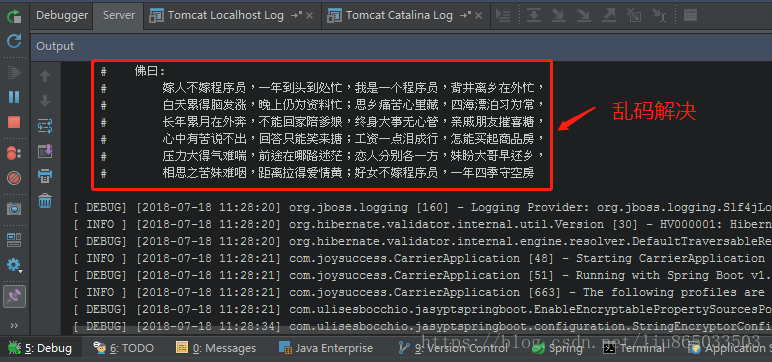
3.尝试重启tomcat,乱码问题解决。
ps:若乱码问题依然存在,请尝试继续按以下步骤解决:
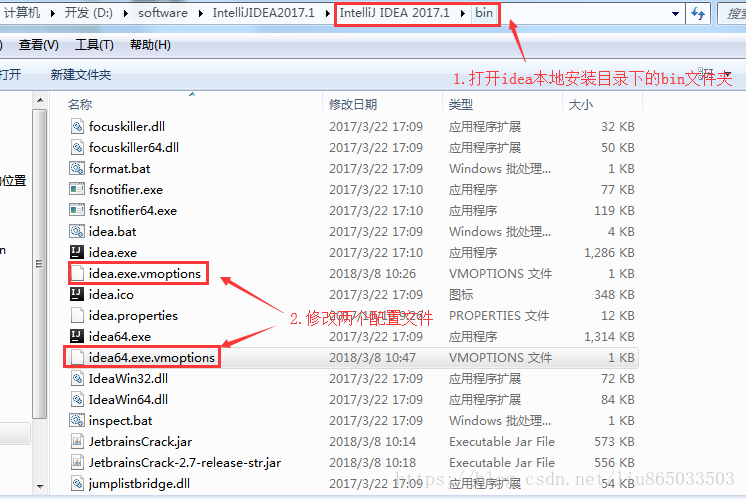
1.打开IntelliJ IDEA本地安装目录中bin文件夹下的idea.exe.vmoptions和idea64.exe.vmoptions这两个文件。
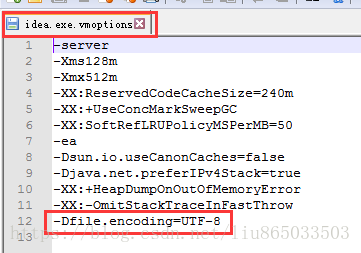
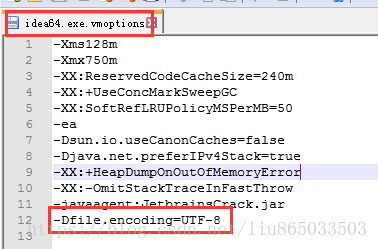
2.分别在这两个文件内容的末尾添加-Dfile.encoding=UTF-8
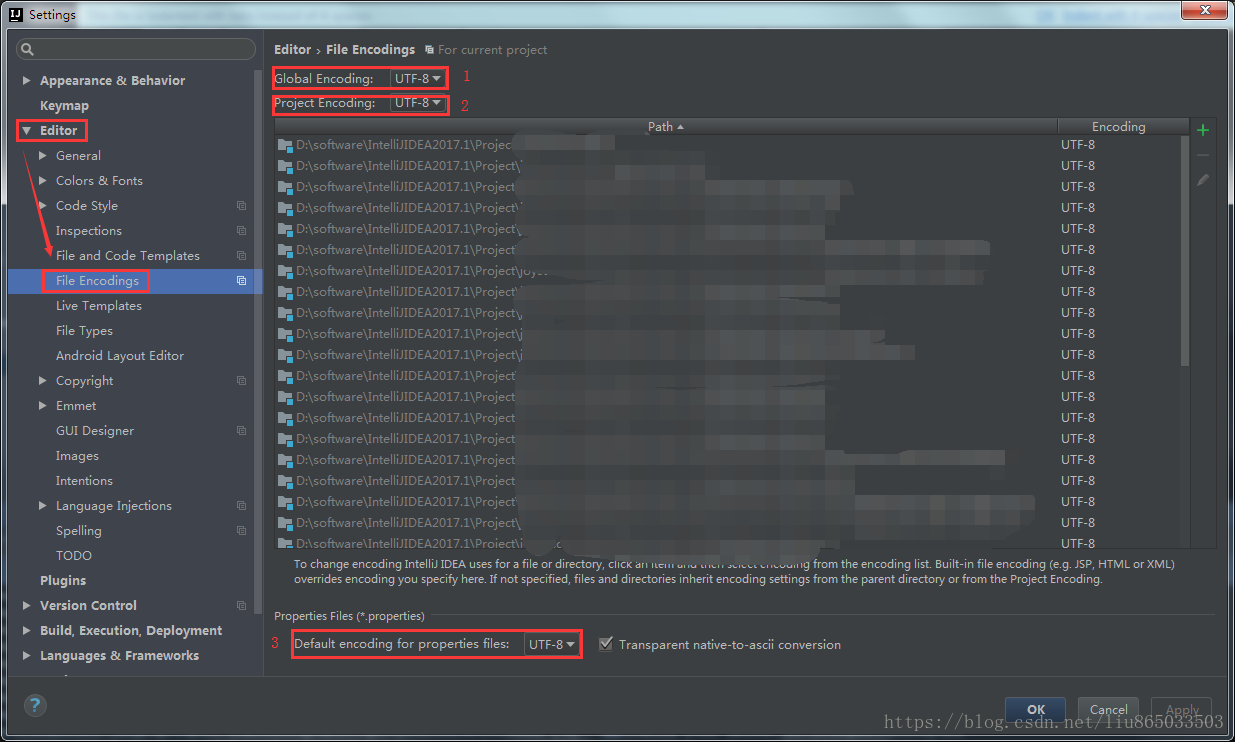
3.打开IntelliJ IDEA>File>Setting>Editor>File Encodings,将Global Encoding、Project Encoding、Default encodeing for properties files这三项都设置成UTF-8,点击OK或者Apply。
file->settings->appearence里面有个Use custom font设置成支持中文的字体的 --> 微软雅黑就可以(这个很重要)
4.重启IntelliJ IDEA即可解决乱码问题。
5.还是不行的话
在web项目的目录下有个.idea的文件夹,这个文件夹里有个encodings.xml的文件 里面记录了你某些文件对应的特殊编码,为什么会有这种编码呢,因为之前我无意中点了右下角的编码,改了一下,就被idea记录到 encodings.xml中,当你再次访问的时候,它就会用那种编码。只要把encodings.xml里面的除了UTF-8的都删了就好啦(我的所有字体都是UTF-8)