第一篇kali linux 安装
自己研究了好久找了很多教程,看了很多方法,踩了一堆坑。
这里记录一下自己从安装kali linux到安装fluxion的过程。
如有错误,欢迎指出!!!谢谢!!!
本文过长分两篇叙述。
第一篇主要讲解虚拟机安装中我遇到的问题,以及详细的安装步骤
踩坑点:usb网卡不识别,kali linux无法联网,
		vm tool失效用不了,共享文件夹设置(自启危险!!!)
		保存快照,时常备份,方便恢复。
第一篇kali linux 安装
https://blog.csdn.net/qq_43632394/article/details/109121233
第二篇 kali Linux换源
https://blog.csdn.net/qq_43632394/article/details/109128692
第三篇 kali Linux中文输入法
https://blog.csdn.net/qq_43632394/article/details/109131471
第四篇 kali Linux 下安装fluxion
https://blog.csdn.net/qq_43632394/article/details/109131831
第五篇 kali linux网卡问题,虚拟机共享文件问题
https://blog.csdn.net/qq_43632394/article/details/109137210
第一篇一,kali linux 下载
1.点击kali linux 官网,跳转到官网。https://www.kali.org/。
2.找到*Kali Linux 2020.3 Release (ZSH, Win-Kex, HiDPI & Bluetooth Arsenal)*这个安装包,点击Read More,跳转到下载界面,向下滑动找到Downloads目录栏。找到点击Kali Linux跳转到镜像下载网页。
3.到了下载页面选择自己需要的镜像,因为都是用虚拟机安装,所以选择很多,能用就行,不要选精简版就好。这里我选择Kali Linux 64-Bit (Installer),选择了个最新64位的,到虚拟机里选择镜像的时候也要选64位的,你如果选32位的,虚拟机里与之匹配就好。
第一篇二,kali linux 安装
1.虚拟机下载安装自己去官网下载安装吧,这里的应该可以自己搞定。
2.安装好虚拟机后,点击创建虚拟机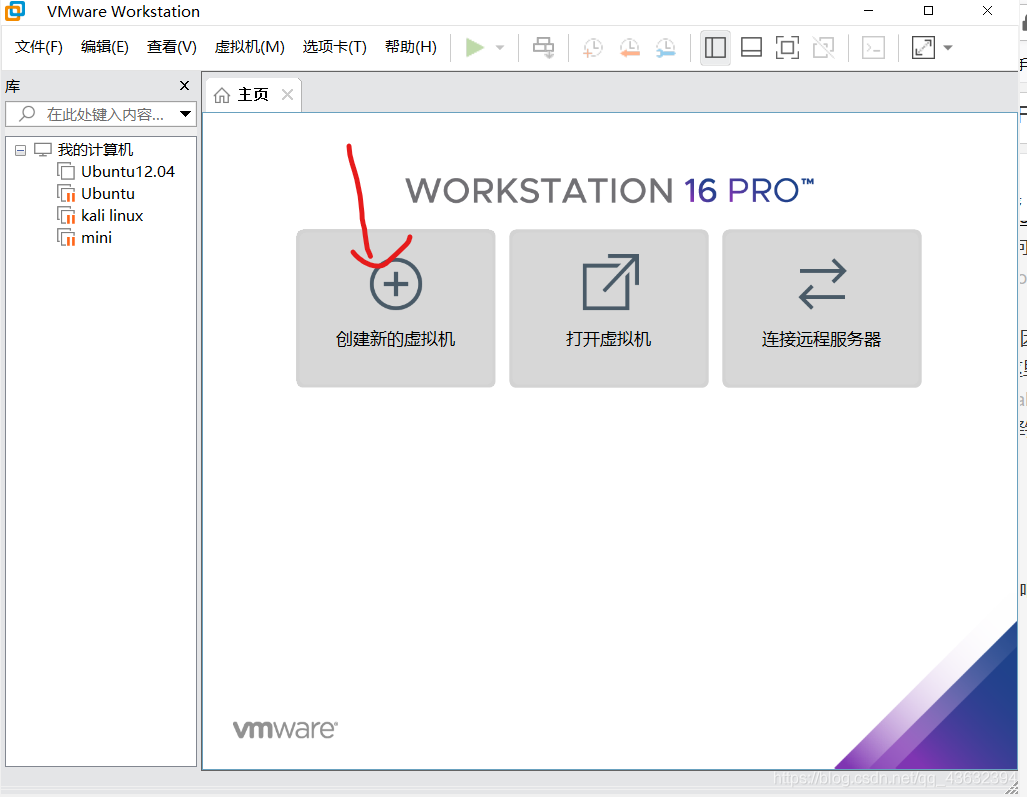
3.典型创建就可以 4.点击浏览找到自己刚才下载的镜像的位置,点击打开,点击下一步。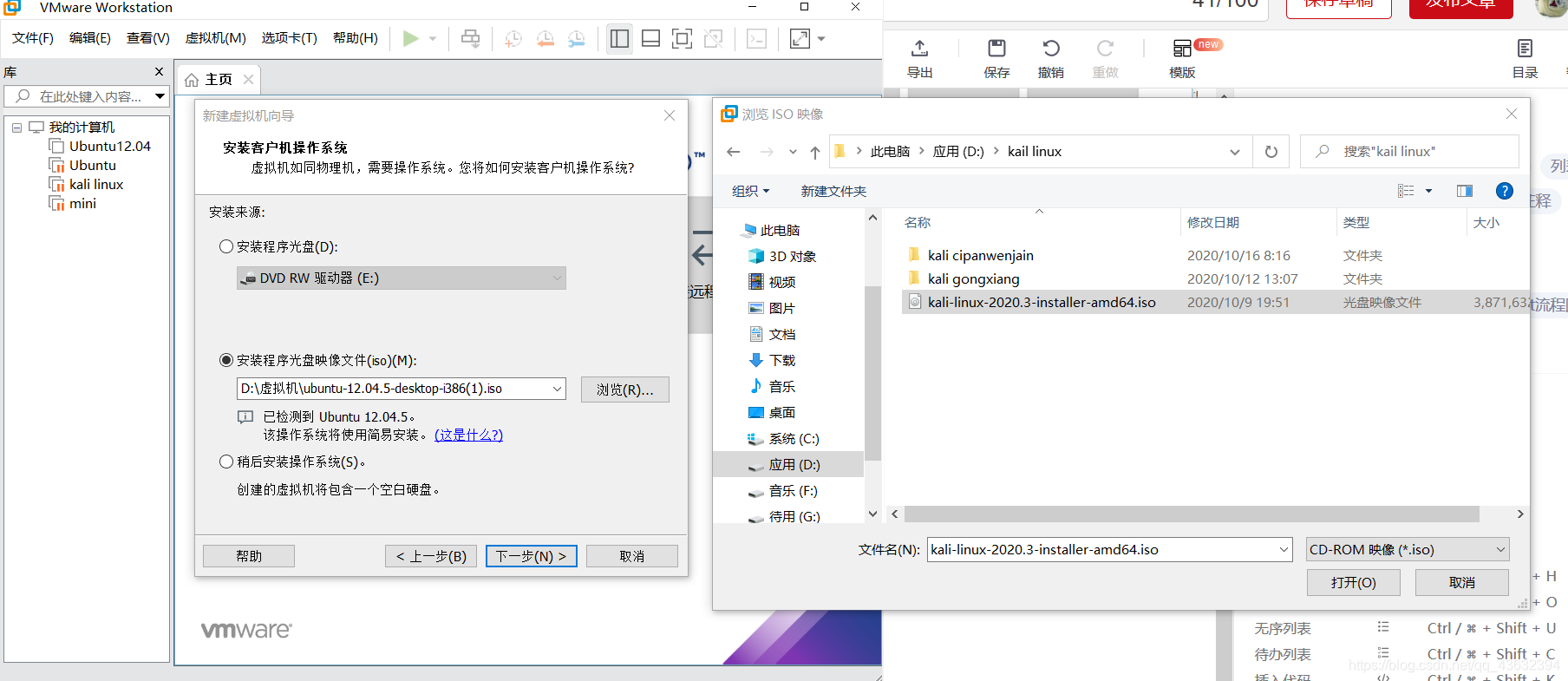
5.这里看人家说kali linux 是Debian系统的,所以我也选择这个,并且选择了10.x64位的,因为我前面下载的镜像就是64位的,这里下载32位的自己去选择吧,选择完点击下一步。 6.给虚拟机起个名字,新建个目录安装虚拟机,(不建议安装在c盘)。
 7.我们这里选择不分区,然后下一步。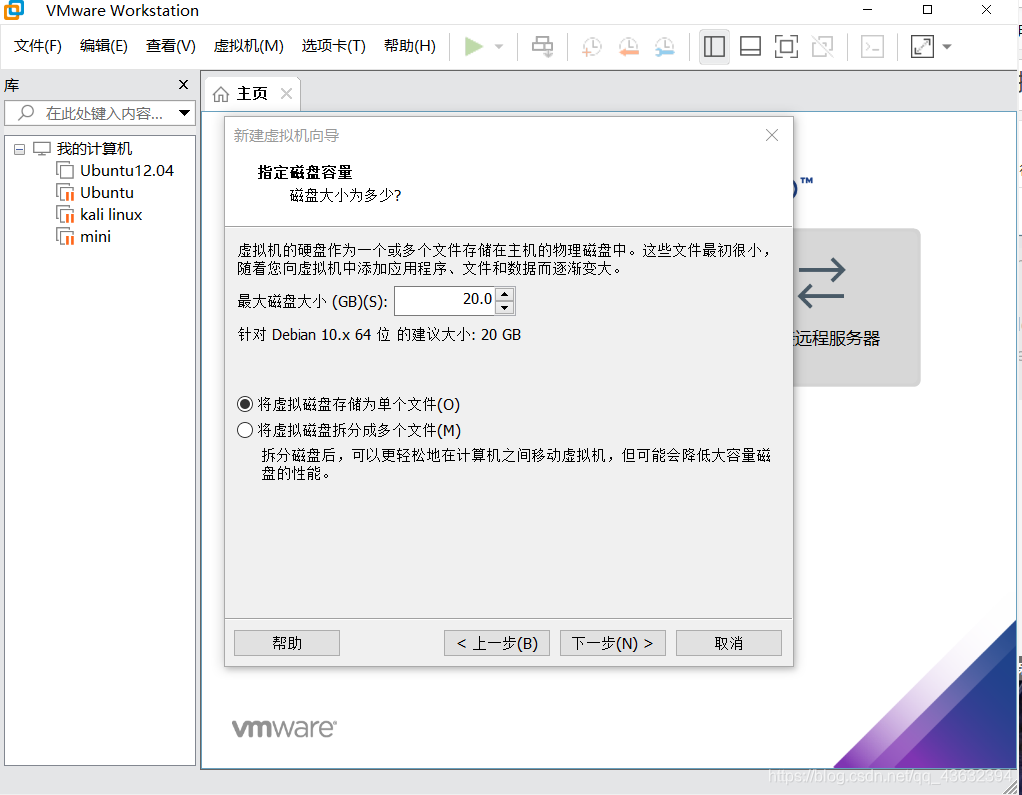
8.点击自定义硬件。 9.这里我选择了usb2.0,显示所有设备,自己测试过,在我的电脑上,使用usb3.0就不好使,识别不了我的网卡,你们如果网卡不识别,找不到问题原因可以试试改改这个再尝试能不能,说不定你们usb3.0就可以识别了,还有一种不识别的原因是虚拟机版本过旧去官网升级最新版试试,我是用这种方法解决的,很玄学。
这里安装好系统后,插入网卡就可以识别了,我设置的是usb2.0的插口,所以我插的也是usb2.0的插口,VMware16.0新插入设备是可以直接识别插入设备的,弹窗选择接入虚拟机,设备选择你的虚拟机名字。
3.0的自己测试吧,我这里用不了。
两点:1.usb2.0,2.软件最新版
都不好用再去找其他方法吧。 10.网络适配器这里,网上说选择桥接什么的才可以上网,这里默认也可以上网,这里是我踩的坑之一,网上好多都在说什么桥接桥接啥的,去解决kali linux安装后没有网络啥的,还有设置静态ip的,我是都没用到,默认就可以联网,前几次乱改反而不能上网,配置完点击关闭,点击完成(这里提供一种以太网络未托管解决方法,症状就是根本不显示你创建的节点,无法联网)。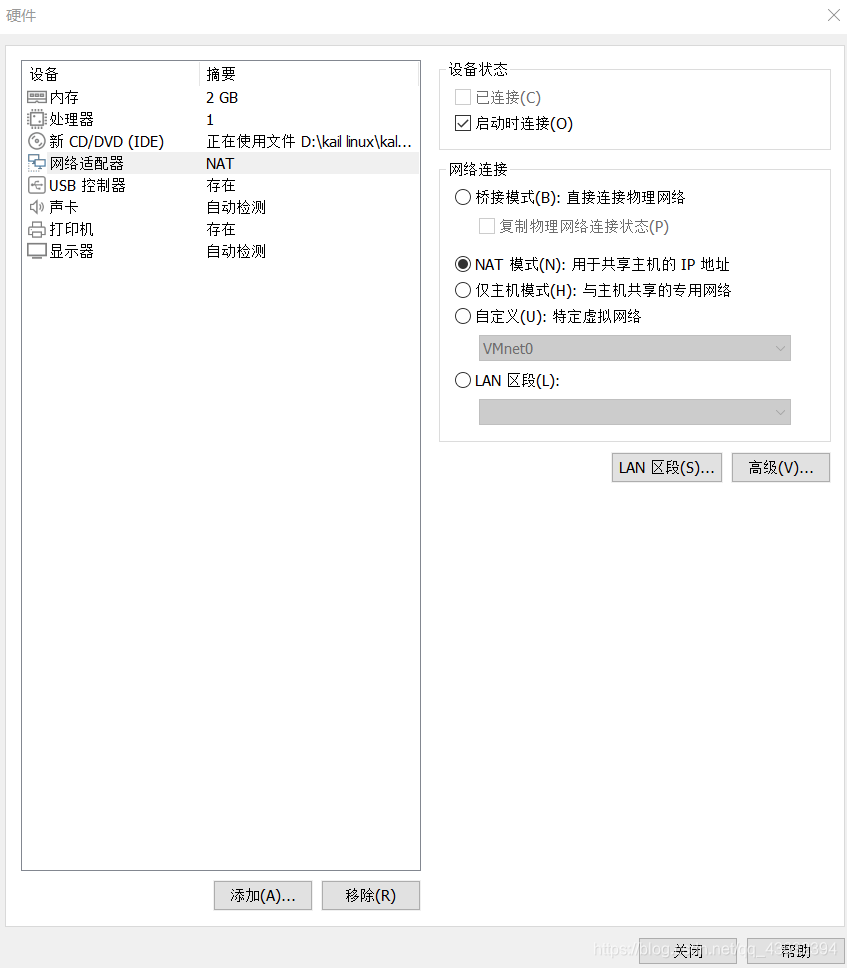
11.安装过后目录栏会出现你的虚拟机。 12.点击你的虚拟机,点击开启此虚拟机。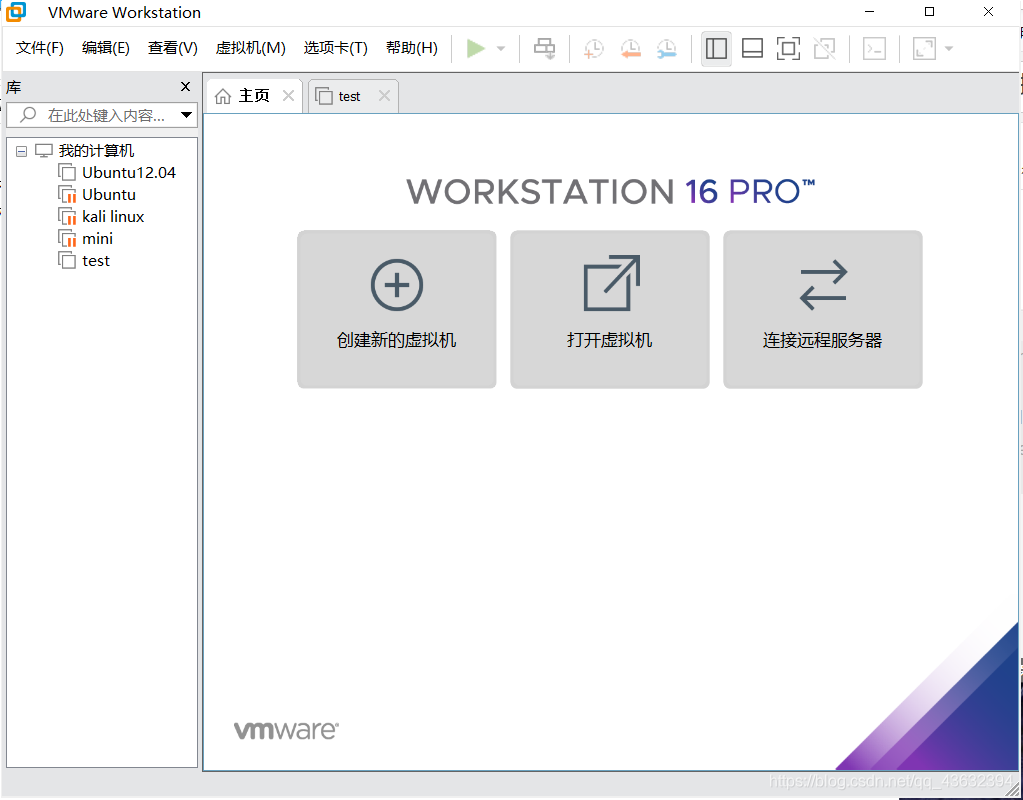
13.选第一个回车。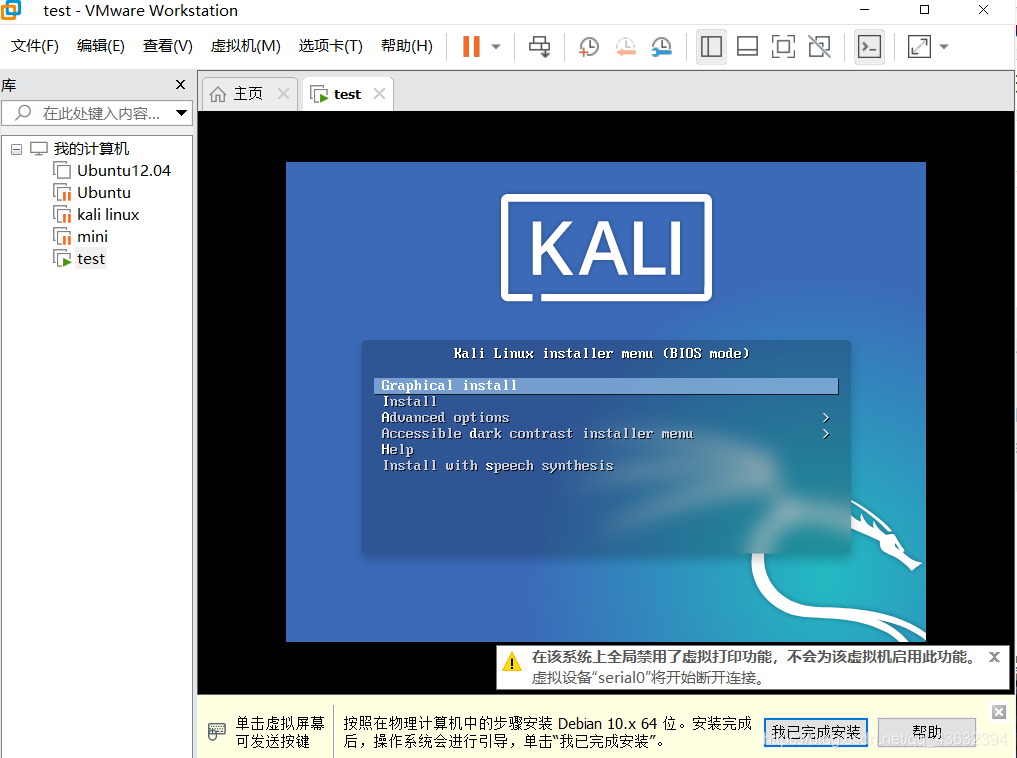
14.输入法选择中文。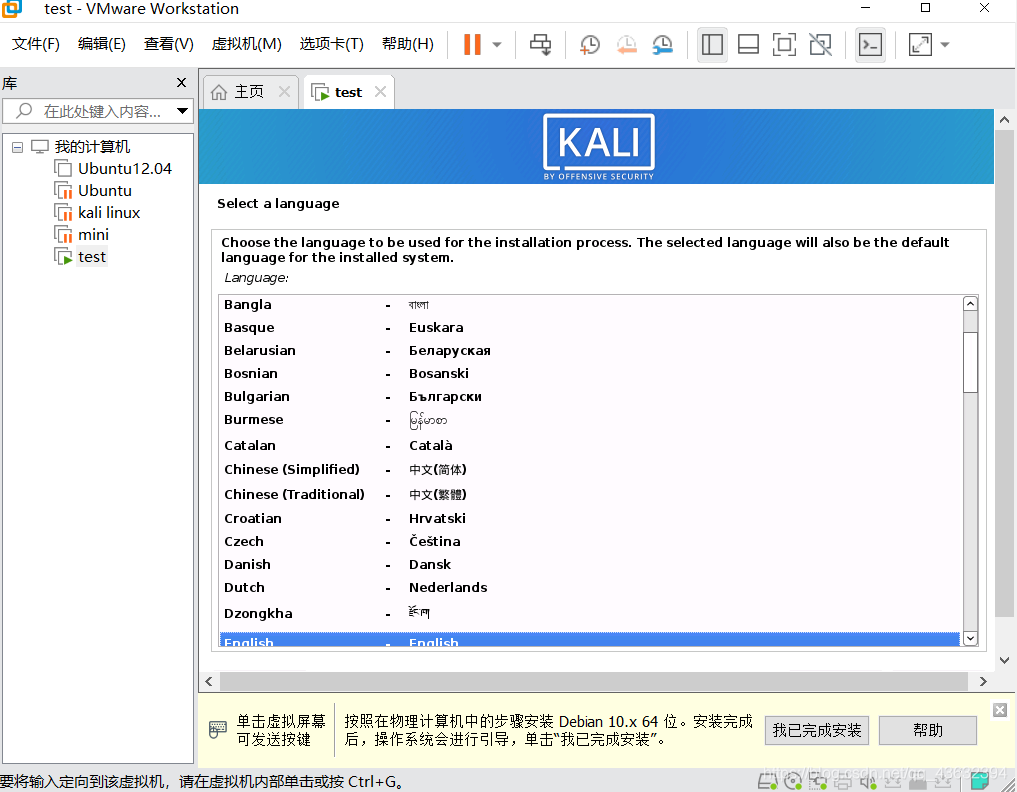
15.选择。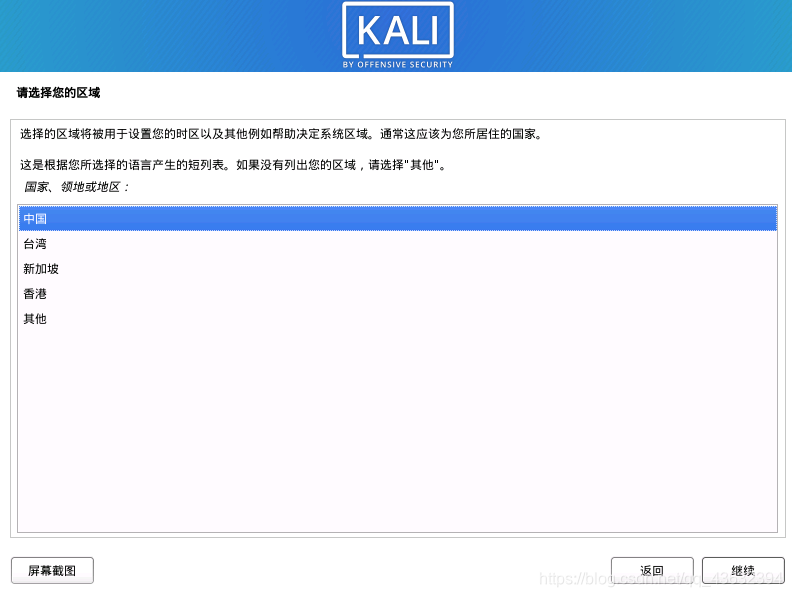
16.点击继续。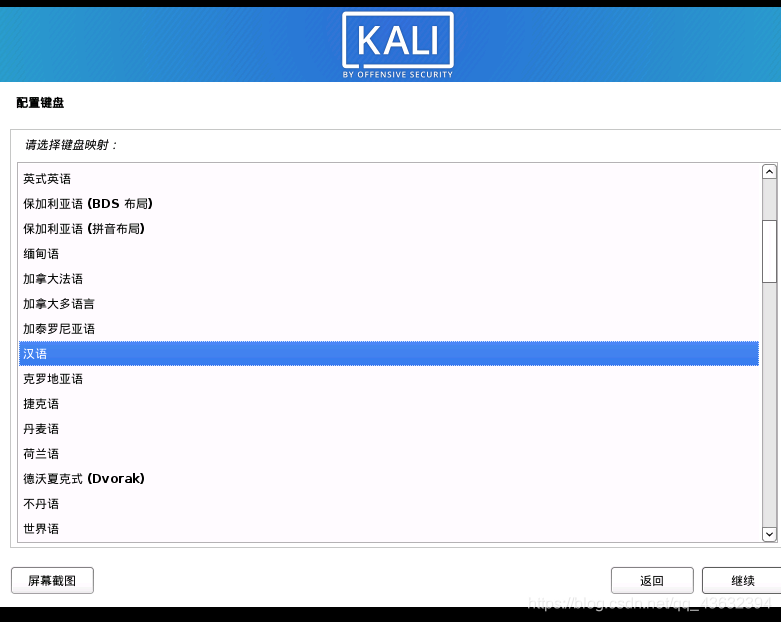
17.等待安装。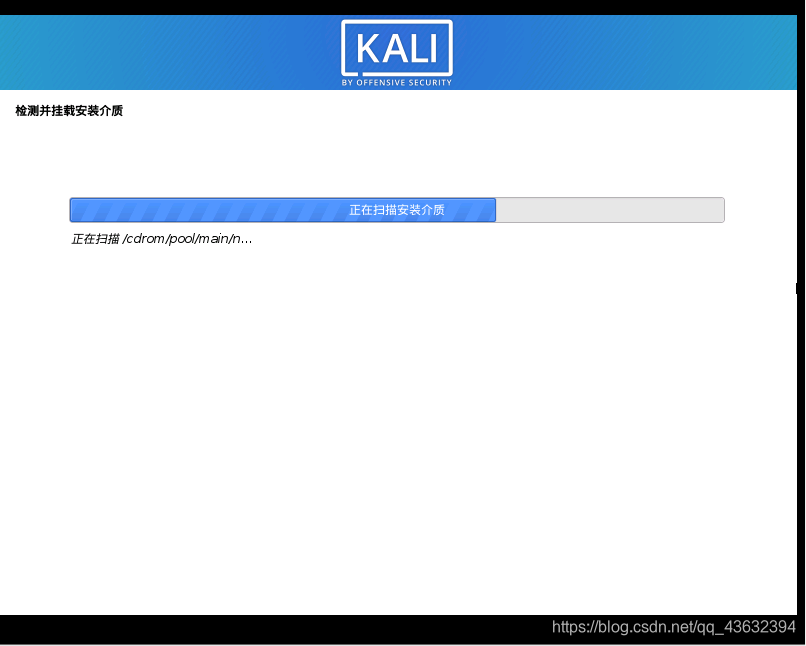
18.主机名,随意输入。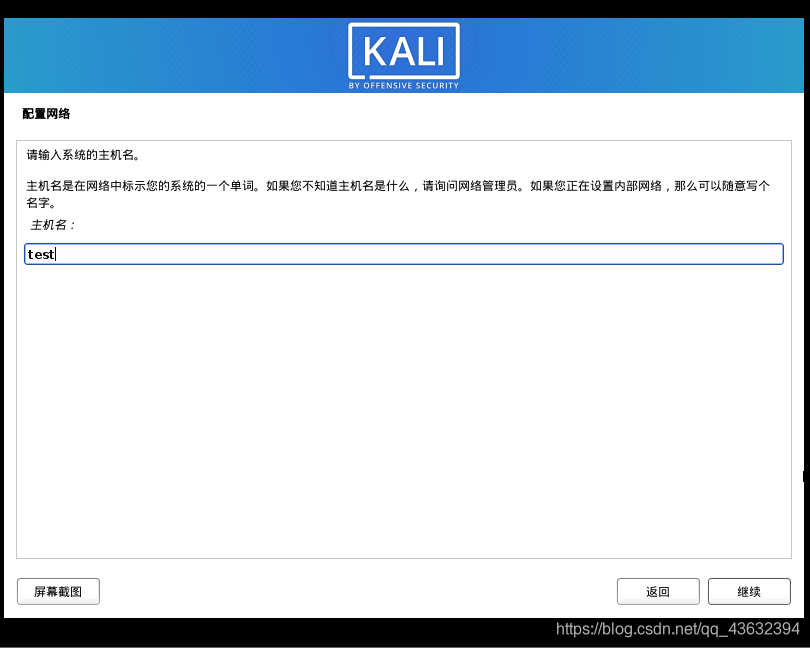
19.空着就行。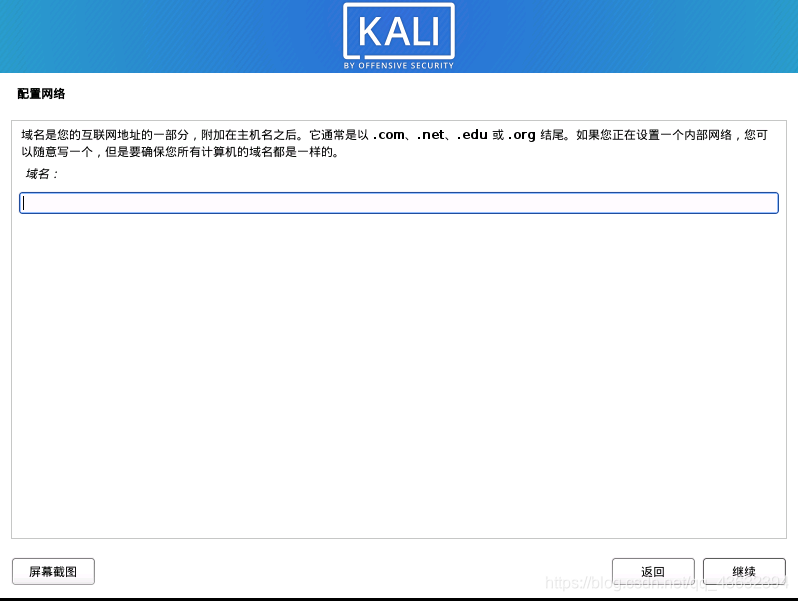
20.用户名,这个要记住,一会开机登录用。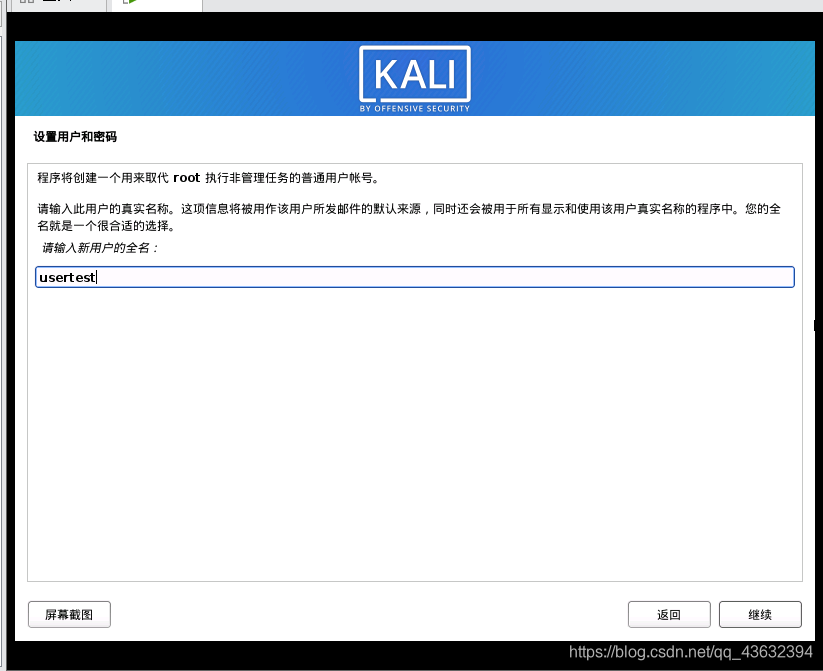
21.输入密码。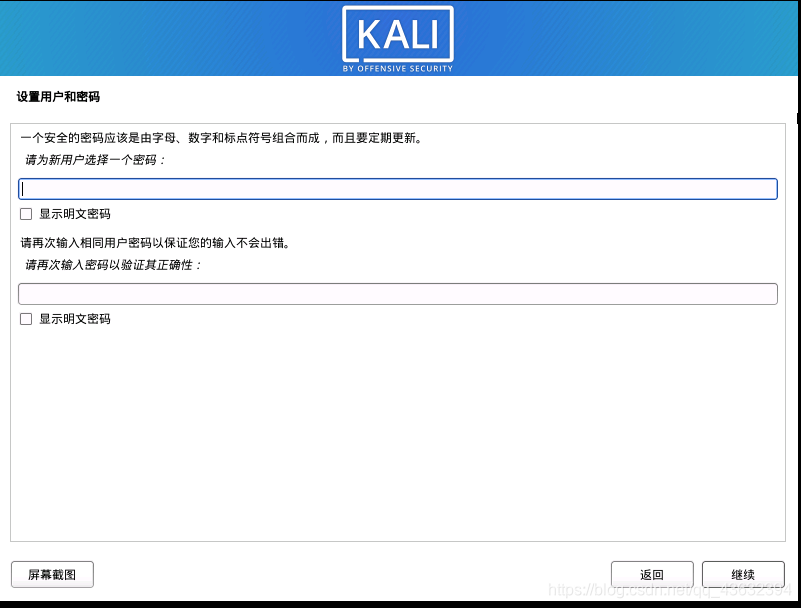
22.选择第一个。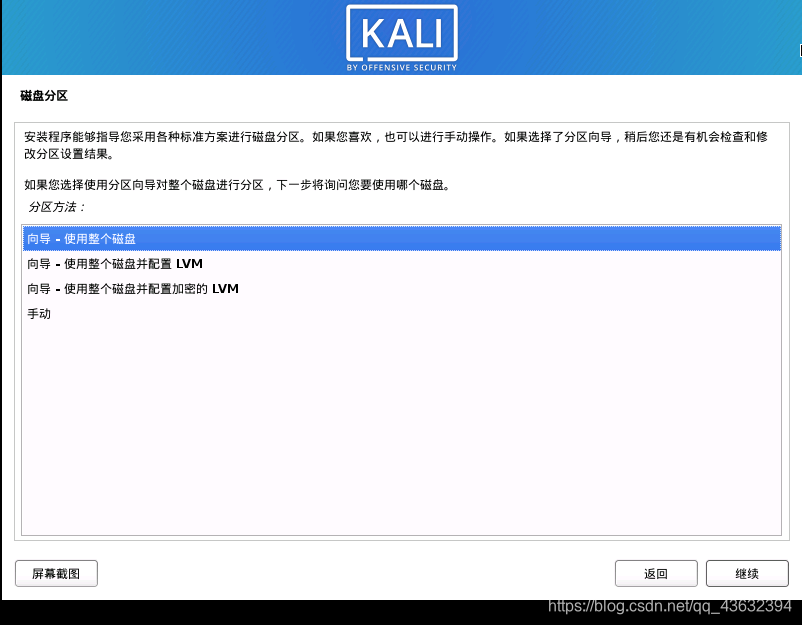
23.继续。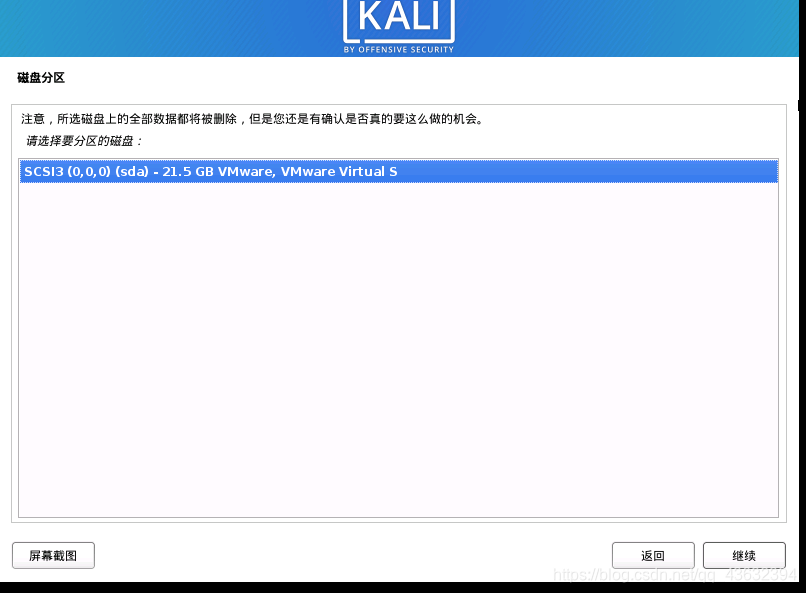
24.第一个。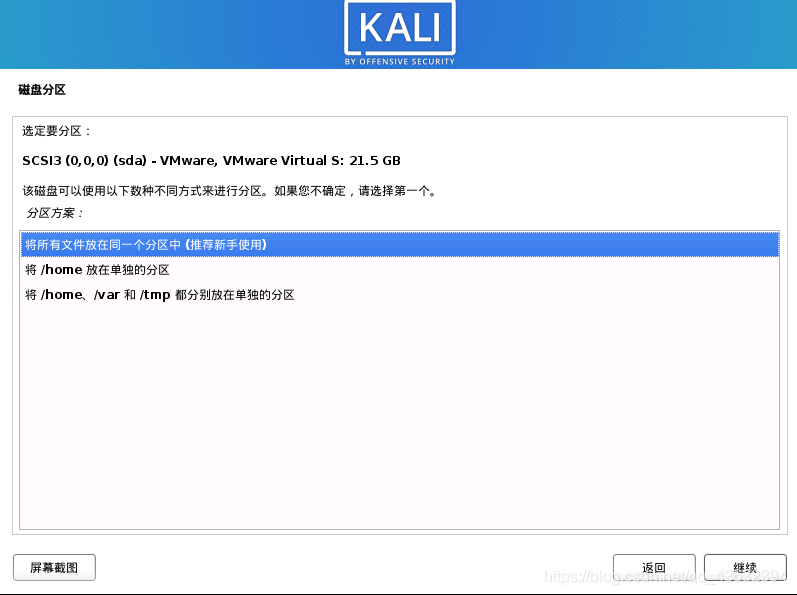
25.继续。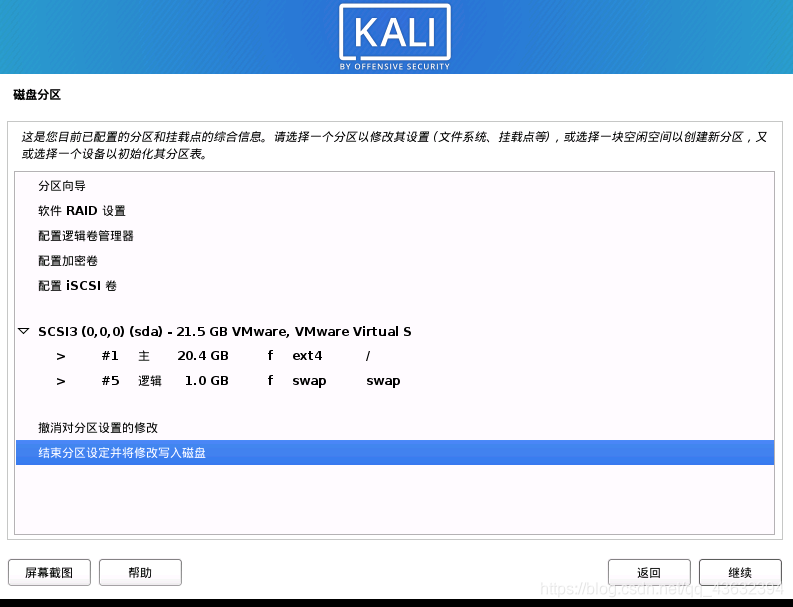
26.选择是。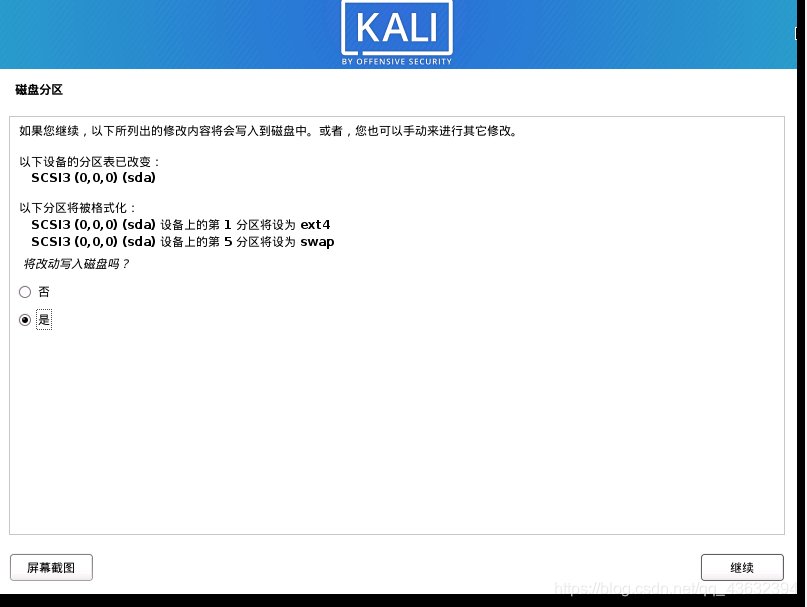
27.这里我默认就是这几个,在网上看到有人说,勾选其他的可能需要联网安装,会很慢,所以按照我这个来吧,我是没需要联网啥的,也没遇到安装失败的问题。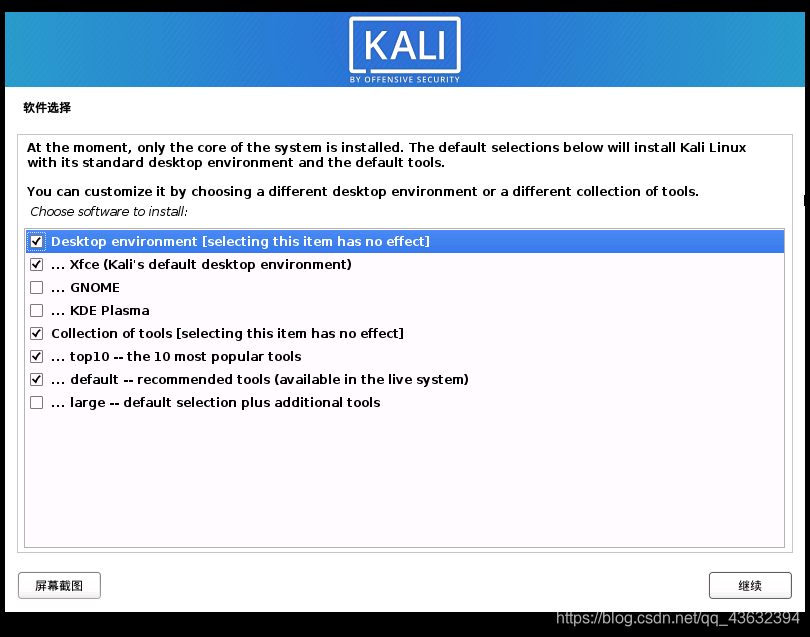
28.要等好久,去忙点别的吧,这里要十分钟左右吧,看你的虚拟机和电脑配置。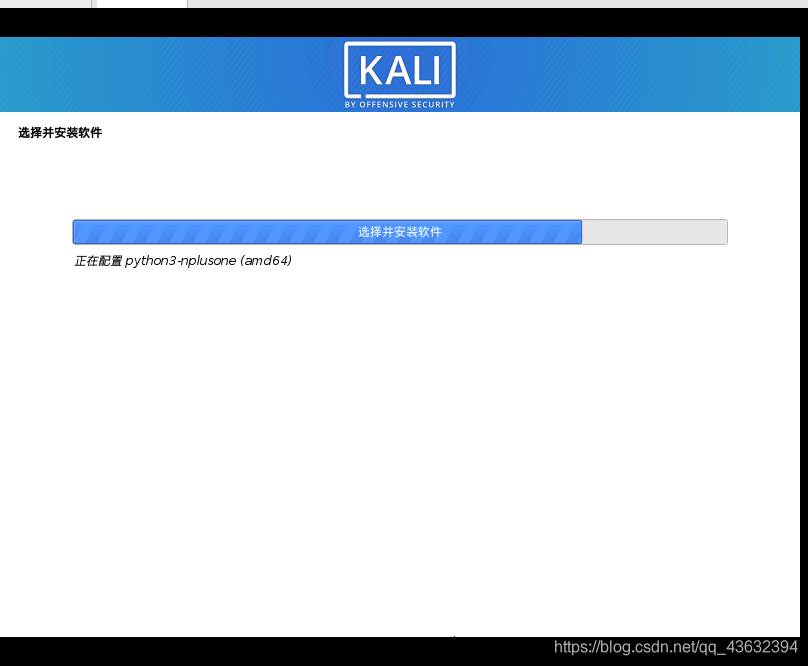
29.选择是,继续安装。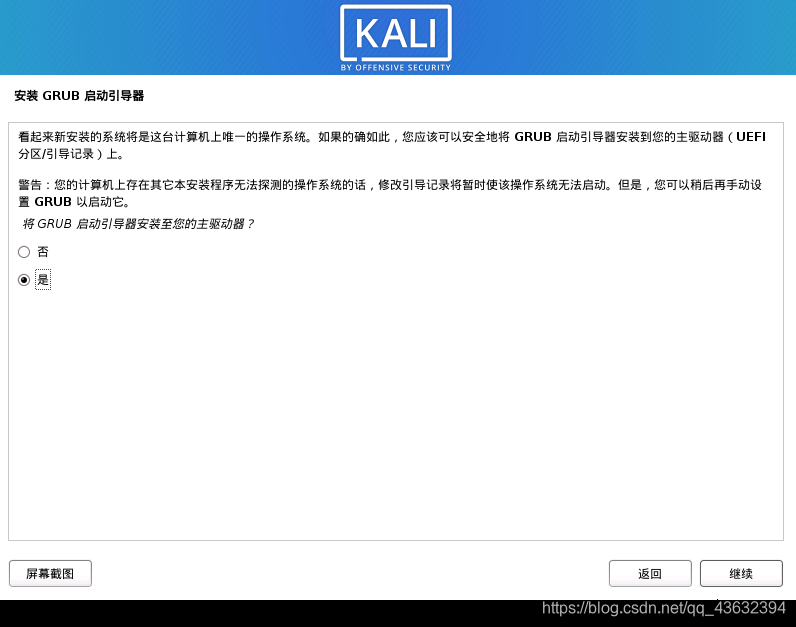
30.选择第二个,继续安装。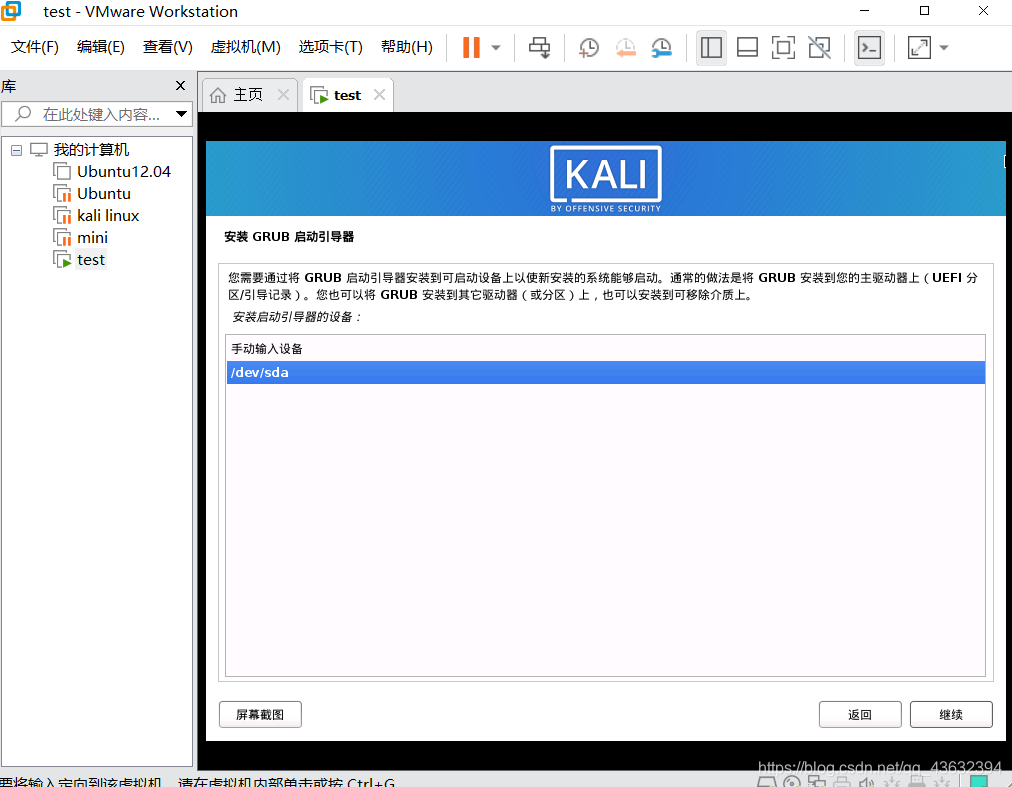
31.安装完成了,点击继续,自动重启开机。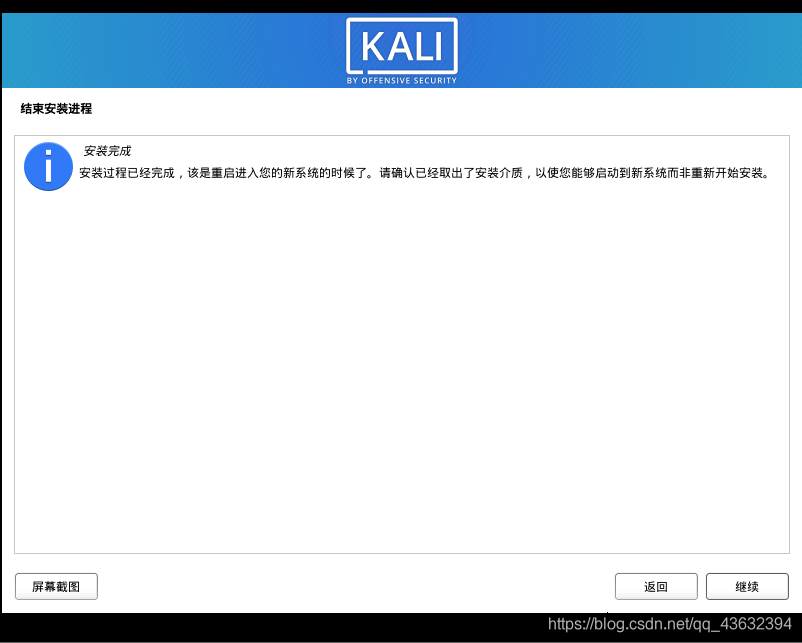
32.输入你的账号密码。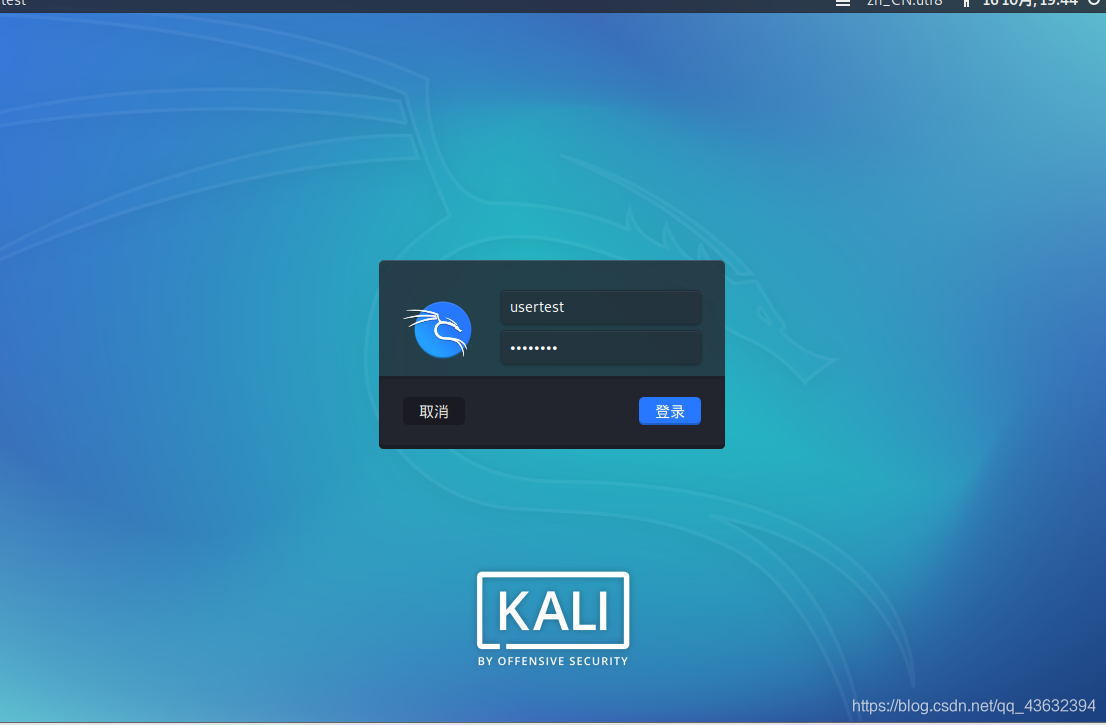
33.进来了,,,安装完成,,,本篇结束,,,开启下一篇。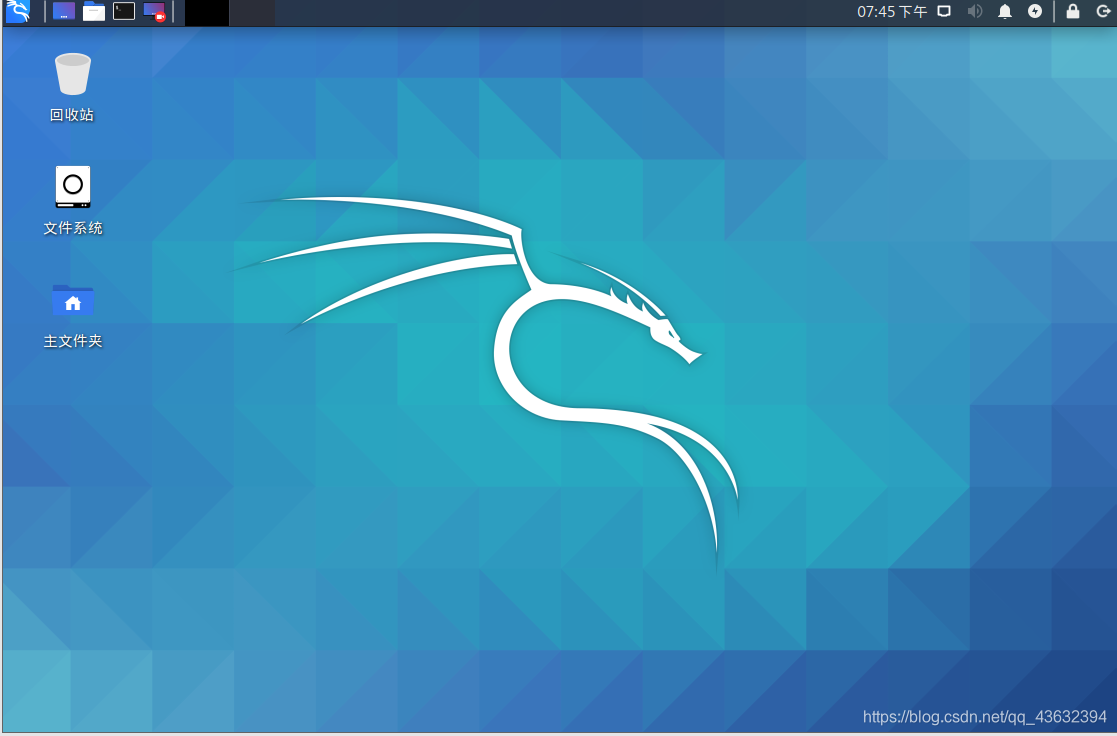
更新错误
1.第9步usb2.0那里,刚刚重新测试,即使选择虚拟机选择usb2.0,主机插usb3.0的接口也是可以识别的。(最好插2.0吧,毕竟与虚拟机匹配)
2.因为我第一次试的时候,不能识别,所以产生了错误判断。
4.排除了usb2.0的问题,我上次不能识别的原因就是软件问题。
5.有些人的电脑安装新软件也不能识别,需要重新安装虚拟机。
6.具体问题,具体分析。一个一个排除就好了。
- 可能还存在问题,欢迎讨论。