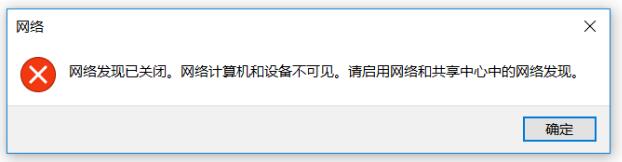
如果已启用网络发现,则这台计算机可以发现网络上的其他计算机和设备,而且其他网络计算机也可以发现这台计算机。最近就有使用win10系统的用户发现网络提示,网络发现已关闭。网络计算机和设备不可见。请启用网络和共享中心中的网络发现。这篇文章就是PE吧给大家带来的win10启用网络发现方法。
方法/步骤:
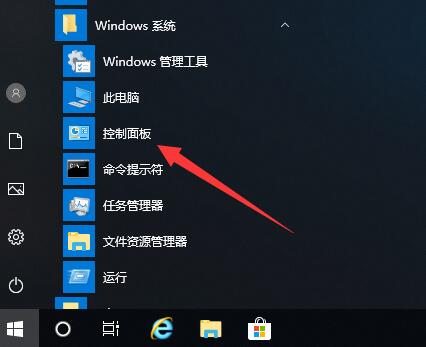
1、点击左下角的开始菜单,在打开的菜单项中选择并打开控制面板;
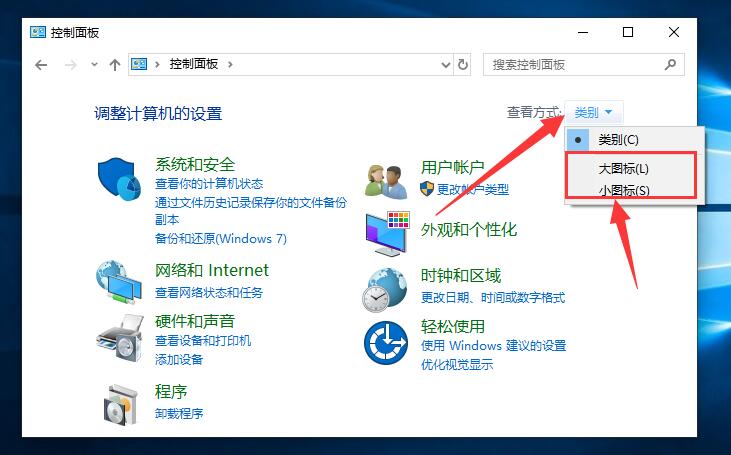
2、控制面板窗口中,选择的查看方式为大图标或小图标;
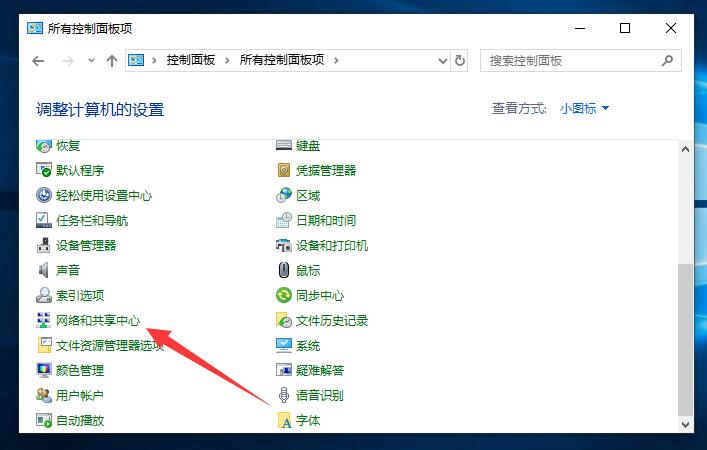
3、控制面板 - 所有控制面板项窗口中,选择小图标的查看方式,找到并点击打开网络和共享中心;
4、所有控制面板项 - 网络和共享中心,点击左侧的更改高级共享设置;

5、网络和共享中心 - 高级共享设置,这里显示网络发现是属于关闭状态的;
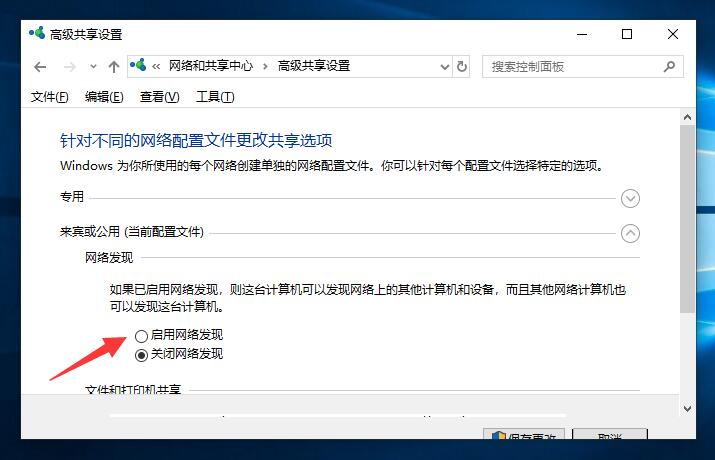
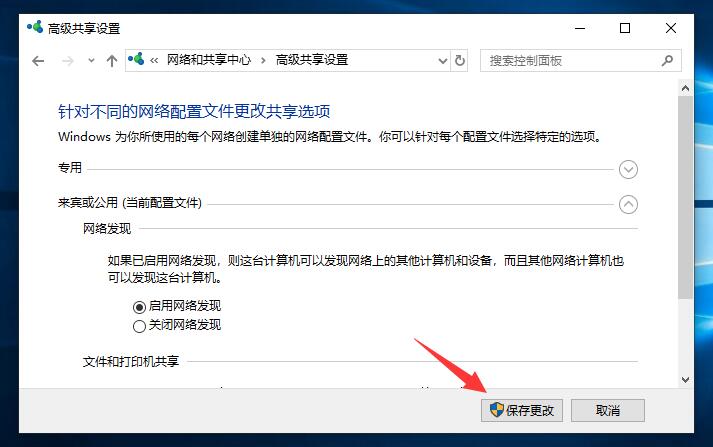
6、网络和共享中心 - 高级共享设置,选择启用网络发现,最后点击保存更改即可;
以上就是win10启用网络发现方法教程,如果大家想启用网络发现,可以按照这篇文章的方法步骤进行操作。要想了解更多windows资讯,请继续关注PE吧。