所需工具
1、 MATLAB 2018b
2、 STM32硬件支持工具
下载连接:https://www.stmcu.org.cn/document/detail/index/id-216053
3、 STM32CUBEMX(用于配置STM32资源)
下载连接:https://www.stmcu.org.cn/document/detail/index/id-214984
2和3仅仅是在生成c语言中作为一个必须辅助的工具,具体详细的用法后续介绍。
操作流程
软件安装
三个软件的安装都没有特殊要求,根据提示即可安装完成。
相关配置
1、 配置simulink
打开MATLAB,点击设置路径
点击添加并包含子文件夹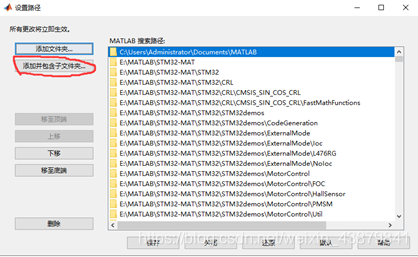
找到STM32硬件支持包的安装路径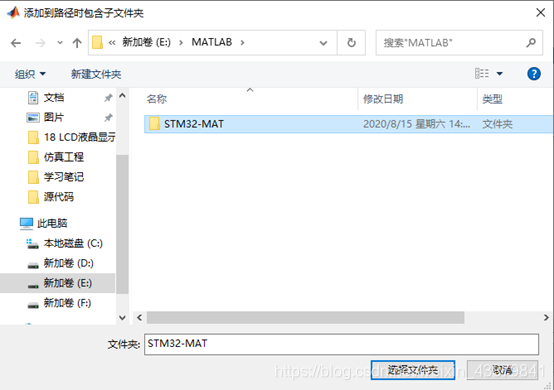
此时所有该文件夹下的子文件夹都已经添加: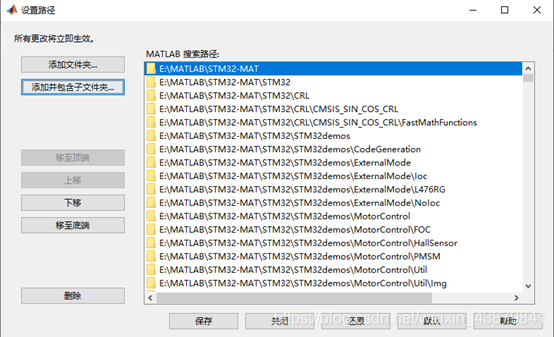
点击保存即可。
之后需要重启一下MATLAB才能正常运行。
2、 建立Simulink模型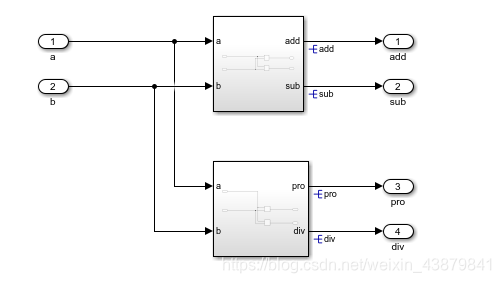
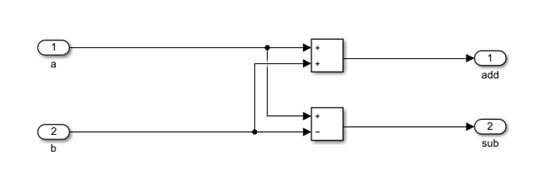
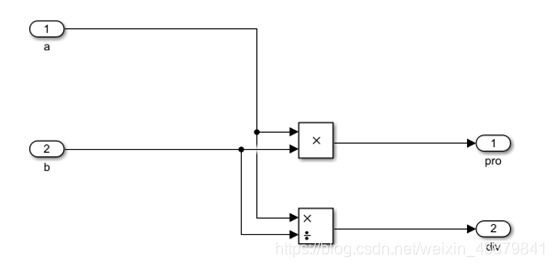
一个简单的例子,完成四则运算。
3、 参数配置
点击设置
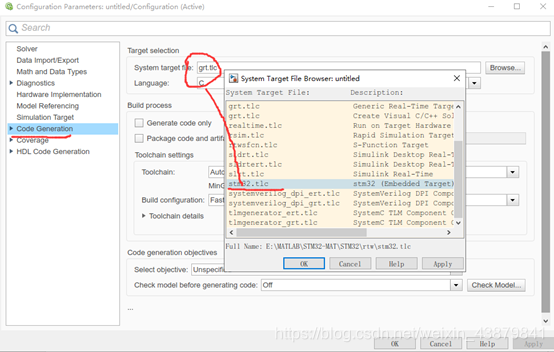
在STM32 Option勾选并添加工具路径(STM32CuBeMX路径)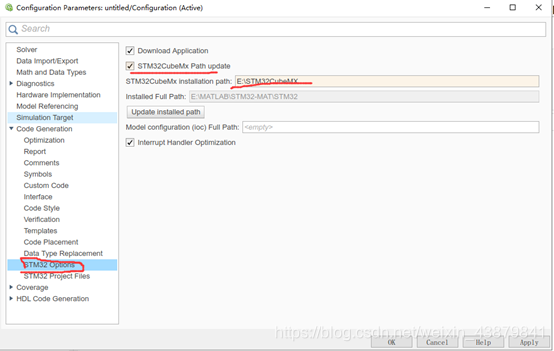
最后点击Apply即可。
4、 最后一步,生成代码
随后可以按照提示进行细化设置。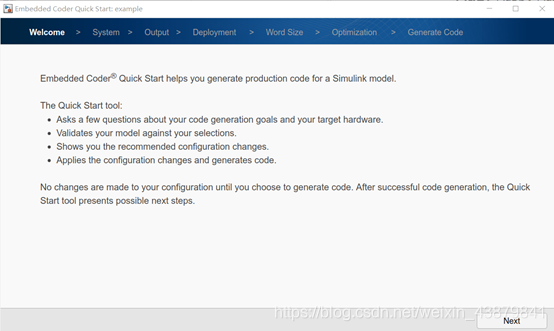
可以选择对全模型或对某一子系统进行代码生成。基础操作选择全模型为例。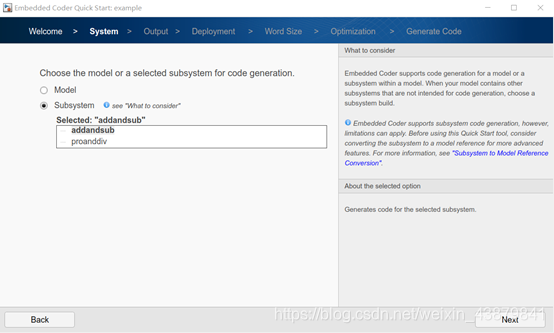
可选择生成语言,如C/C++。基础操作选择C语言为例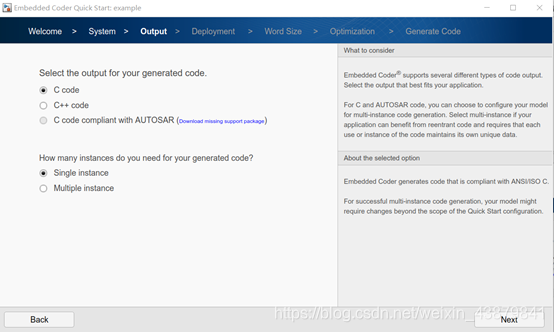
可选择代码运行平台。基础操作选择Inter,Windows64为平台为例。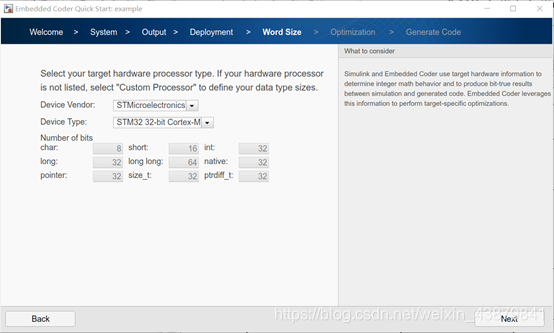
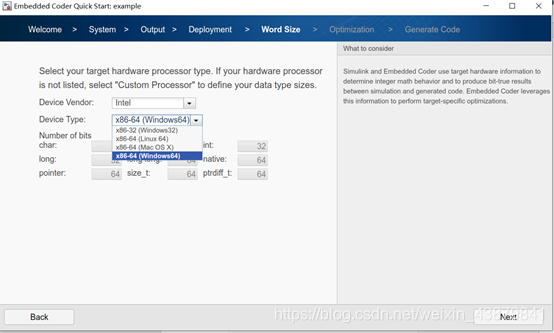
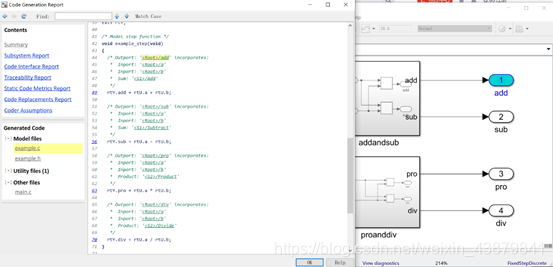
在代码生成完成后,可查看相关报告。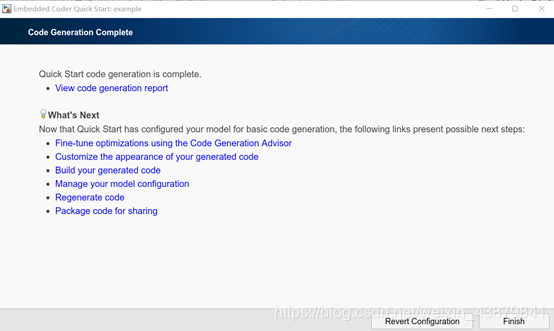
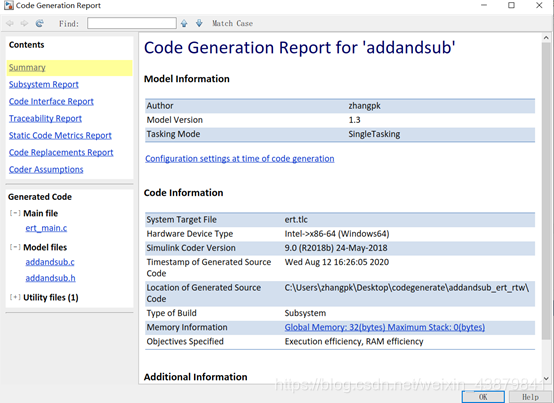
可在报告内快速浏览代码相关信息,查看完整代码。通过点击超链接注释可以查看对应模块或变量。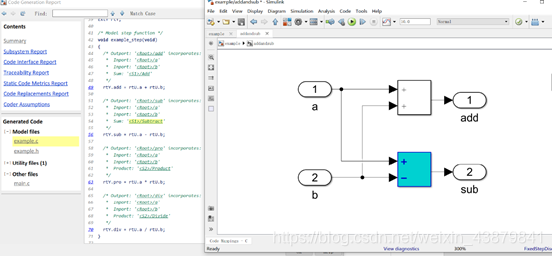
下一篇文章介绍关于变量名称的优化操作。
版权声明:本文为weixin_43879841原创文章,遵循CC 4.0 BY-SA版权协议,转载请附上原文出处链接和本声明。