MySQL安装和环境配置教程
下载安装包
点击Archives选择要下载的版本。
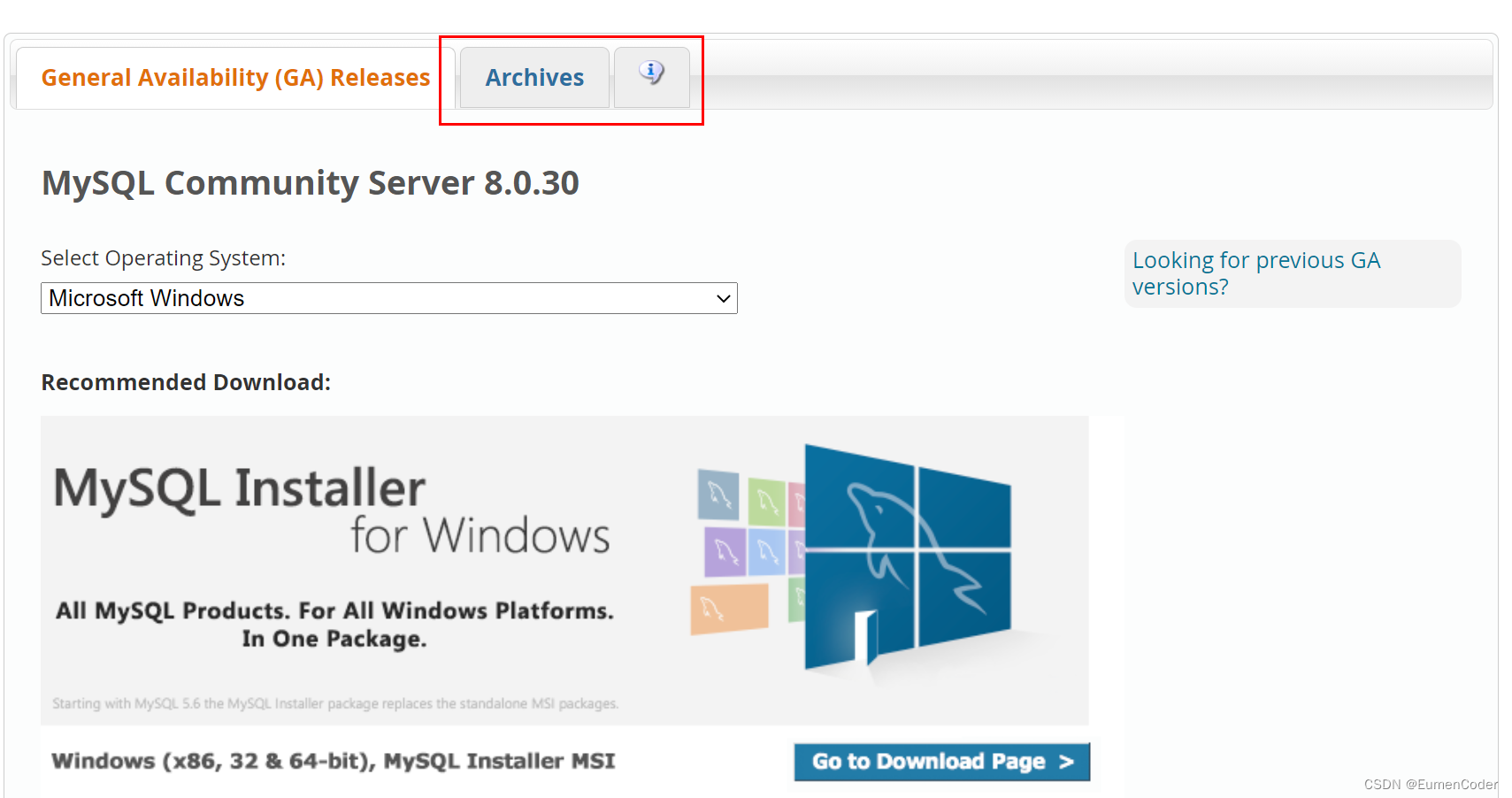
点击下载,下载完成后,解压缩。

接下来进入安装过程。
安装过程
双击安装程序。

进入到下面这个页面,选择 Custom 选项,之后,点击next
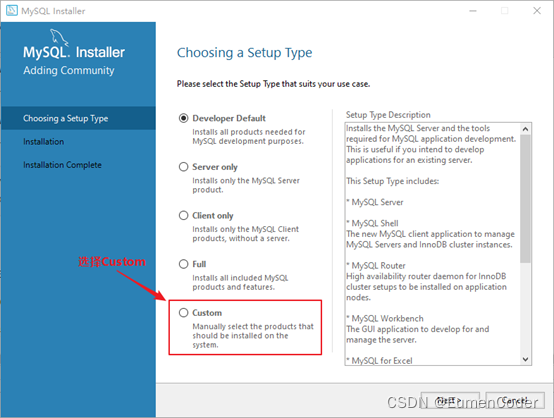
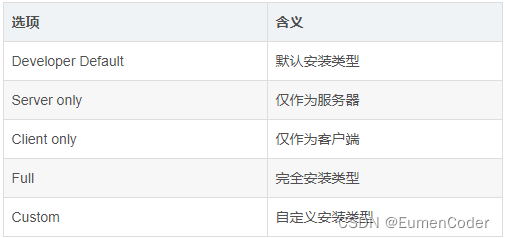
选项说明
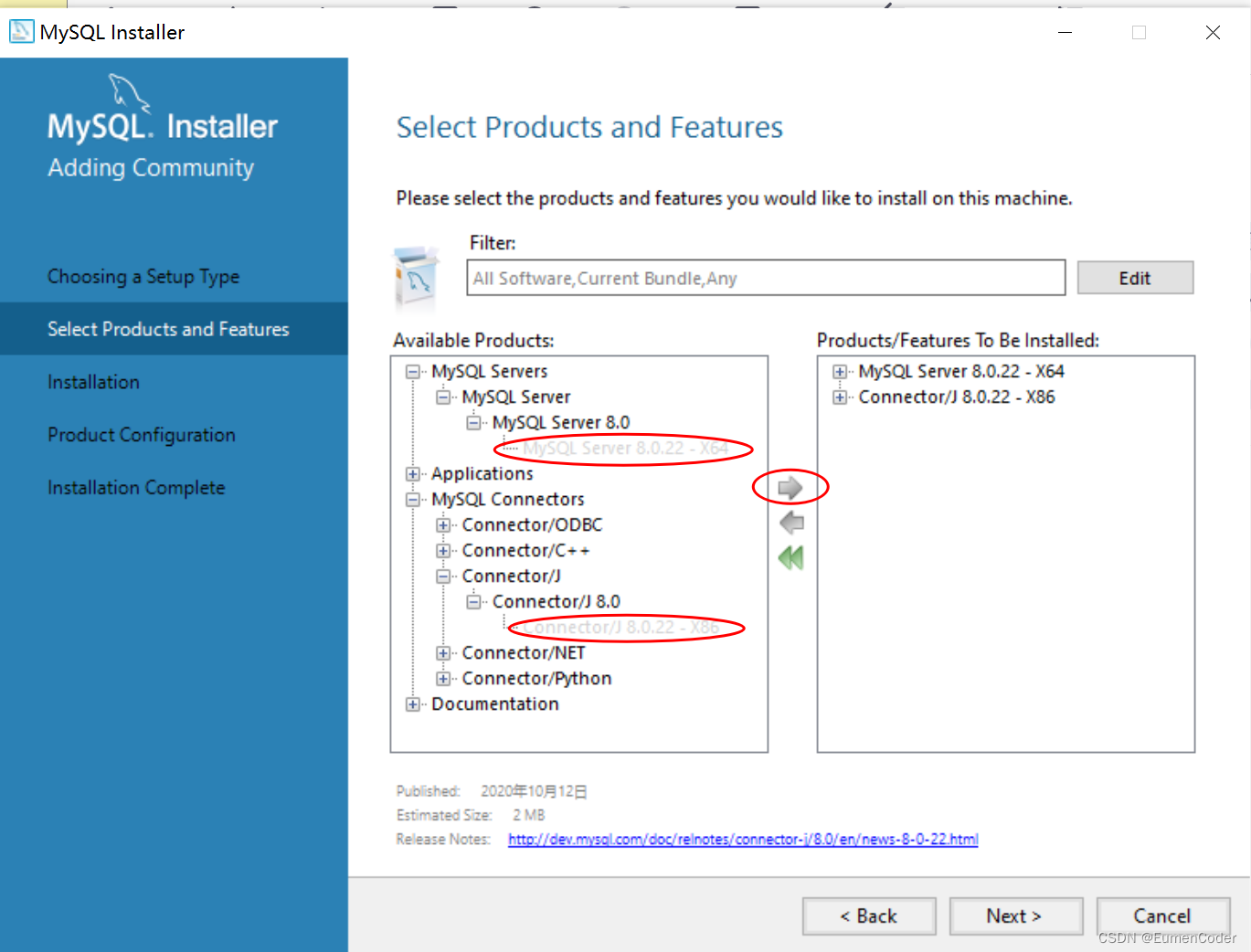
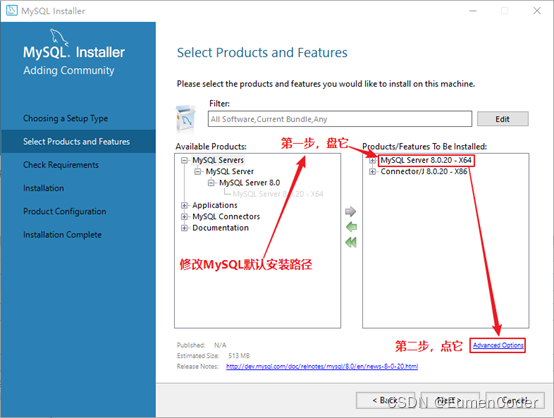
从左侧选中所需产品,点击箭头。通常用Java开发,只需MySQL服务和Connector/J两项即可
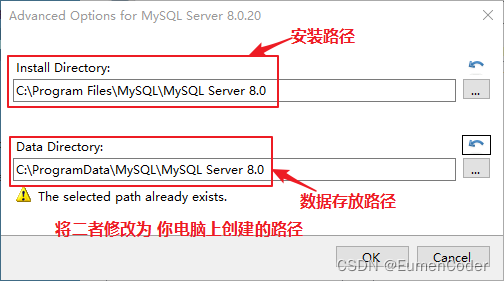
修改安装路径,根据自己需要,建议直接将路径上的C改为D,其他不动。
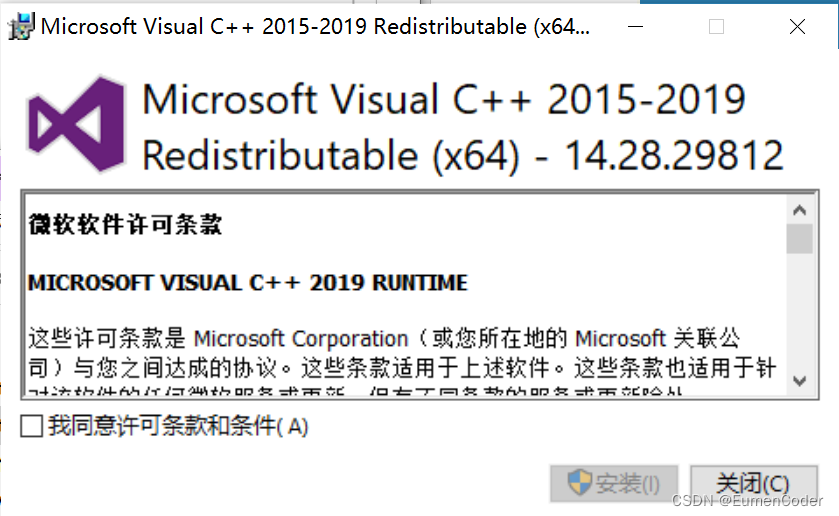
点击execute,安装,弹出提示安装VS的提示框之后,点击我同意,继续安装即可
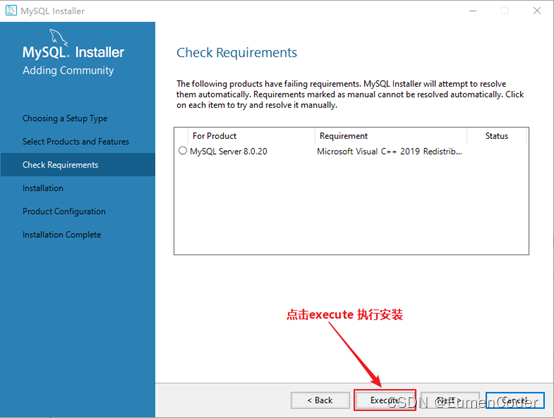
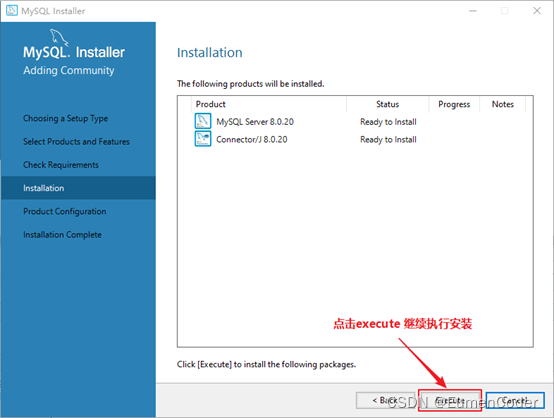
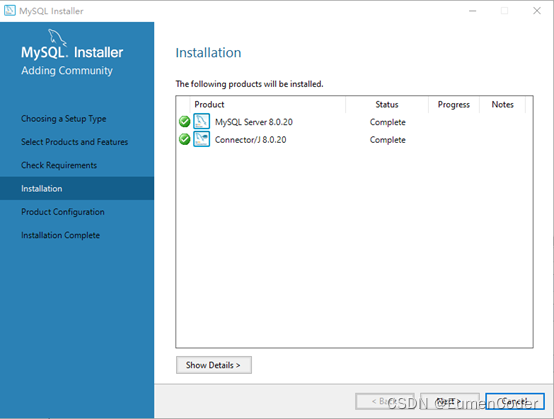
这里说明一点:如果出现安装失败,有可能是因为没有visual C++的环境。需要安装一下,这里不多介绍了。
接下来开始配置MySQL,一路next即可。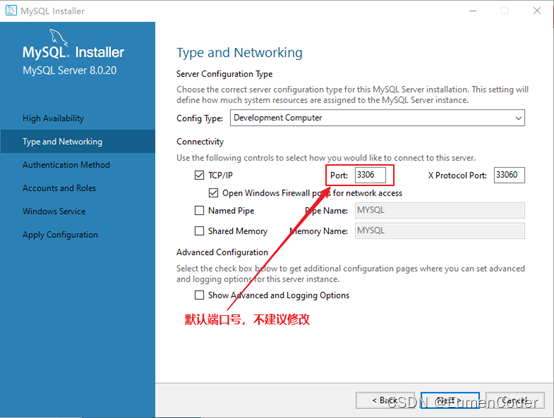

配置MySQL数据库密码,点击next。
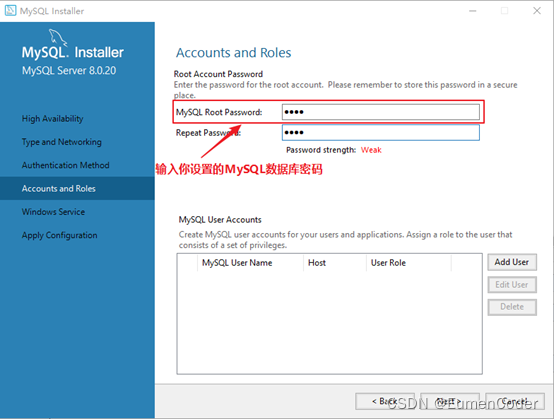
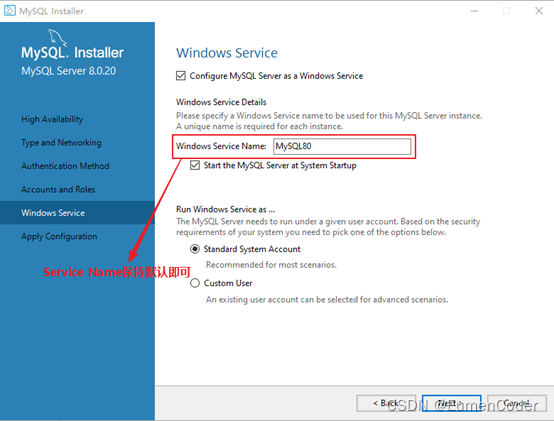
点击execute执行,直至完成,此时,MySQL已经配置完成,点击Finish。

点击next,之后点击Finish。完成安装。

环境配置
完成环境配置后,可以通过dos命令执行SQL。
环境配置前,mysql命令无法识别。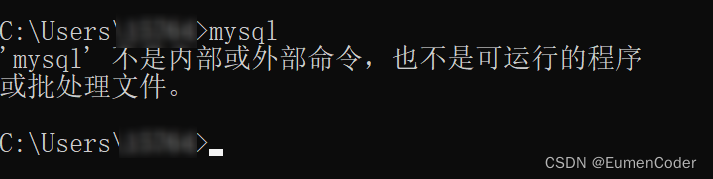
找到刚才安装MySQL服务的位置,复制路径。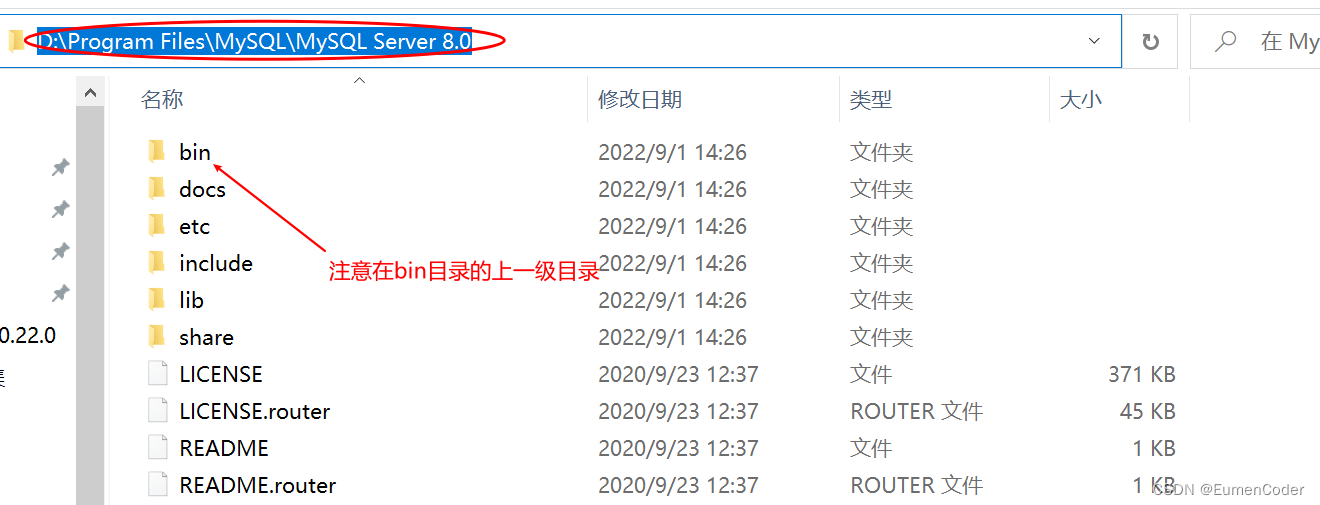
鼠标右键计算机,点击属性,点击高级系统配置,点击环境变量。
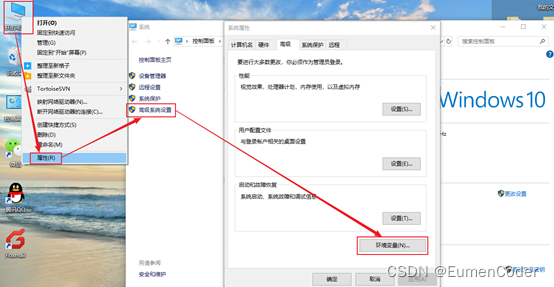
在系统变量中点击新建按钮。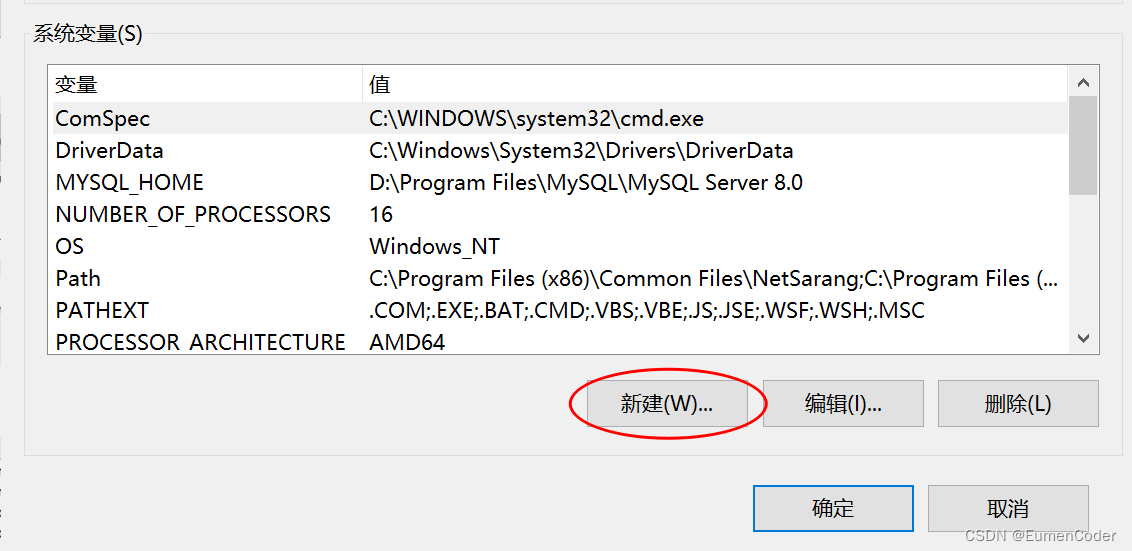
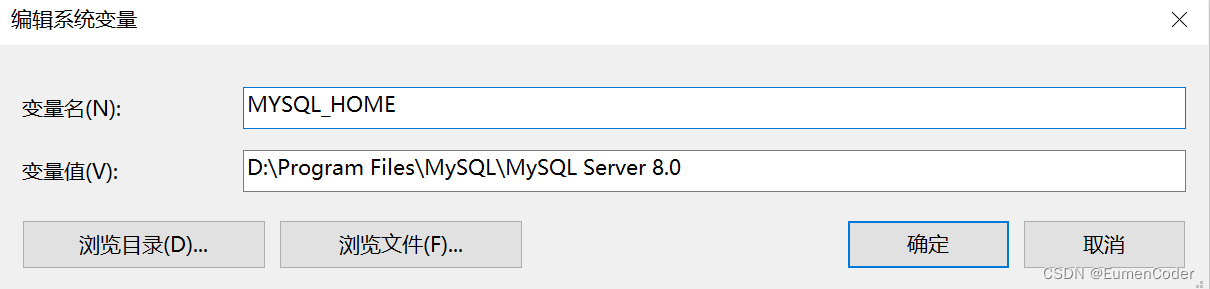
新建如下系统变量,完成点击确定。
MYSQL_HOME
D:\Program Files\MySQL\MySQL Server 8.0          ——具体路径根据自己设置的来写
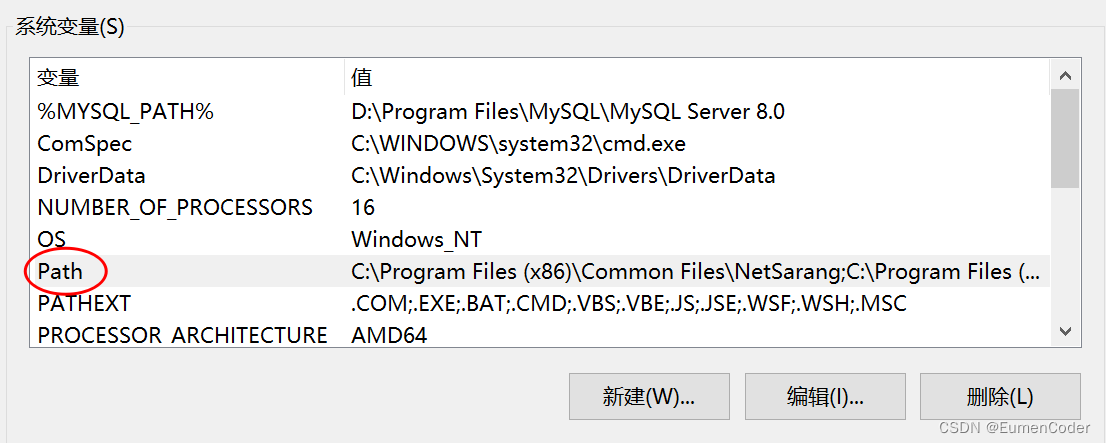
双击Path变量。
将MySQL的bin目录放入系统变量中。(bin里面有可执行的mysql.exe文件)
%MYSQL_HOME%\bin
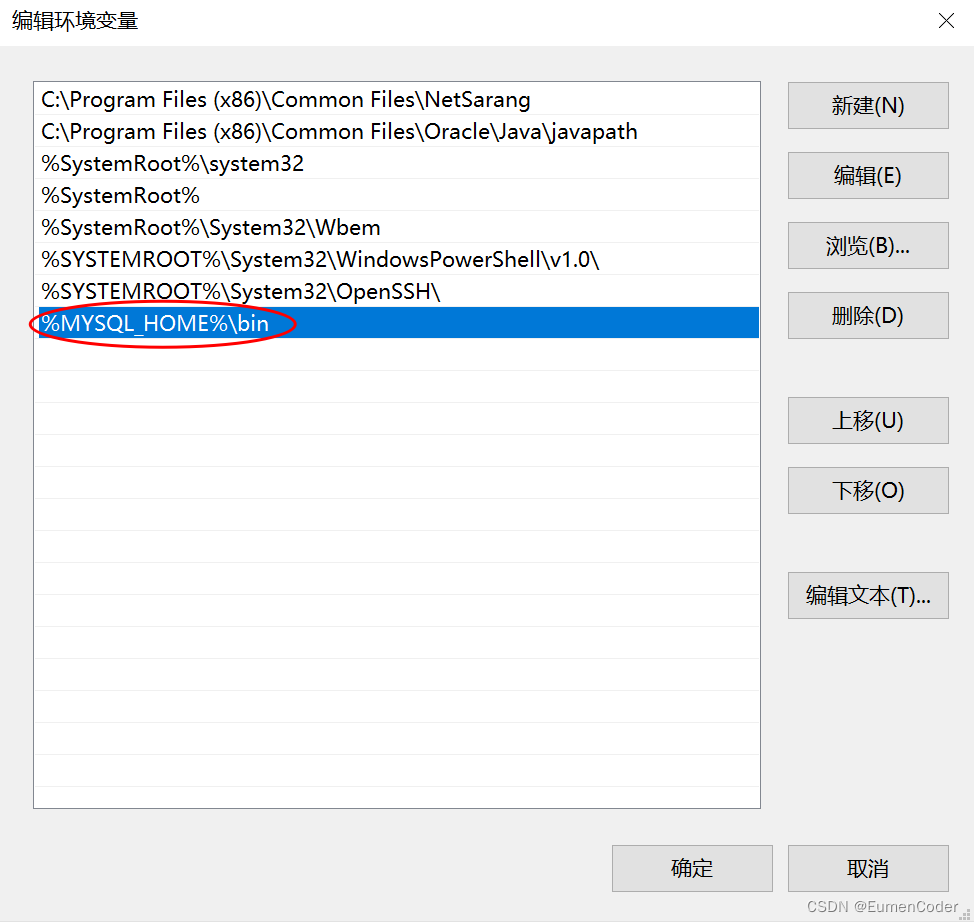
完成上述步骤,点击确定,关闭其他界面,win+r 输入cmd,打开dos窗口。
输入mysql,如果出现下面的错误信息,说明MySQL已经配置成功。

测试
输入如下信息即可通过dos命令进入MySQL
mysql -u root -h localhost -p
-u:指定用户
-h:指定连接地址,localhost为本地
-p:指定数据库,这边默认为空即可
看到Enter password,输入设置的密码即可。
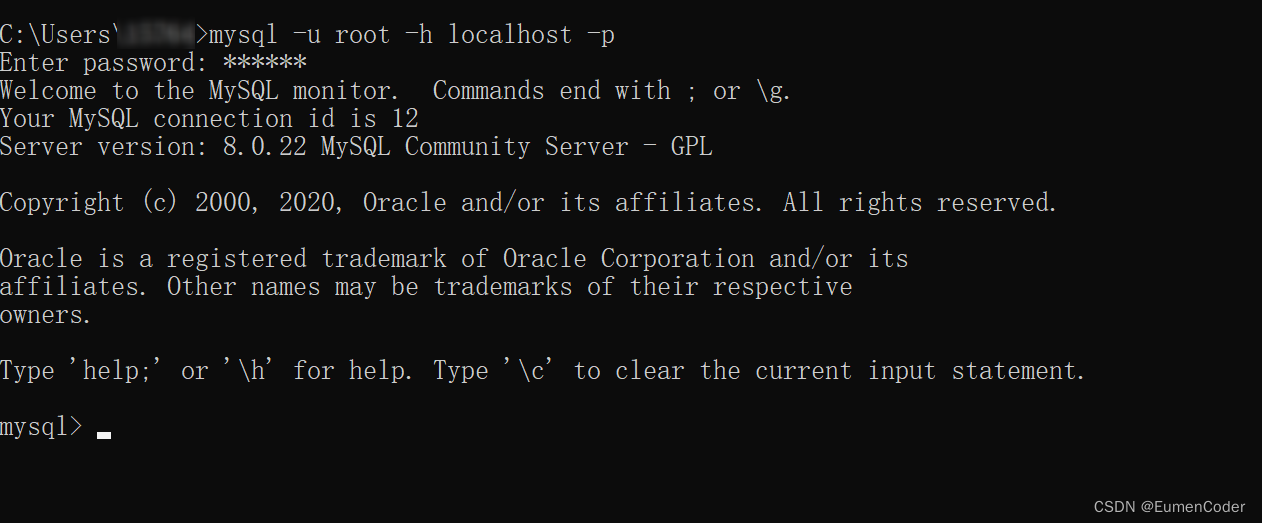
以上安装和配置环境步骤全部完成!
版权声明:本文为weixin_42339278原创文章,遵循CC 4.0 BY-SA版权协议,转载请附上原文出处链接和本声明。