Typora字体颜色修改
typora中不能直接修改字体颜色
但有三种方法可以实现修改Typora中颜色
第一种:安装AutoHotKey(较简单)
安装AutoHotKey(windows系统快捷键设置软件),从而通过设置快捷键来达到修改字体颜色
软件下载地址:https://autohotkey.com/download/ahk-install.exe
(1).先安装AutoHotKey(建议软件放置除C盘外的常用盘符)
(2).新建记事本,复制进一下内容
; Typora
; 快捷增加字体颜色
; SendInput {Text} 解决中文输入法问题

#IfWinActive ahk_exe Typora.exe
{
    ; Ctrl+Alt+O 橙色
    ^!o::addFontColor("orange")

    ; Ctrl+Alt+R 红色
    ^!r::addFontColor("red")

    ; Ctrl+Alt+B 浅蓝色
    ^!b::addFontColor("cornflowerblue")
}

; 快捷增加字体颜色
addFontColor(color){
    clipboard := "" ; 清空剪切板
    Send {ctrl down}c{ctrl up} ; 复制
    SendInput {TEXT}<font color='%color%'>
    SendInput {ctrl down}v{ctrl up} ; 粘贴
    If(clipboard = ""){
        SendInput {TEXT}</font> ; Typora 在这不会自动补充
    }else{
        SendInput {TEXT}</ ; Typora中自动补全标签
    }
}
(3).将文件保存为.ahk后缀的文件,如Typora.ahk
(4).双击运行Typora.ahk文件
(5).在Typora选中要变色的文字,按快捷键即可实现文字变色
如:ctrl+alt+o:橘色 ctrl+alt+r:红色 ctrl+alt+b:蓝色
效果如下:
我没变色
我变色了
通过单击变色文字,可以知道这个时候变色文字其实就是加了颜色样式

因此之后可直接在color中修改修改颜色参数,其中常用颜色参数英文放在文末。
第二种:修改html代码(懂前端技术超简单)
视图-开发者工具(Shift+F12),打开html代码调试模式
<span style="color:文字颜色;background:背景颜色;font-size:文字大小;font-family:字体;">你要改色的文字</span>
按照这个模板直接修改参数就行,并且这个办法还可以修改底色以及字体大小及字体等参数。
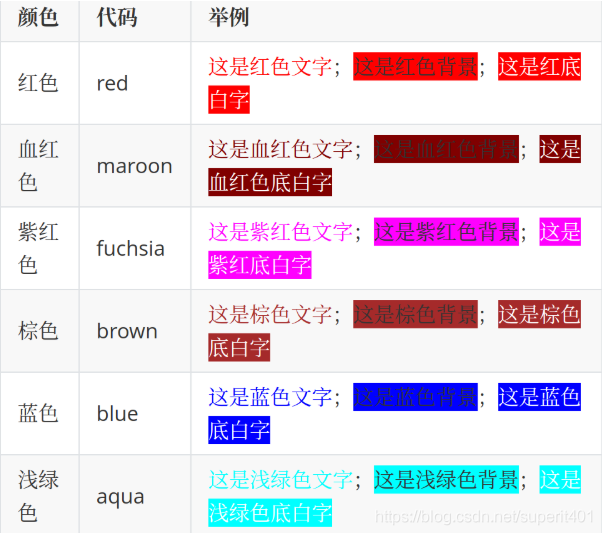
PS:这种方法经测试只能达到显示效果,一旦对文件关闭再开启效果即会消失,原因及解决方法之后再研究
第三种:使用内联公式(复杂)
1.在文件-偏好设置-MarkDown中开启内联公式,
2.输入公式代码设置颜色
输入, 按 E s c 键 会 自 动 在 后 面 加 上 一 个 ,按Esc键会自动在后面加上一个,按Esc键会自动在后面加上一个,然后在这两个$之间输入公式。
如:

直接在Typora中输入:
$\textcolor{Magenta}{洋红色} $:设置颜色为$\textcolor{RedOrange}{橙红色} $,设置字体颜色为$\textcolor{Blue}{蓝色} $。数学公式里各元素也能分别设置颜色:
$ \textcolor{red}{\int_a^b}\textcolor{blue}{f(x)}\textcolor{green}{dx}\textcolor{brown}{=c}$
∫ a b f ( x ) d x = c \textcolor{red}{\int_a^b}\textcolor{blue}{f(x)}\textcolor{green}{dx}=\textcolor{brown}{c}∫abf(x)dx=c
文本颜色设置公式:
$\textcolor{red}{这里输入你要改变颜色的文字} $
最后是一些常用颜色参数:
| 英文代码 | 对应颜色 | 英文代码 | 对应颜色 |
|---|---|---|---|
| red | 红色 | Purple | 紫色 |
| green | 绿色 | SkyBlue | 天蓝色 |
| blue | 蓝色 | LightGreen | 淡绿色 |
| Gold | 金色 | Grey | 灰色 |
| Orange | 橙色 | BlueViolet | 深紫罗兰的蓝色 |
版权声明:本文为m0_51679956原创文章,遵循CC 4.0 BY-SA版权协议,转载请附上原文出处链接和本声明。