解决启动VM虚拟机出现"未能启动 VMware Authorization Service"的问题
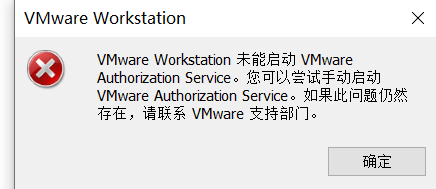
问题原因:因为修改过VM目录导致VMware Authorization 服务出错。
解决:
1、按win+r快捷键,输入services.msc,点击确定;
2、服务列表找到VMware Authorization Service 并启动;
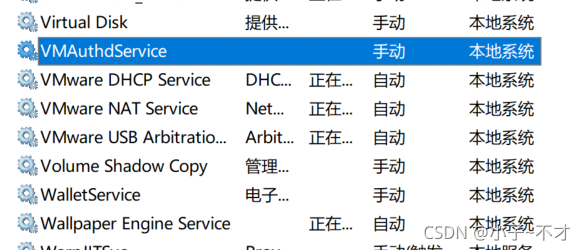
如果未能启动成功,或者没有这个服务
1、找到命令编辑器,以管理员的身份运行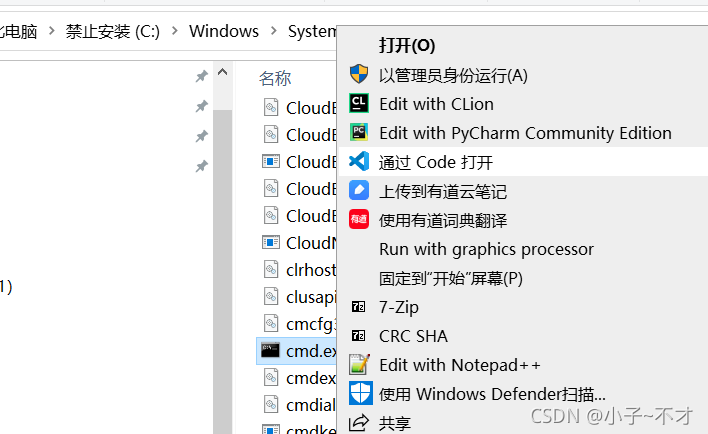
这个目录一般在 C:\Windows\System32(且一定要用任务管理器打开)
2、在命令编辑器里执行下面这句话:
sc create VMAuthdService binpath= "C:\Program Files (x86)\VMware\vmware-authd.exe"
这里是VM的安装位置(会有区别),比如说我的
如果输入错误,那么改起来也很麻烦,会出现如下情况
那么就要删除服务:
sc delete "VMAuthdService"

如果无法删除,命令删除服务出现“指定的服务已经标记为删除”的异常。
可能是因为没有关闭了服务管理窗口。
关闭服务管理窗口,重新删除、安装服务项即可。
版权声明:本文为sevensummer7原创文章,遵循CC 4.0 BY-SA版权协议,转载请附上原文出处链接和本声明。