说明:
- HTML标记是使用特定字符表示不同功能,对于浏览器来说,浏览器解析的是标记代表的功能,如:p--段落,a--超链接
- 下文及后文中提到的标记、标签、元素、节点都是同一个东西,都指HTML标记
一、HTML基本标记
1.1.标题标记
<body>
    <h1> 一级标题</h1>
    <h2> 二级标题</h2>
    <h3> 三级标题</h3>
    <h4> 四级标题</h4>
    <h5> 五级标题</h5>
    <h6> 六级标题</h6>
</body>- 加了标题的文字会变的加粗,字号也会依次变大
- 一个标题独占一行
- h1~h3标题也是网页关键字之一,所以在实际开发时要酌情使用
1.2.段落标记
- <p>段落内容</p>
- 是paragraph的缩写
- 文本在一个段落这种会根据浏览器窗口的大小进行自动换行
- 段落和段落之间保有空隙
- 一组<p></p>代表一段
1.3.换行标记
- <br />实现换行
- <br />是个单标签
- <br />标签只是简单的开始新的一行,跟段落不一样,段落之间会插入一些垂直的间距。
1.4.文本格式化标签:
- <strong></strong>文本加粗,强调文本内容加粗文本,是网页关键字之一,如需要推荐使用
- <b></b>文本加粗,强调视觉效果文本变粗,该效果在CSS中可通过属性使用,所以在HTML5中已被废除不用,不建议使用
- <em></em>文本倾斜,同理<strong>
- <i></i>文本倾斜,同理<b>
- <del></del>删除线(贯穿线),该效果在CSS中可通过属性使用,所以在HTML5中已被废除不用,不建议使用,了解即可
- <ins></ins>下划线,同理<strong>
- <u></u>下划线,同理<b>
1.5.分块标签(页面布局搭建,内容分块时使用居多,必须掌握)
- <div></div>相当于是一个盒子,建议使用div时务必加上宽高及背景颜色或者border
- <span></span>可以理解为是内容的分块,如一句话中,有几个字是想要单独操作,就可以使用这个标签来单独定义且不影响整句话。
1.6.图片标签
- <img src="xxx.png" alt="xxx" title="xxx" border="xxx" width="xxx" height="xxx" />
- src:是必须要有的属性,它用于指定图像文件的路径和文件
- alt:为了提高网页的语义化和用户的体验,这个属性也是要有的,主要作用是当图片加载失败时,页面中会显示图片相关的提示信息(提示信息自定义)
- title:为了提高网页的语义化和用户的体验,这个属性也是要有的,主要作用是当鼠标悬停到图片上时,会显示图片相关的提示信息(提示信息自定义)
- border:给图片设置边框,可有可无
- width/height:给图片添加宽度属性和高度属性
1.7.常见的图片格式
- jpg:JPEG(.jpg)对色彩的信息保留较好,高清,颜色较多,产品类的图片经常使用jpg格式
- gif:GIF最多只能存储256色,所以通常用来显示简单图形及字体,但是可以保存透明背景和动画效果,实际经常用于一些图片小动画效果
- png:png图片给格式,是一种新兴的网络图片格式,结合了GIF和JPEG的优点,具有存储形式丰富的特点,能够保持透明背景
- webp:webp是谷歌推出的一种全新的图片文件格式,与JPEG格式一样,WebP是一种有损压缩格式。不同的是,WebP格式的压缩效率更为出色,在同等质量下,WebP格式图像的体积要比JPEG格式图像小40%。
1.8.相对路径和绝对路径
- 相对路径:
- 同一级路径:图形,文件位于同一级,如<img src="1.png" />
- 下一级路径:“/”,图形文件位于HTML文件的下一级,如<img src="img/1.png" />
- 上一级路径:“../”,图形文件位于HTML文件的上一级,如<img src="../1.png" />
- 绝对路径:是指目录下的绝对位置,直接到达目标位置,通常是从盘符开始的路径。
1.9.超链接标签
<a href="跳转目标" target="目标窗口的弹出方式">文本或图像</a>href属性:用于指定链接目标的url地址,必须属性target属性:用于指定链接页面打开的方式,- _self :默认属性。在当前窗口或者框架中加载目标文档。
_blank :打开新的窗口或者新的标签页。在使用时,最好添加 rel=“noopener “属性,防止打开的新窗口对原窗口进行篡改。防止 window.opener API 的恶意行为。
_parent :在 frame 或者 iframe 中使用较多。在父级框架中载入目标文档,当 a 标签本身在顶层时,与 _self 相同。
_top :在 frame 或者 iframe 中使用较多。直接在顶层的框架中载入目标文档,加载整个窗口。
锚点链接:
作用:点击链接,可以快速定位到页面中的某个位置
在链接文本的href属性中,设置属性值为#名字找到目标位置标签,里面添加一个 id属性=名字<a href = "#two">第二季</a><h3 id = "two">第二季介绍</h3>
1.10 .表格标签:在久远的web前端中表格是用来是实现页面布局的,现在的布局方式特别的多,基础使用DIV+CSS(后期详细的介绍)
定义完成的表结构
<body>
    <caption>学员基本信息</caption> -----定义表标题
    <table> ------整体表格
        <thead> -----定义表头
            <th>姓名</th> ----定义表格的列标题
            <th>性别</th>
            <th>年龄</th>
        </thead>
        <tbody> -----定义表的正文部分
            <tr> ----定义行
                <td>一只耳</td> ----定义行中的单元格
                <td>男</td>
                <td>18</td>
            </tr>
            <tr>
                <td>哪吒</td>
                <td>男</td>
                <td>17</td>
            </tr>
            <tr>
                <td>图图</td>
                <td>男</td>
                <td>8</td>
            </tr>
        </tbody>
        <tfooter> -----定义表的结束部分
            <tr>
                <td>结束</td>
                <td>结束</td>
                <td>结束</td>
            <tr>
        </tfooter>
    </table>
</body>
说明:虽然完整的表结构如上代码那么多,但是实际开发时有如下建议,一定要认真看完哦
*.关于<tbody></tbody>在一个表中可以有多个,务必记住这一点,也可以省略不写,如果神略了浏览器在解析表格时会自动补全这个标签
*.在实际开发时大多人不写<tfooter>标签,个人建议还是写上吧毕竟要考虑所谓的语义化开发(有机会细细讲解)
table属性:
| 属性 | 属性值 | 说明 |
| align | left、center、right | 定义整个表格相对周围元素的对其方式 |
| border | 1或者" " | 定义整个表格是否有边框,默认为" ",表示没有边框 |
| cellpadding | length,像素值 | 定义单元格边沿与其内容之间的距离(空白),默认1像素 |
| cellspacing | length,像素值 | 定义单元格之间的空白,默认2像素 |
| width | length像素值或者百分比均可 | 定义整个表格的宽度 |
| bgcolor | 颜色值 | 定义整个表格的背景颜色 |
| background | 图片地址 | 定义整个表格的背景图片 |
<table align=center border="1" cellpadding="20" cellspacing="0" width="500">
表格结构属性:
| 属性 | 属性值 | 说明 |
| width | length,像素值 | 定义具体行或者单元格的宽度(会影响到其他相邻单元格的宽度) |
| height | length,像素值 | 定义具体行或者单元格的高度(会影响到其他相邻单元格的高度) |
| bgcolor | 颜色值 | 定义具体行或者单元格的背景颜色 |
| background | 图片地址 | 定义具体行或者单元格的背景图片 |
| align | left、center、right | 定义具体行或者单元格中文本内容的位置 |
rowspan | number | 合并单元格,跨行合并(纵向合并),合并完成需要删除多余的单元格,删除个数=合并数-1 |
colspan | number | 合并单元格,不跨行合并(横向合并),合并完成需要删除多余的单元格,删除个数=合并数-1 |
<table border="1px" width="500px">
        <thead>
            <th>ID</th>
            <th>Name</th>
            <th>Age</th>
        </thead>
        <tbody>
            <tr>
                <!-- 很想合并 -->
                <td>1</td>
                <td colspan="2">Onion1</td>
                <!-- 删除多余的单元格 -->
                <!-- <td>17</td> -->
            </tr>
            <tr>
                <td>2</td>
                <td>Onion2</td>
                <!-- 纵向合并 -->
                <td rowspan="3">17</td>
            </tr>
            <tr>
                <td>3</td>
                <td>Onion3</td>
                <!-- 删除多余的单元格 -->
                <!-- <td>17</td> -->
            </tr>
            <tr>
                <td>4</td>
                <td>Onion4</td>
                <!-- 删除多余的单元格 -->
                <!-- <td>17</td> -->
            </tr>
        </tbody>
    </table>
1.11.列表标签
无序列表(就没有序号的列表呗)
<ul type="disc"> -----定义列表
    <li>列表项</li> ----定义列表项
    <li>列表项</li>
    <li>列表项</li>
    <li>列表项</li>
</ul>
type属性值参考:
    "disc"实心圆
    "square"正方形
实际网页中常见的无序列表效果如下:
列表之间进行合理的嵌套:
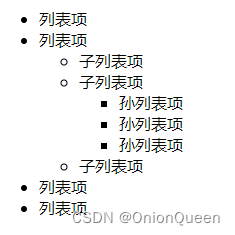
列表之间可以进行嵌套,嵌套之后:
    第一级:type属性默认值为"disc"实心圆;
    第二级:type属性默认值为"circle"空心圆;
    第三级之后(包括第三级):type属性默认值为"square"正方形。
代码如下:
<ul>
    <li>列表项</li>
    <li>
        列表项
        <ul>
            <li>子列表项</li>
            <li>
                子列表项
                <ul>
                    <li>孙列表项</li>
                    <li>孙列表项</li>
                    <li>孙列表项</li>
                </ul>
            </li>
            <li>子列表项</li>
        </ul>
    </li>
    <li>列表项</li>
    <li>列表项</li>
</ul>
嵌套后的显示效果如下:
1.12.有序列表
<ol type="1"> -----定义列表
    <li>列表项</li> ----定义列表项
    <li>列表项</li>
    <li>列表项</li>
    <li>列表项</li>
</ol>
type属性值参考:
    "A",大写字母
    "a",小写字母
    "1",数字
    "I",大写罗马数字
    "i",小写罗马数字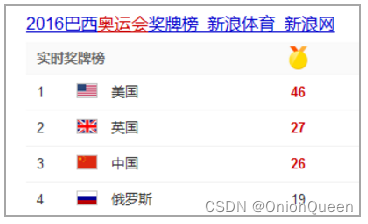
1.13.自定义列表
<dl> ----定义列表
    <dt>游戏</dt> ----列表项
    <dd>王者荣耀</dd> ----列表明细
    <dd>阴阳师</dd>
    <dd>连连看</dd>
</dl>
1.14.表单标签
- 一个完整的表单通常由表单域,表单控件(表单元素)和提示信息3部分组成
- 为什么需要表单:
- 使用表单目的是为了收集用户信息。 在我们网页中, 我们也需要跟用户进行交互,收集用户资料,此时就需要表单。
- 表单域:一个包含表单元素的区域,
<form></from>标签用于定义表单域,会把它范围内的表单元素信息提交给服务器
| 属性 | 属性值 | 作用 |
| action | url地址 | 指定接受并处理表单数据的服务器程序的url地址 |
| methods | get、post | 用于设置表单数据的提交方式,其取值为get或post |
| name | 名称 | 指定表单名称,用于区分同一个页面中的多个表单域 |
<form action="url地址" method="提交方式" name="表单域的名称"> </form>
1.15. 表单控件(表单元素)
- input元素,输入表单元素,tyle属性设置不同的属性值用来指定不同的控件类型
- type属性值如下:
属性值 描述 button 定义可点击按钮(大多情况下,用于脚本) checkbox 定义复选框(多选框) file 定义输入字段和"浏览"按钮,提供文件上传 hidden 定义隐藏的输入字段,大多用作占位符,结合脚本实现效果 image 定义图像形式的提交按钮 password 密码框,会掩饰输入的字符 radio 定义单选框,想要实现单选,必须加上name属性,同一个name视为同一组,同一组内只能选一个 reset 定义重置按钮,会清除表单中的所有数据 submit 定义提交按钮,带有提交功能,会把表单数据发送到服务器端 text 定义普通文本框,可以输入文本,默认宽度为20个字符 - 除
type属性外,<input>标签还有很多其他很多属性,其常用属性如下:
| 属性 | 属性值 | 描述 |
| name | 自定义 | 定义input的名称 |
| value | 自定义 | 定义input的值,真正往服务器端提交的数据 |
| checked | checked | 多选和单选的属性,表示选中,是个布尔值 |
| maxlength | 正整数 | 规定输入字符的最大个数 |
- name 和 value 是每个表单元素都有的属性值,主要给后端人员使用。
- name 是表单元素的名字,要求 单选框和复选框要有相同的name值
- checked 属性主要针对于单选框和复选框,主要作用是一打开页面,就可以默认选中某个表单元素
文本框与密码框:
- type属性设置为text视为普通文本框
- type属性设置为password视为密码框
<body>
    <form>
        用户名:<input type="text"> <br/>
        密码:<input type="password">
    </form>
</body>
单选框和复选框:
- type 属性设置为 radio 是单选框
- type 属性设置为 checkbox 是复选框
- name 是表单元素的名字,要求 单选框和复选框要有相同的name值
<form>
    用户名:<input type="text"> <br>
    密码:<input type="password"> <br />
    <!-- radio是单选框,可以多选一 -->
    性别:男<input type="radio">
    女 <input type="radio">
    <!-- checkbox是多选框,可以多选 -->
    爱好:吃饭<input type="checkbox" checked="checked">
        睡觉<input type="checkbox">
        打游戏<input type="checkbox">
</form>
name和value属性:
- name属性:当前input表单的名字,后台可以通过这个name属性找到这个表单,name的主要作用就是用于区别不同的表单
<form>
    用户名:<input type="text" value="请输入用户名"> <br>
    密码:<input type="password"> <br />
    <!-- radio是单选框,可以多选一 -->
    <!-- name是表单元素的名字,这里的性别单选按钮必须有相同的名字name,才能实现多选一 -->
    性别:男<input type="radio" name="sex" value="男">
    女 <input type="radio" name="sex" value="女">
    <!-- checkbox是多选框,可以多选 -->
    爱好:吃饭<input type="checkbox" name="habby" value="吃饭">
          睡觉<input type="checkbox" name="habby" value="睡觉">
          打游戏<input type="checkbox" name="habby" value="打游戏">
</form>
注意:单选框和复选框name必须一致,value可以不一样
checked和maxlength:
- 单选按钮和复选框可以设置checked 属性
- 当页面打开时候就可以默认选中这个按钮
- 单选框只能给其中一个加checked,复选框可以多加
性别:男<input type="radio" name="sex" value="男" checked="checked"> 女 <input type="radio" name="sex" value="女">- maxlength:规定最多输入多少个字符
submit和reset:
- type 属性设置为submit:提交按钮会把表单数据发送到服务器
- type 属性设置为reset:重置按钮会清除表单中的所有数据
button和文件域:
- type 属性设置为button:是一个按钮
- type 属性设置为file:是一个文件域,可以上传文件
<input type="button" value="获取短信验证码"> <br>
<!-- 文件域:上传文件使用的 -->
上传头像:<input type="file">
label:
- label标签用于绑定一个表单元素,当点击<lable>标签内的文本时,浏览器就会自动将焦点(光标)转到表单元素上,用来增加用户体验
- label标签的 for属性 应当与相关元素的id 属性相同
<label for="sex"> 男 </lable>
<input type="radio" name="sex" id="sex" />
1.16.select下拉表单元素
- 下拉表单元素
- <select>中至少包含一对<option>
- 在<option>中定义 selected="selected" 时,当前项即为默认选中项。
<select>
    <option selected="selected">选项1</option>
    <option>选项2</option>
    <option>选项3</option>
    ...
</select>
1.17.textarea文本域元素
- 用于定义多行文本输入的控件:
<textarea> 文本内容 </textarea> - cols = “每行中的字符数” , rows = “显示的函数”,我们在实际开发中不会使用,都是用CSS来改变大小
表单综合:
<form action="http://www..." method="get">
             <!-- label标签定义表单控件的文字标注,input类型为text定义了一个单行文本输入框 -->
            <p>
                 <label>姓名:</label>
                 <input type="text" name="username" />
             </p>

             <!-- input类型为password定义了一个密码输入框 -->
             <p>
                 <label>密码:</label>
                 <input type="password" name="password" />
             </p>

             <!-- input类型为radio定义了单选框 -->
             <p>
                 <label>性别:</label>
                 <label><input type="radio" name="gender" value="0" /> 男</label>
                 <label><input type="radio" name="gender" value="1" /> 女</label>
             </p>

             <!-- input类型为checkbox定义了单选框 -->
             <p>
                 <label>爱好:</label>
                 <label><input type="checkbox" name="like" value="sing" /> 唱歌</label>
                 <label><input type="checkbox" name="like" value="run" /> 跑步</label>
                 <label><input type="checkbox" name="like" value="swiming" /> 游泳</label>
             </p>

             <!-- input类型为file定义上传照片或文件等资源 -->
             <p>
                 <label>照片:</label>
                 <input type="file" name="person_pic">
             </p>

             <!-- textarea定义多行文本输入 -->
             <p>
                 <label>个人描述:</label>
                 <textarea name="about"></textarea>
             </p>

             <!-- select定义下拉列表选择 -->
             <p>
             <label>籍贯:</label>
                 <select name="site">
                     <option value="0">北京</option>
                     <option value="1">上海</option>
                     <option value="2">广州</option>
                     <option value="3">深圳</option>
                 </select>
             </p>

             <!-- input类型为submit定义提交按钮
                 还可以用图片控件代替submit按钮提交,一般会导致提交两次,不建议使用。如:
                 <input type="image" src="xxx.gif">
             -->
             <p>
                 <input type="submit" name="" value="提交">
                 <!-- input类型为reset定义重置按钮 -->
                 <input type="reset" name="" value="重置">
             </p>
   </form>
总结:以上就是HTML(4)常用的标签,多年经验来说,建议各位在学习的过程中,掌握了基本架构标签和div之后,先学习CSS,盒子模型,浮动等,先练习搭建页面结构(画框框),熟练之后,再来看这些标签,就能结合实际应用到页面上了,便于记忆和理解!!!
陆续更新中,如果有帮助到您,谢谢点赞,谢谢收藏,谢谢关注,谢谢支持,总之就是谢谢啦各位...........