Win10中Texlive2019 + Texstudio 的下载及安装
latex是一种排版语言,可以直接实现pdf文件的生成。
TexLive和MikTex里面集成了tex编辑环境,封装了多种宏包,方便使用。
TexStudio就算是tex编辑器,是基于windows平台的免费编辑器,功能很齐全。
我安装的TexLive和TexStudio编辑器!
推荐任何阶段的 TeX 用户,都尽可能使用 TeXLive,以保持在跨操作系统平台、跨用户的一致性。
另外也可以尝试Overleaf,是在线编辑,直接保存在云端(免费版有一定的存储空间),分享、共同修改、共同编辑比较方便。
Latex公式在线编辑器:http://latex.codecogs.com/eqneditor/editor.php
(一)Texlive2019下载及安装
镜像安装TeXLive
LaTeX官方网站http://tug.org/texlive/
1.下载过程
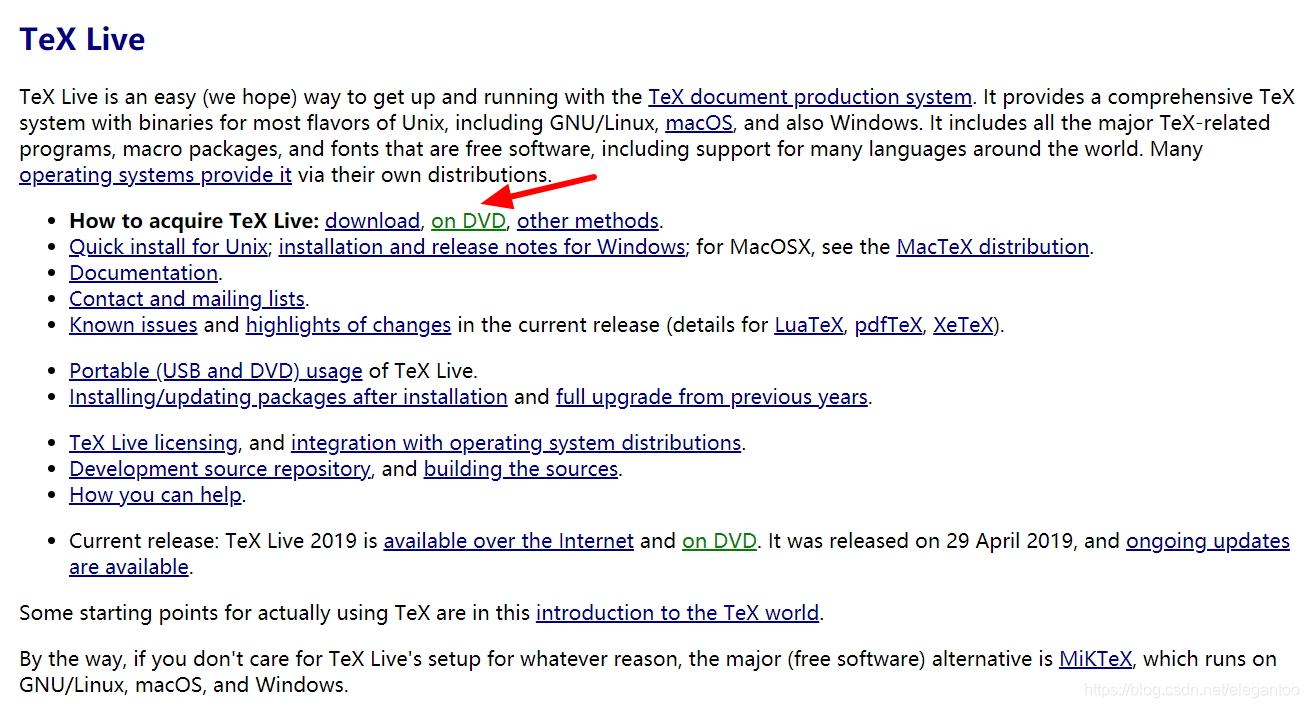
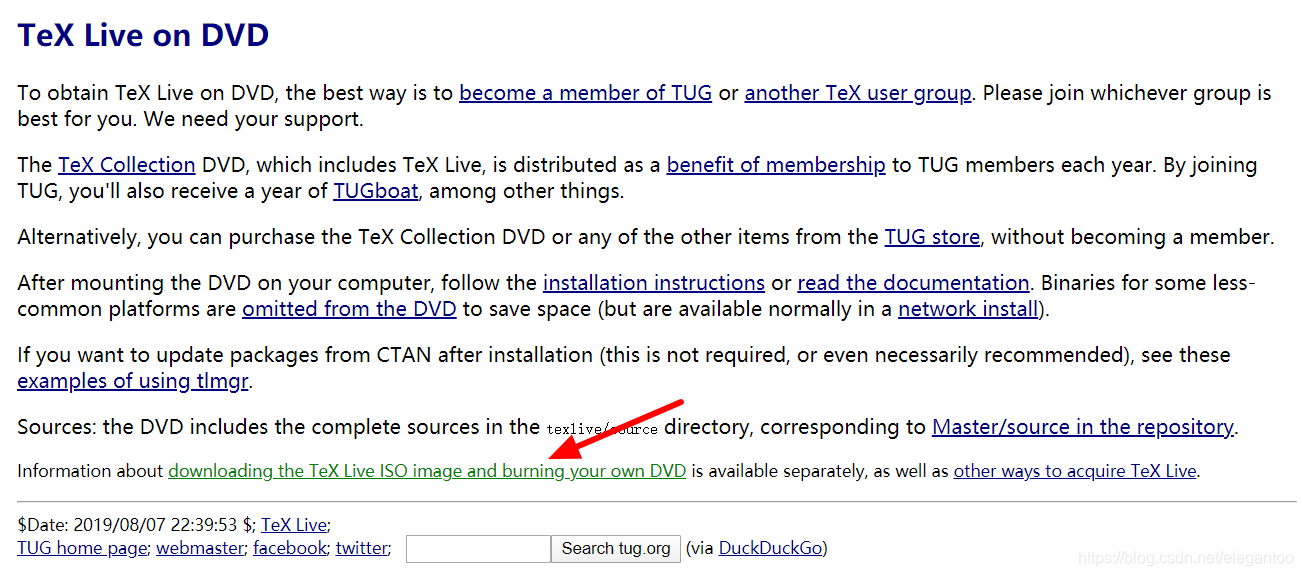
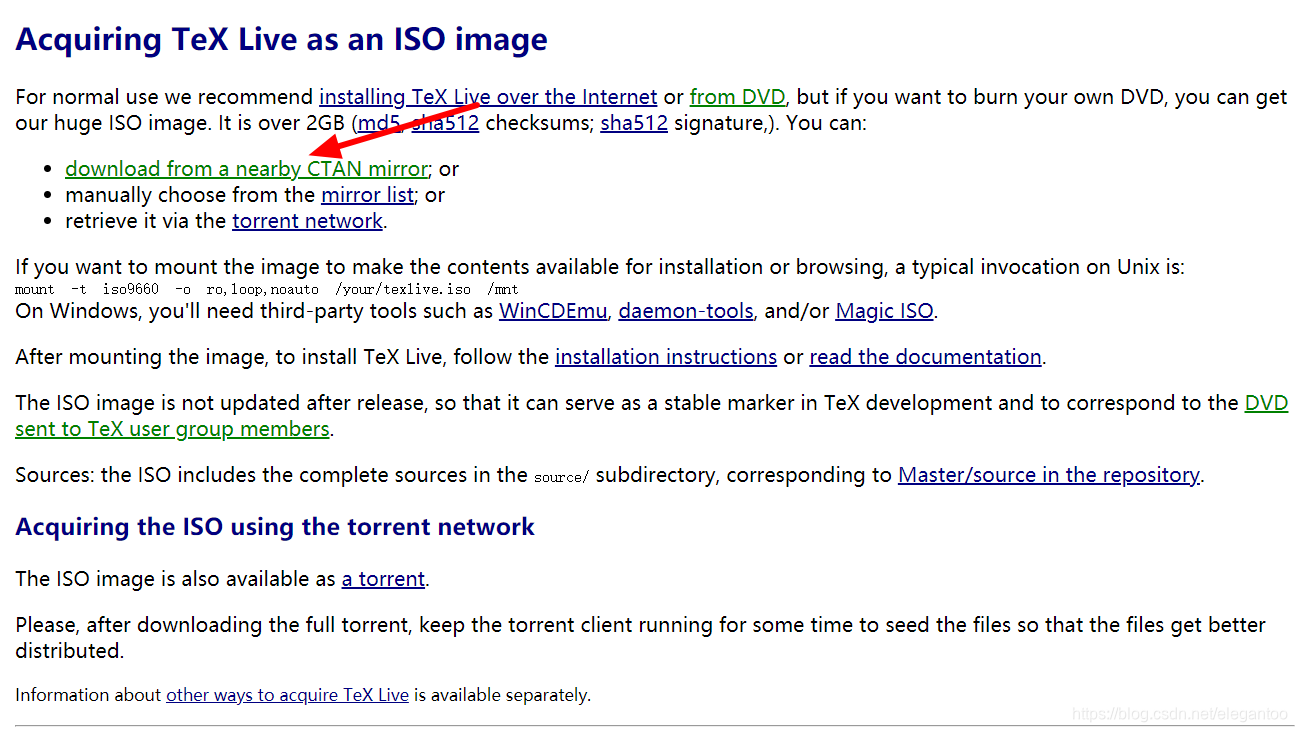
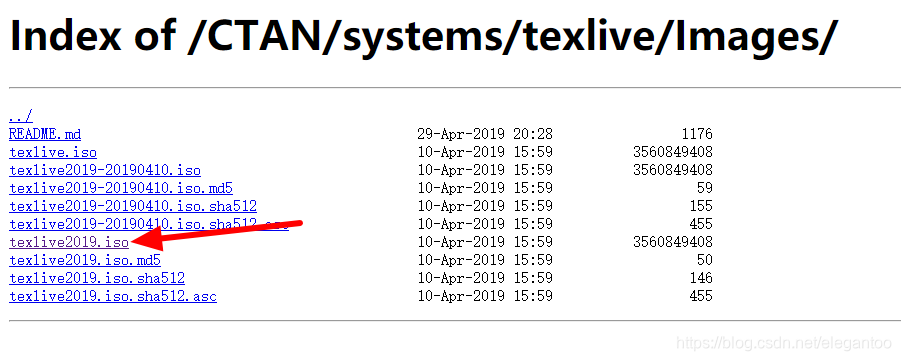
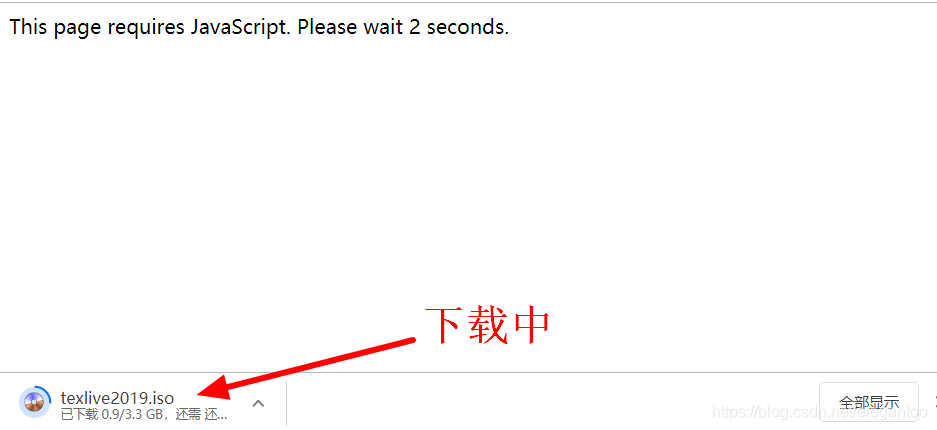
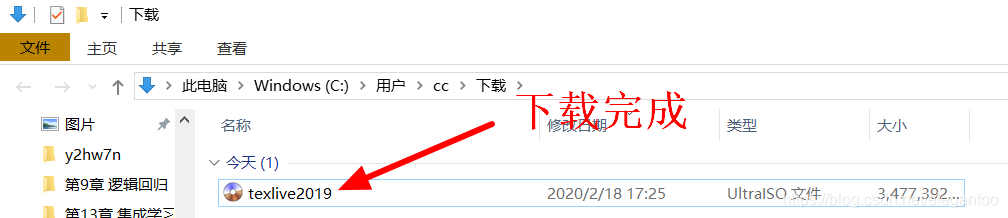
- 然后解压ISO文件:
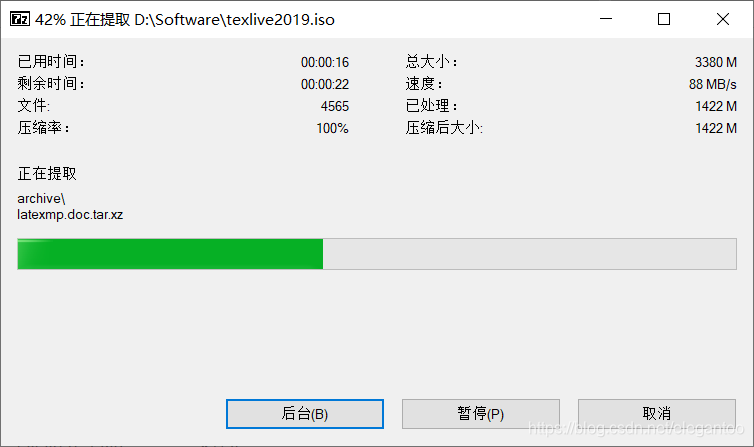
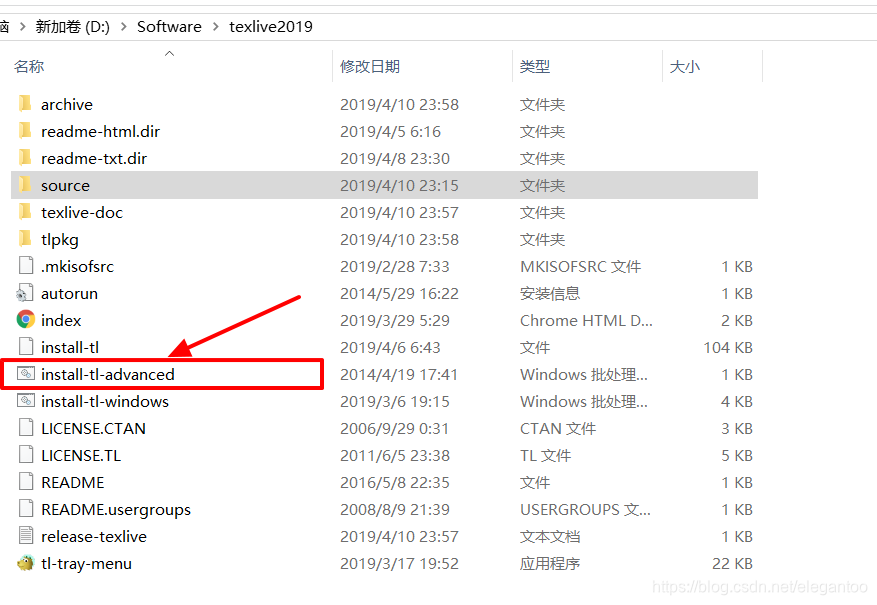
- 解压后的文件如下所示:
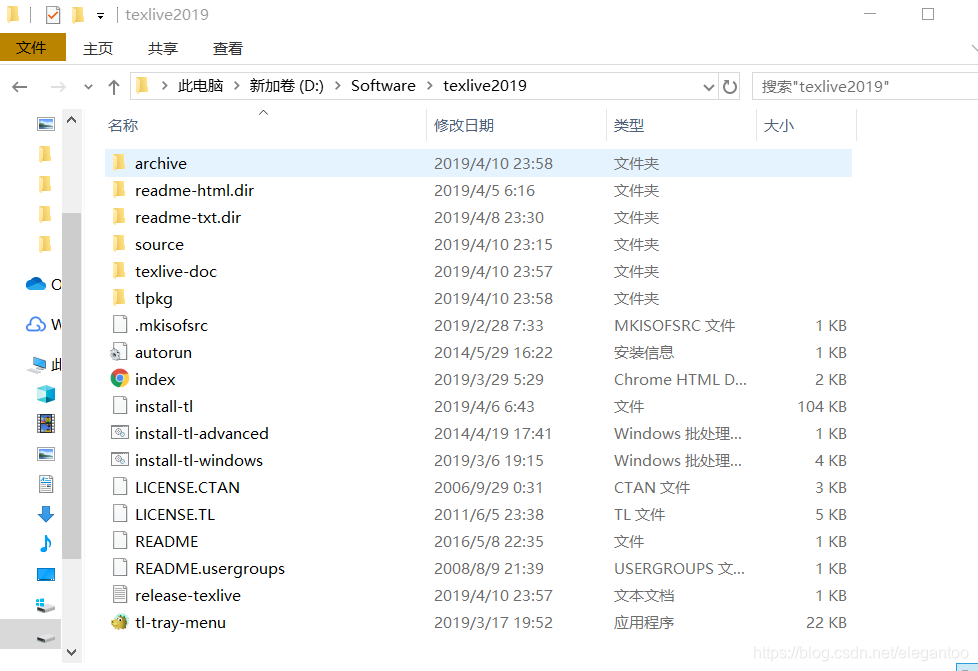
2.安装过程
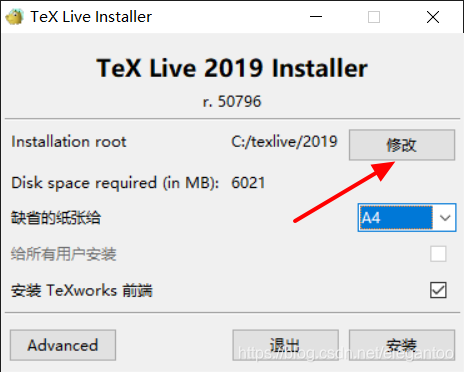
- 我修改了默认安装路径:
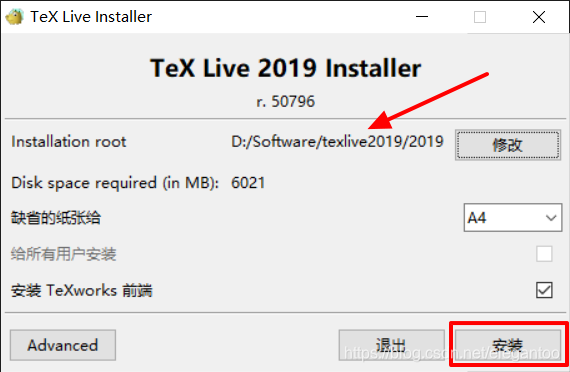
- 安装需要一段时间,安装中:
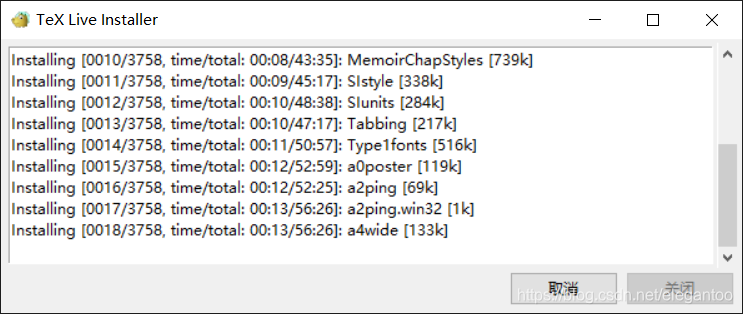
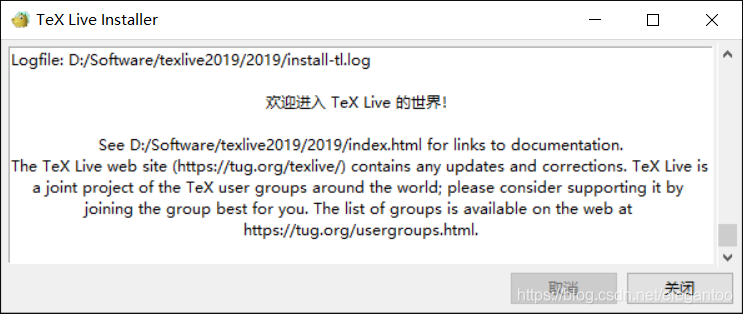
- 安装完成:
- 检测是否安装成功:
在命令提示符中输入:tex -v
如下所示表示安装成功。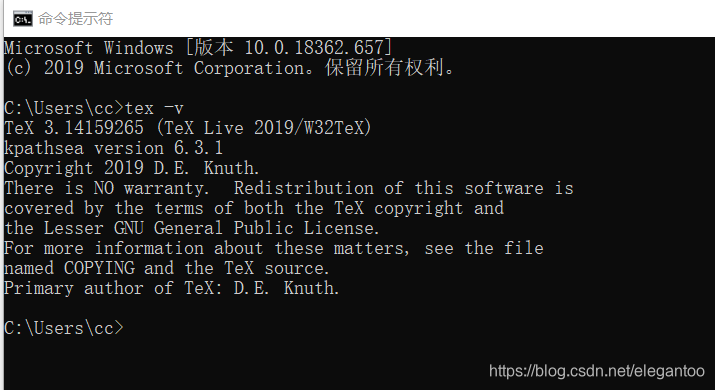
(输入tlmgr update --all,可更新Texlive)
一般来说,本身自带的编辑器不会太好用,还需要下载界面友好的IDE集成开发环境Texstudio。
(二)Texstudio下载及安装
1.下载
TexStudio就算是tex编辑器,是基于windows平台的免费编辑器,功能很齐全。
官网下载地址:http://texstudio.sourceforge.net/(打不开用下面这个)
我用了这个网址:https://sourceforge.net/projects/texstudio/

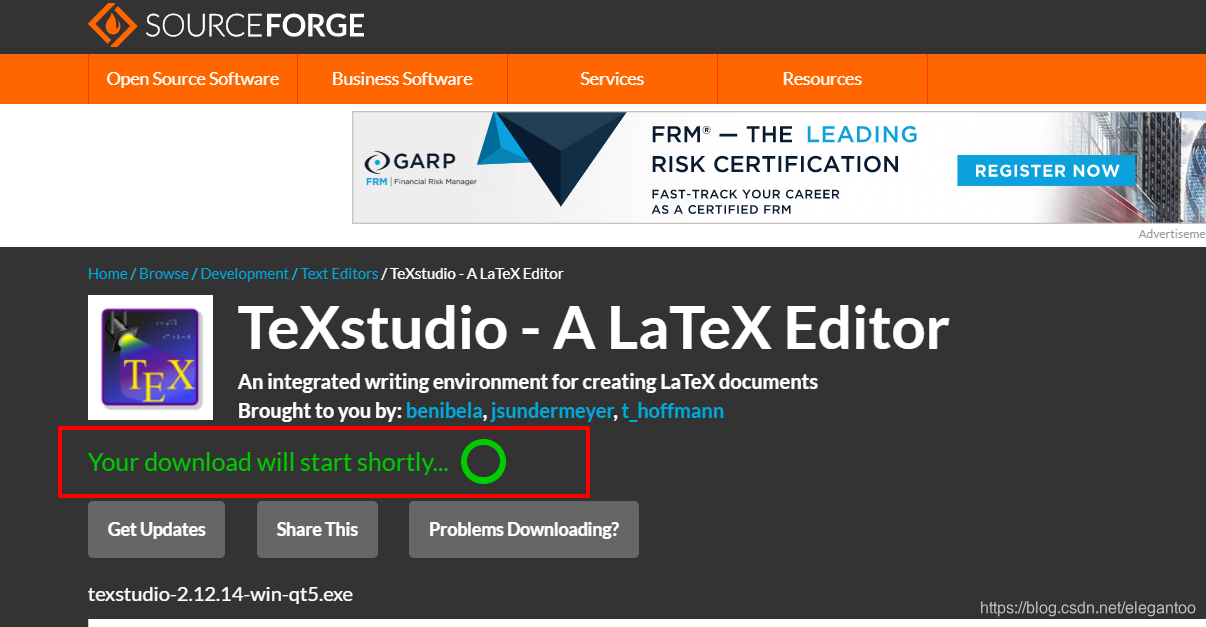
- 下载完成:

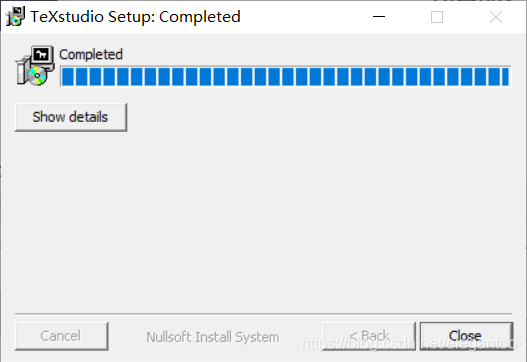
2.安装
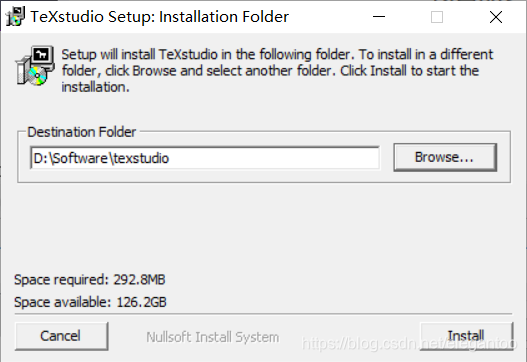
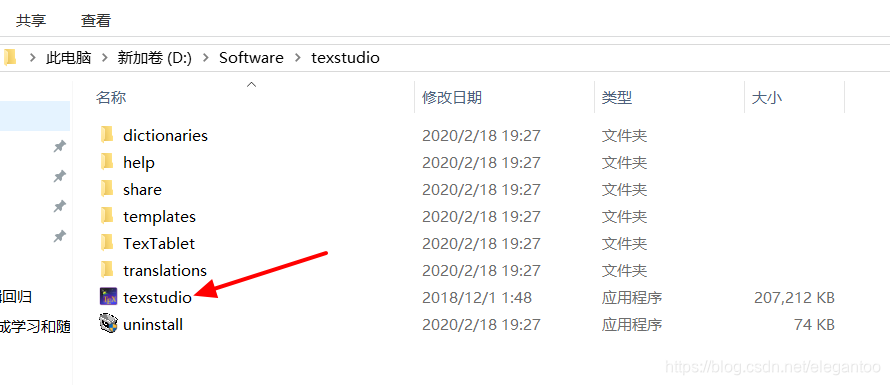
- 打开TeXstudio:
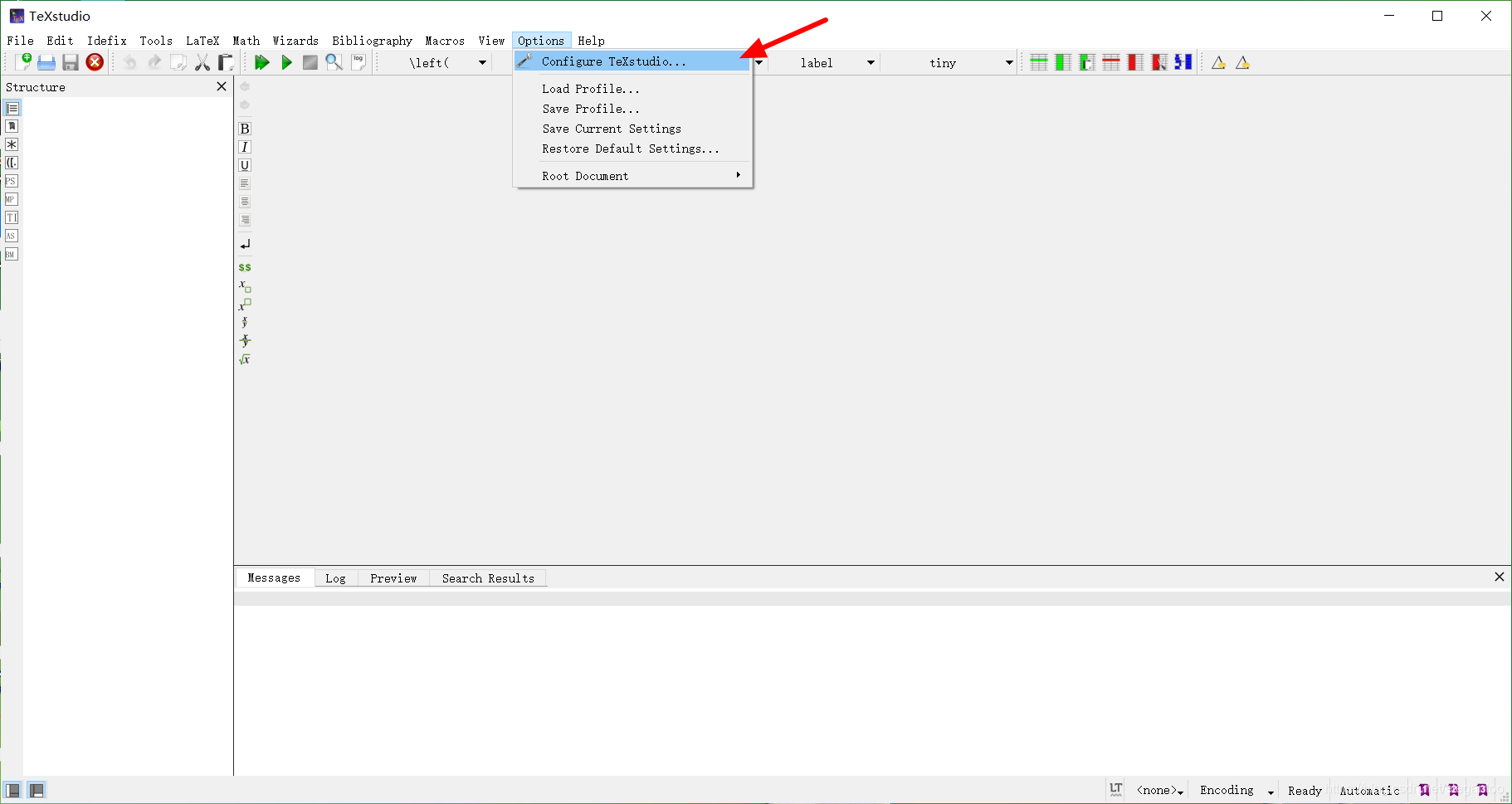
3.设置成中文格式

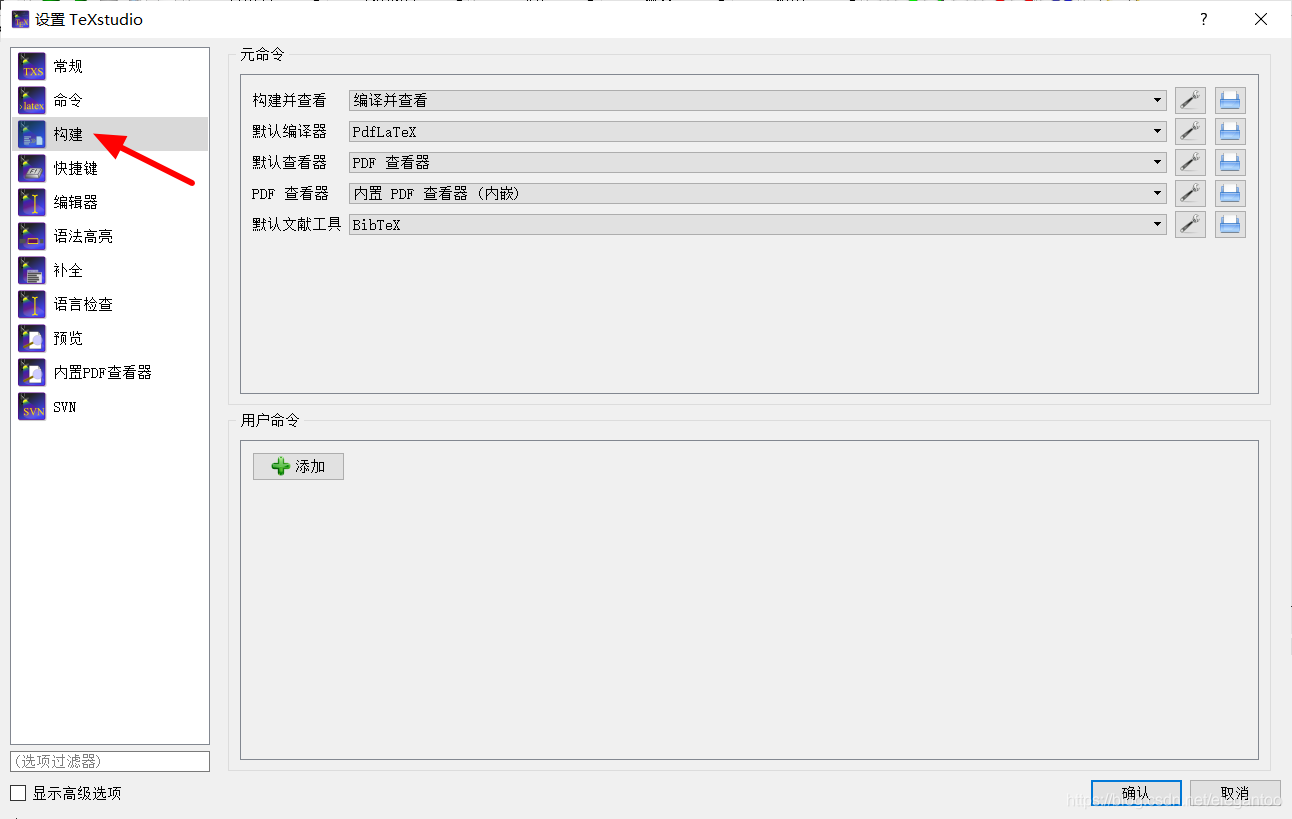
- 设置默认编辑器XeLaTex,因为处理中文比较方便。
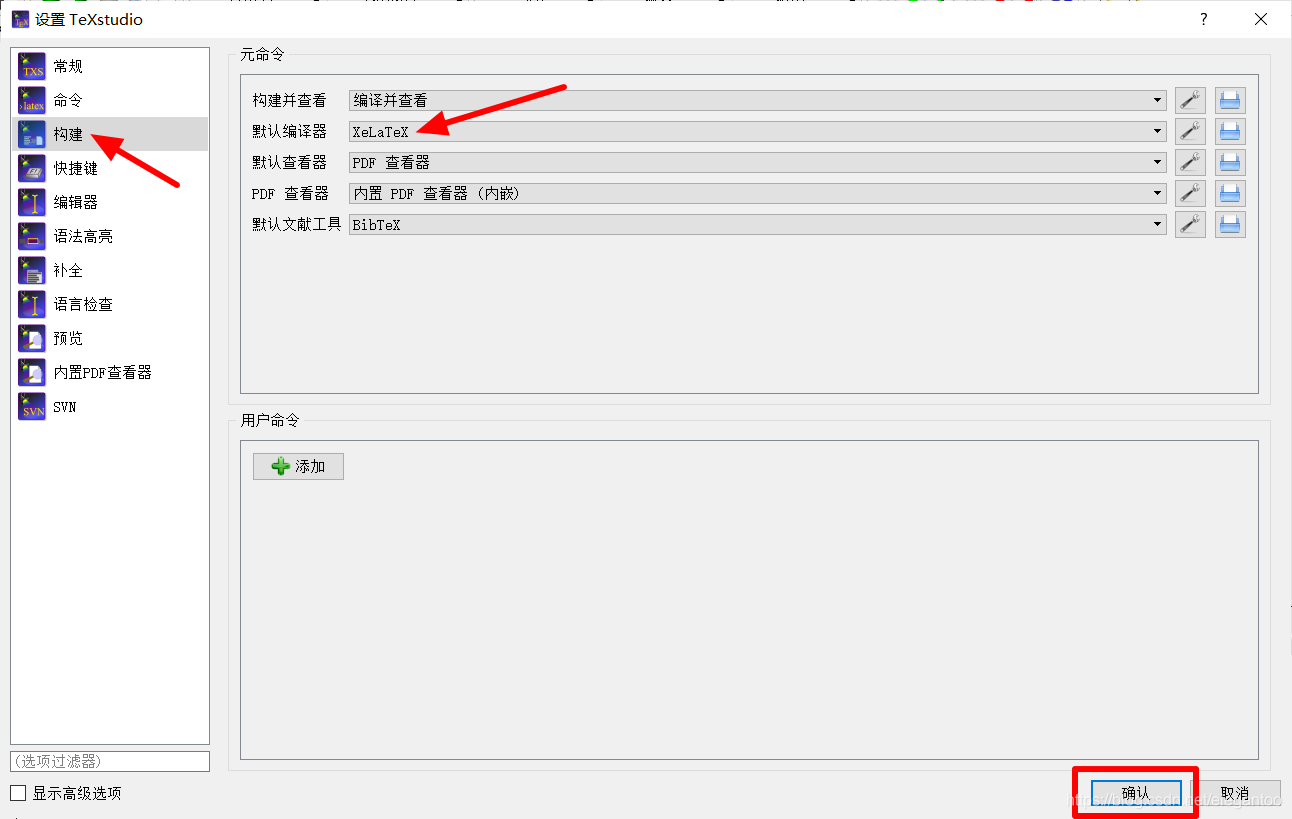
4.新建TeX
点击File→New新建
或者点击下图所示的工具栏新建按钮新建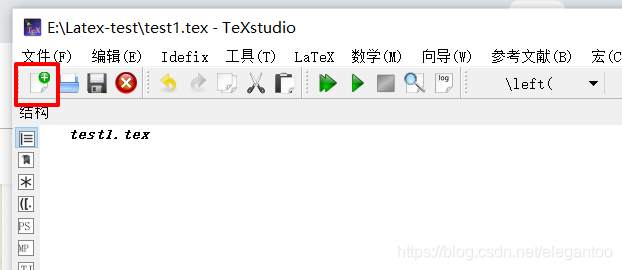
- 保存文件到指定位置:
Latex在编译源文件过程中,会生成很多中间过程文件,一般每创建一个文档就把它单独放在一个文件夹里。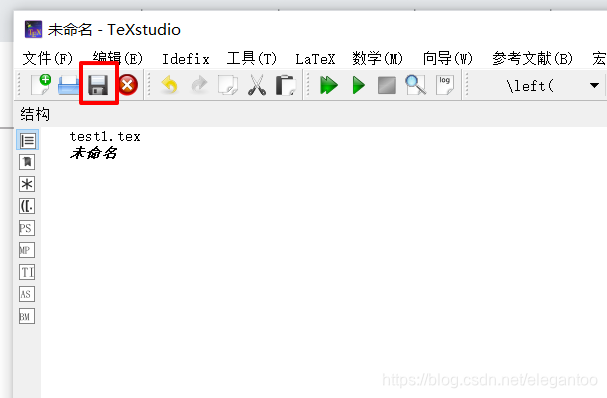
5.运行并预览
点击Tools→Build&View运行生成预览
或者点击下图所示的工具栏Build&View按钮运行生成预览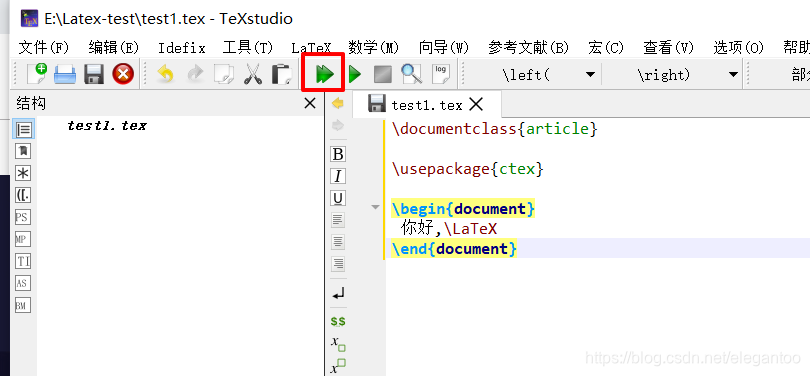
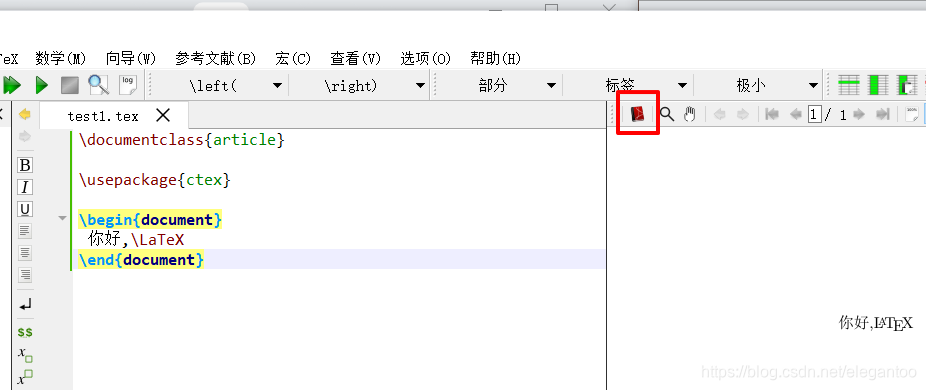
- 点击下图所示的外部查看器按钮,从其他PDF查看器中另存文件。
版权声明:本文为elegantoo原创文章,遵循CC 4.0 BY-SA版权协议,转载请附上原文出处链接和本声明。