2022.8前端面试准备题
一,html
1,语义化
2,新特性
(1)绘图:canvas+svg
canvas:通过脚本绘制图形
 <canvas id="myCanvas">你的浏览器不支持 HTML5 canvas 标签。</canvas>

    <script>
        var c = document.getElementById('myCanvas');
        var ctx = c.getContext('2d'); //返回对象,该对象上有绘制图形的方法和属性
        ctx.fillStyle = '#FF0000';
        ctx.fillRect(0, 0, 80, 100);
    </script>
SVG:可缩放矢量图形
 <svg>
       <rect width="200px" height="200px" fill="blue"></rect>
 </svg>
(2)拖拽
<div id="box" ondragover="allowDrage" ondrop="drop"></div>
<img src="./p2869446365.jpg" draggable="true" id="img" ondragstart="dragStart"/>
<script type="text/javascript">
            function dragStart(ev){
                ev.dataTrasfer.setData("Text",ev.target.id)
            }
            function allowDrage(ev){
                ev.preventDeafault();
            }
            function drop(ev){
                ev.preventDeafault();
                var data = ev.dataTrasfer.getData("Text");
                var img = document.getElementById("img");
                ev.targer.appendChild(img);
            }
</script>
(3)音频、视频
<video width="320" height="240" controls>
  <source src="movie.mp4" type="video/mp4">
  <source src="movie.ogg" type="video/ogg">
</video>
<audio controls>
  <source src="horse.ogg" type="audio/ogg">
  <source src="horse.mp3" type="audio/mpeg">
</audio>
(4)地理位置
<button id="btn">click</button>
   <script>
    var btn = document.getElementById("btn");
    btn.addEventListener("click",()=>{
        var geoloc = window.navigator.geolocation;
        geoloc.getCurrentPosition(
            (success)=>console.log('success' , success),
            (err)=>console.log('err' , err),
            {timeout:5000}
        )
    })
   </script>
(5)localStorage、sessionStorage、cookie
a, localStorage+sessionStorage
一个5M大小的针对于前端页面的数据库,值类型限定为string类型,这个在对我们日常比较常见的JSON对象类型需要一些转换
//存
var ls = window.localStorage || window.sessionStorage
ls.setItem("key",value)
//取
ls.getItem("key")
//改
ls.key = value
//删全部
ls.clear()
//删某个
ls.removeItem("key")
b, cookie
https://blog.csdn.net/GoodburghCottage/article/details/125978987
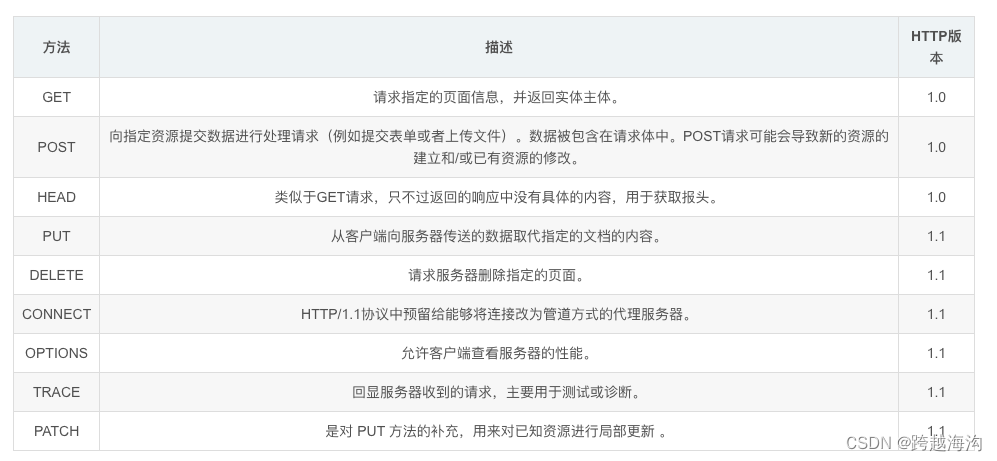
3,请求方法
二,CSS
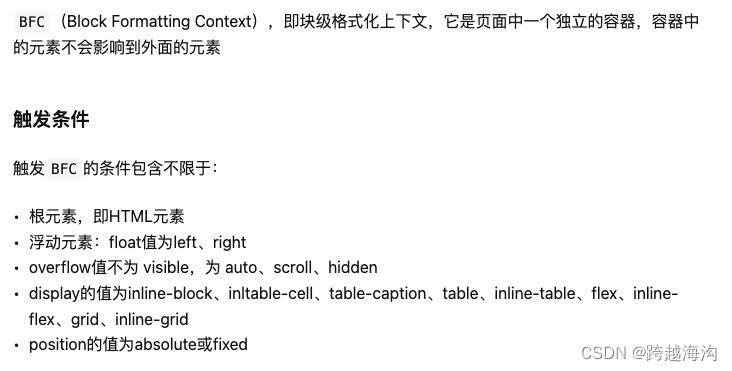
1,BFC
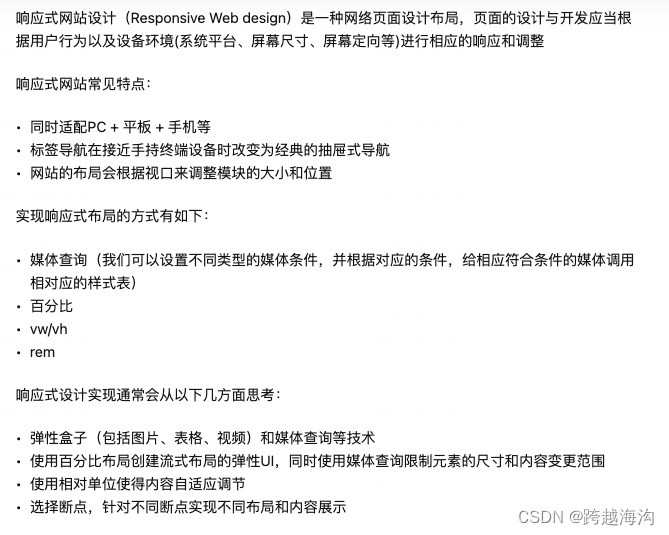
2,响应式布局
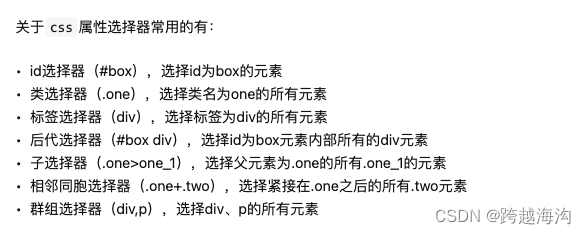
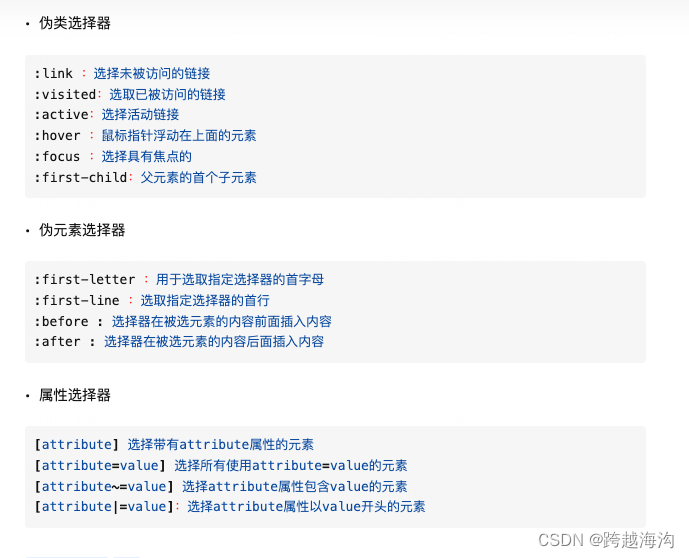
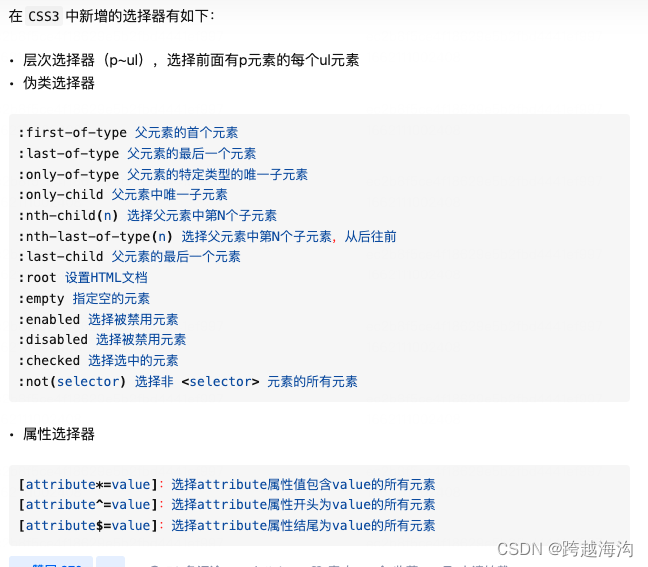
3,CSS选择器
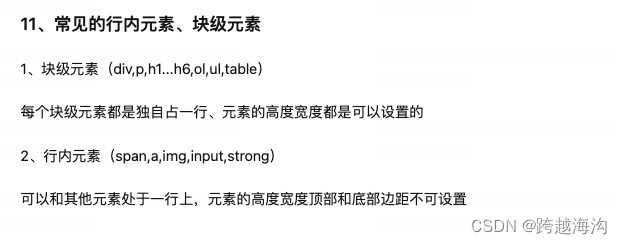
4,块级元素、行内元素
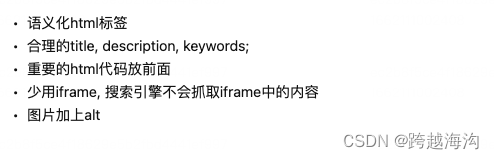
5,SEO需要做些什么
三,JS
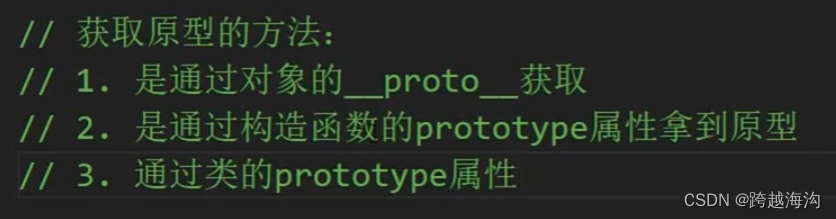
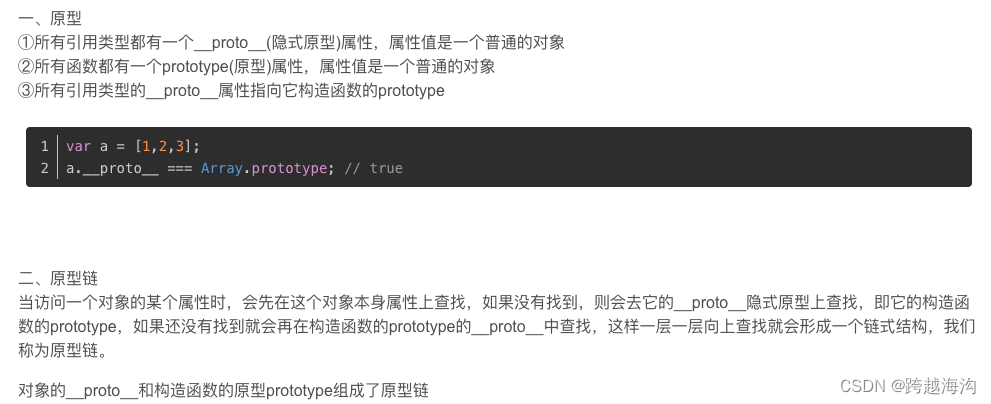
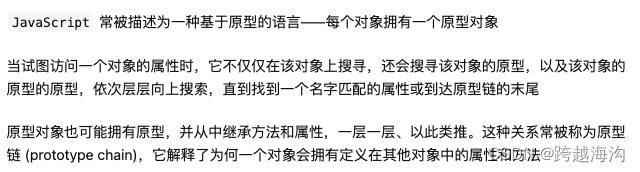
1,原型与原型对象、作用域链

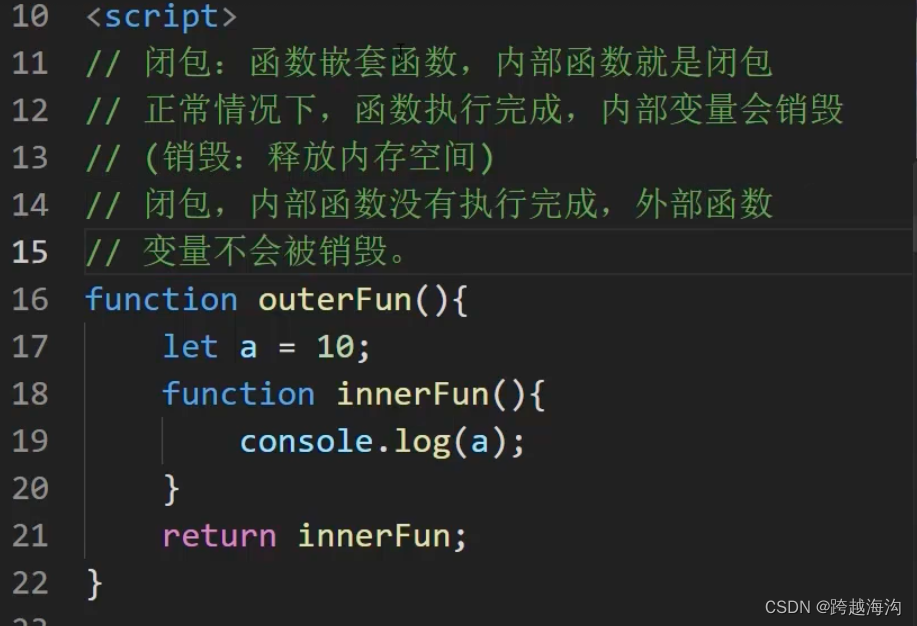
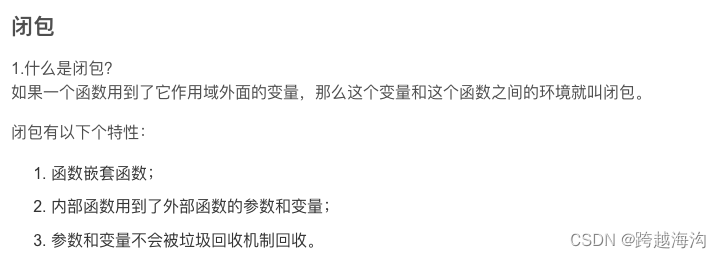
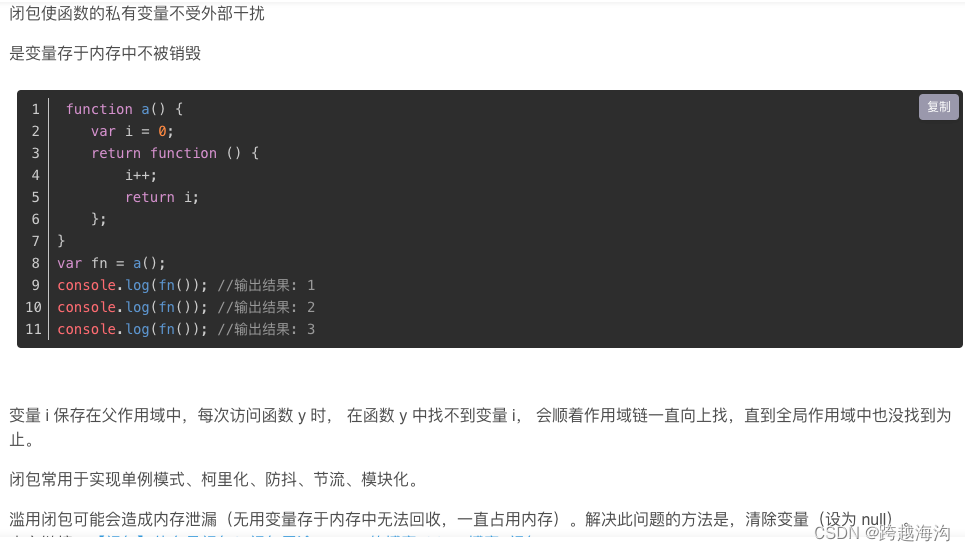
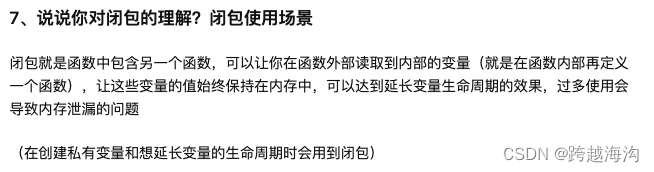
2,闭包
3,防抖与节流
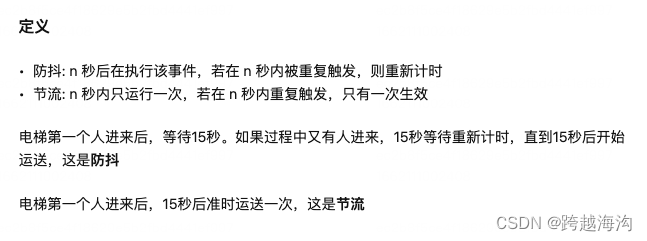
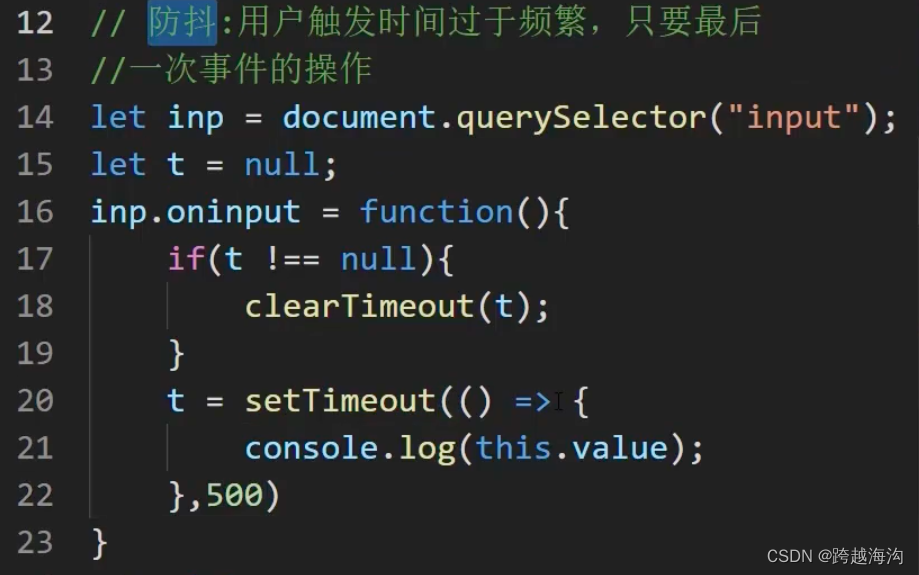
闭包封装防抖:
<body>
   <input type="text" id="input"/>
   <script>
     let input = document.getElementById("input");
     input.oninput = debounce(c,500)

     function c(){
        console.log(this.value)
     }

     function debounce(fn,time){
        let t = null
        return function() {
                    if (t !== null) {
                        clearInterval(t)
                    }
                    t = setTimeout(() => fn.call(this), time)
                }
     }
   </script>
</body>
节流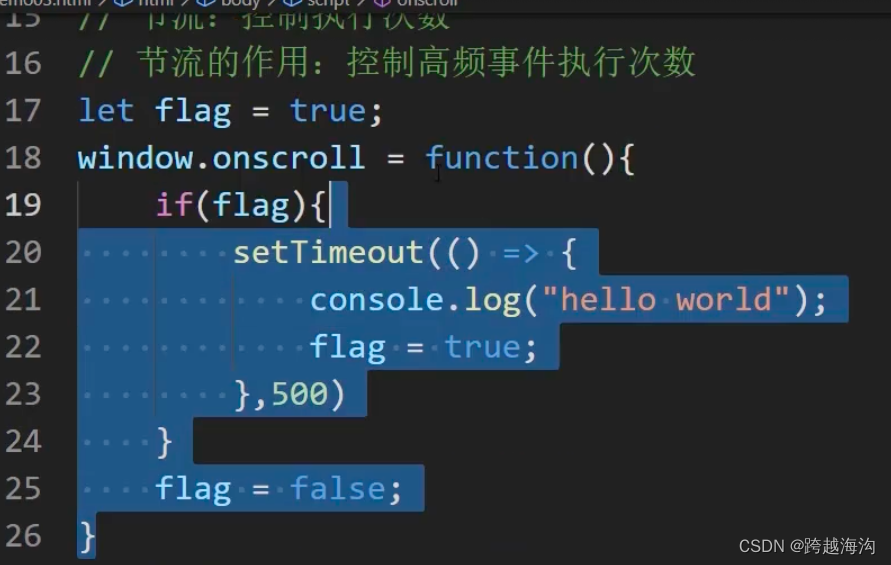
4,回调地狱+Promise+Async/await
function getTea(){
    return new Promise((resolve)=>{
        resolve("Tea")
    })
}

function getHotpot(){
    return new Promise((resolve)=>{
        resolve("Hotpot")
    })
}
getTea().then(data=>console.log(data))
getHotpot().then(data=>console.log(data))

//async

async function getData(){
   let tea = await getTea()
   console.log(tea)
   let hotpot = await getHotpot()
   console.log(hotpot)
}

getData()
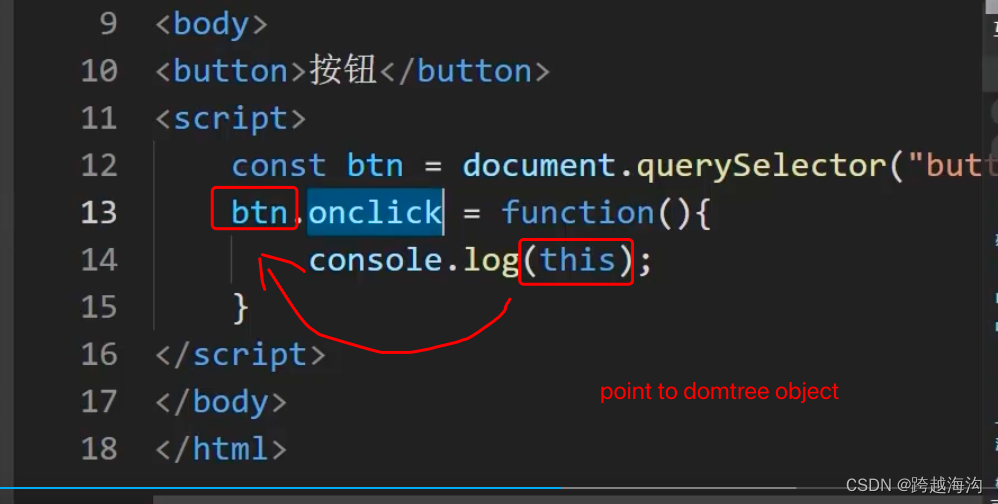
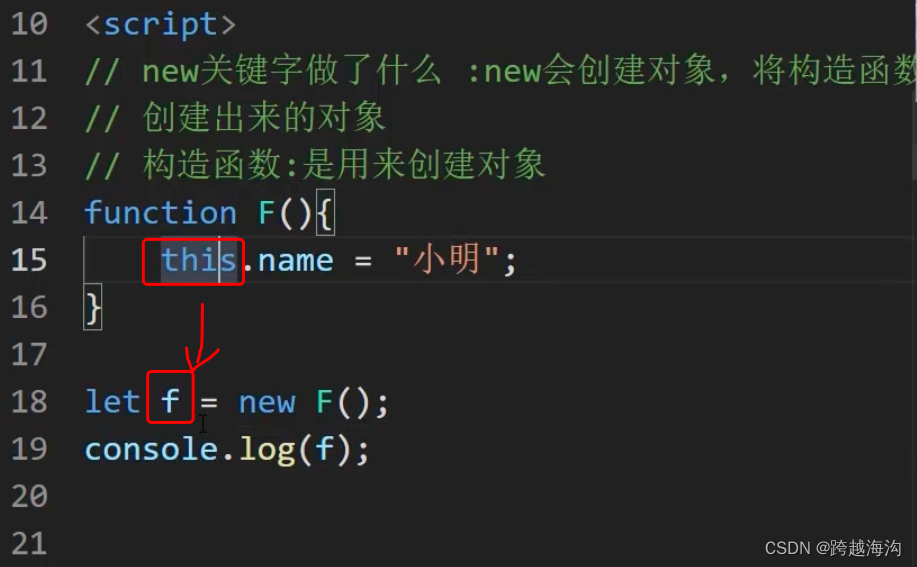
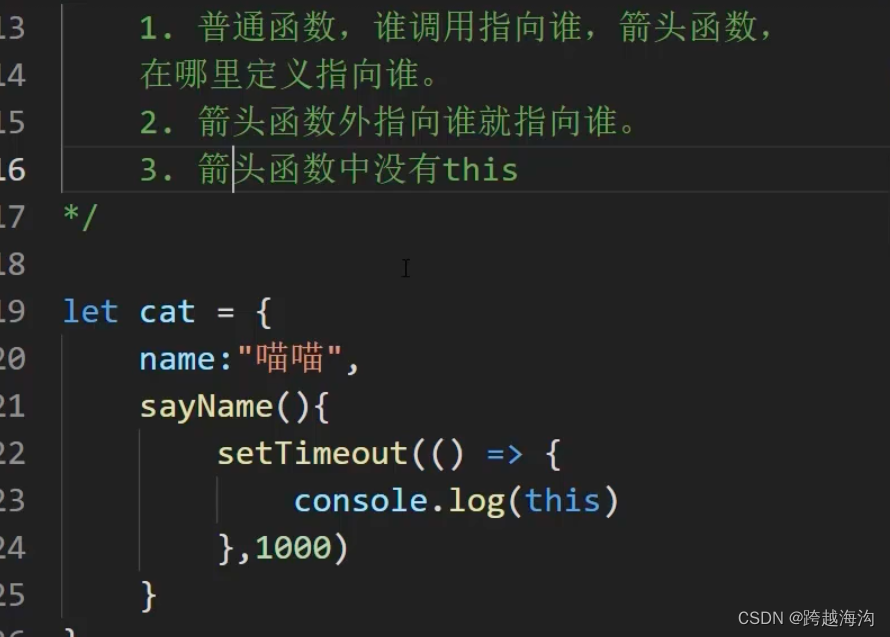
5,this指向
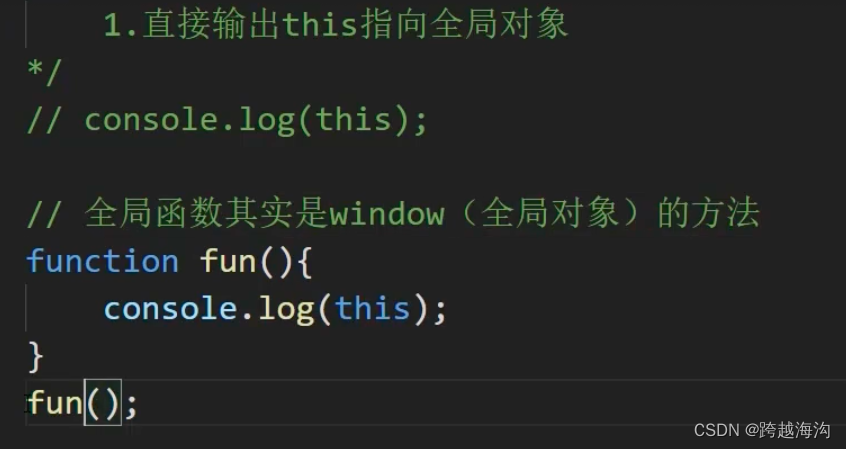
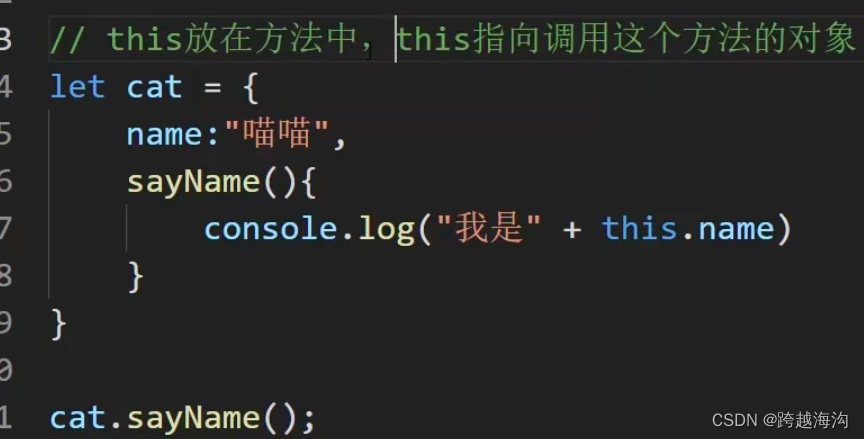
6,对象拷贝
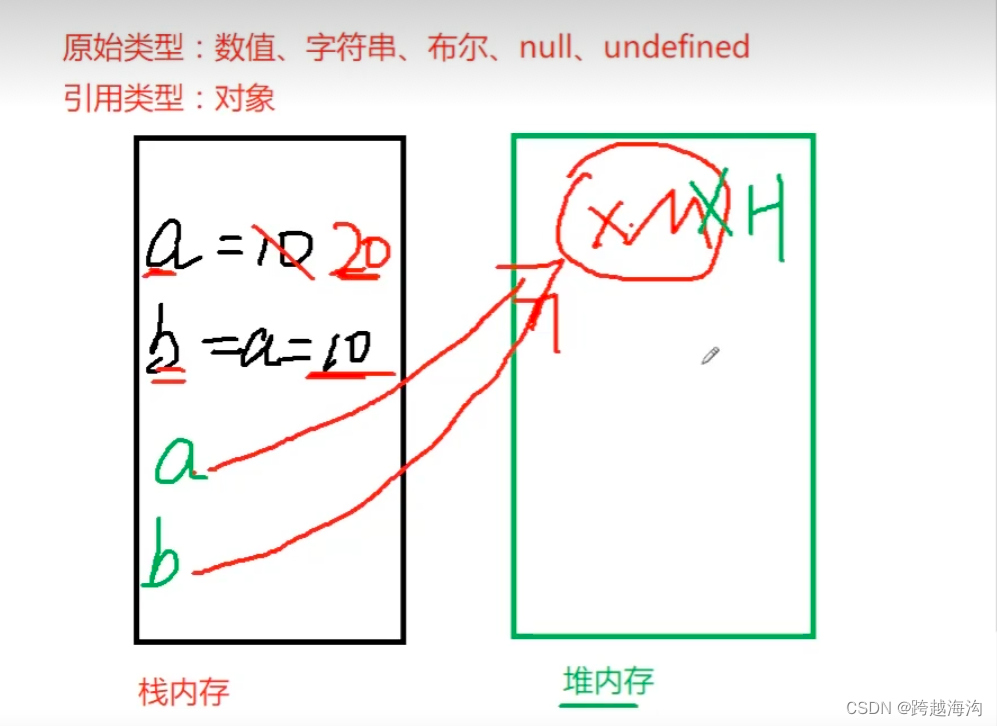
浅拷贝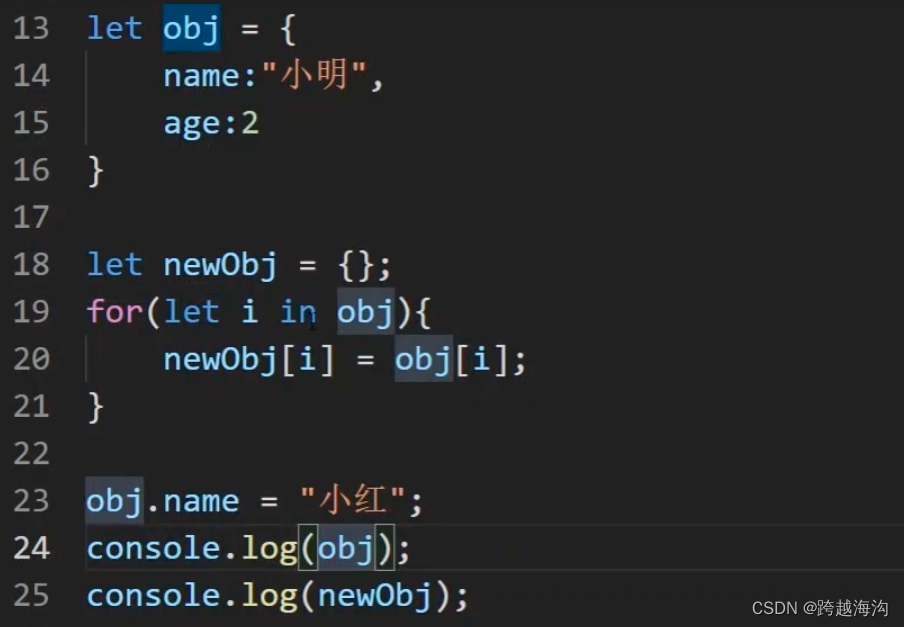
深拷贝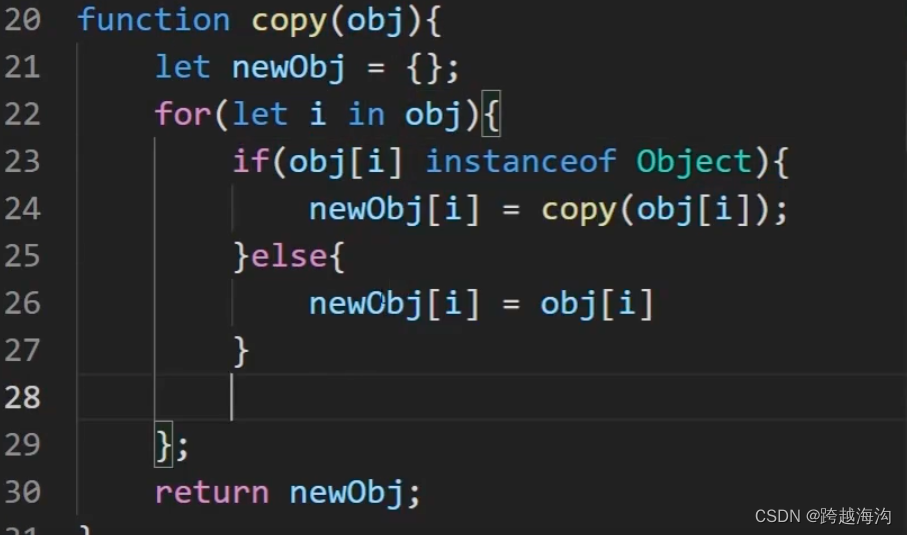
通过JSON实现深、浅拷贝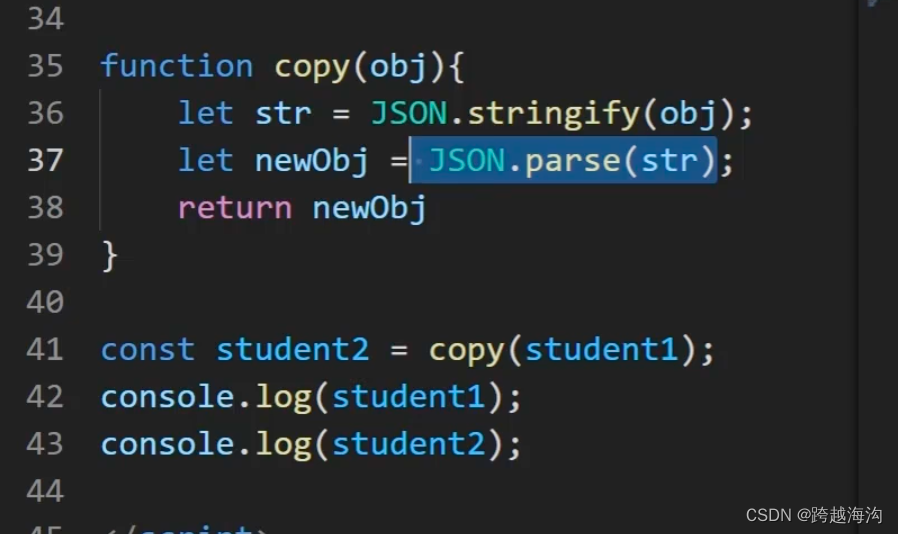
7,页面间通信
//index.html
<body>
   <button id="btn">submit</button>
   <script>
      let btn = document.getElementById("btn")
      let s = window.sessionStorage
      btn.onclick = function(){
         s.setItem("msg","hello")
         window.location.href = "./test.html"
      }
   </script>
</body>
//test.html
<body>
    <script>
        let s = window.sessionStorage
        let msg = s.getItem("msg")
        console.log('msg' , msg)
    </script>
</body>
8,set 和map 的区别
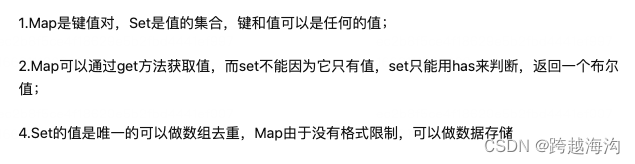
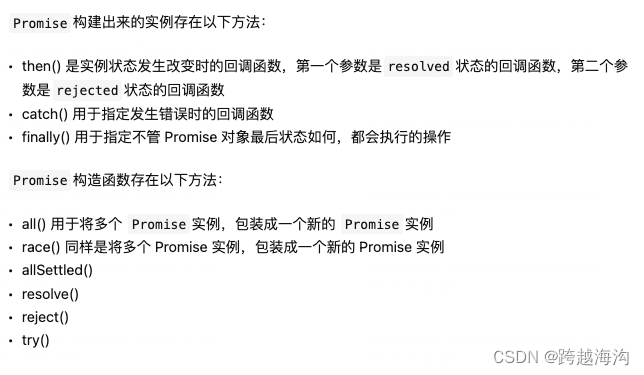
9,Promise
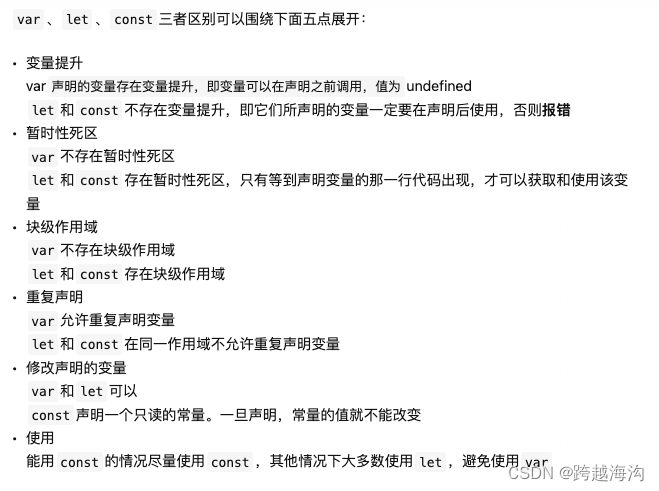
10,Var、 let 、const 区别
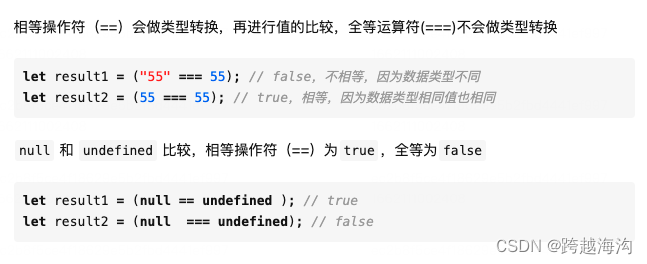
11,== 和 ===区别
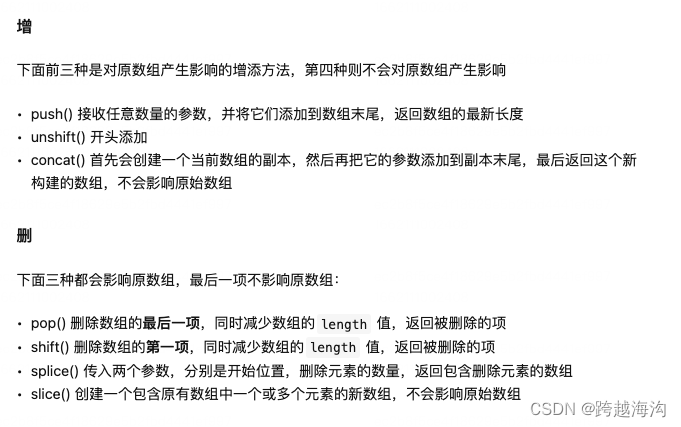
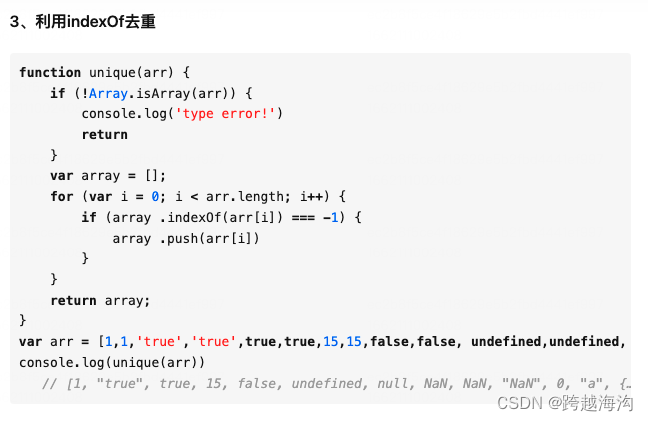
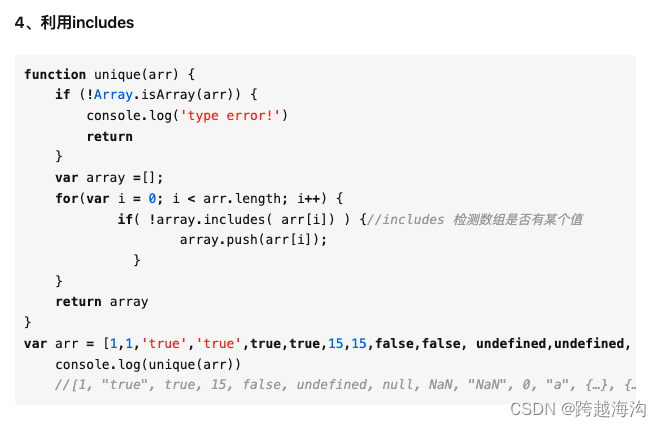
12,数组方法
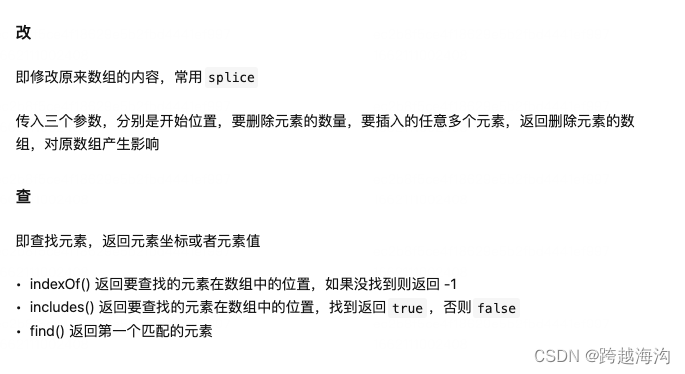
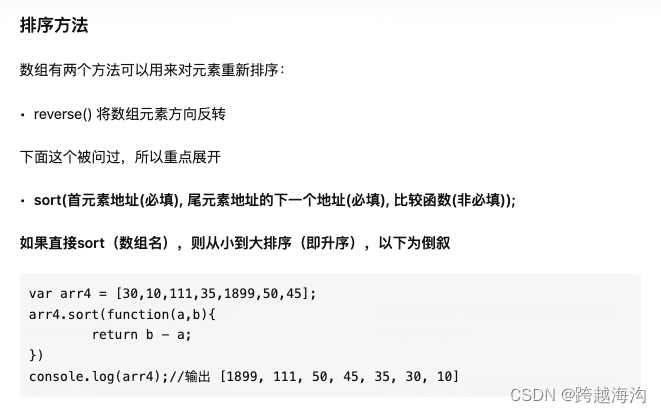
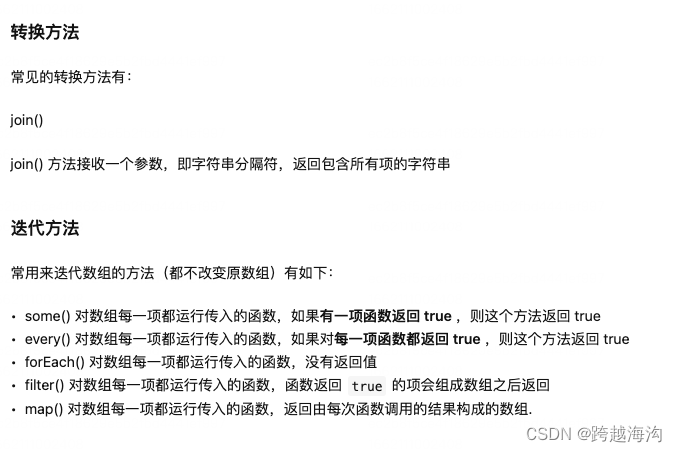
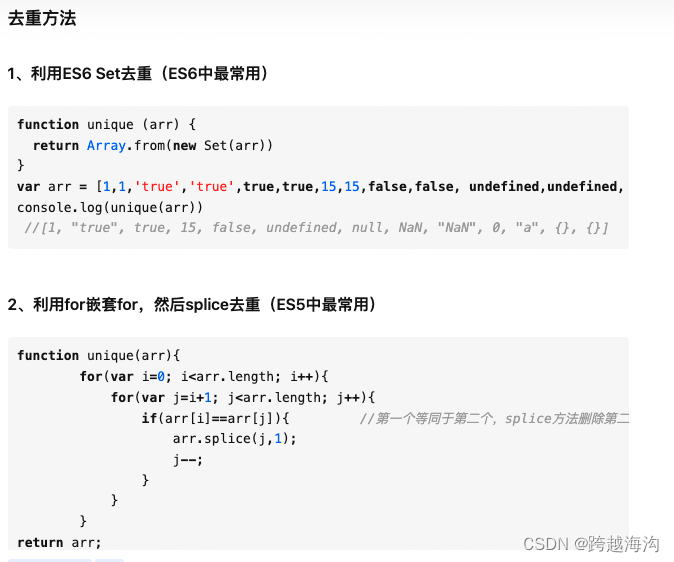
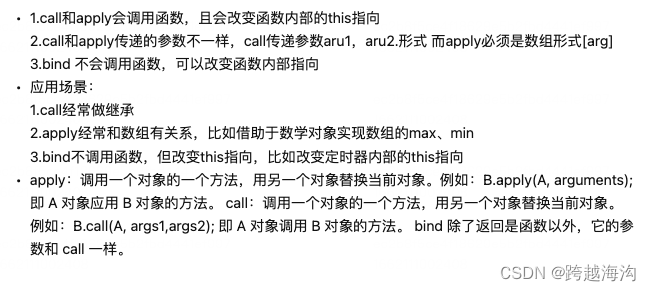
13,call、apply 、bind区别
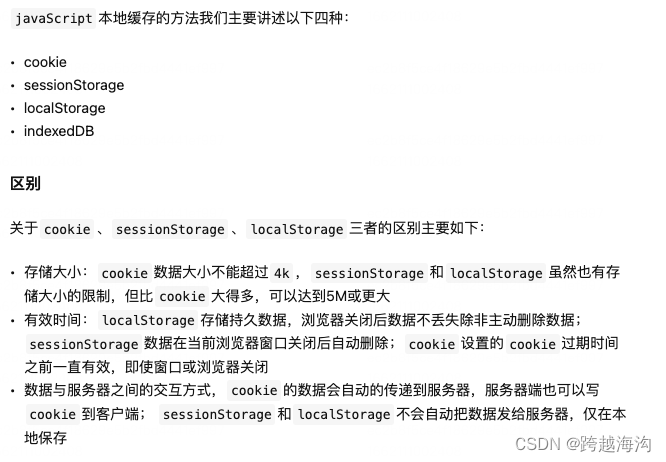
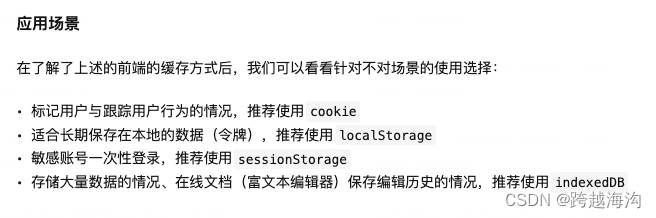
14,本地存储的方式有哪些?区别及应用场景?
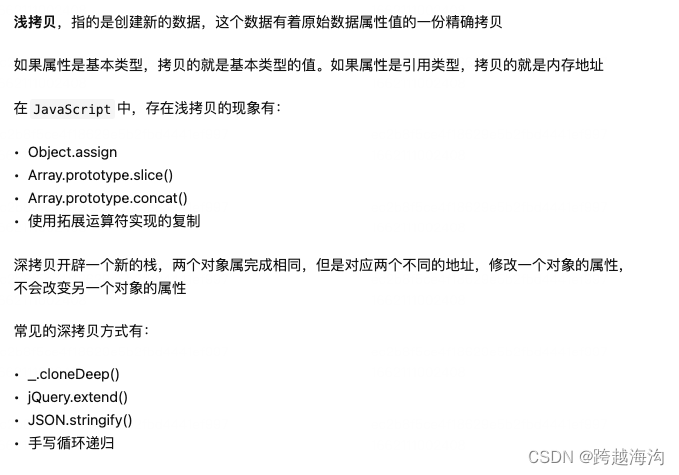
15,深拷贝浅拷贝的区别
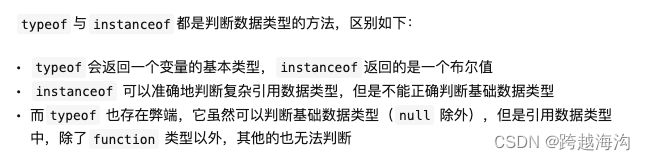
16,typeof 与 instanceof 区别
17,ajax、axios、jsonp的理解
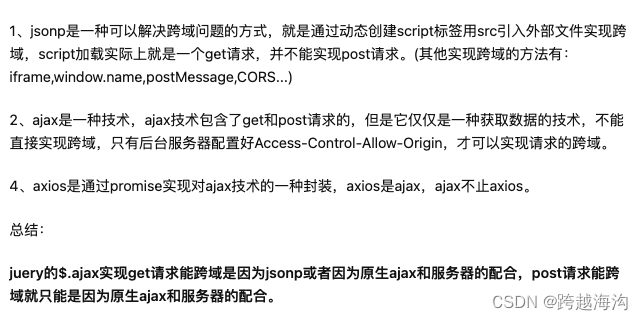
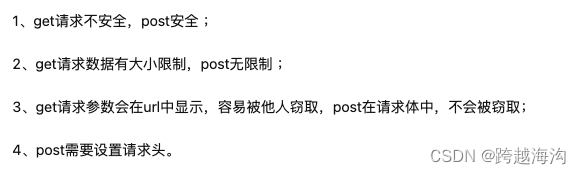
18,ajax请求的时候get 和post方式的区别
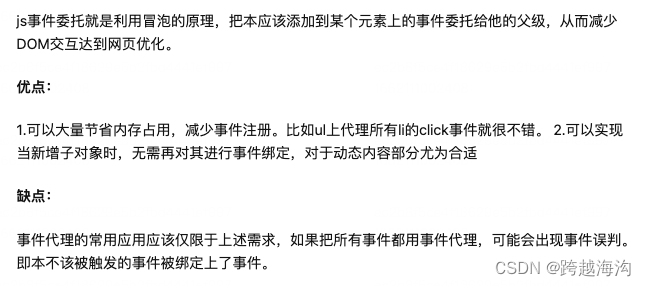
19,什么是事件委托以及优缺点
20,数组与字符串相互转化
//字符串转数组
var str="How are you doing today?";
var n=str.split(" "); //How,are,you,doing,today?
//数组转为字符串
var fruits = ["Banana", "Orange", "Apple", "Mango"];
var energy = fruits.join(); //Banana,Orange,Apple,Mango
四,计算机基础
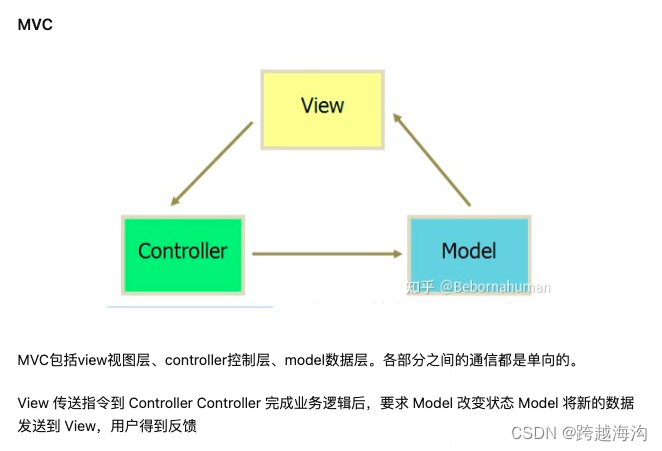
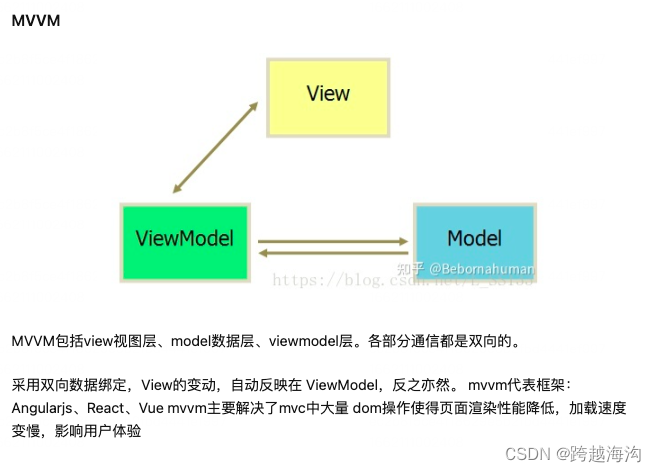
1,mvc和mvvc的区别
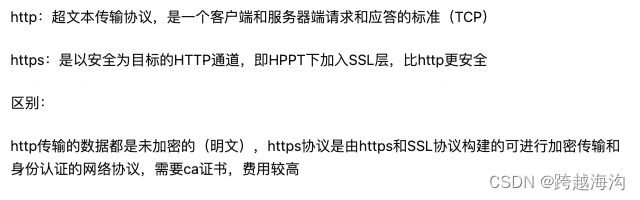
2,说一下http和https
五,React面试题
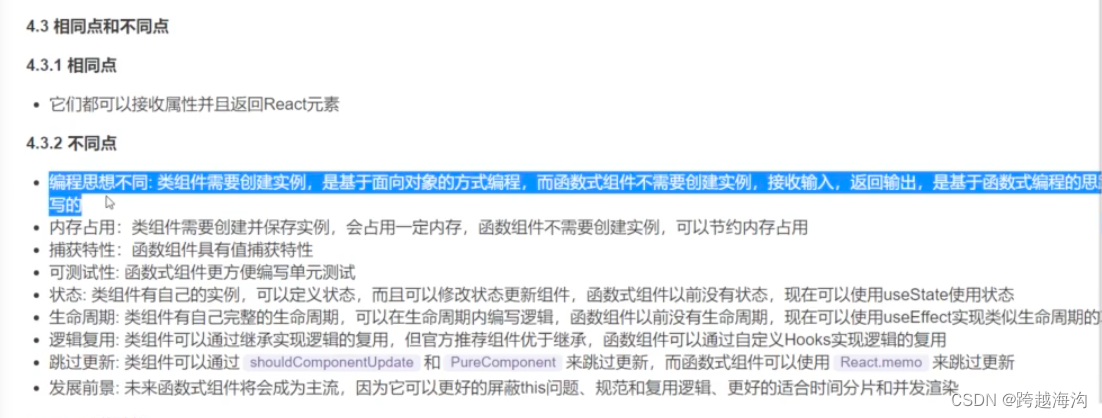
1,类组件与函数式组件的相同点和不同点
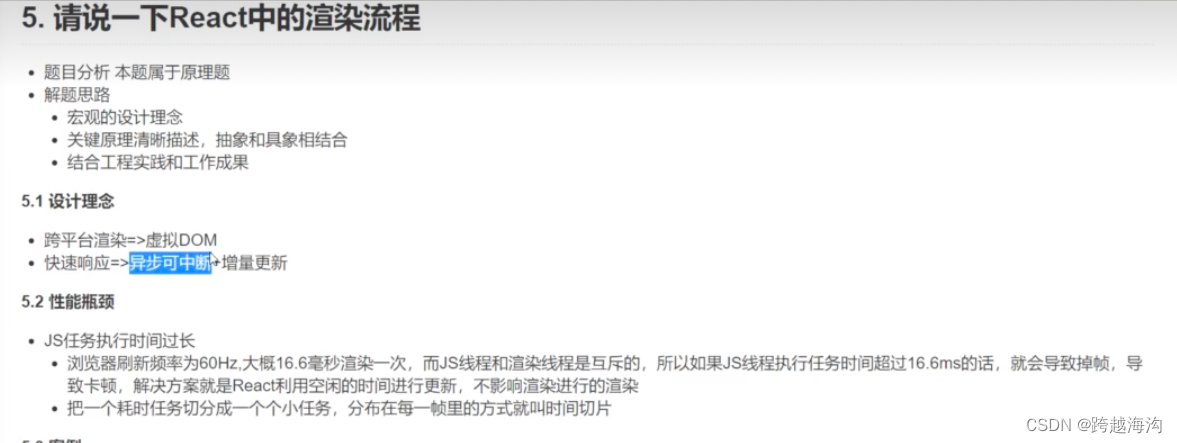
2,Hooks
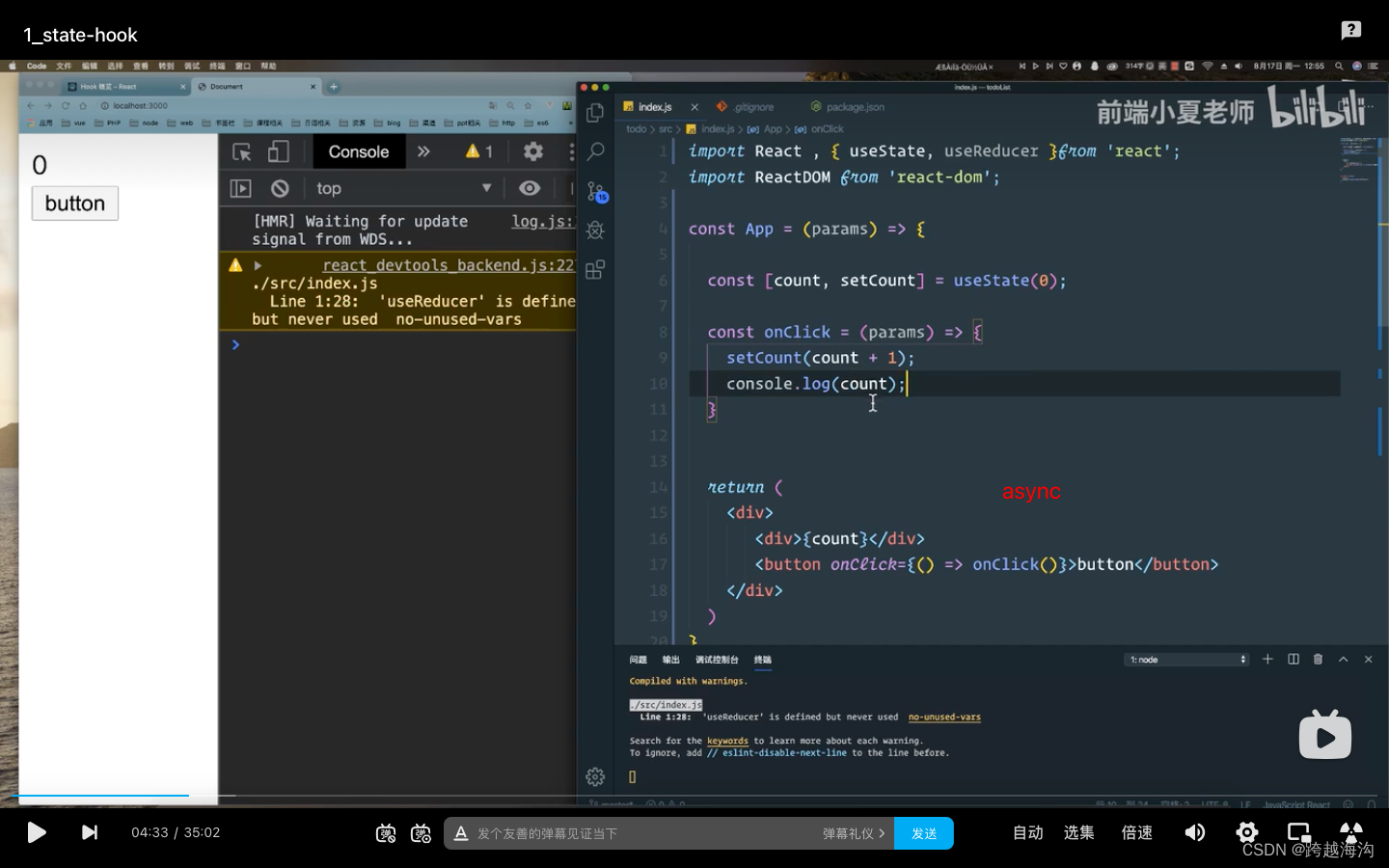
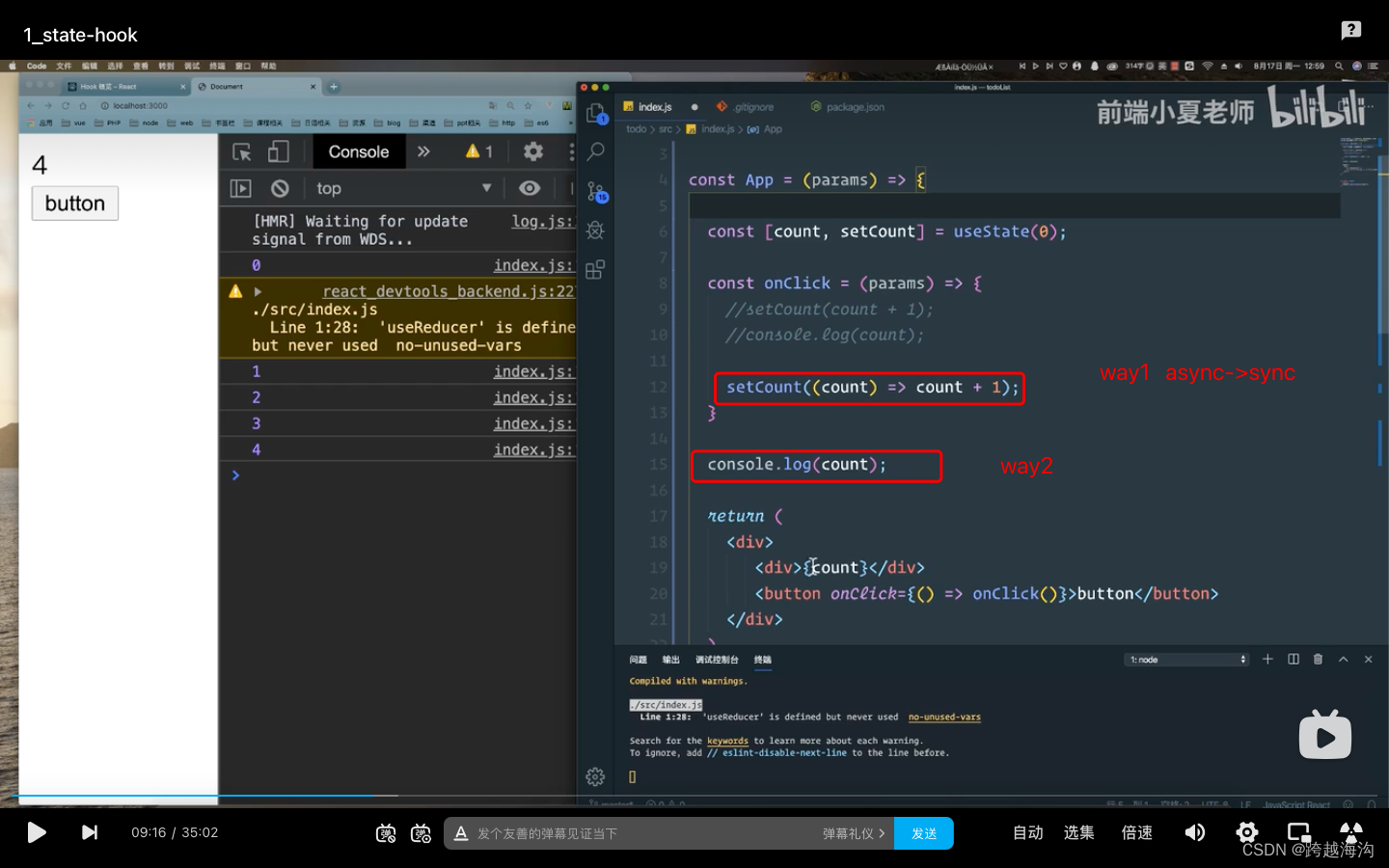
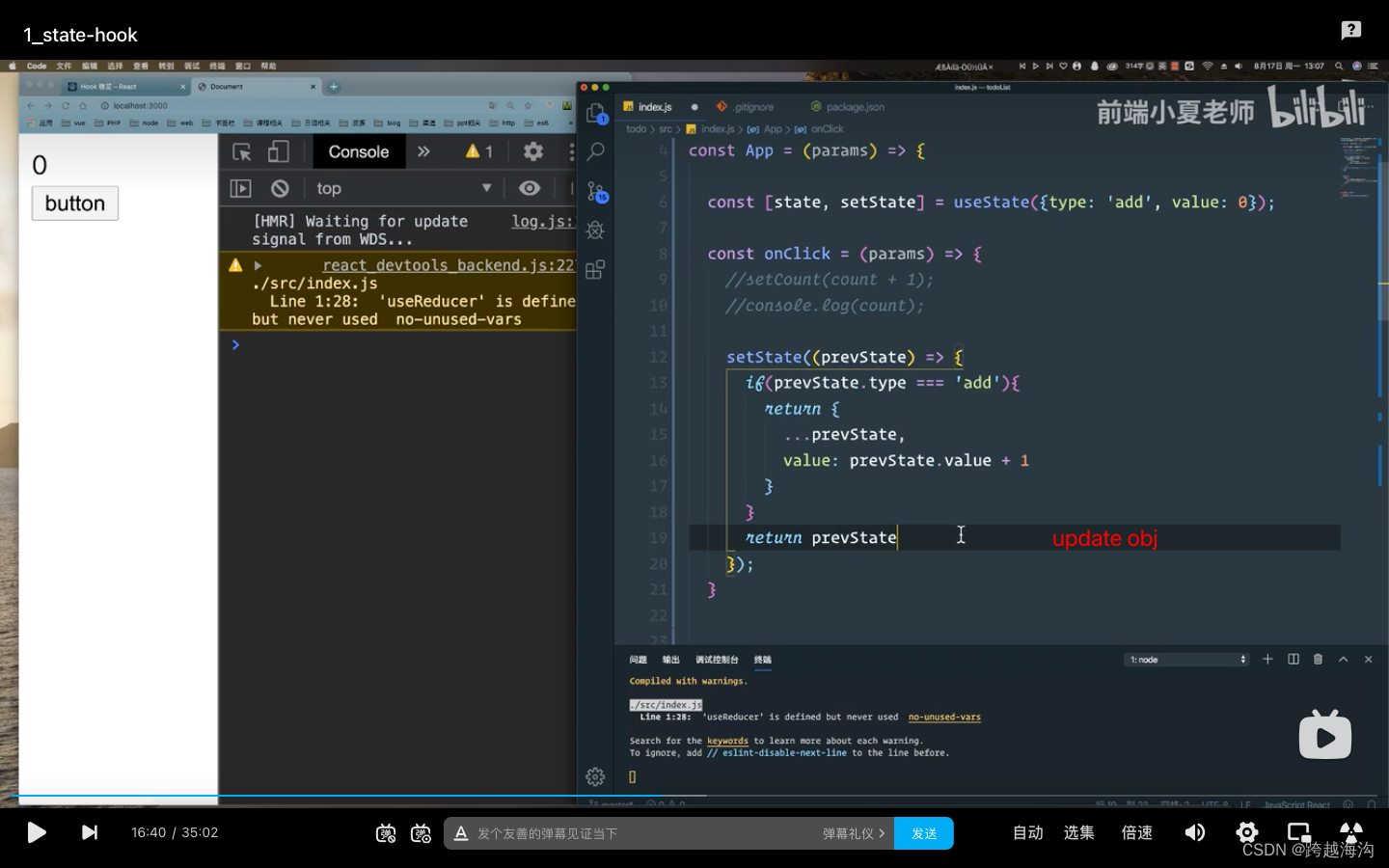
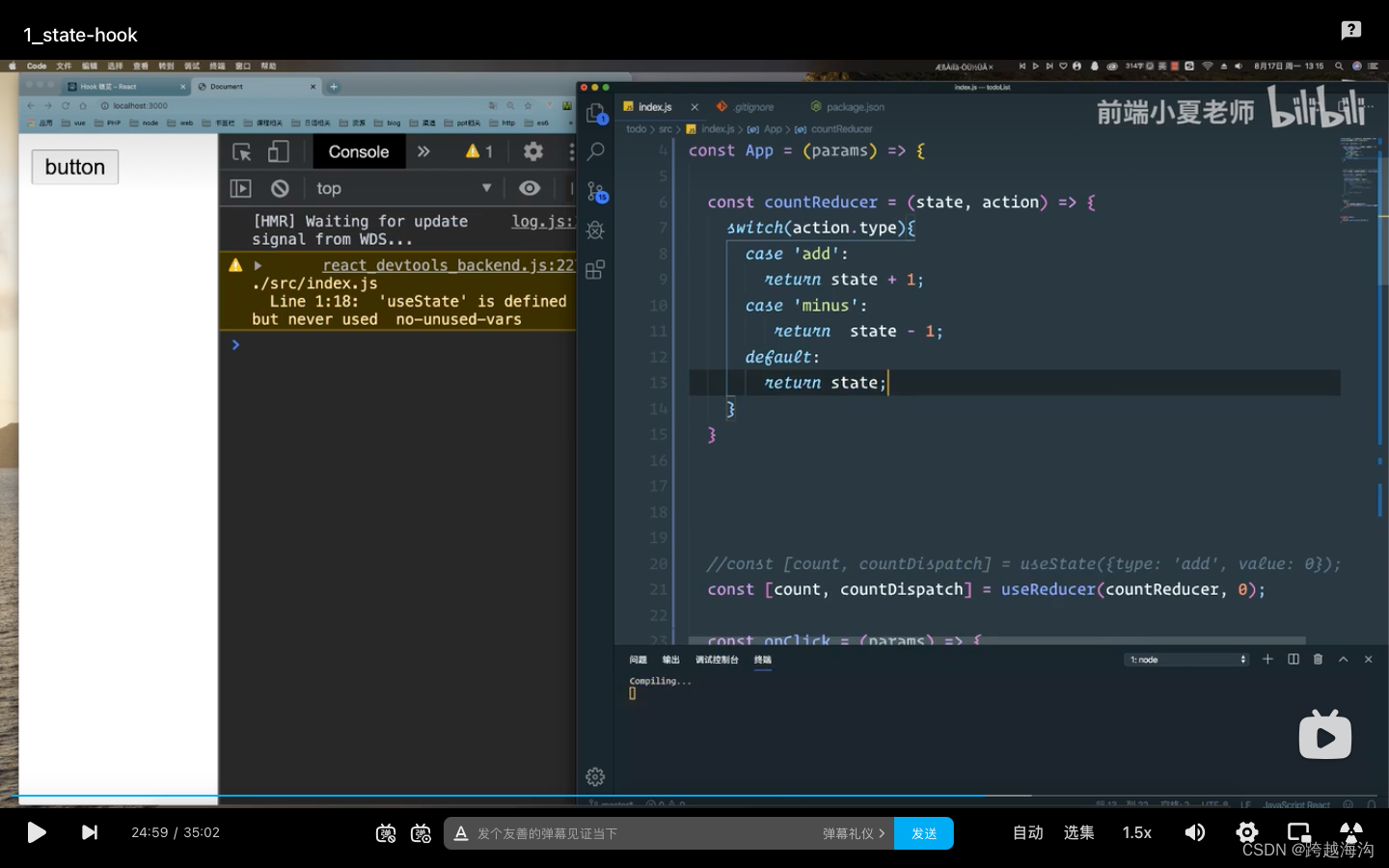
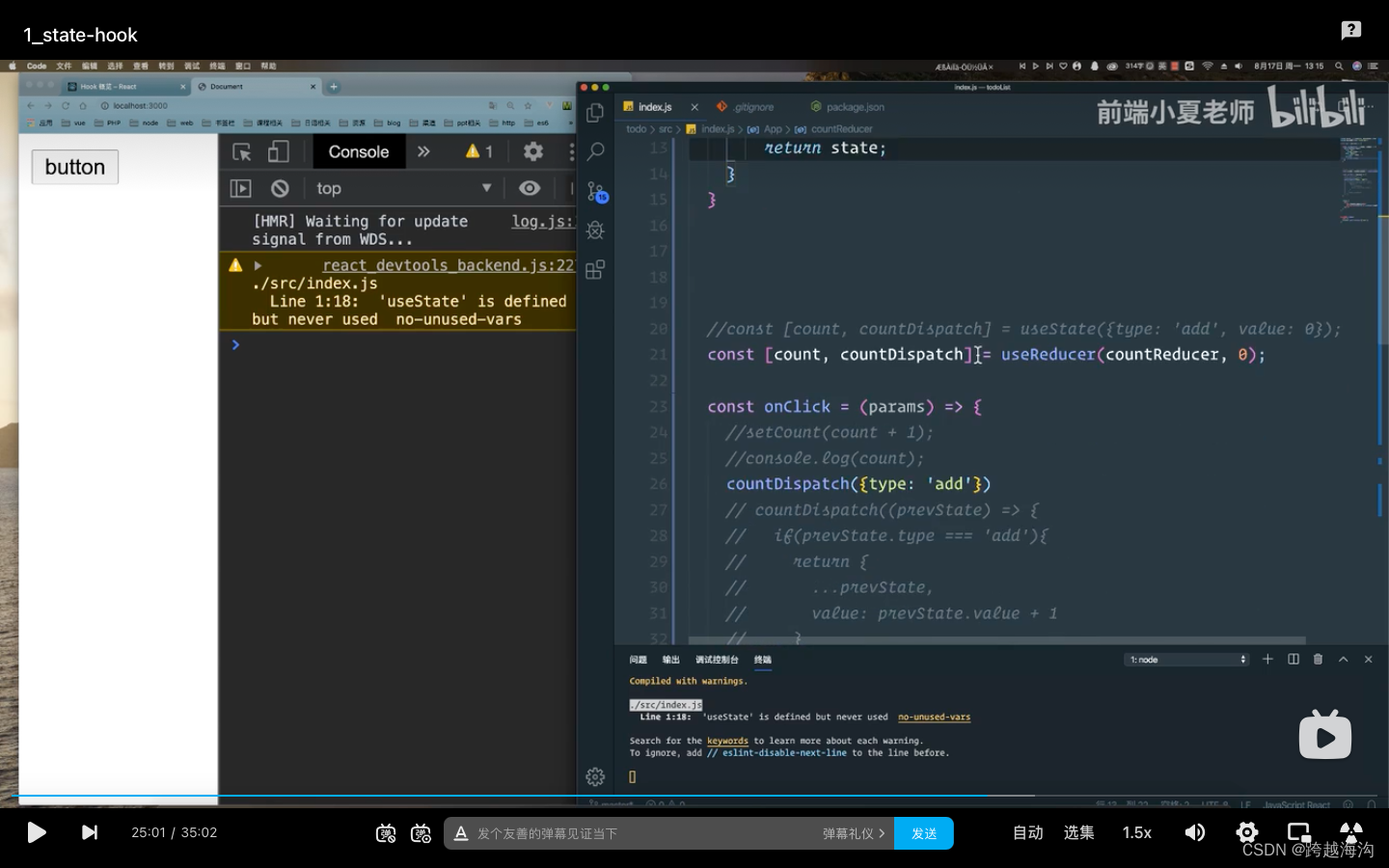
(1)useState
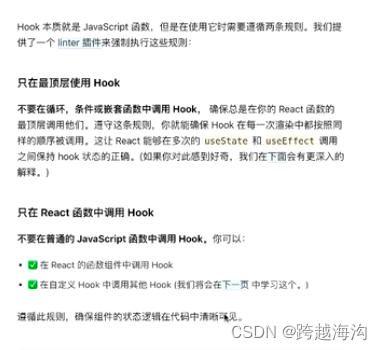
(2)useEffect
作用类似类组件的componentDidMount、componentDidUpdate、componentWillUnmount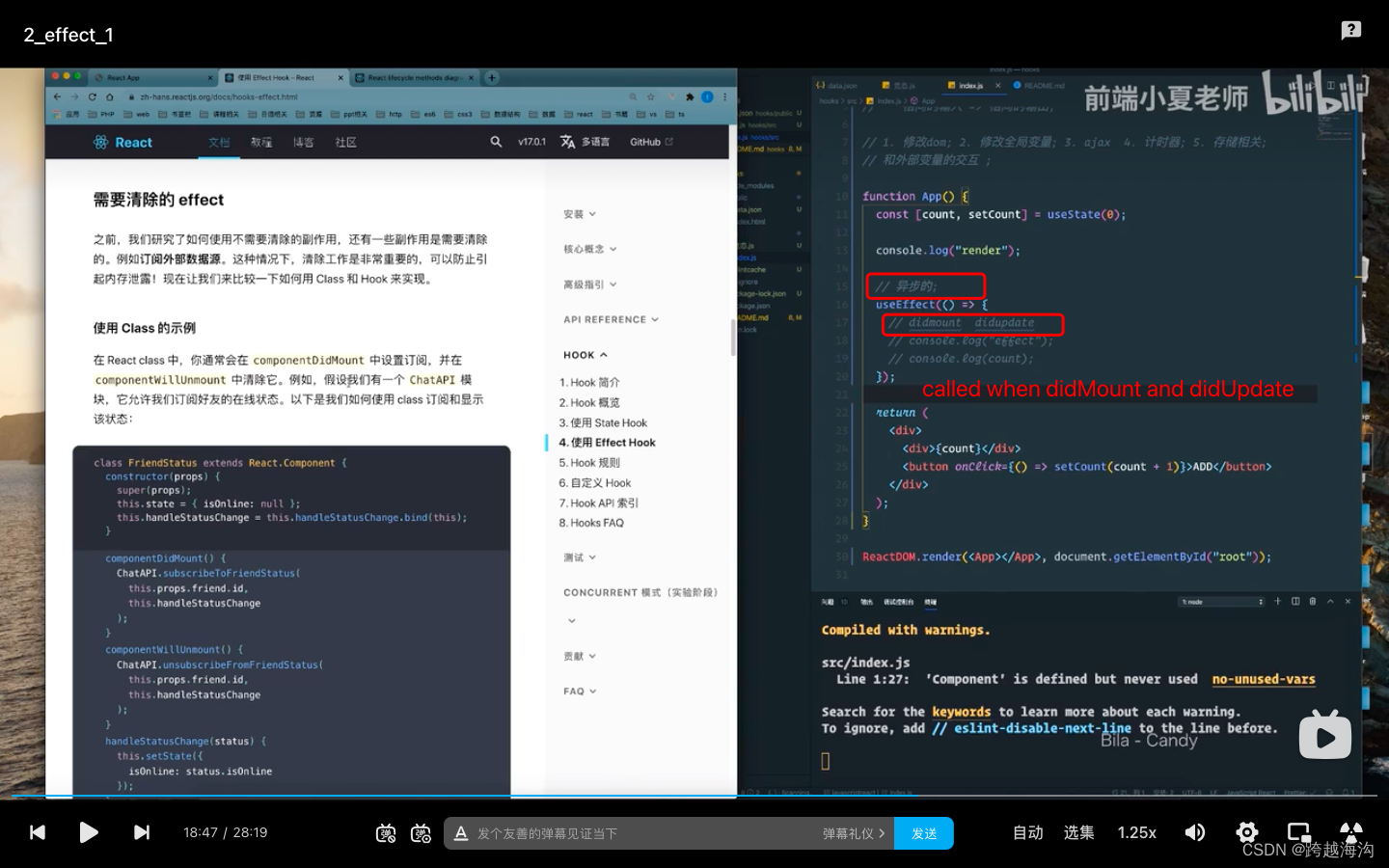
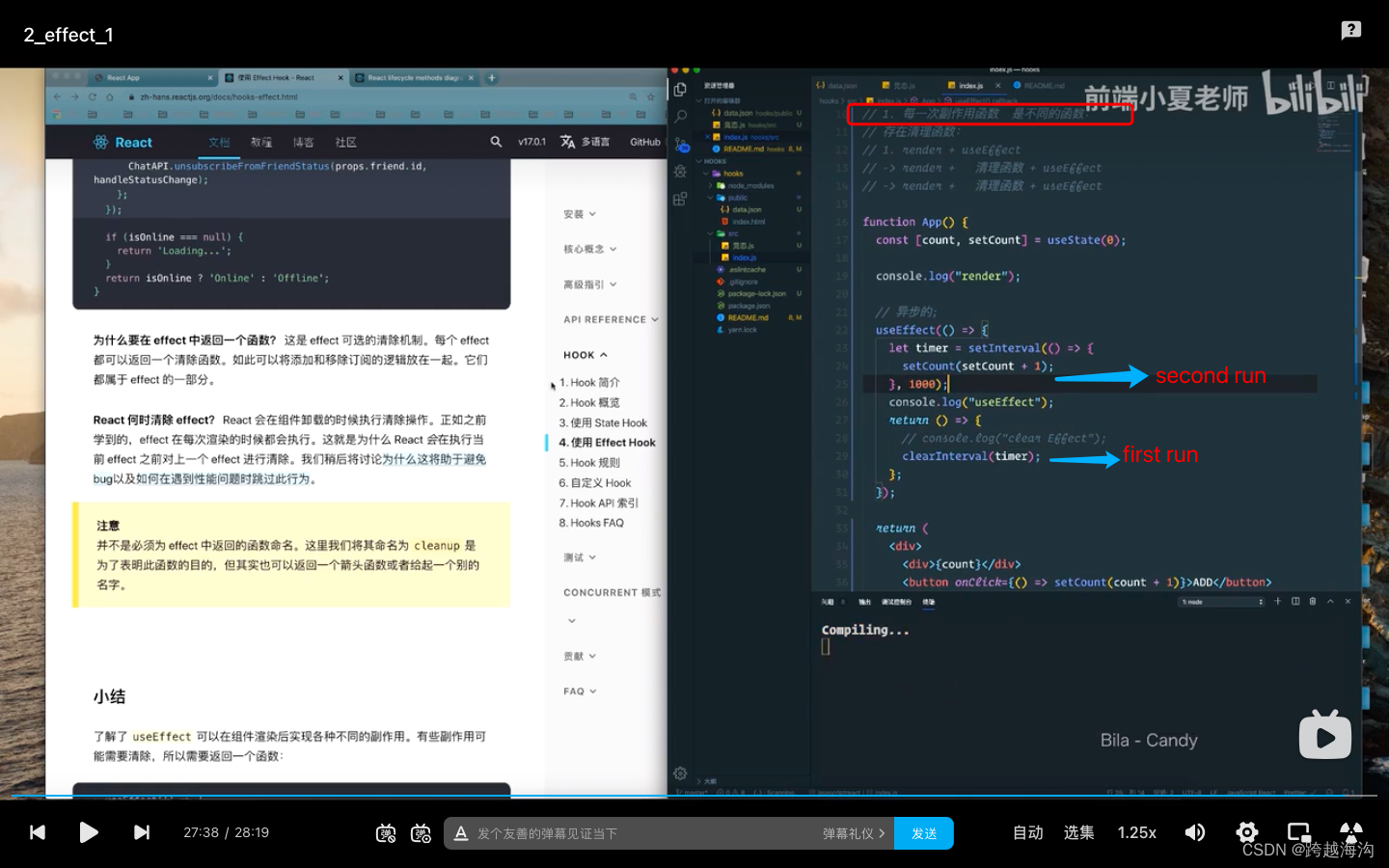
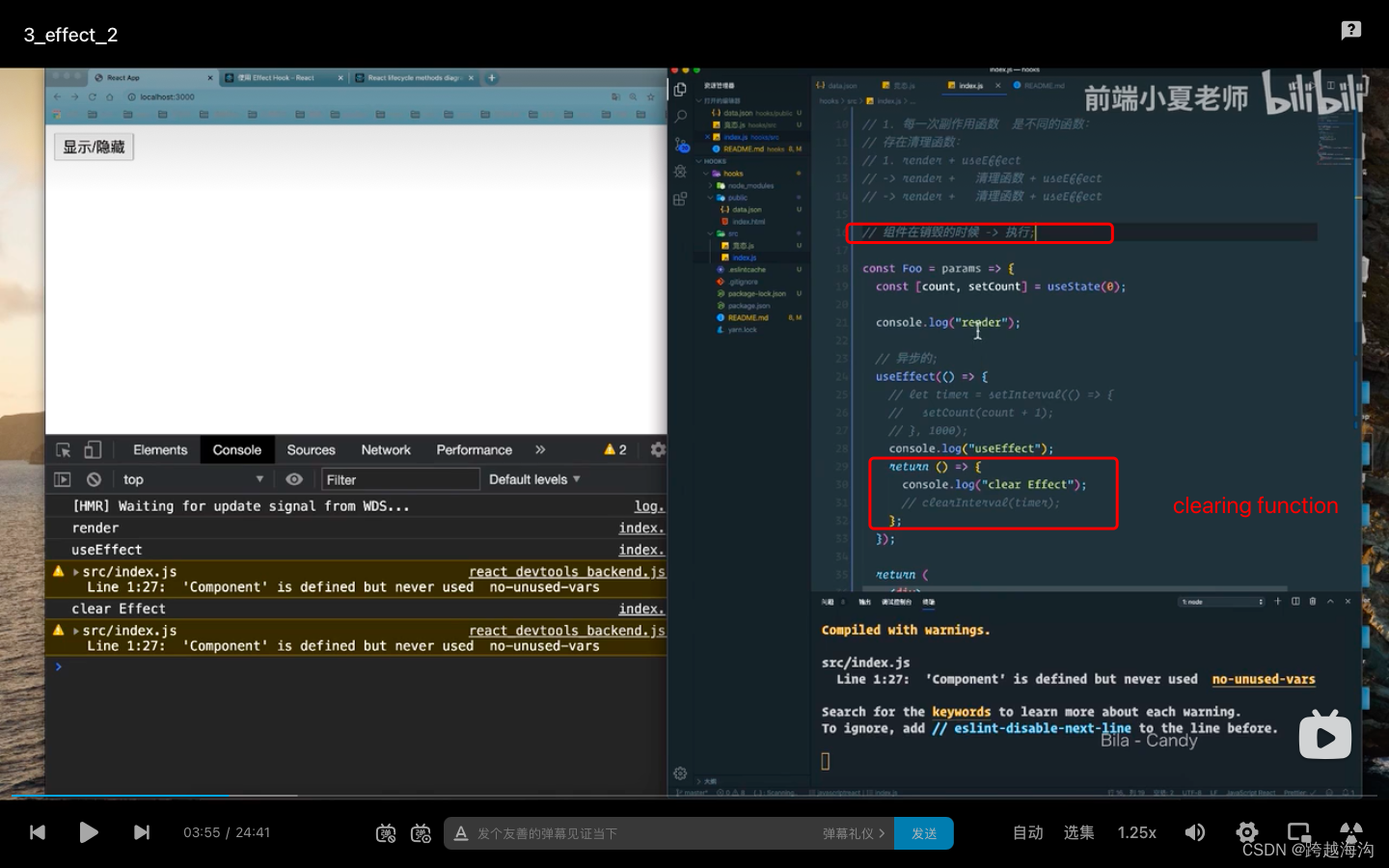
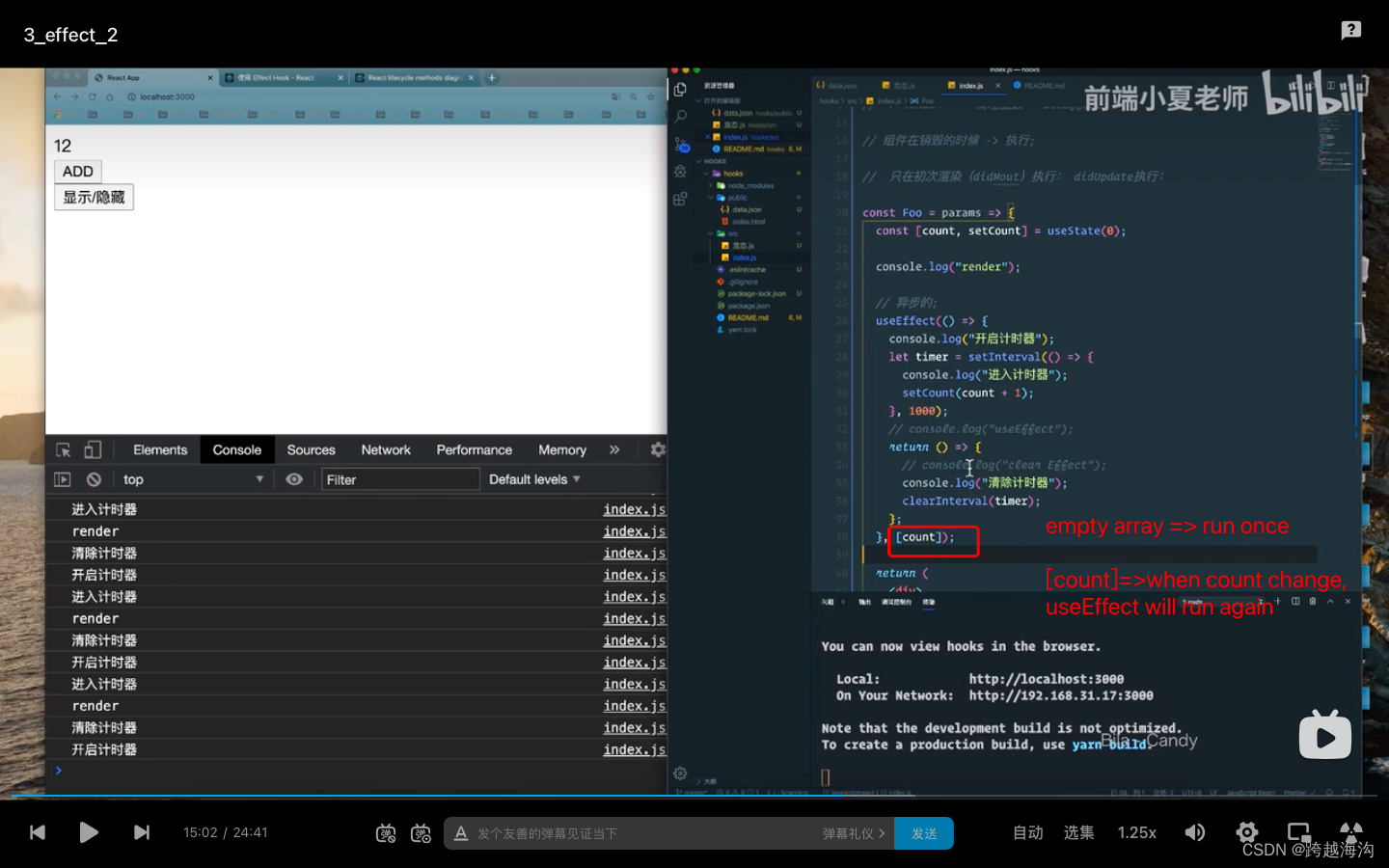
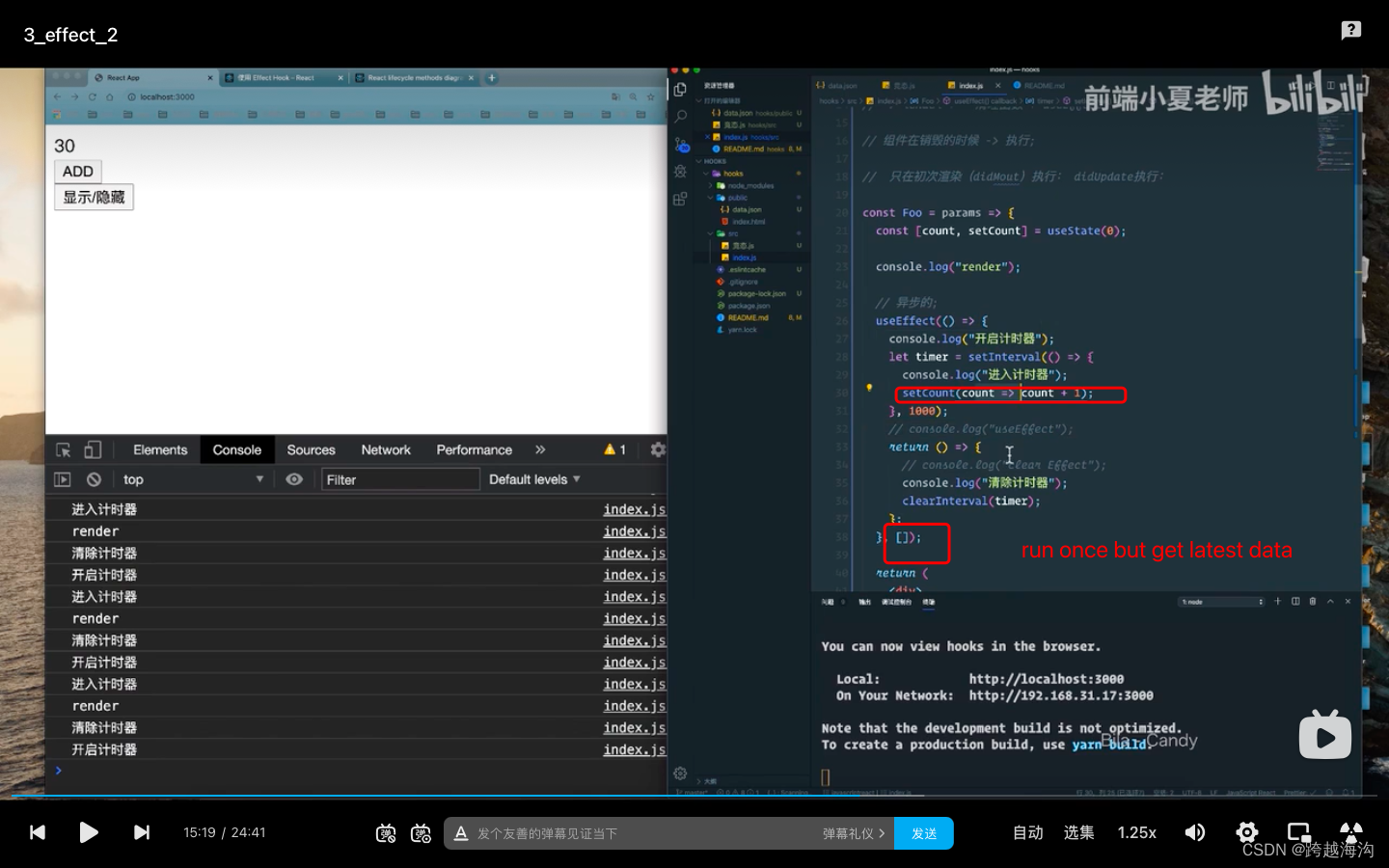
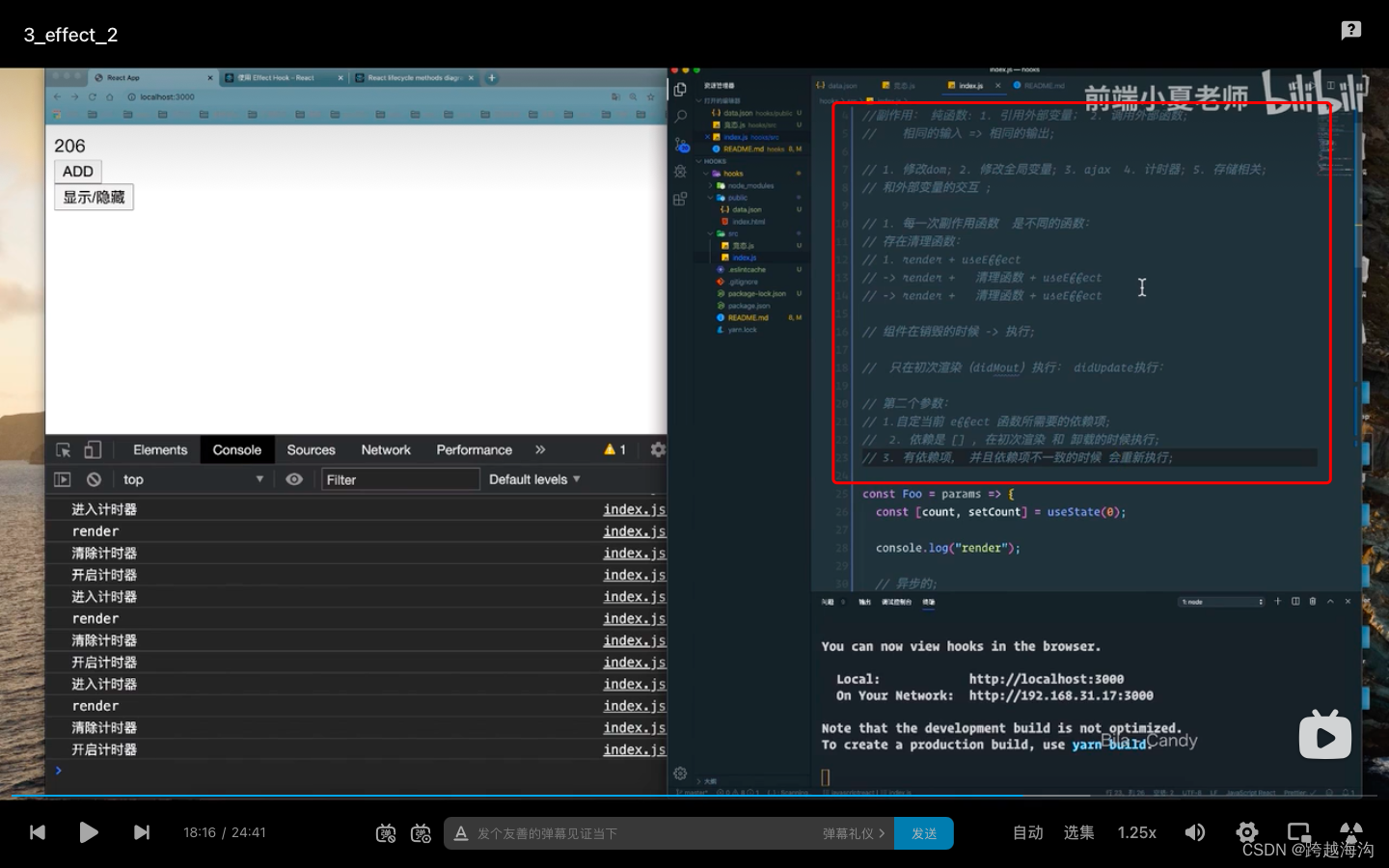
关注点分离: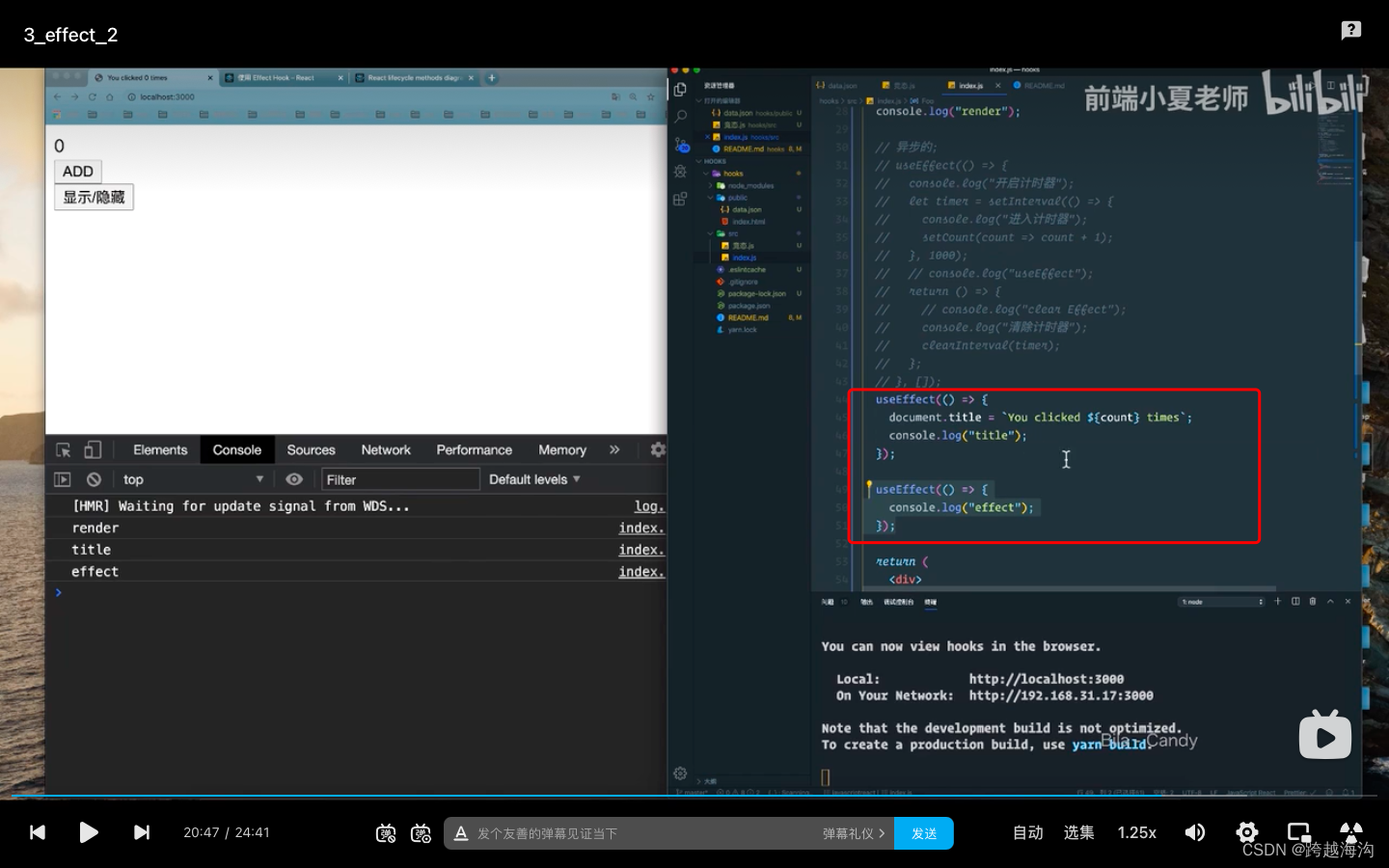
customized hook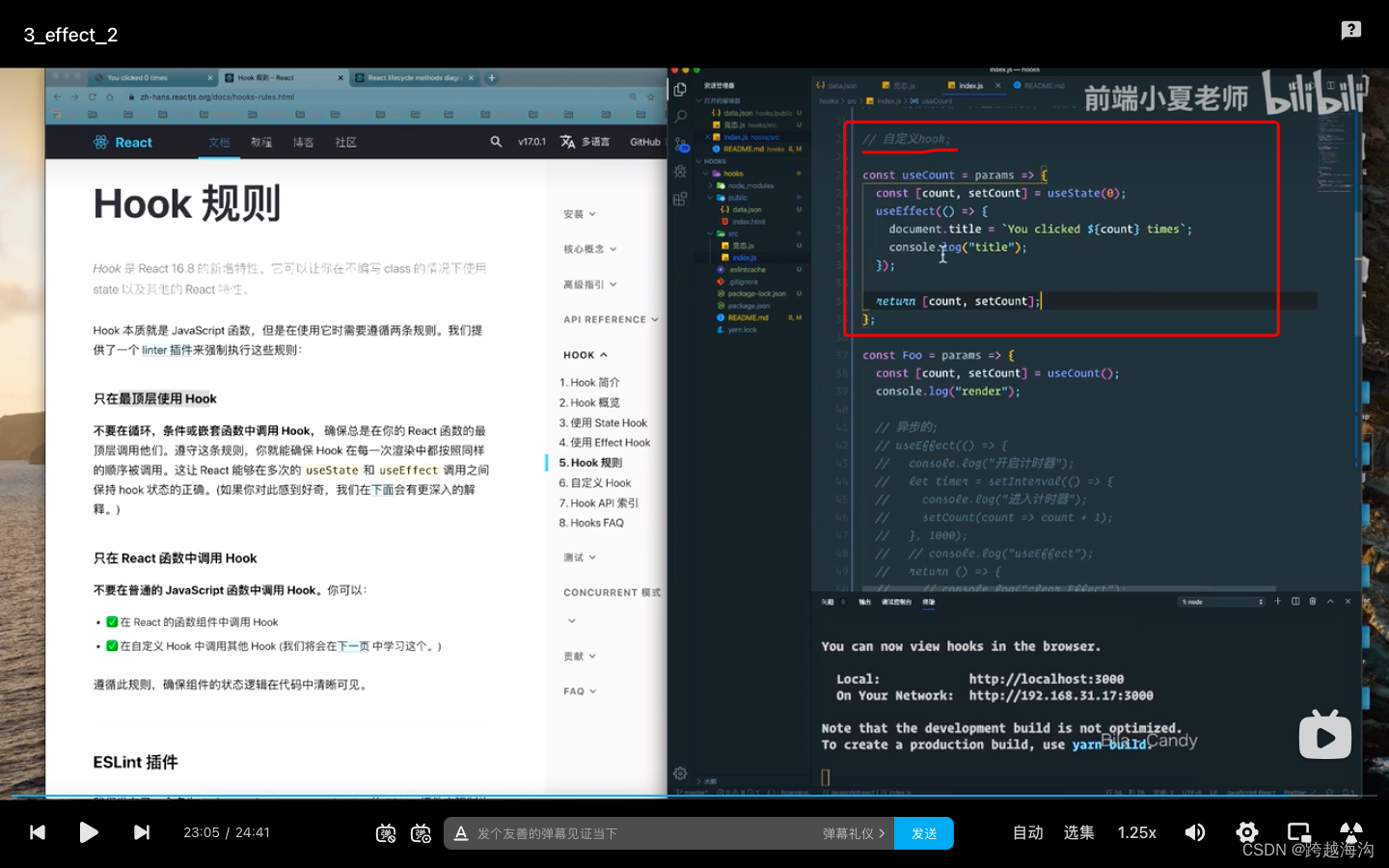
(3)useContext
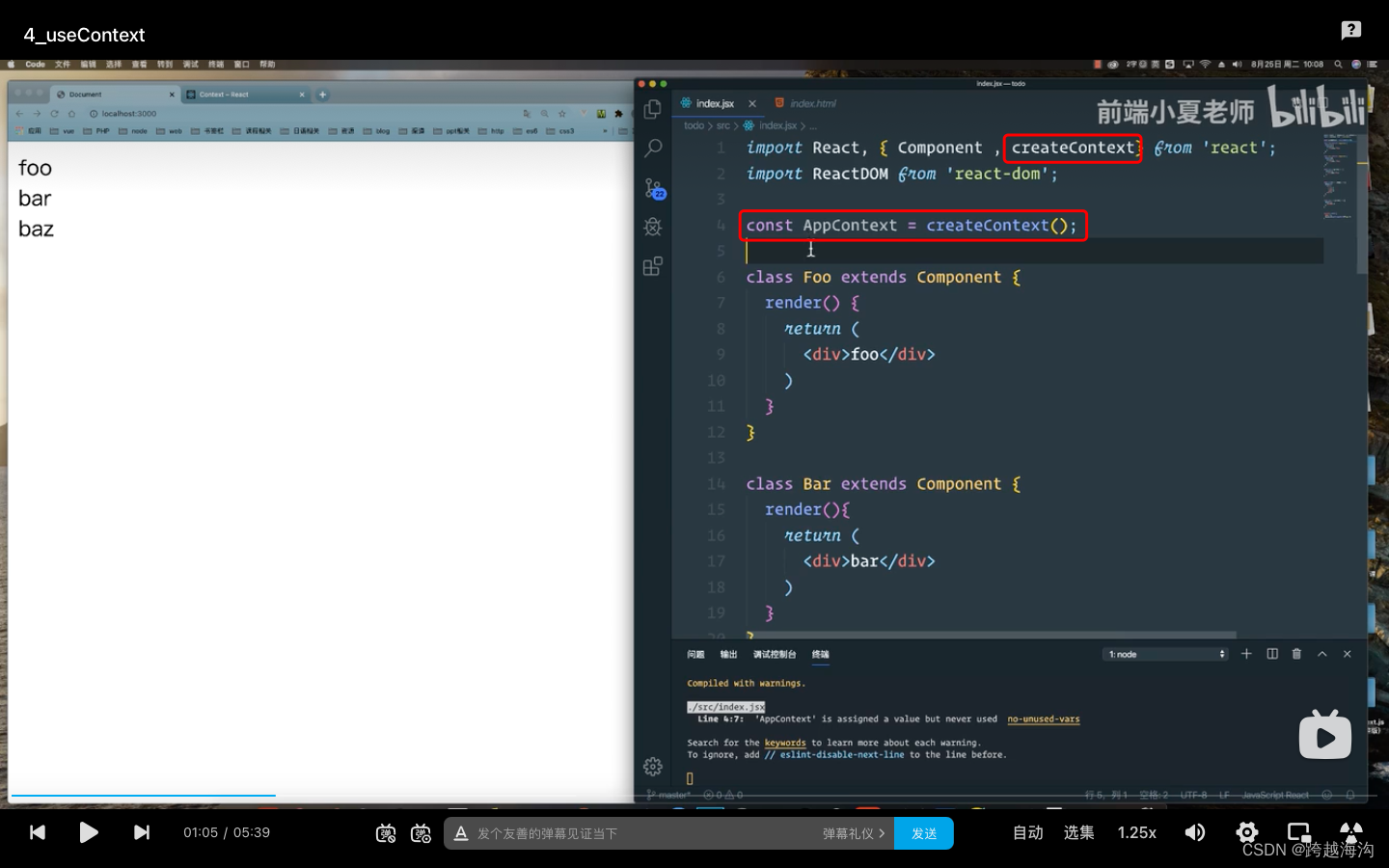
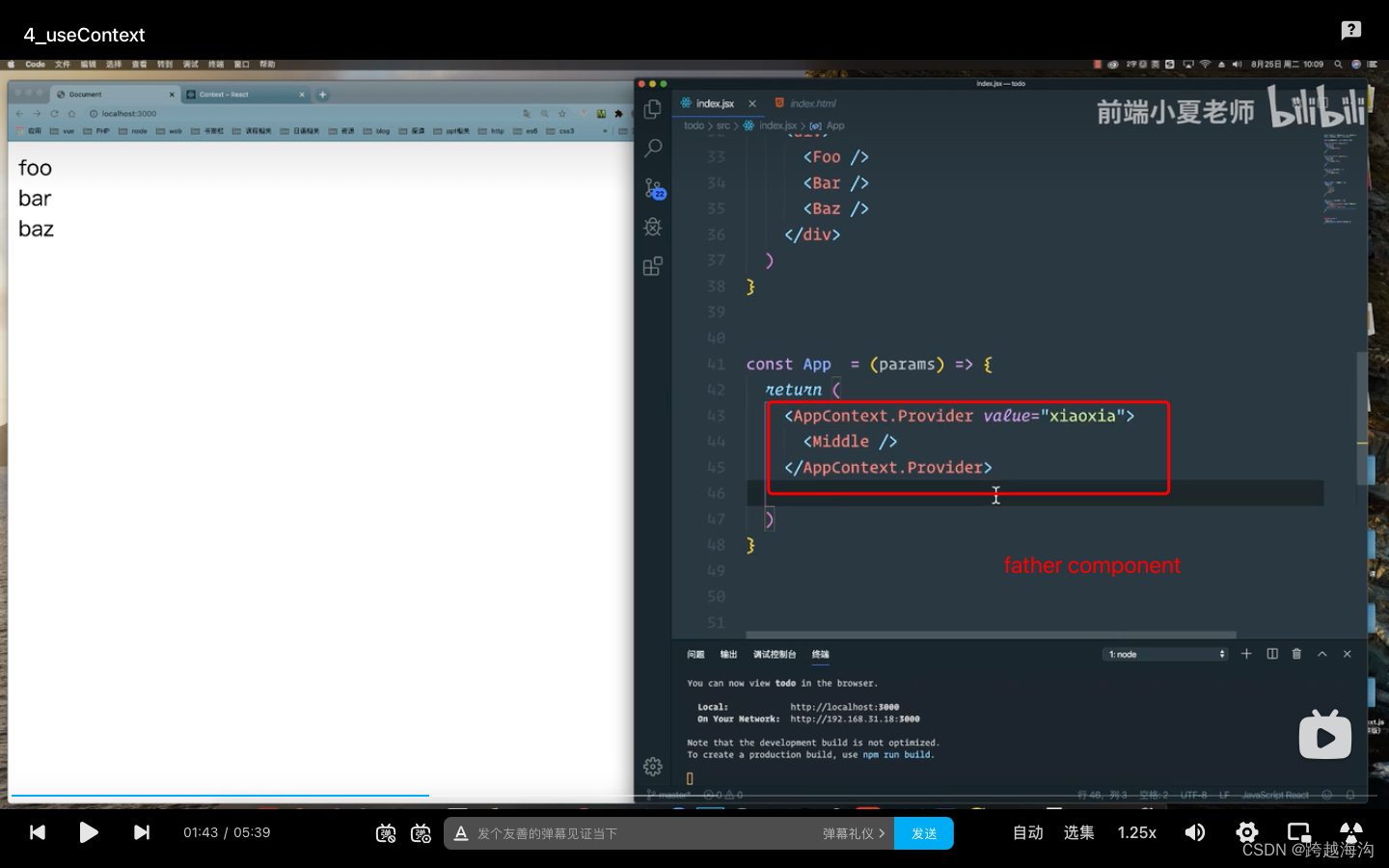
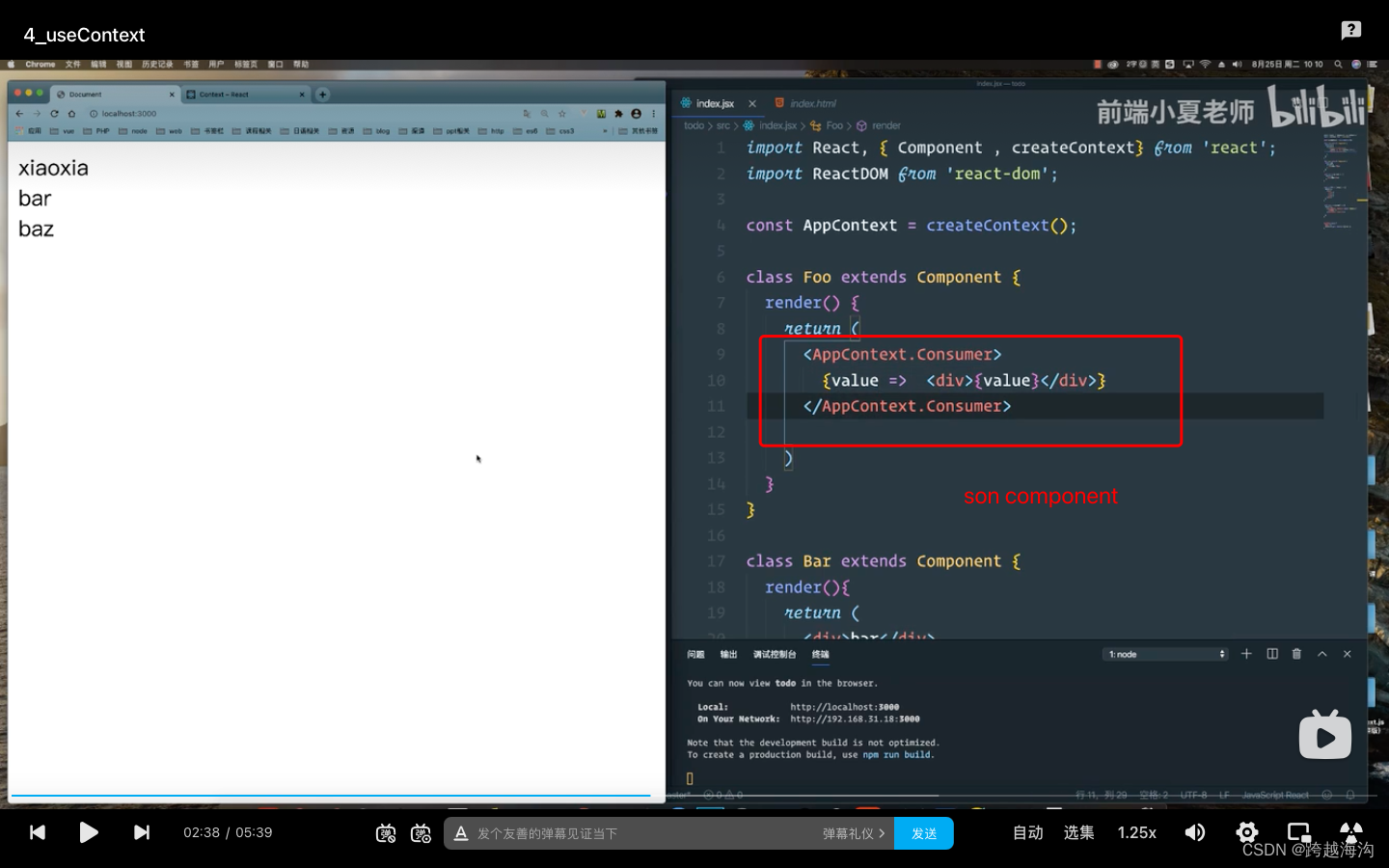
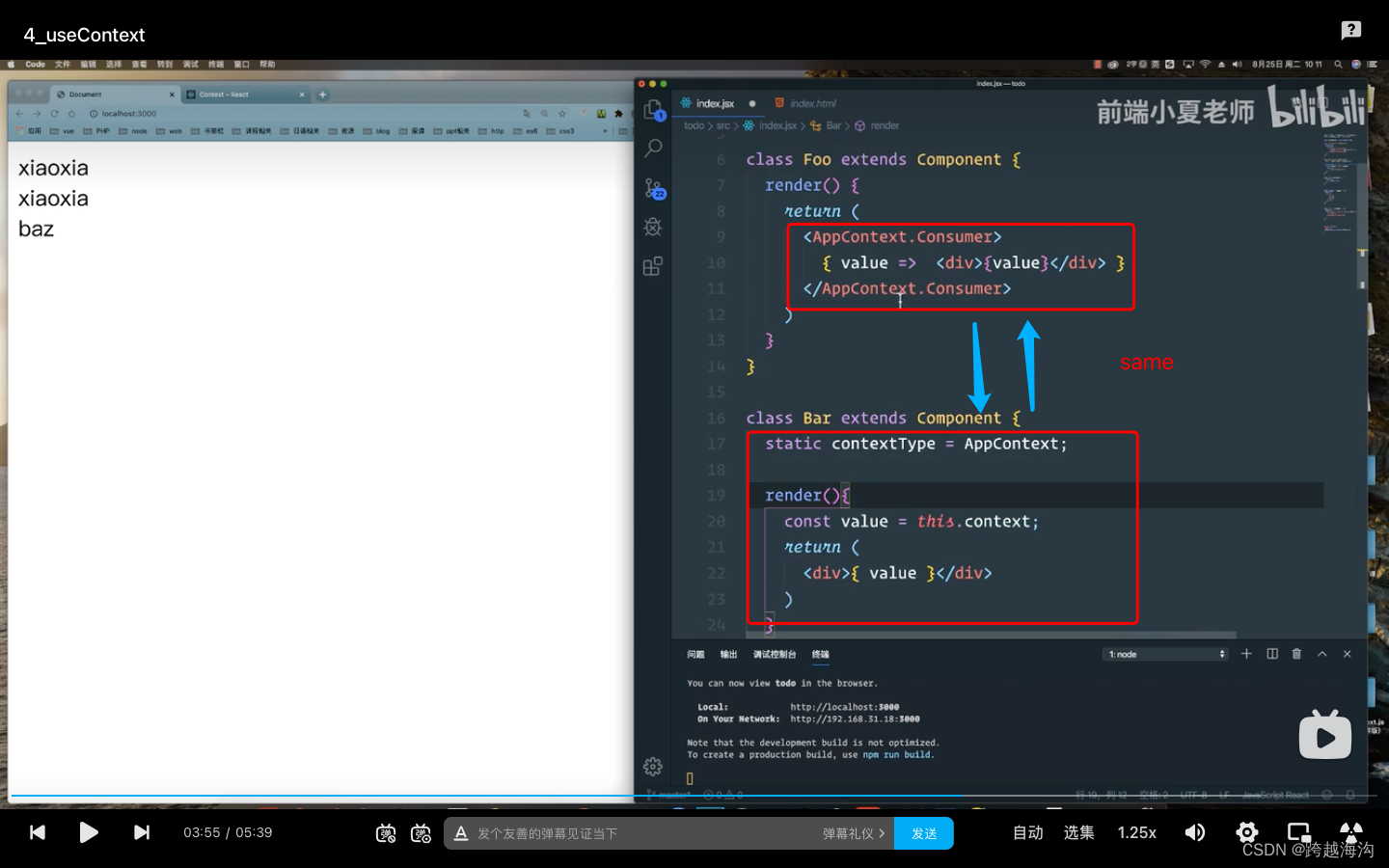
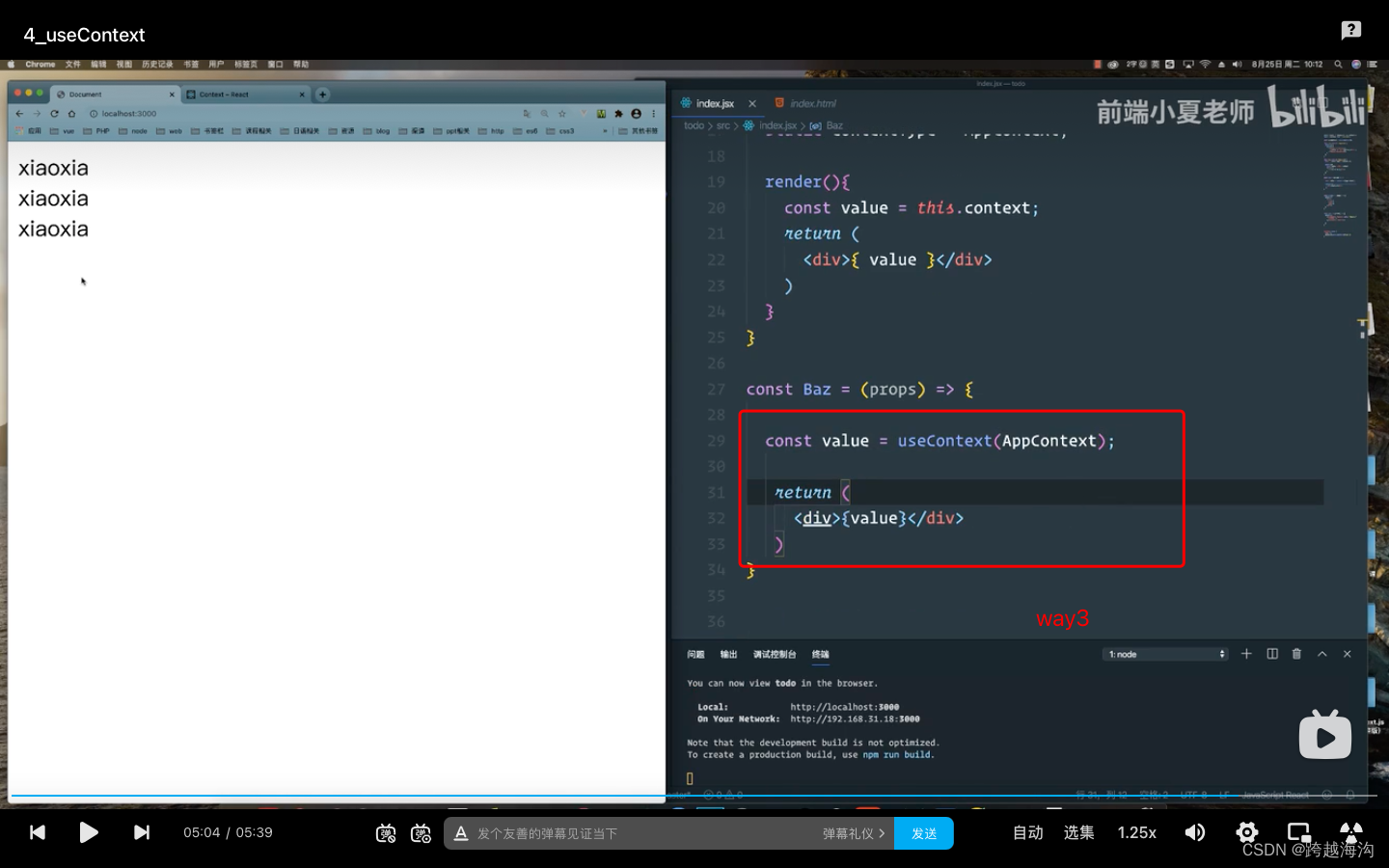
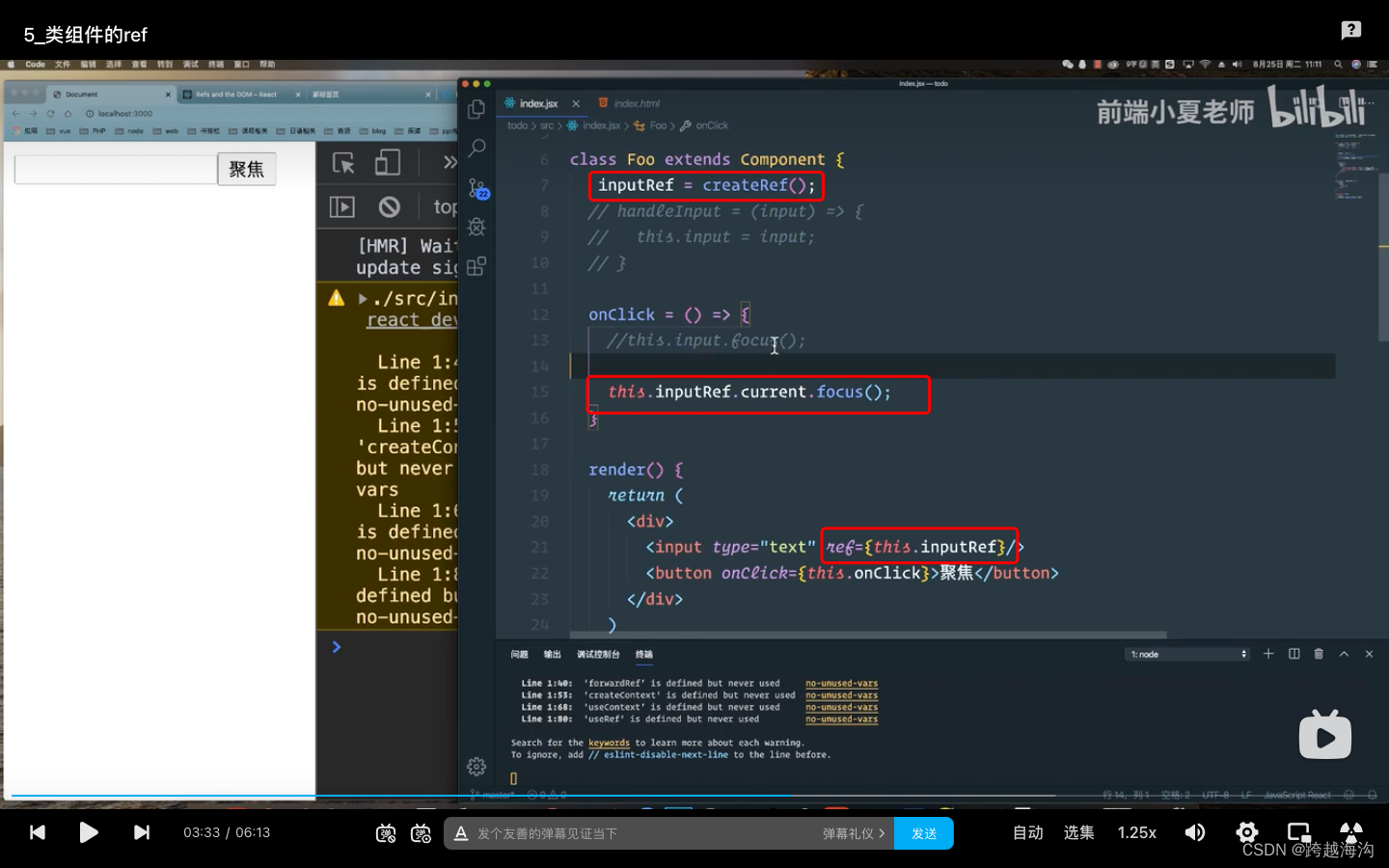
(4)ref
a,类组件的ref
方式一: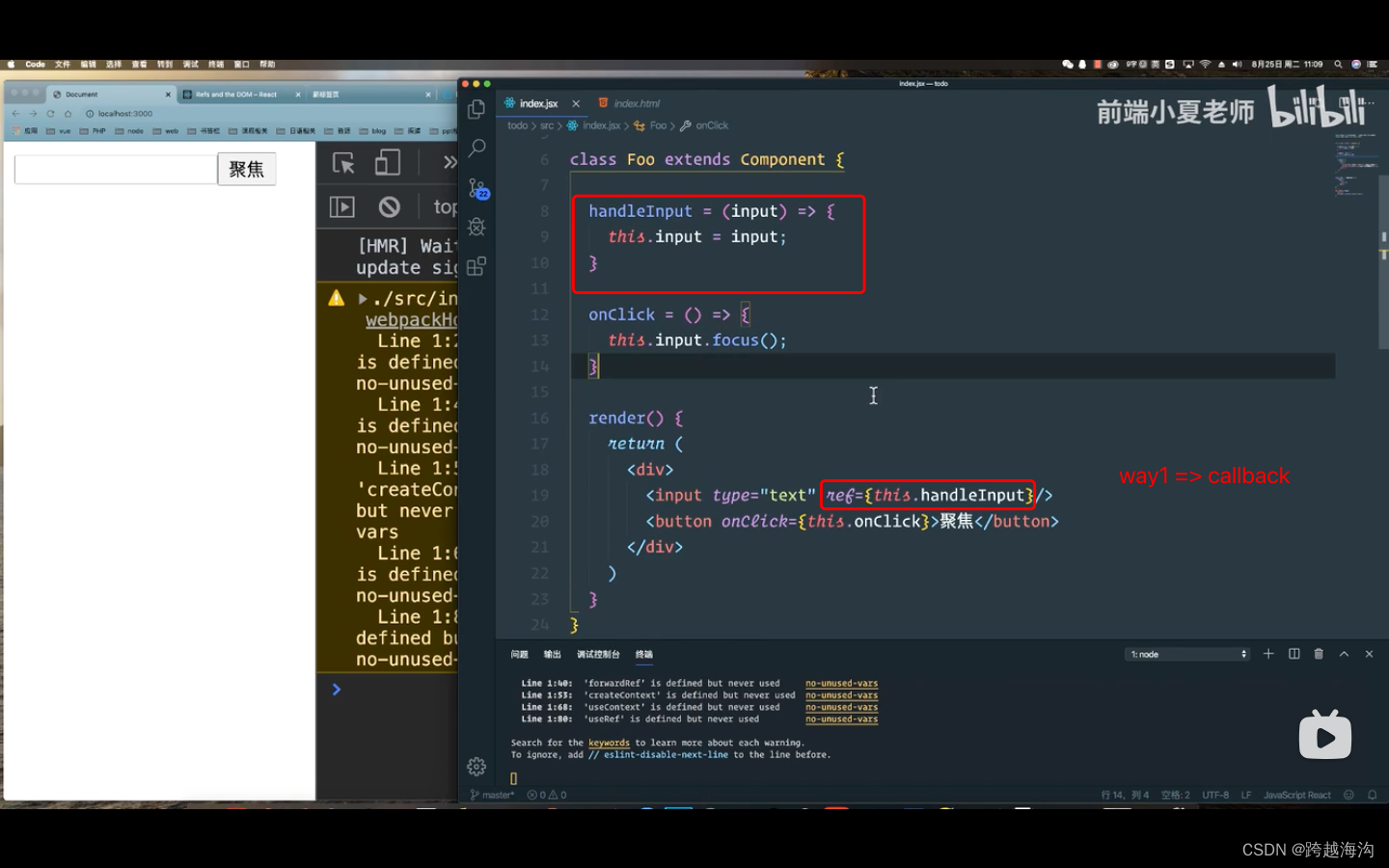
方式二: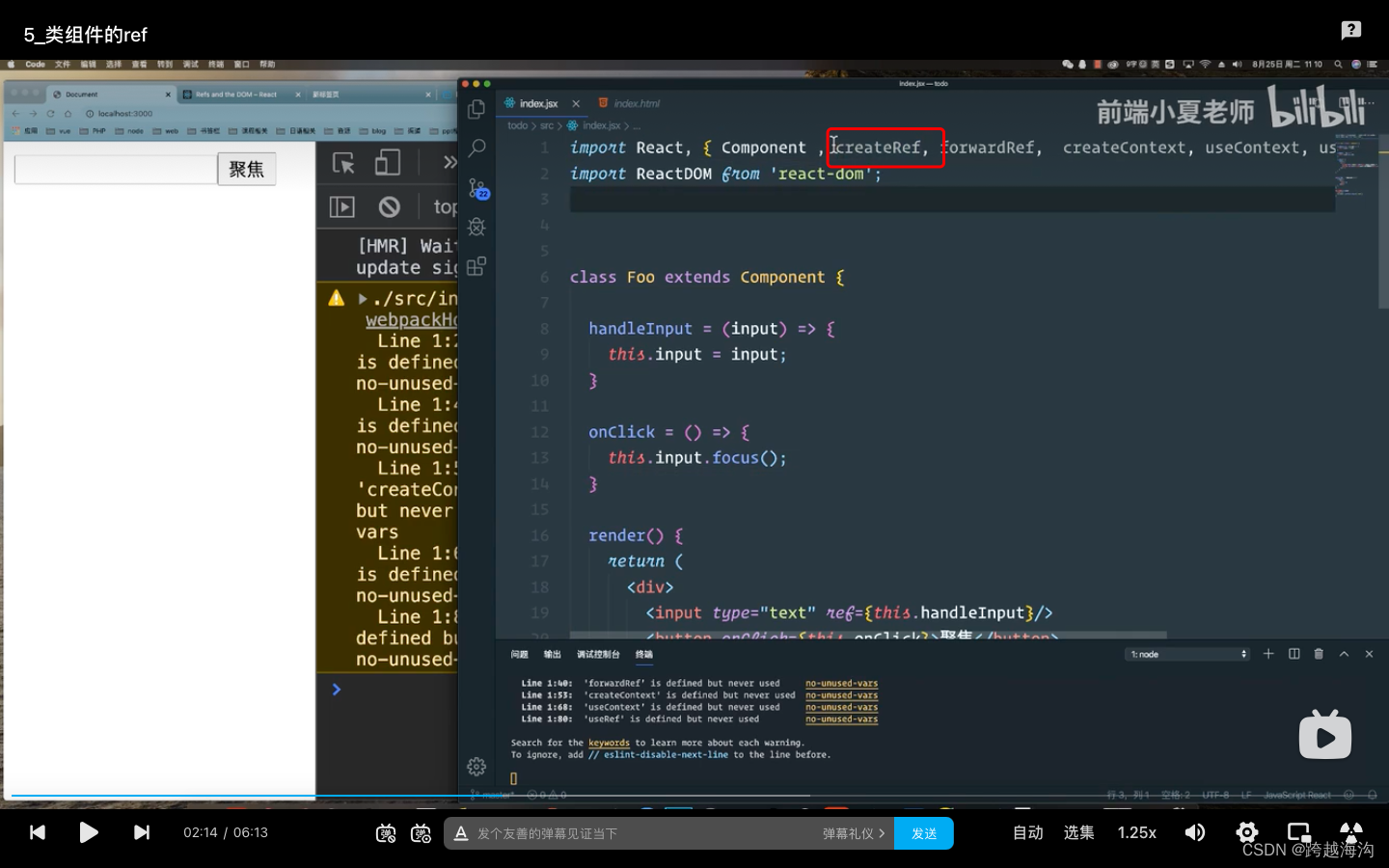
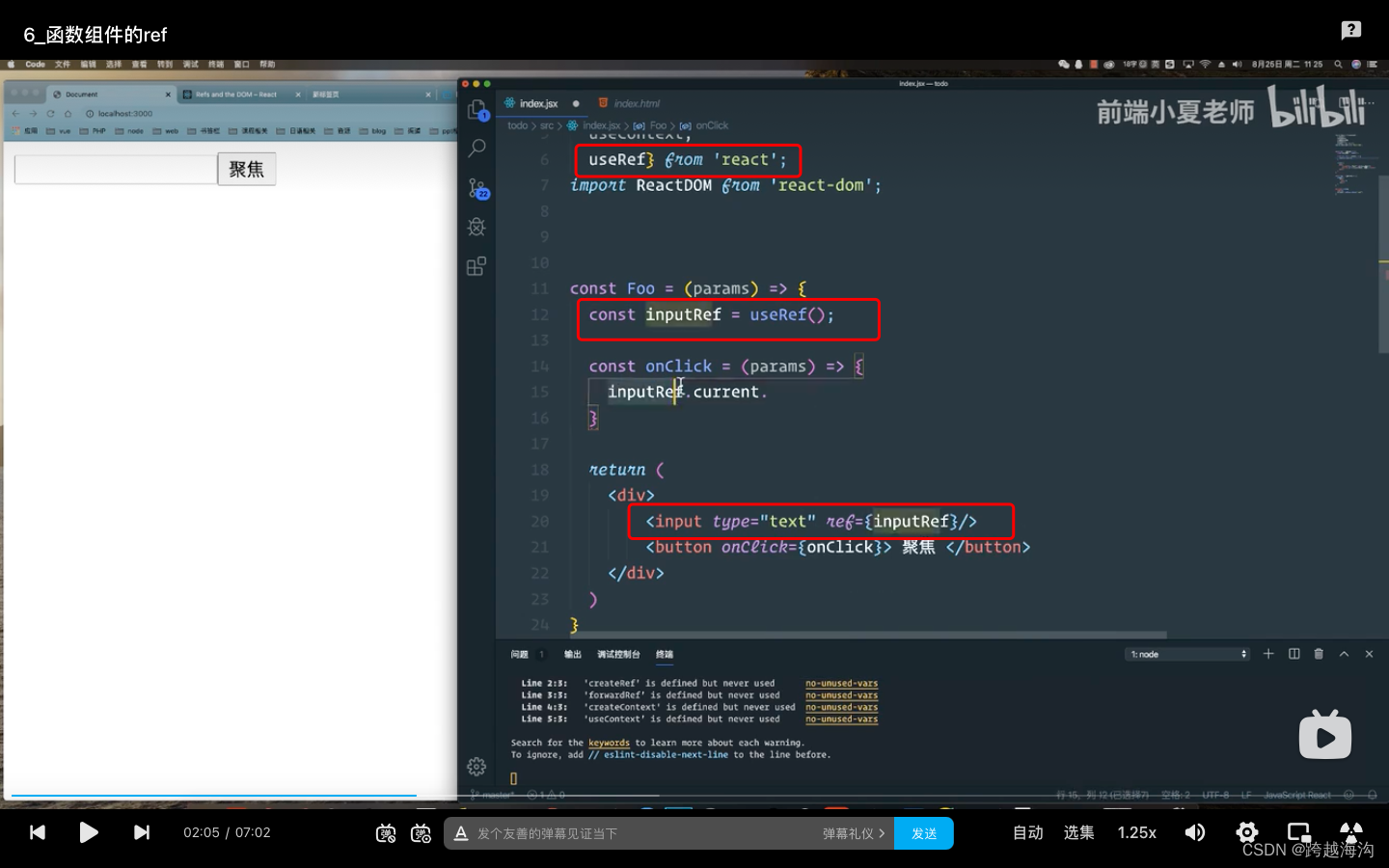
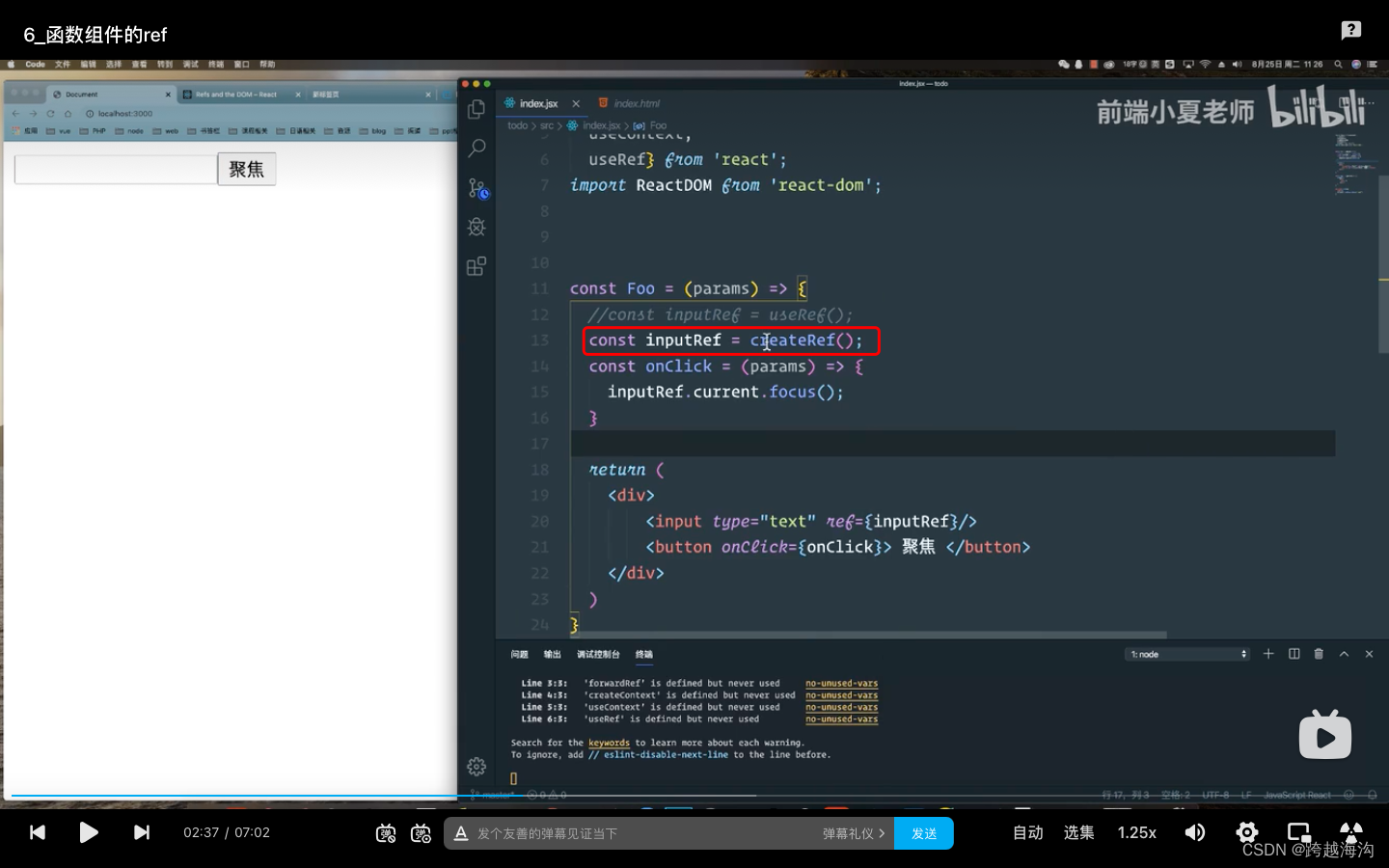
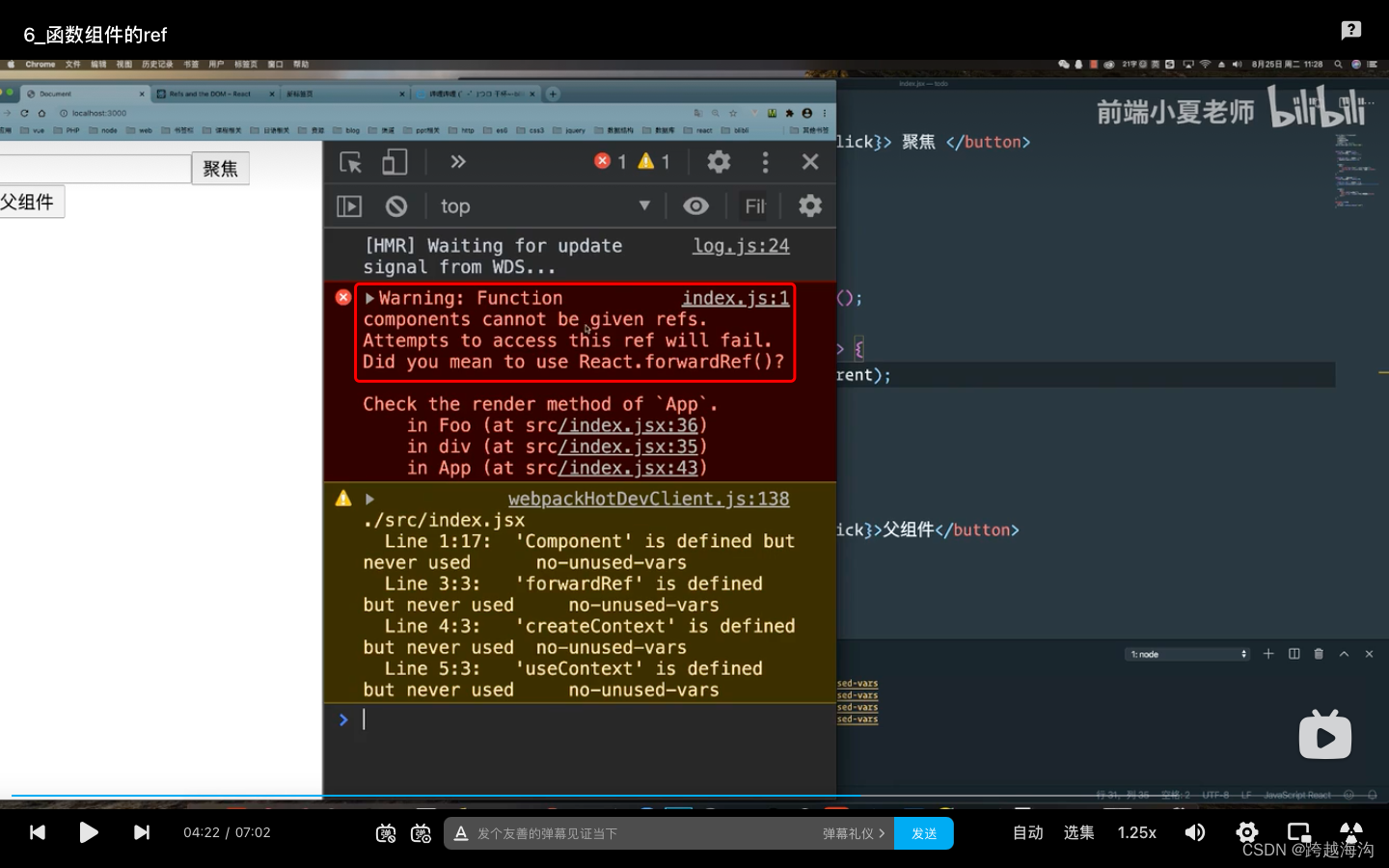
b,函数组件的ref
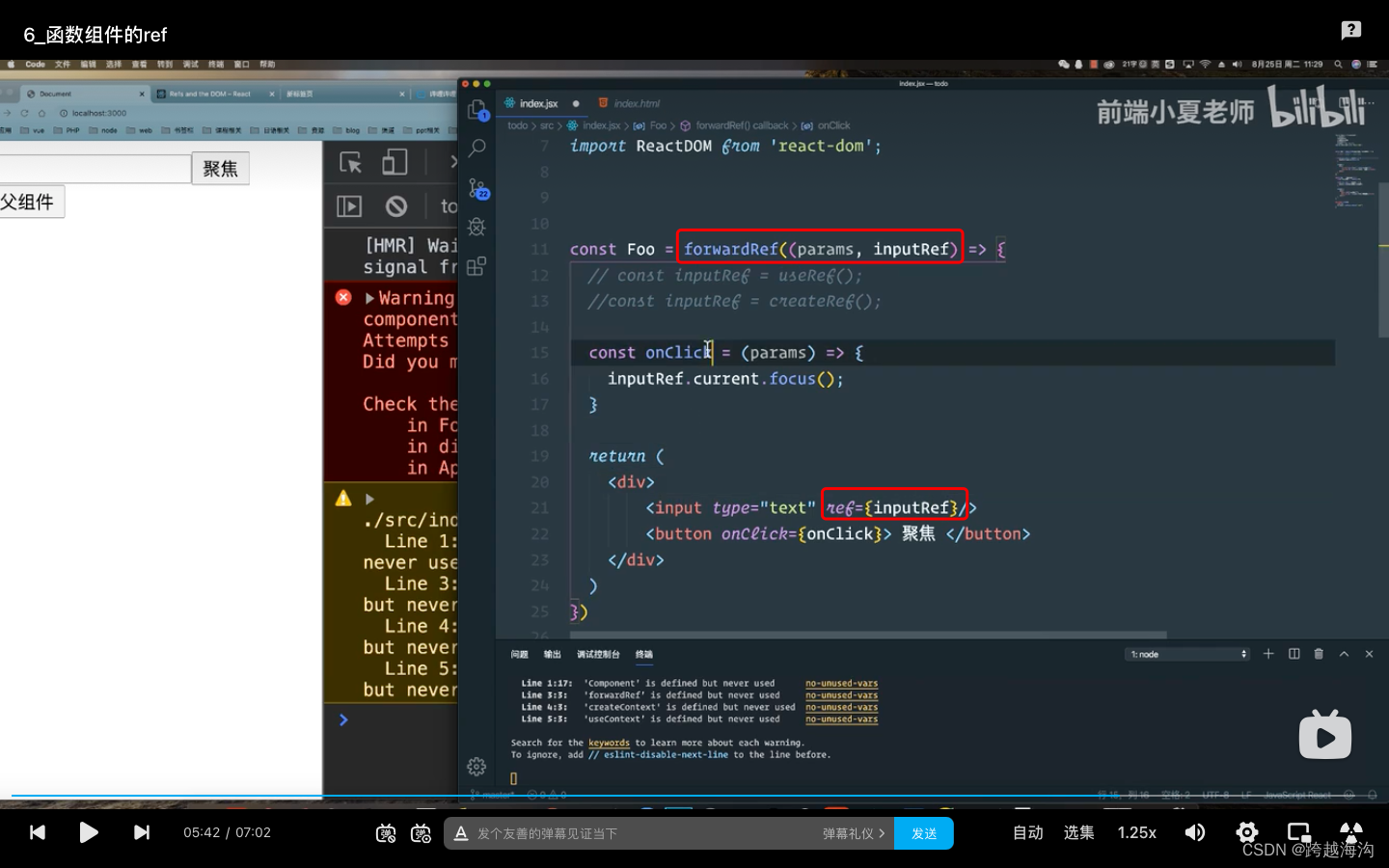
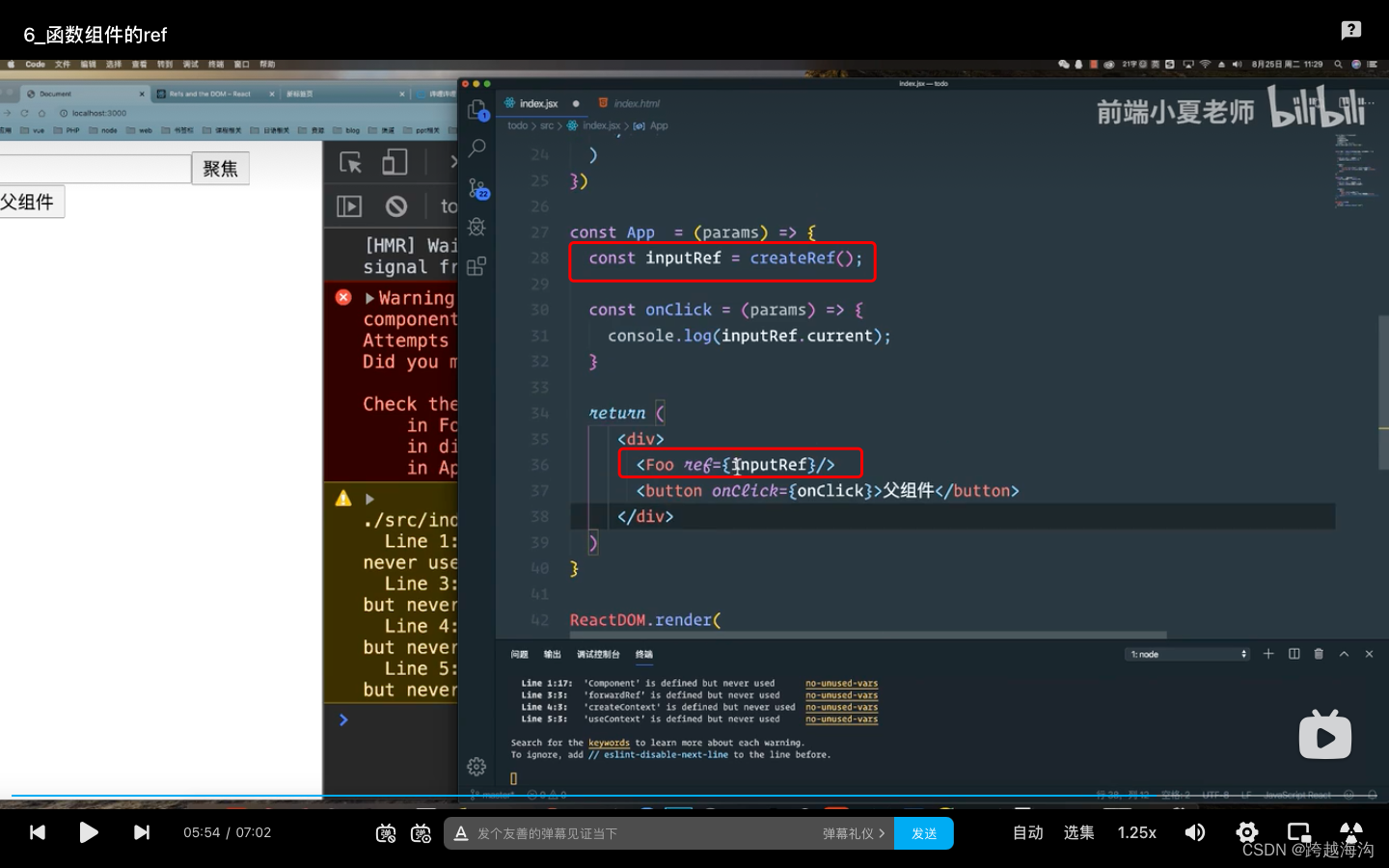
(5)useMemo & useCallback
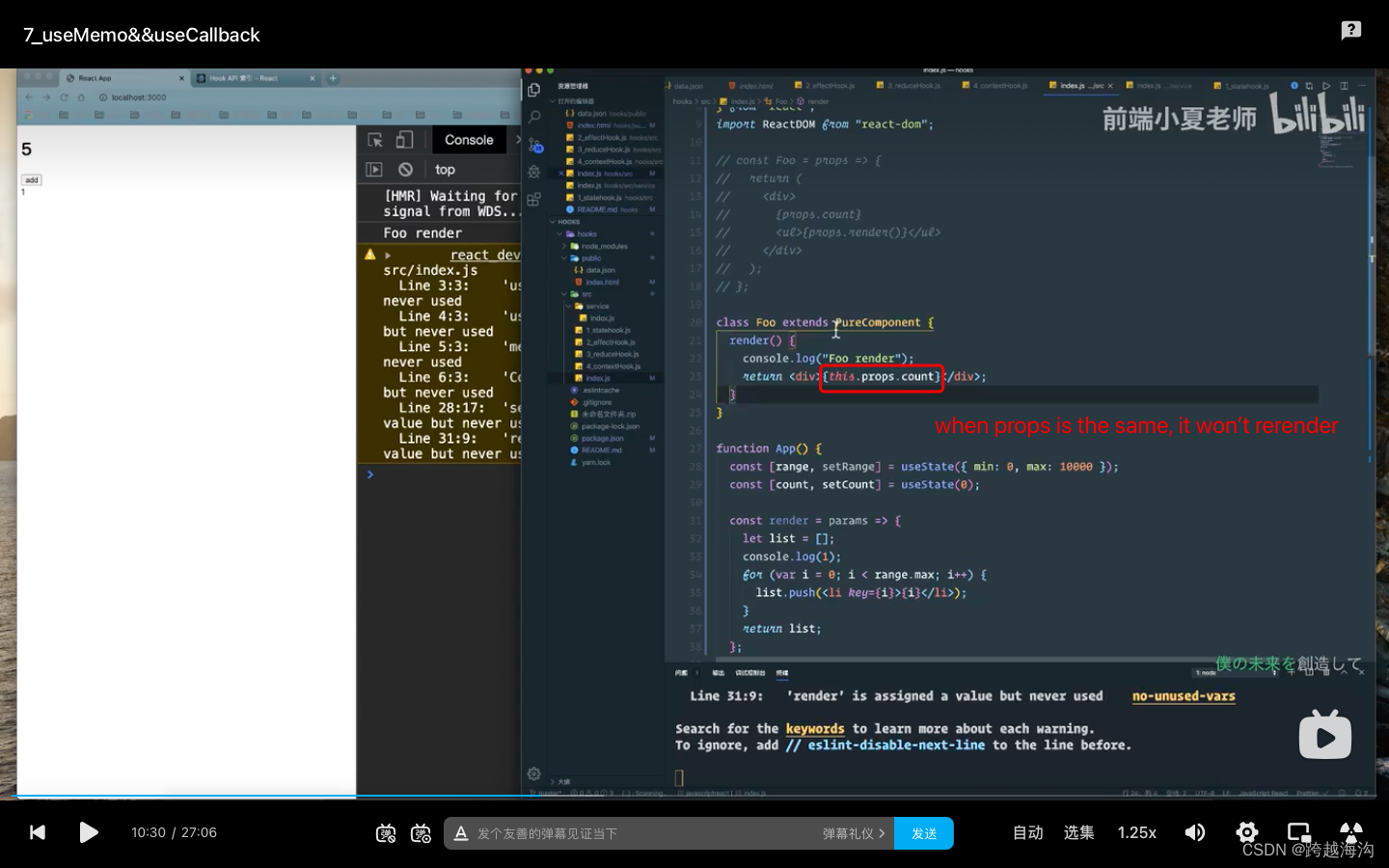
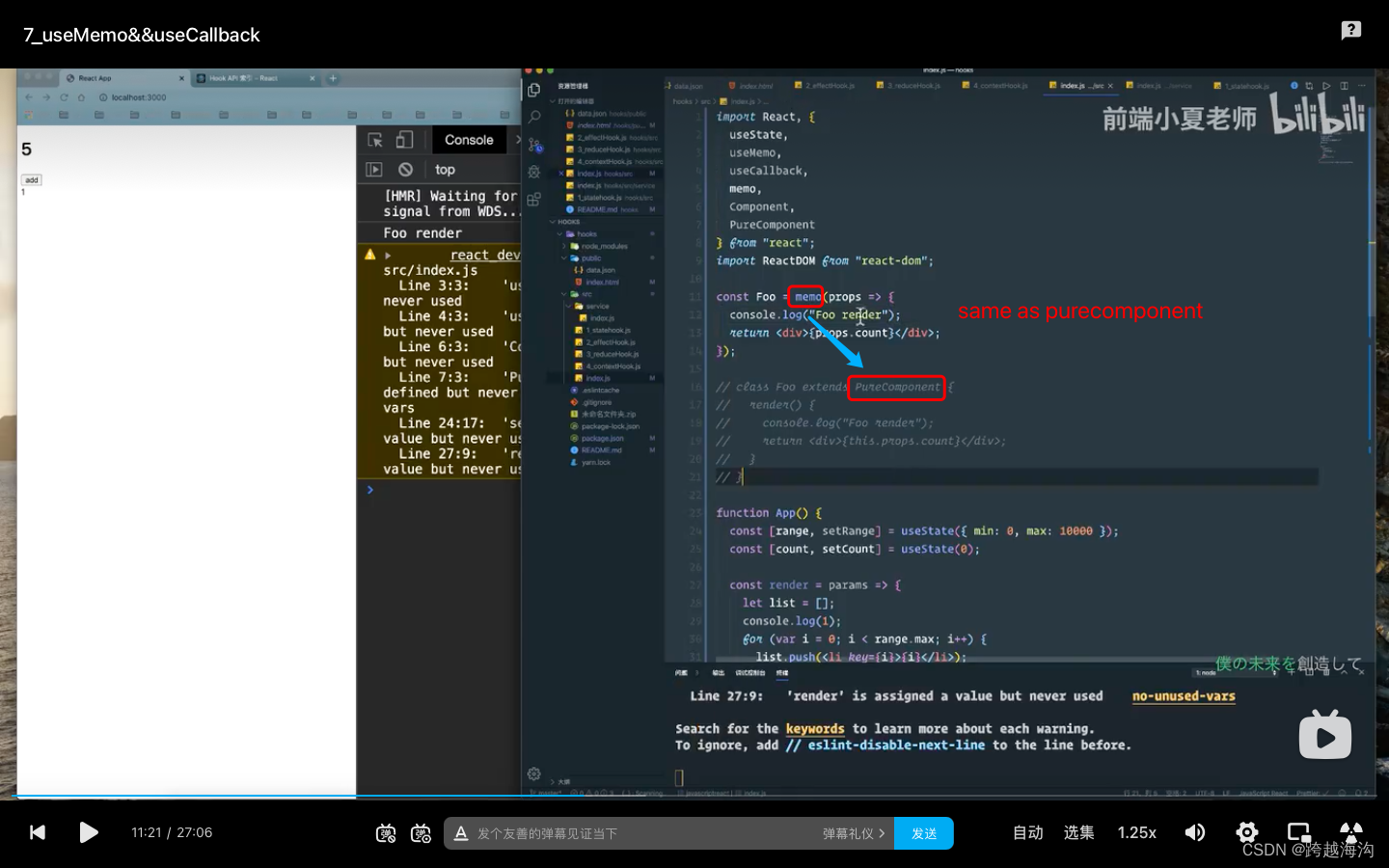
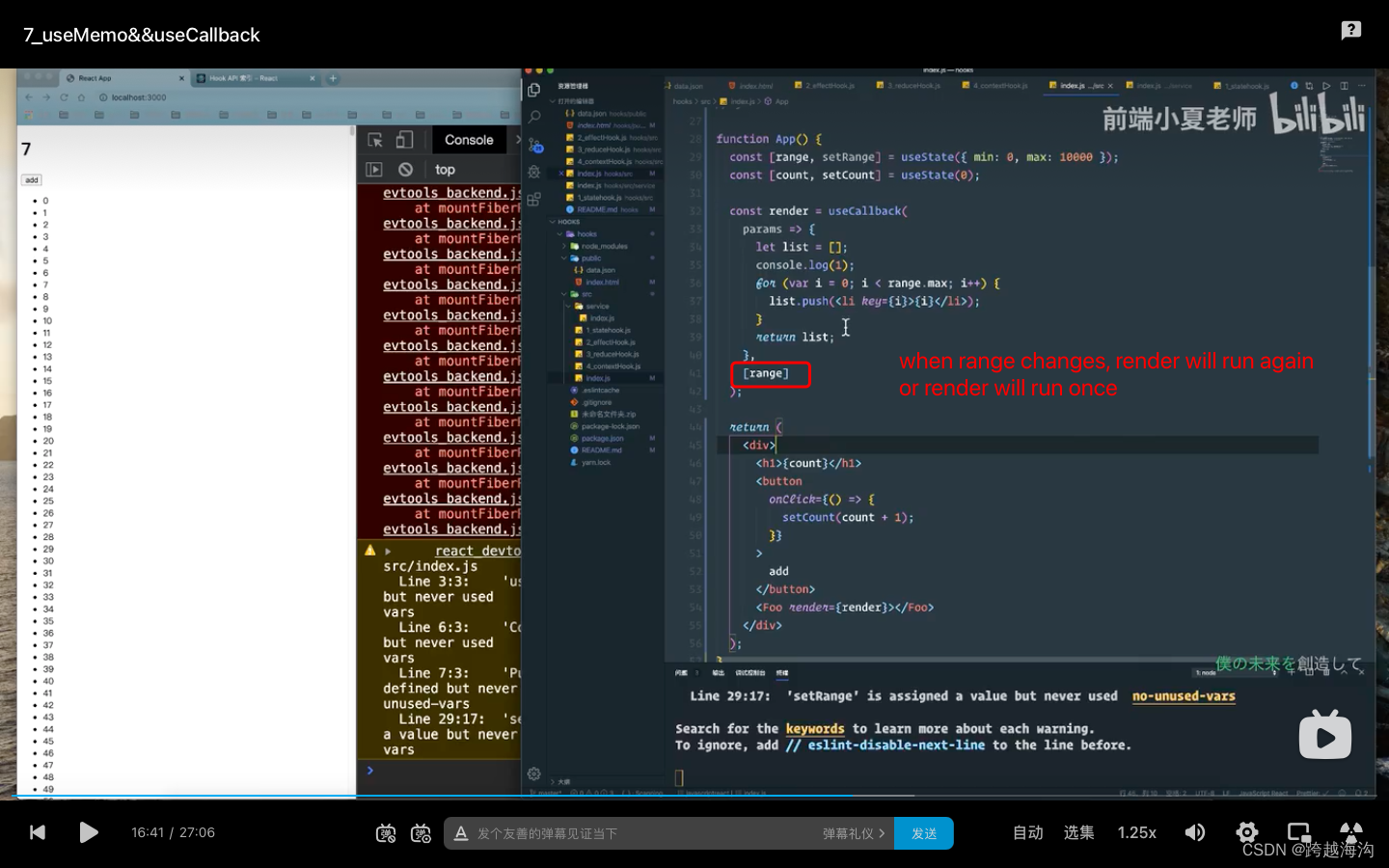
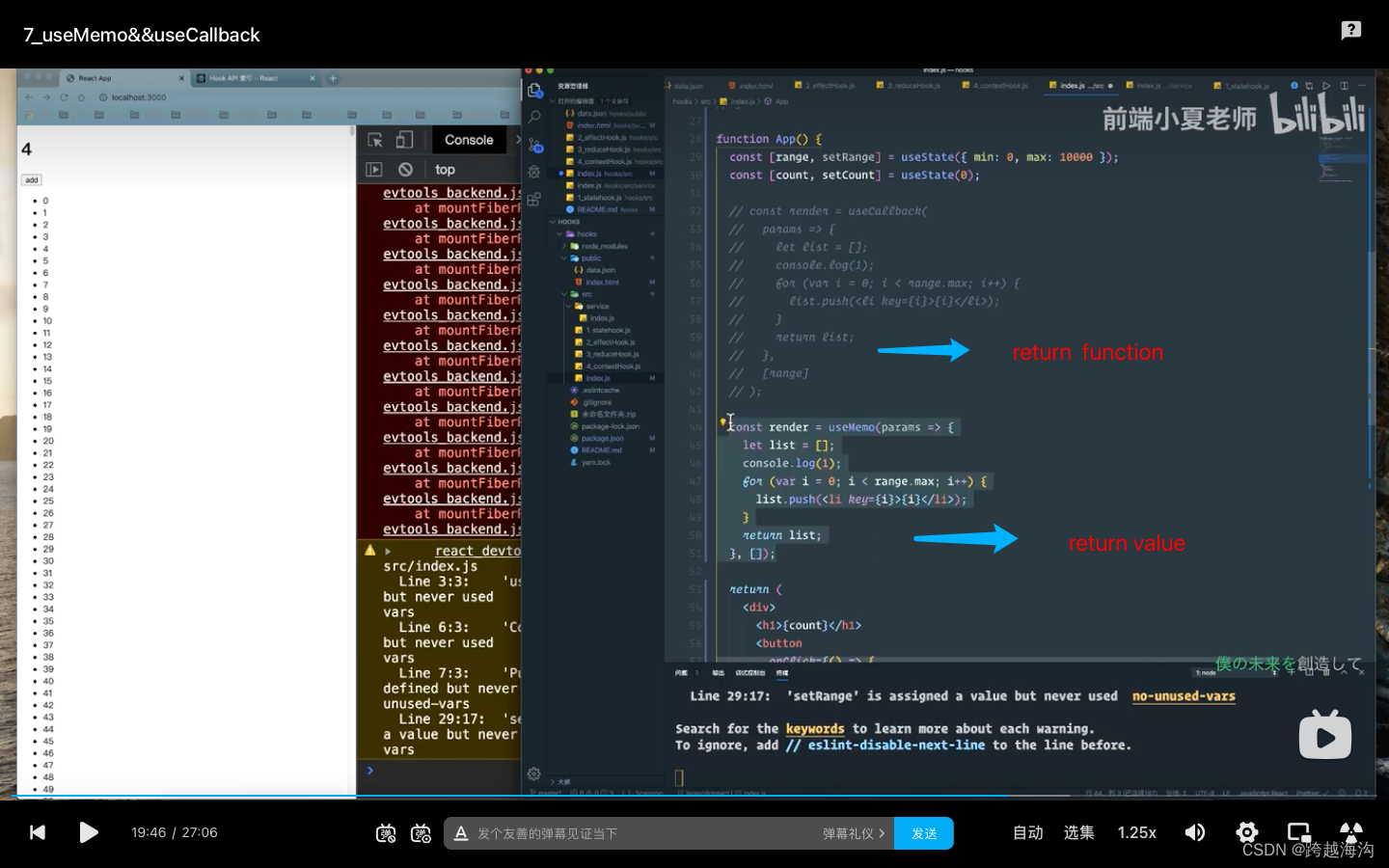
memo用于组件优化, useMemo用于固定值,useCallback用于固定函数。
useMemo+useCallback用于性能优化,管理子组件是否重新渲染
3,受控组件与非受控组件
受控组件:表单元素(如input、texture、select)将自身的值给state托管,
非受控组件:元素(如file)的值不是有state托管
4,redux
(1)基本操作
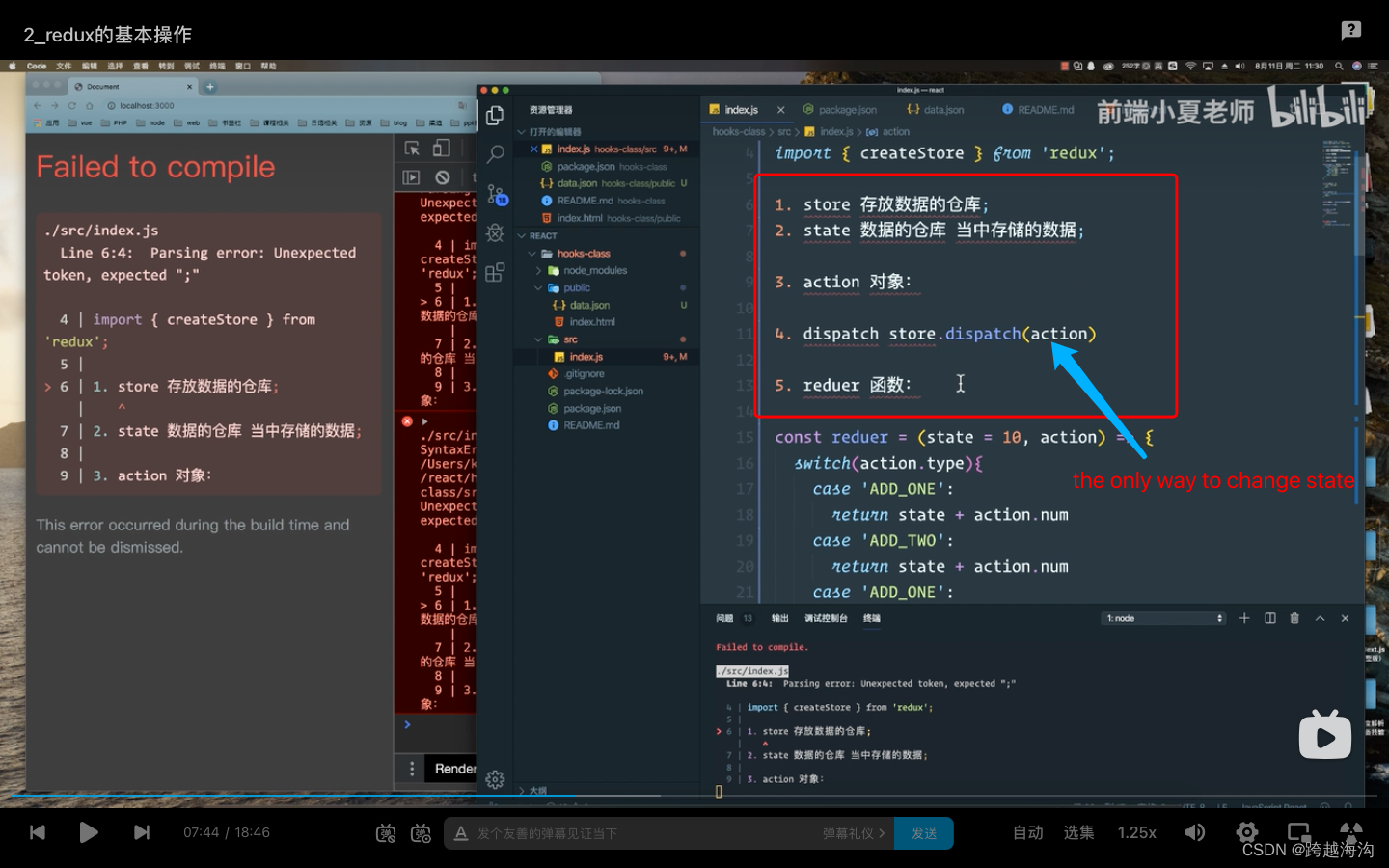
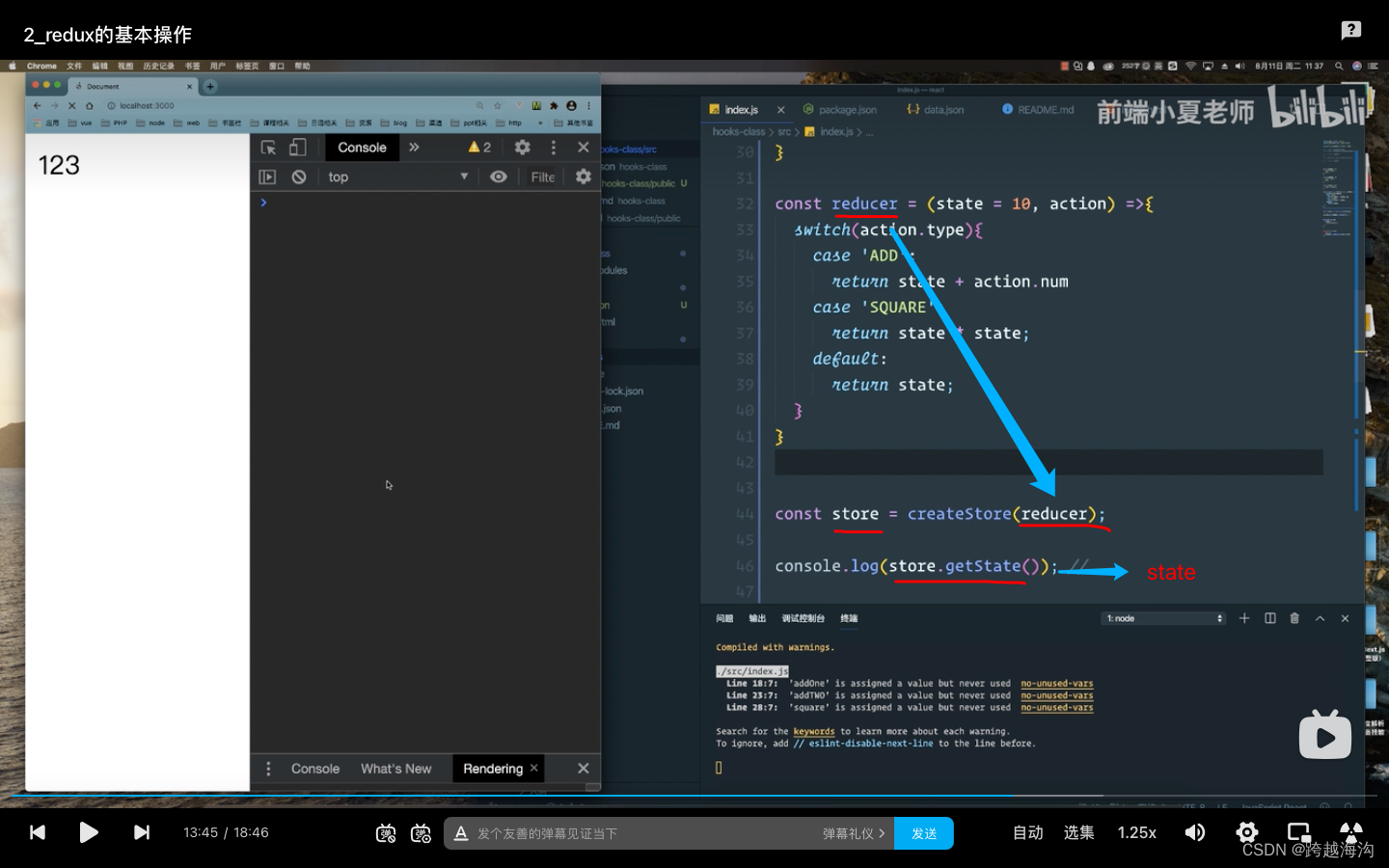
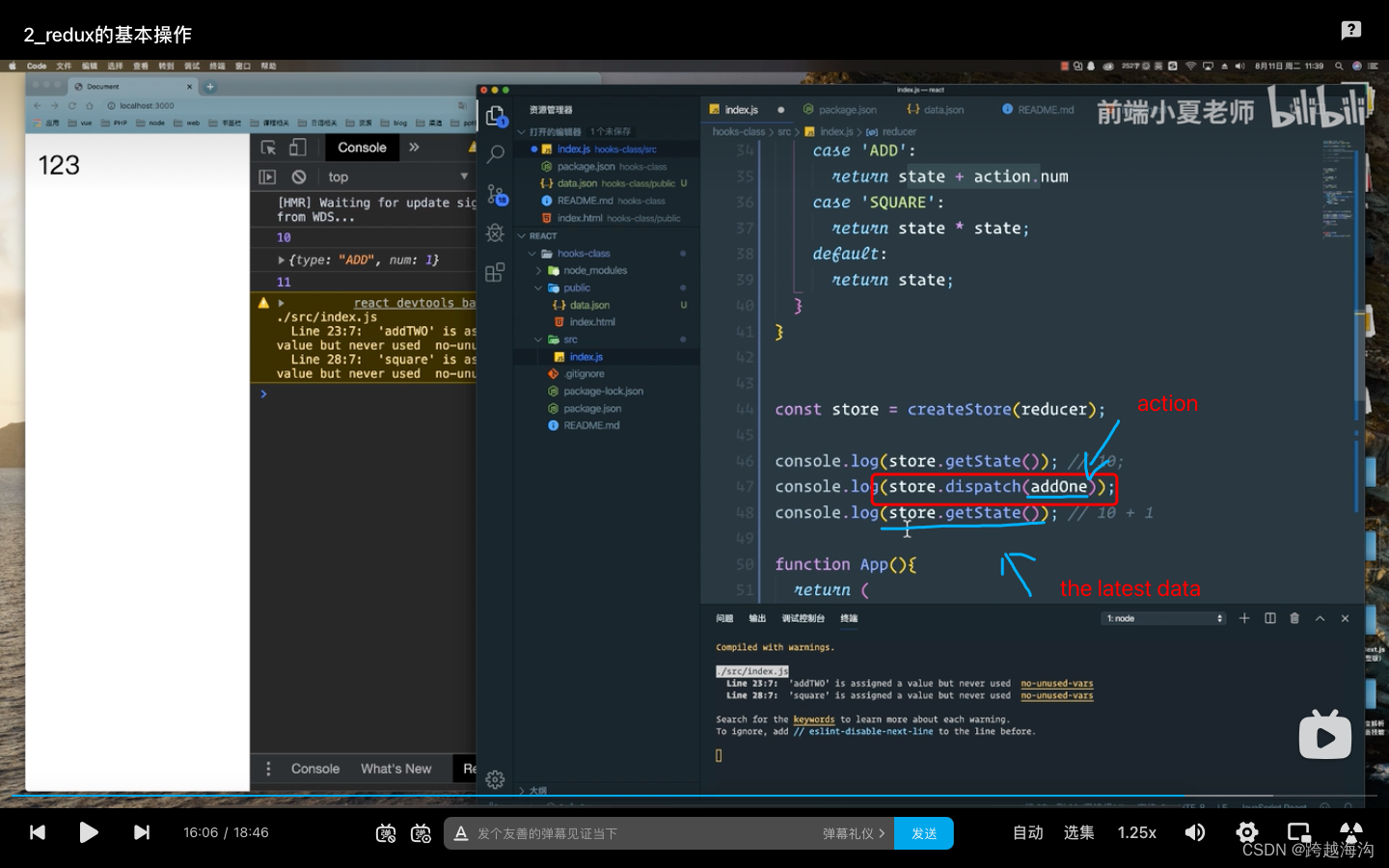
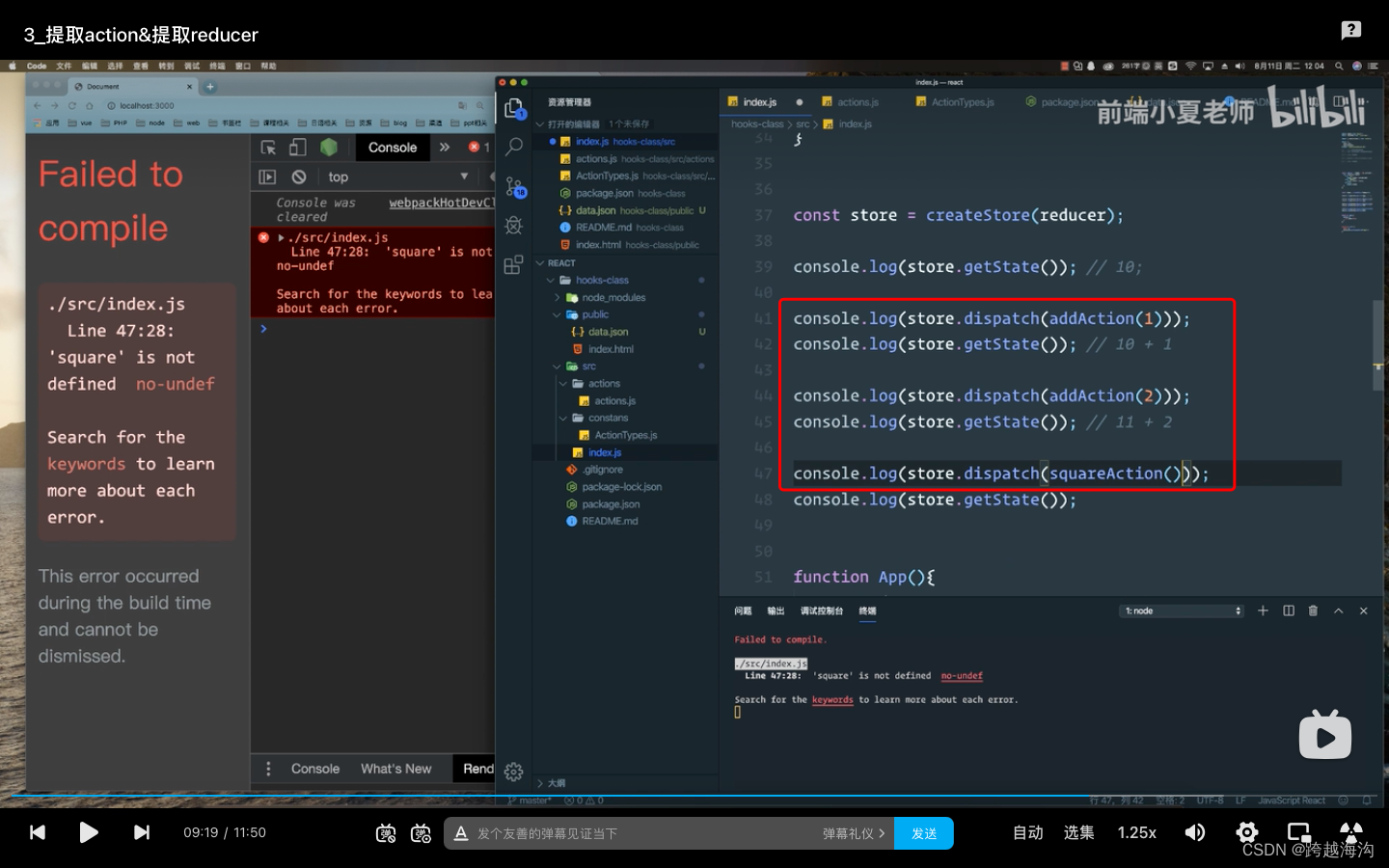
(2)提取action & reducer
action生成函数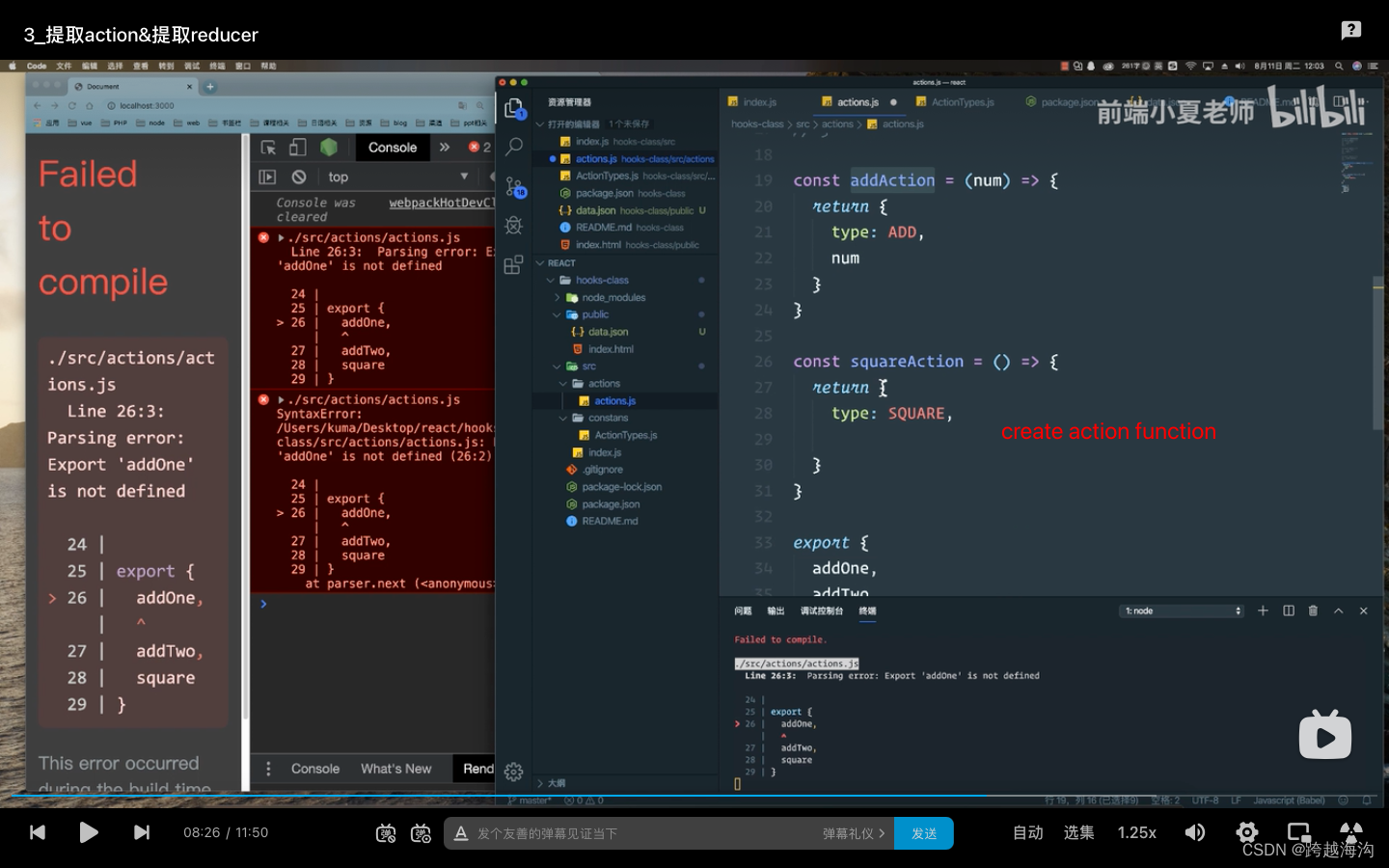
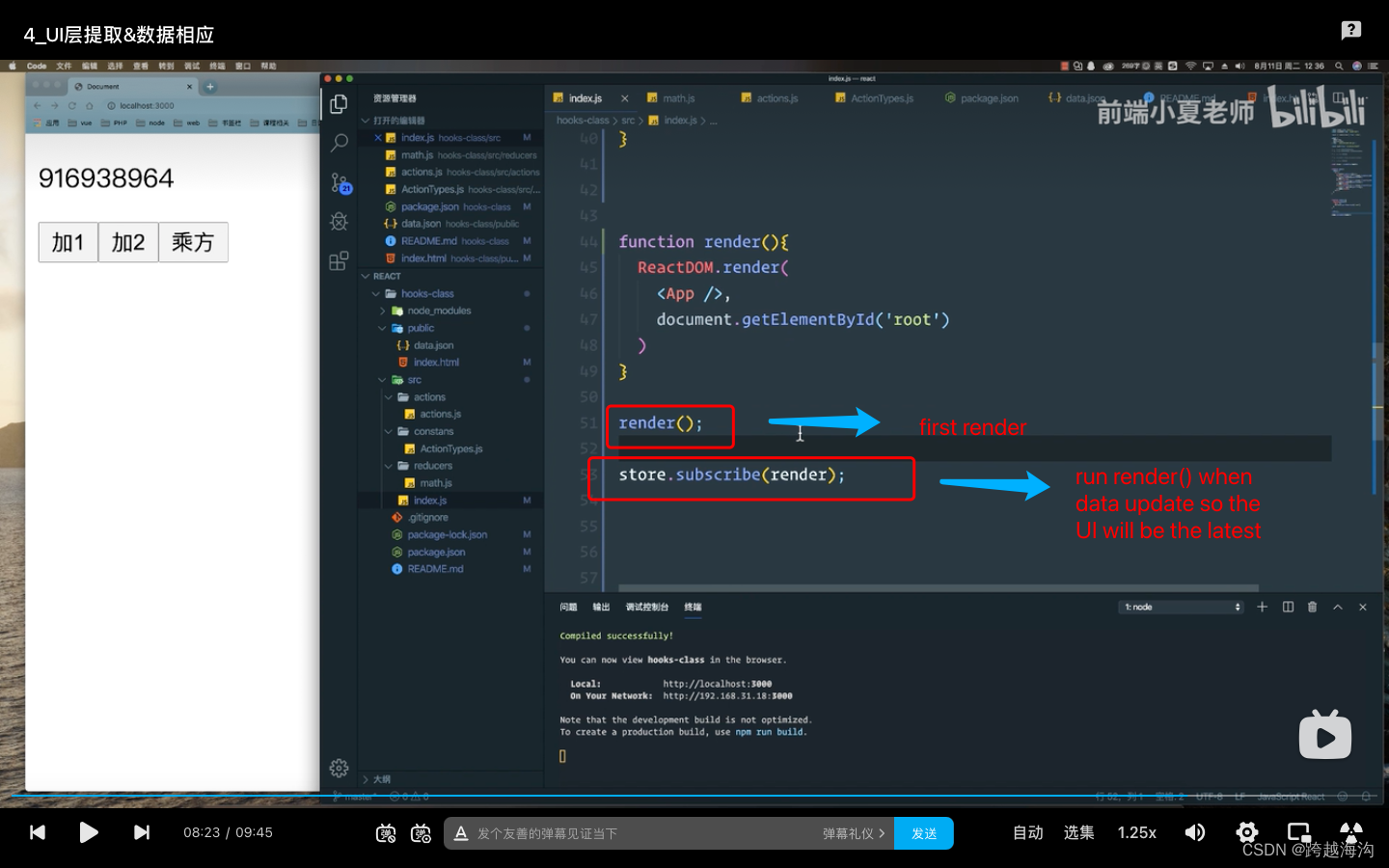
(3)UI层提取和数据响应
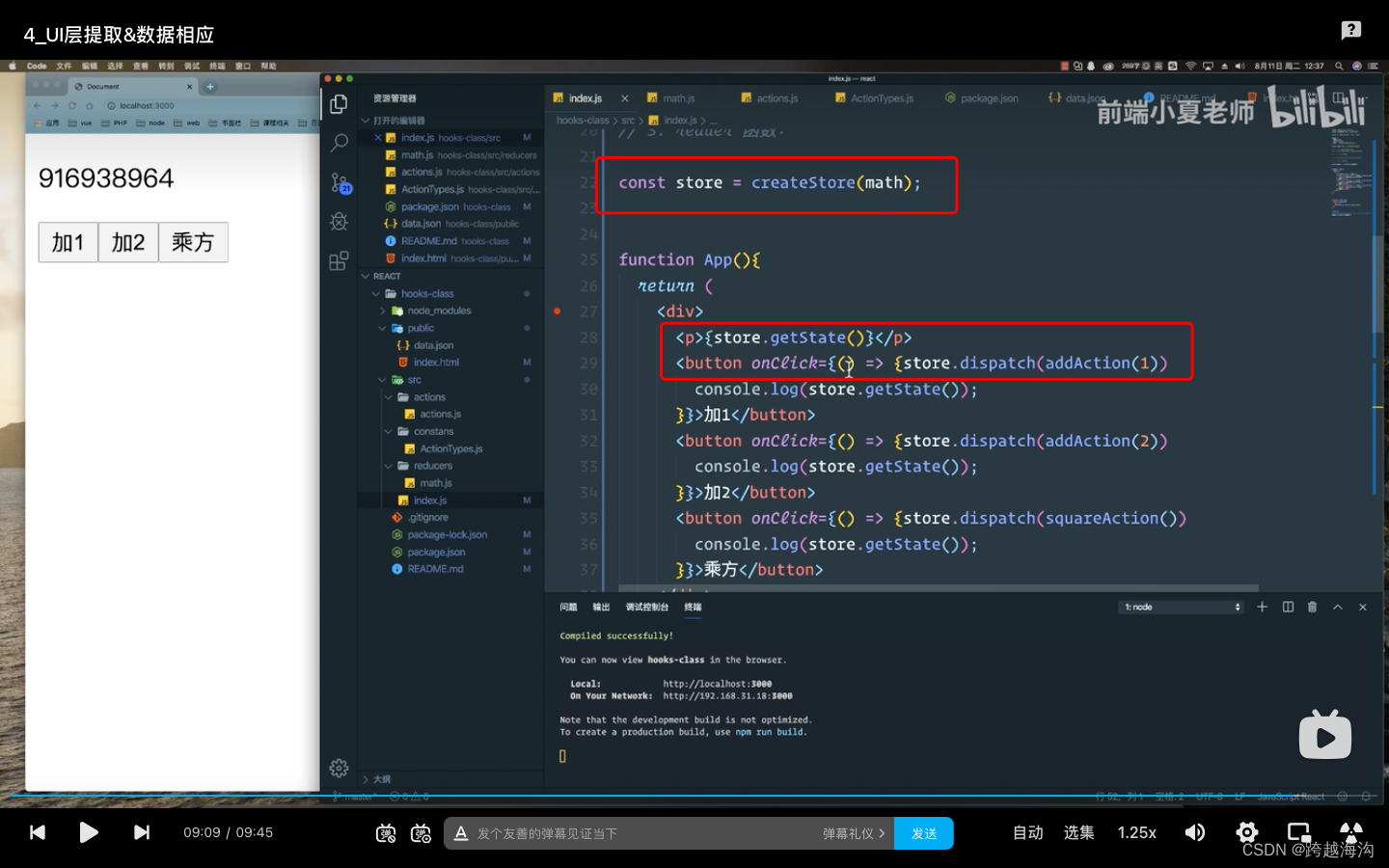
(4)react-redux & connect
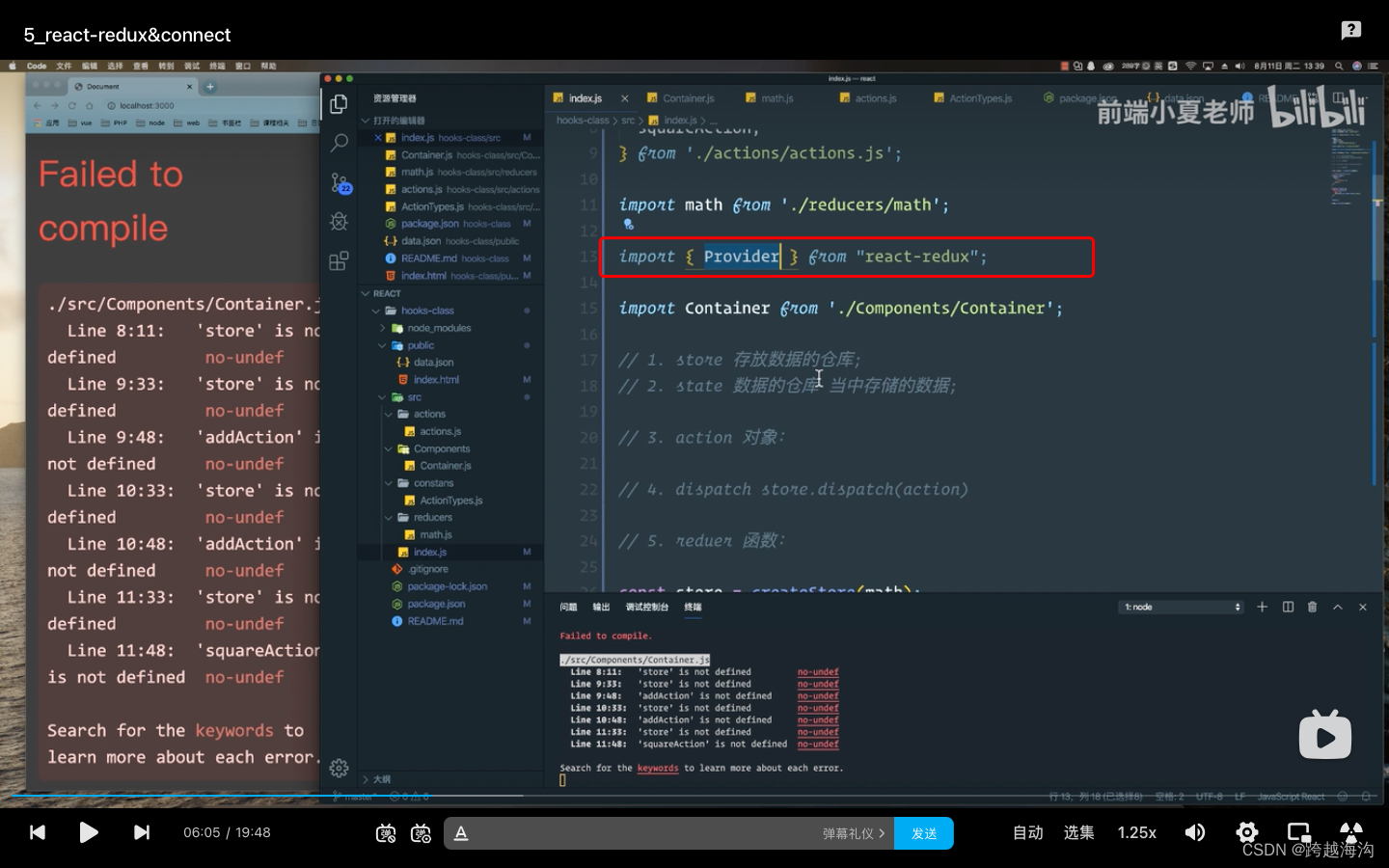
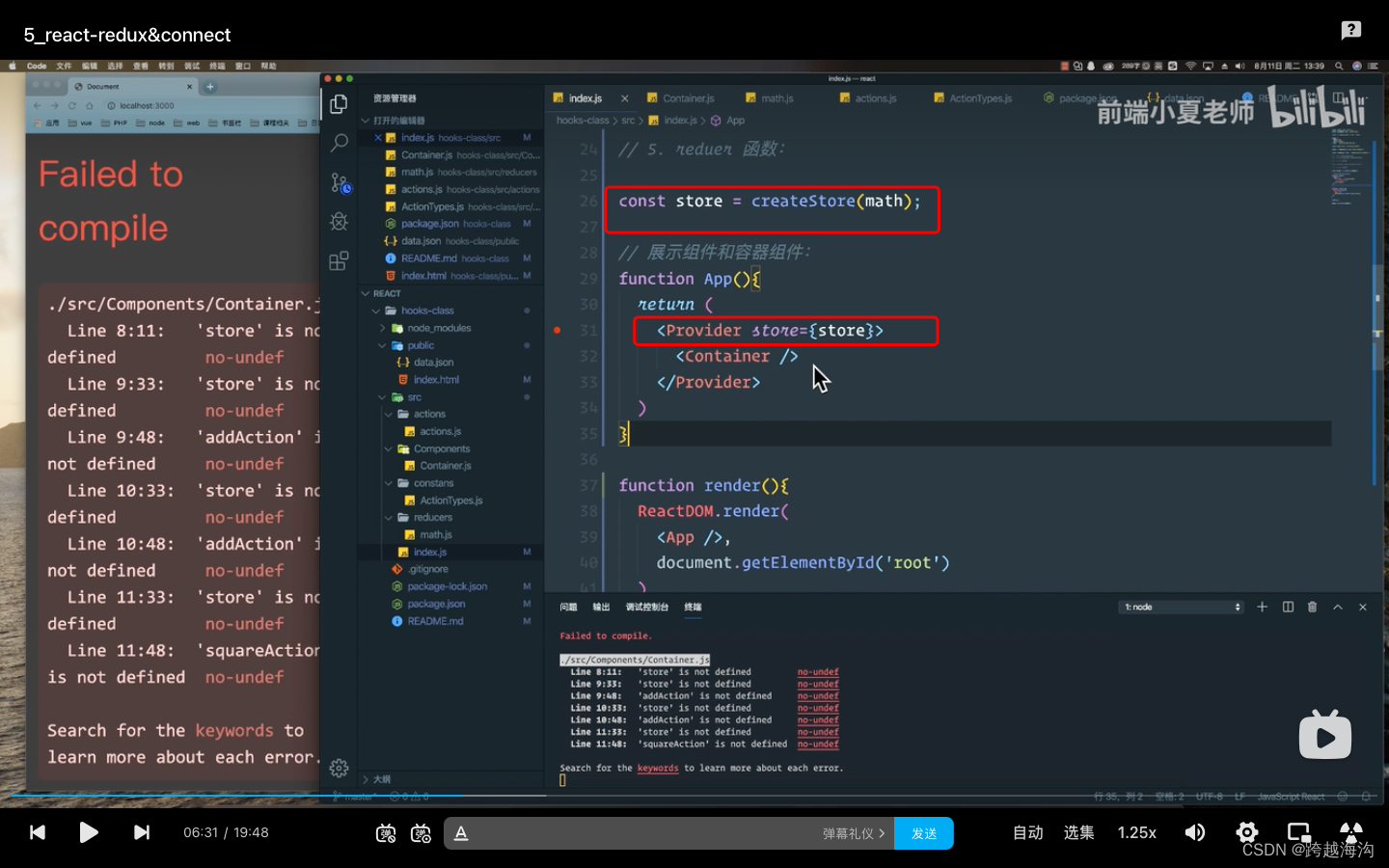
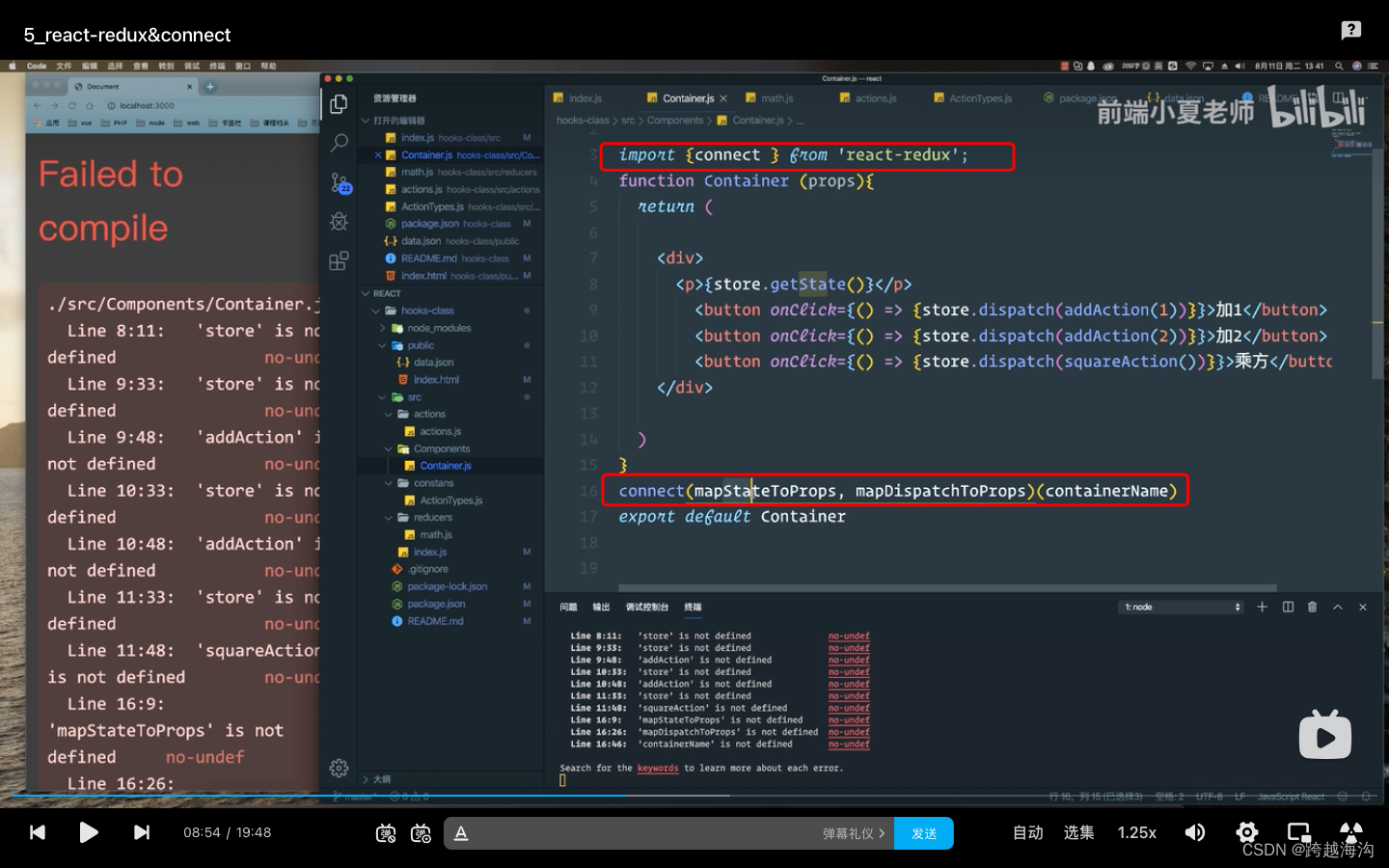
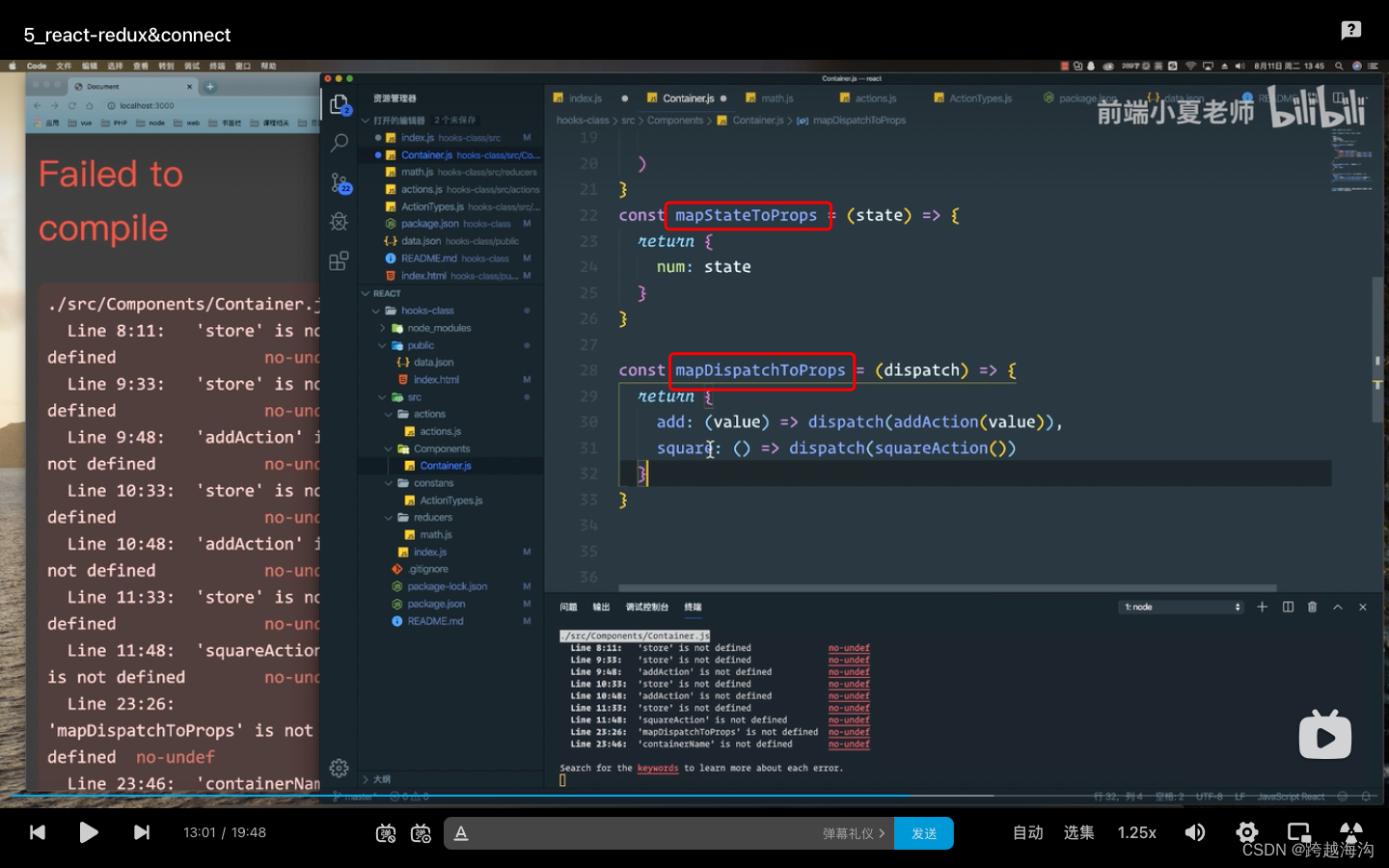
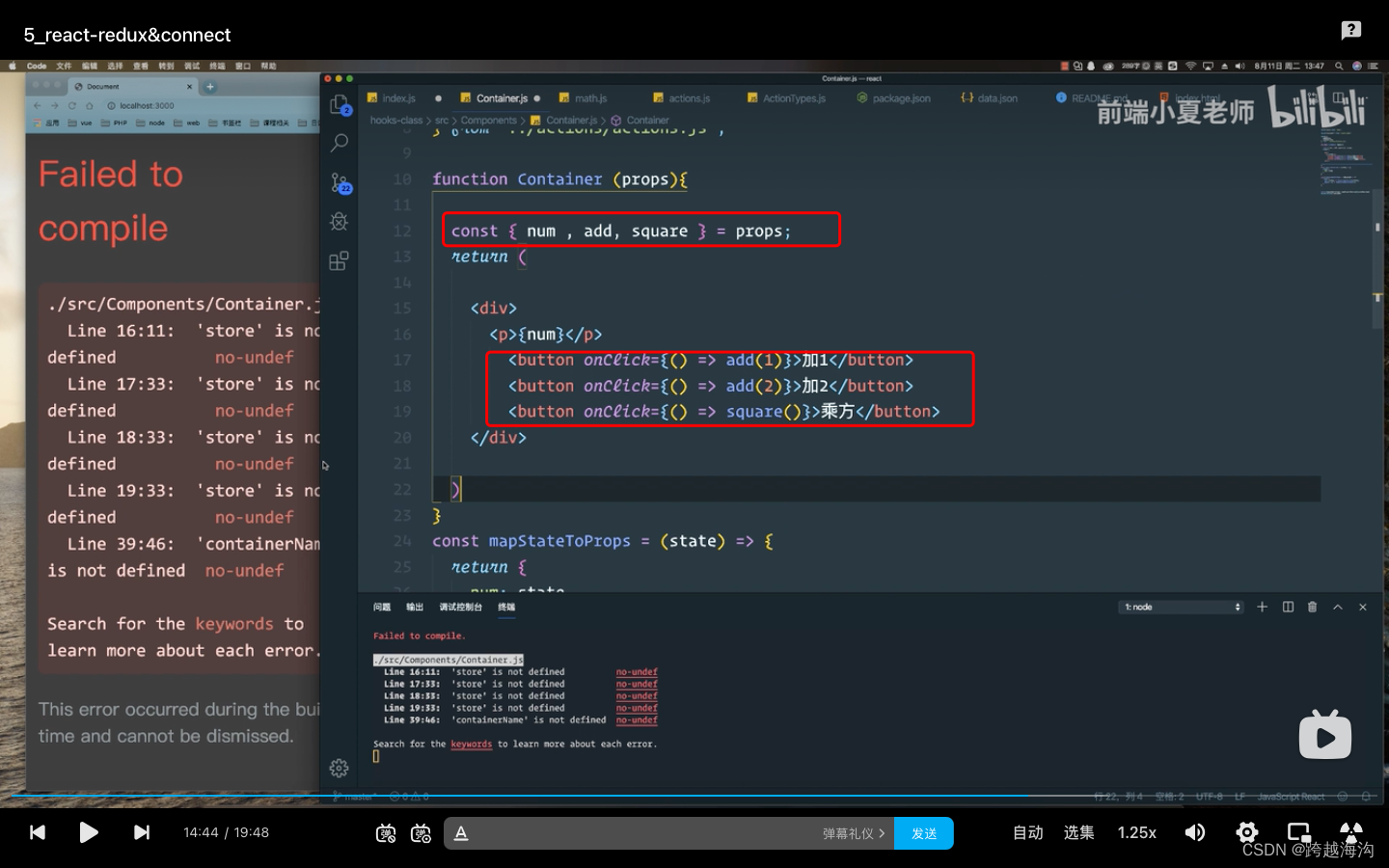
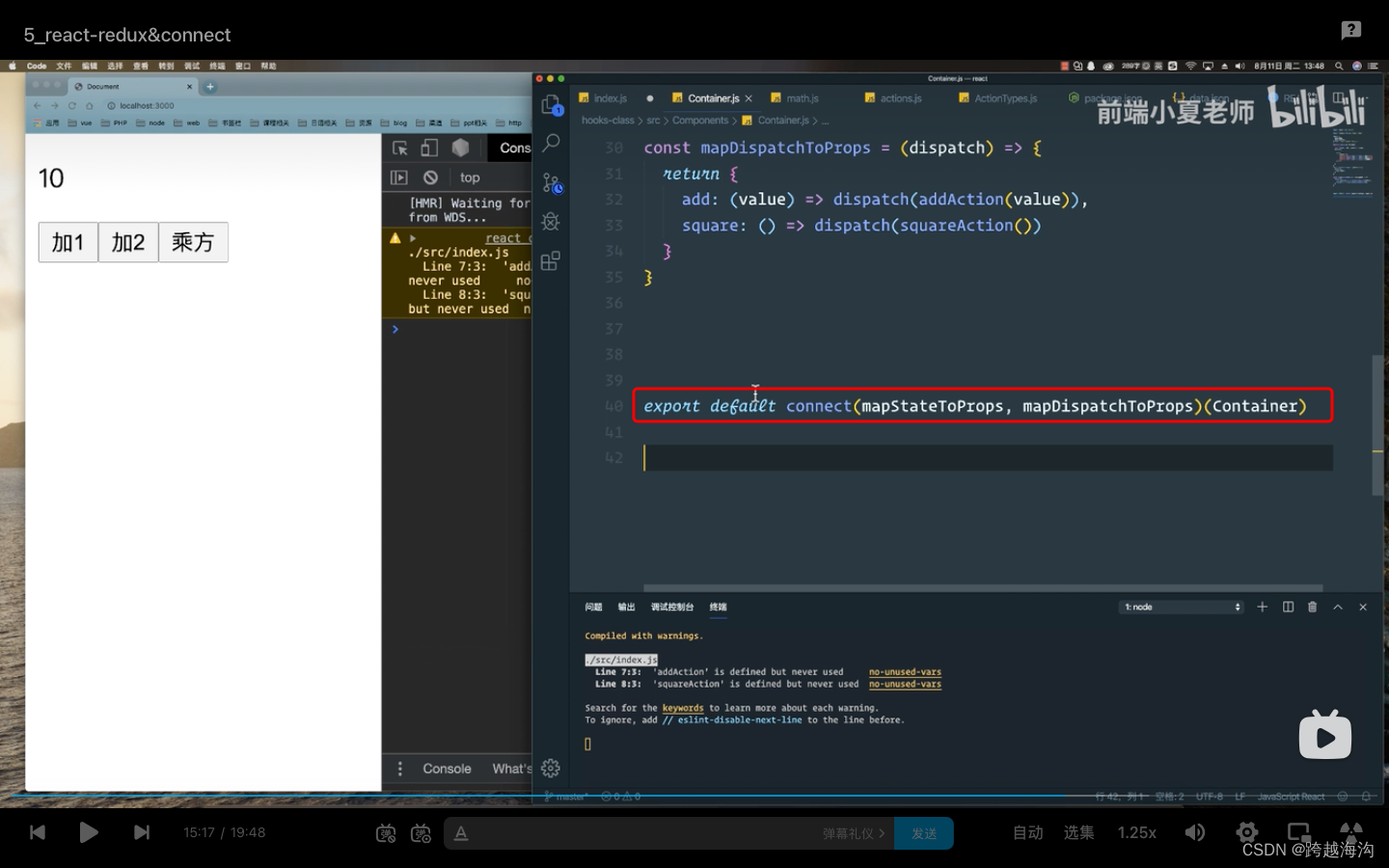
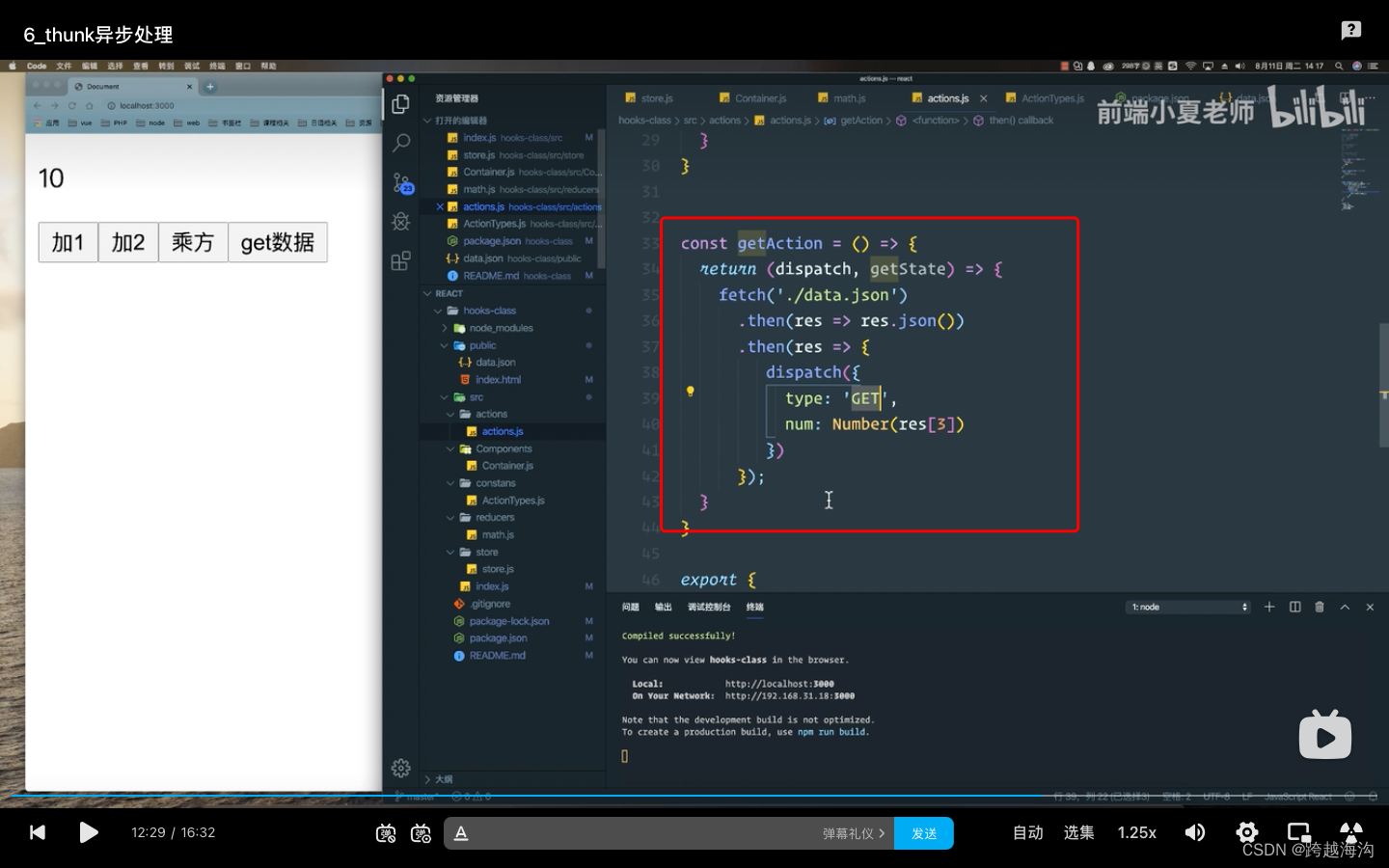
(5)thunk 异步处理
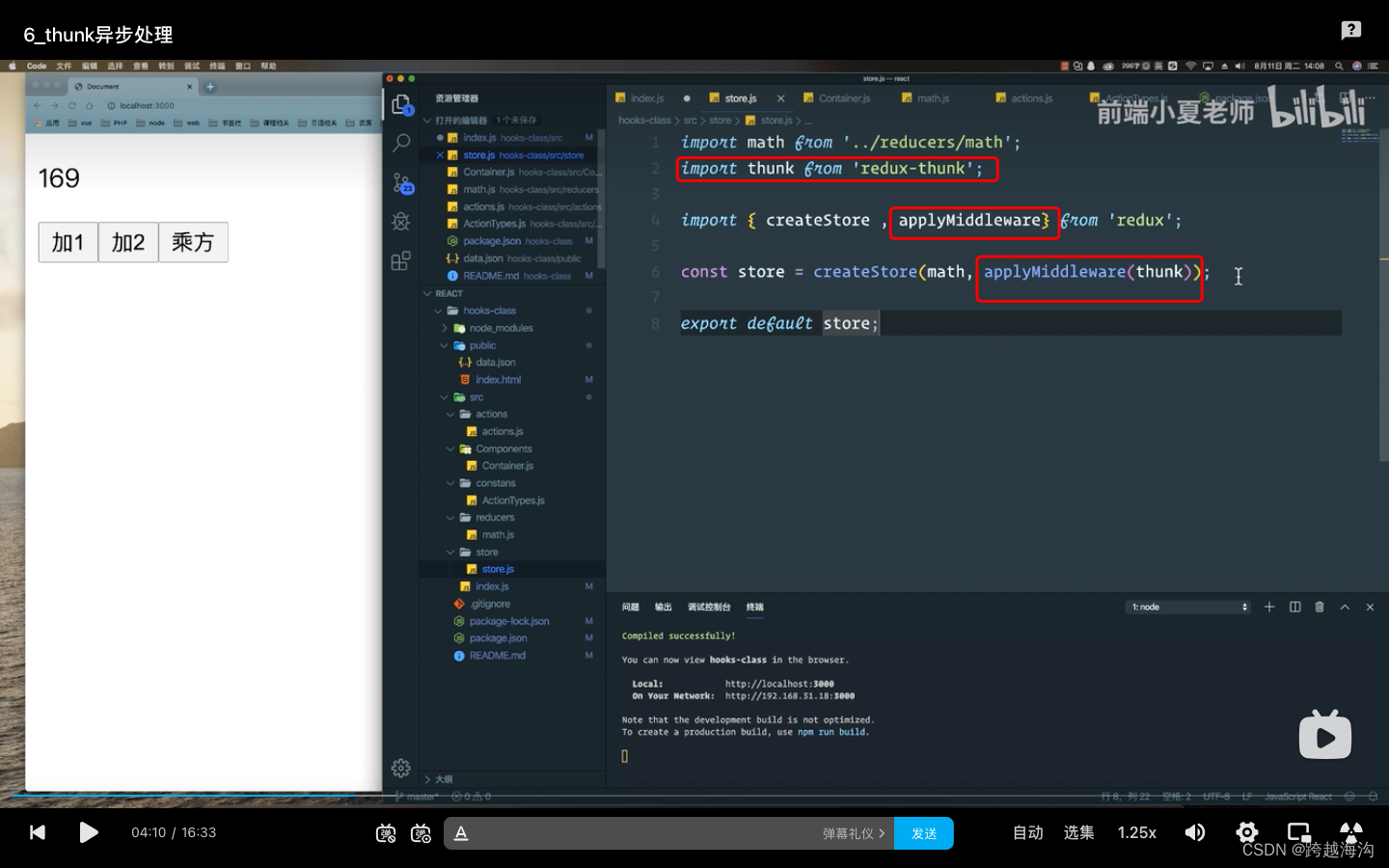
版权声明:本文为qq_46068142原创文章,遵循CC 4.0 BY-SA版权协议,转载请附上原文出处链接和本声明。