1、设置 spinBox 显示数值的范围(默认范围是 0-99):
方法一:
ui->spinBox->setRange(20, 30);方法二:
    ui->spinBox->setMaximum(20);
    ui->spinBox->setMinimum(10);
2、设置 spinBox 数值每次增加的步长:
    // 设置 spinBox 的值每次增加 5
    ui->spinBox->setSingleStep(5);
3、设置前缀:
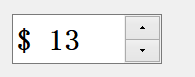
ui->spinBox->setPrefix("$ ");效果:
4、设置后缀:
ui->spinBox->setSuffix(" kg");效果:

5、获取 spinBox 上的值:
获取整个文本:包括前缀、后缀
    QString text = ui->spinBox->text();
    qDebug() << text;
获取纯数值文本(返回字符串):不包括前缀、后缀:
    QString text = ui->spinBox->cleanText();
    qDebug() << text;
获取 spinBox 的值(整型数字):
    int value = ui->spinBox->value();
    qDebug() << QString::number(value);
spinBox 常用的信号:当 spinBox 的值改变时触发的信号;

为 spinBox 控件添加槽:
第一步:右键控件,选择“转到槽...”:

第二步:在“转到槽”对话框中,选择信号,然后点击OK,即可自动生成槽函数了;
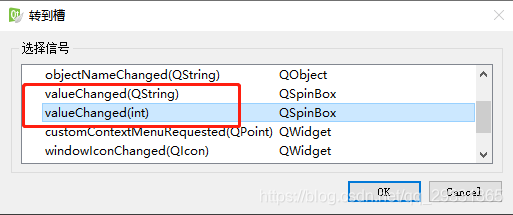
生成的槽函数如下所示:
void Widget::on_spinBox_valueChanged(const QString &value)
{
    // 获取到的是 spinBox 中的所有文本,包括前缀和后缀
    qDebug() << value;
}

void Widget::on_spinBox_valueChanged(int value)
{
    // 只获取 spinBox 的值
    qDebug() << QString::number(value);
}
QDoubleSpinBox 和 QSpinBox 用法一样,不同之处是数值由 int 型改成 double 类型。
版权声明:本文为qq_29331365原创文章,遵循CC 4.0 BY-SA版权协议,转载请附上原文出处链接和本声明。