一、下载MySQL数据库并进行安装和配置
下载地址:https://dev.mysql.com/downloads/installer/
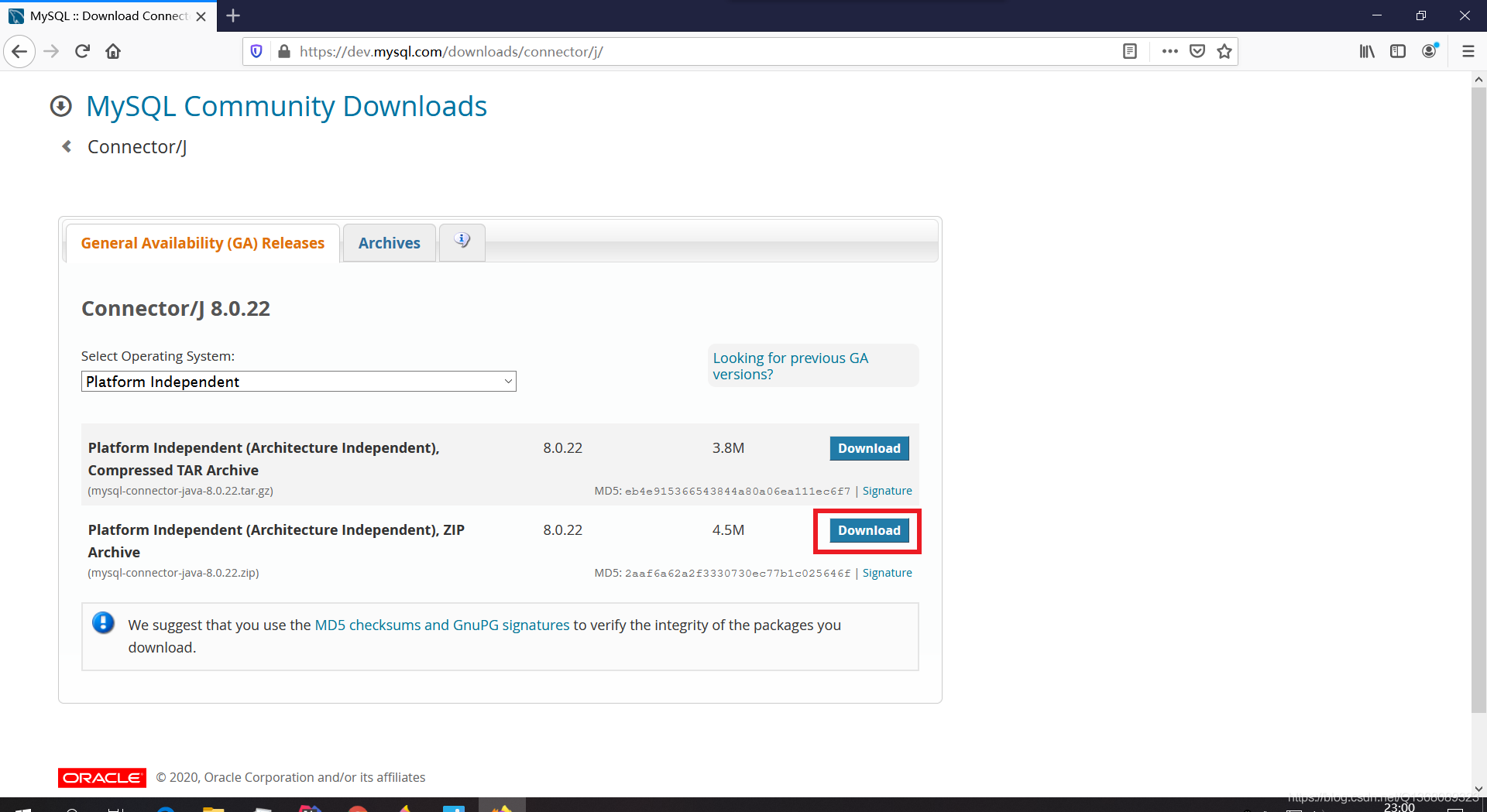
二、下载JDBC连接器
下载地址:mysql-connector-java-8.0.22
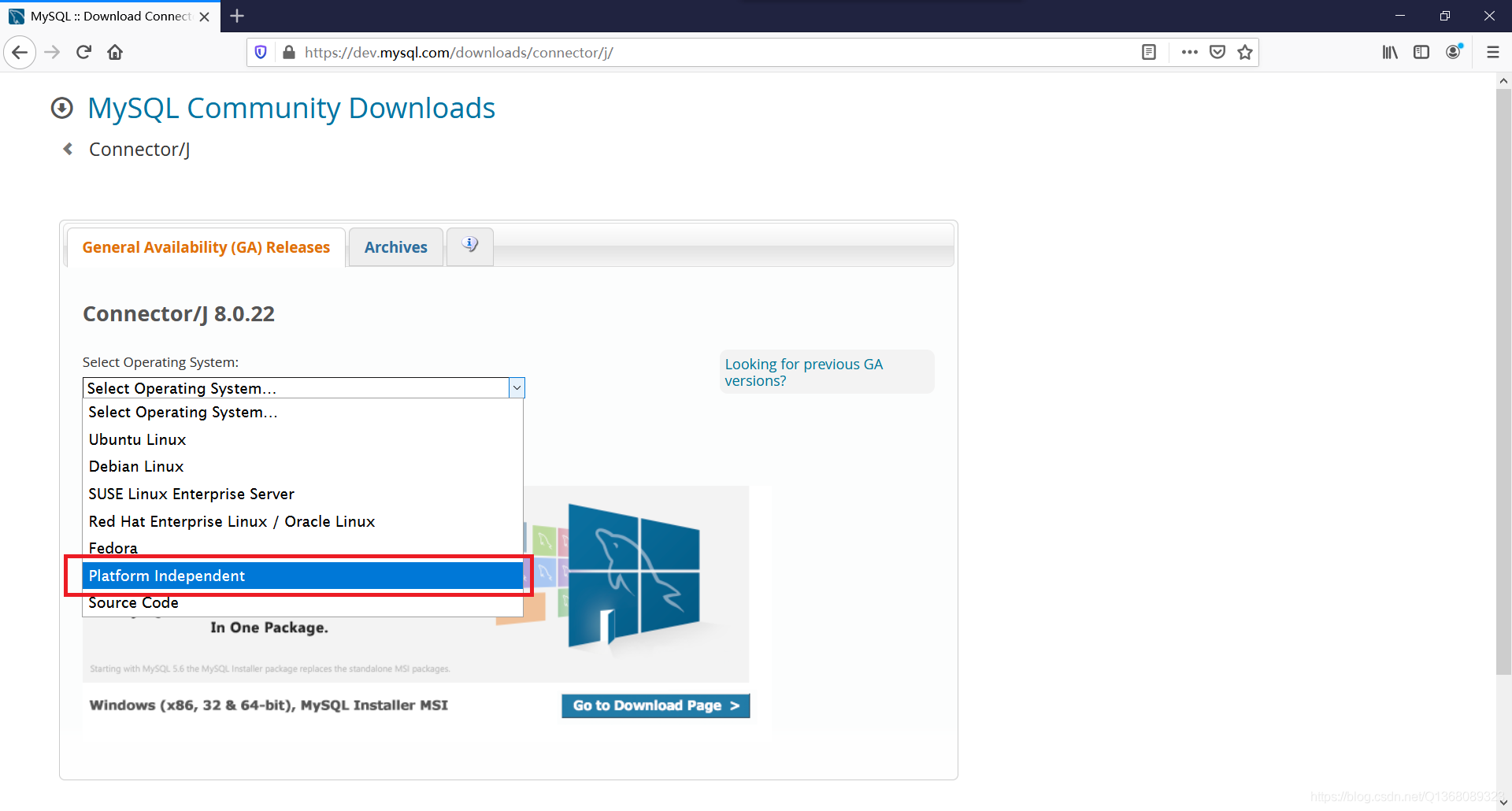
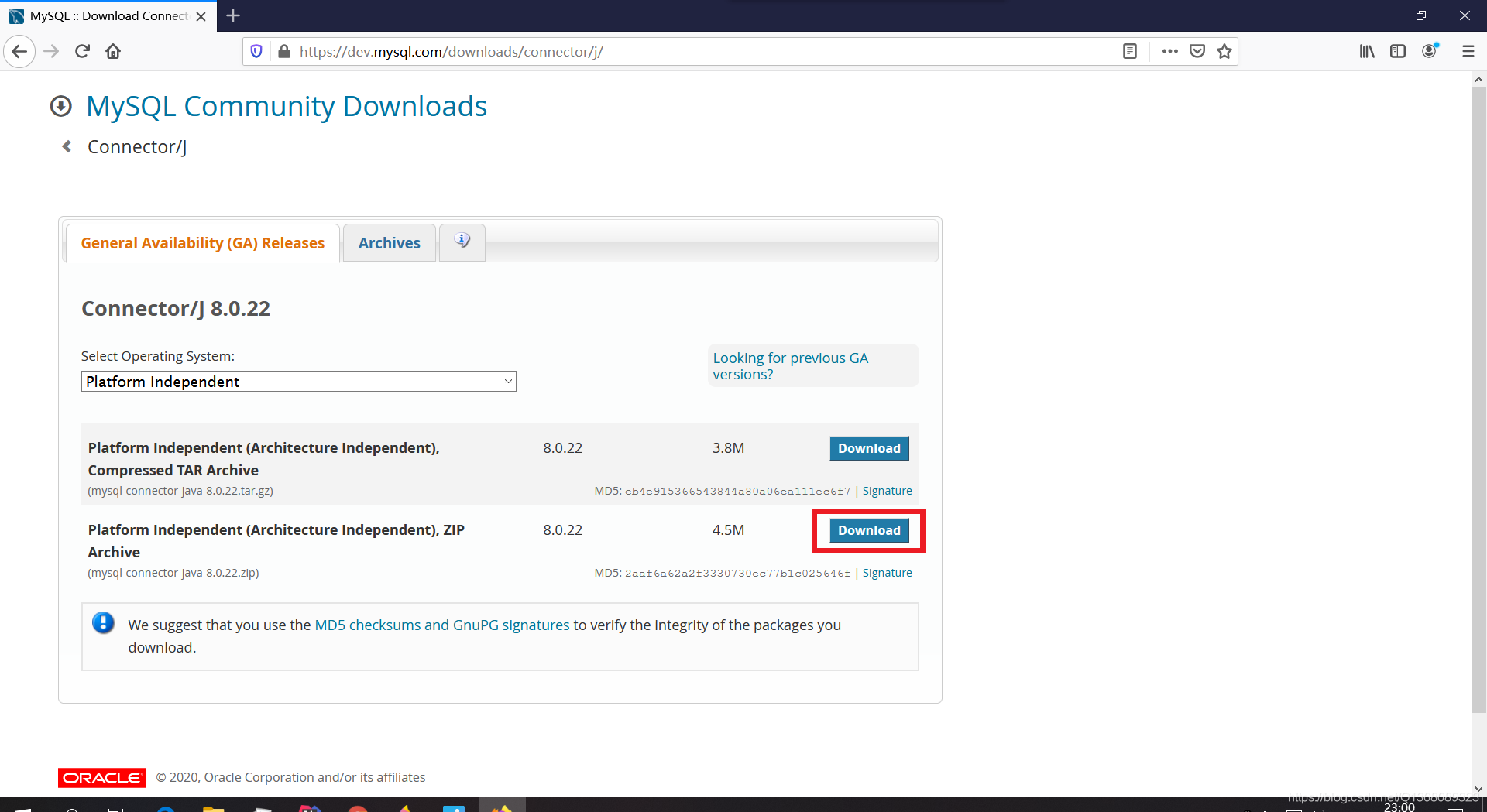
下载好压缩包并解压后找到mysql-connector-java-8.0.22.jar文件放在自己指定的路径下。
三、在项目中导入jar包
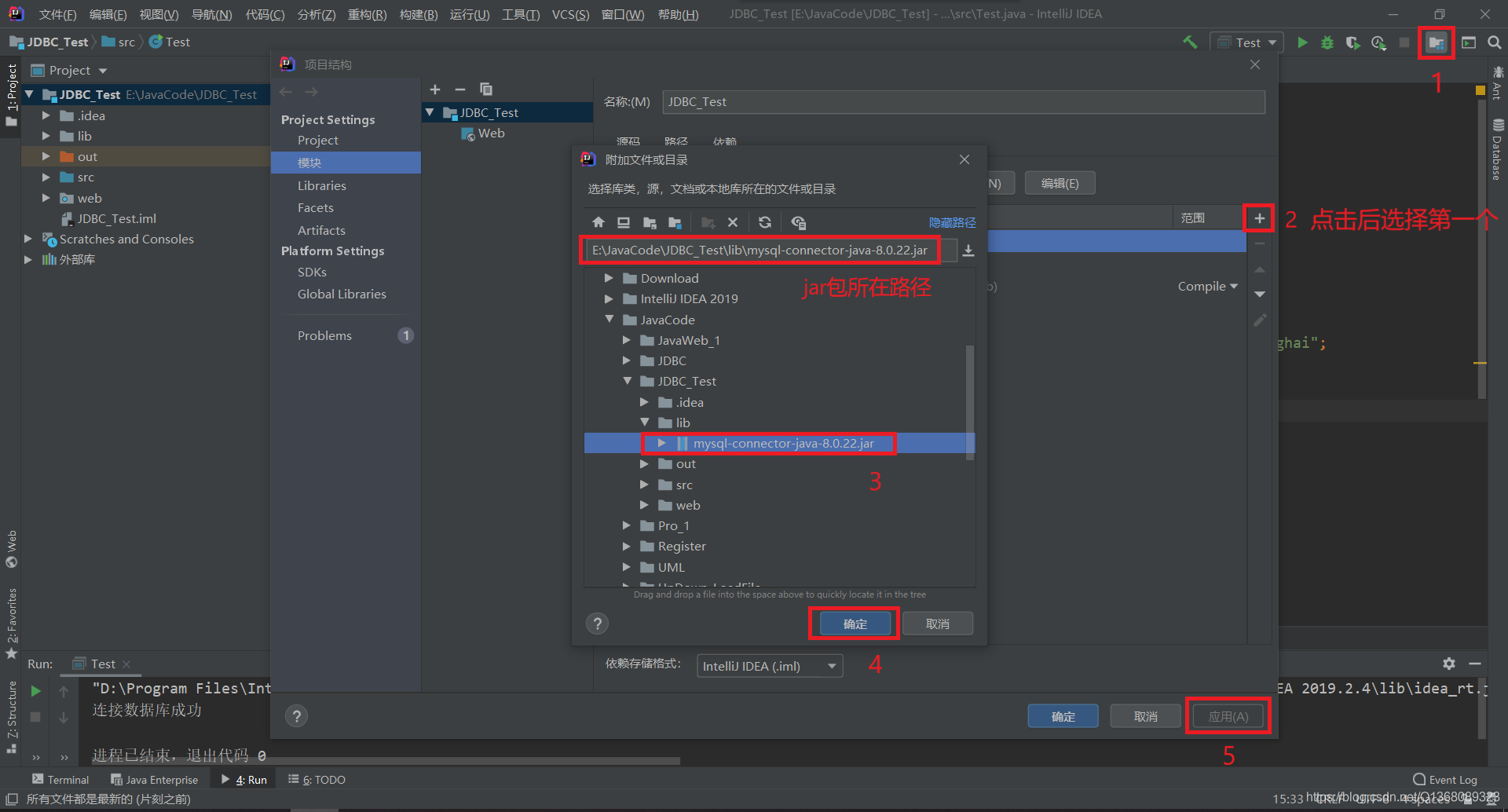
用于测试数据库连接的测试类Test.java代码:
import java.sql.Connection;
import java.sql.DriverManager;
public class Test {
public static void main(String[] args) {
String driverName = "com.mysql.cj.jdbc.Driver";
String dbURL="jdbc:mysql://localhost:3306/websql?&useSSL=false&serverTimezone=Asia/Shanghai"; //websql为数据库名
String userName = "root";
String userPwd = "root";
try {
Class.forName(driverName);
Connection con= DriverManager.getConnection(dbURL, userName, userPwd);
System.out.println("连接数据库成功");
} catch (Exception e) {
e.printStackTrace();
System.out.print("连接失败");
}
}
}
到此这篇关于在IntelliJ IDEA中使用Java连接MySQL数据库的方法详解的文章就介绍到这了,更多相关IDEA使用Java连接MySQL数据库内容请搜索我们以前的文章或继续浏览下面的相关文章希望大家以后多多支持我们!
本文标题: 在IntelliJ IDEA中使用Java连接MySQL数据库的方法详解
本文地址: http://www.cppcns.com/ruanjian/java/360067.html