文章目录
一、项目背景
1、项目需求
旧gitlab代码仓库弃用,需要将多个项目代码分别迁移至新gitlab代码仓库以及github代码仓库。
2、实施时间
2020-12-10
二、 技术背景
1、阅读文章所需知识背景
1)具有少量的git、gitlab、github使用经验
2)具有少量Sourcetree使用经验
2、开发环境
Win10-64
3、开发工具
1)Sourcetree 3.3.9
三、具体实施步骤
1.注册github账号,创建repository
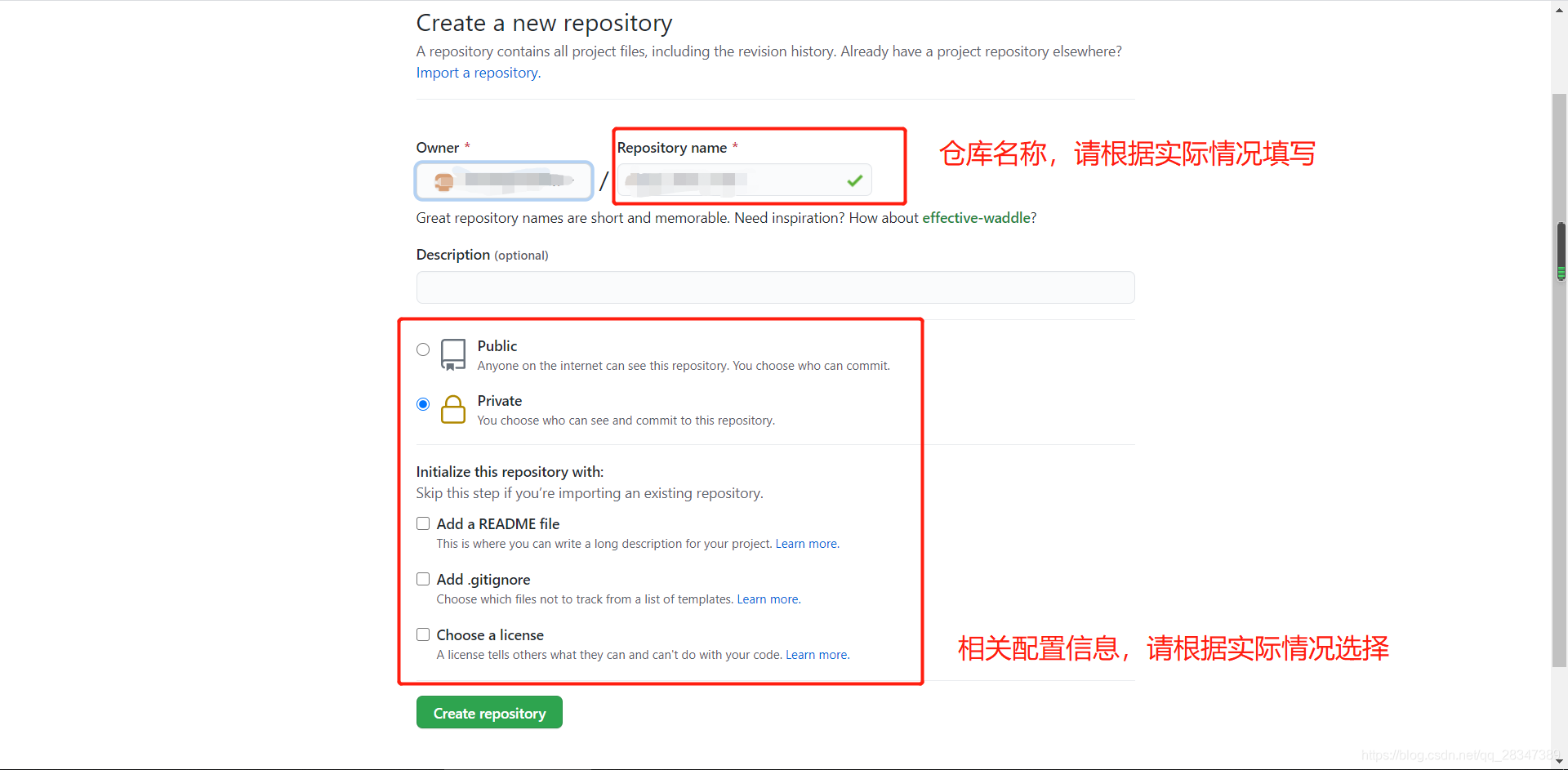
将仓库地址记录下来,例如:
git@github.com:xxx/xxxxx.git (注意这里使用的是ssh地址,不是https地址,https地址示例: https://github.com/xxx/xxxxx.git
ssh地址示例:git@github.com:xxx/xxxxx.git)
2.打开Sourcetree,将代码迁移至github
打开Sourcetree,选择需要迁移的项目后点击“命令行模式”(这里已提前将需要迁移的项目通过Sourcetree从gitlab拉取至本地)
在命令行窗口中输入
git push --mirror git@github.com:xxx/xxxxx.git
(’–mirror’后跟着的是你在步骤1中记录的仓库地址)
输入你的github账号
输入你的github密码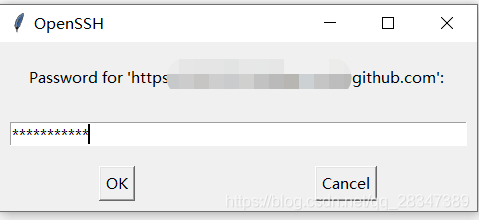
至此代码迁移已完成
四、常见问题
1、fatal: Could not read from remote repository. Please make sure you have the correct access rights and the repository exists.

出现该错误的原因
1)仓库地址填写错误。 解决方案:修改代码仓库地址。
2)没有足够的权限。 解决方案:本地生成ssh key,将对应公钥添加至github
1.点击命令行模式
2.输入
ssh-keygen -t rsa -C “xxxx@qq.com”
其中"xxxx@qq.com"为你的github账号
3.打开github ssh key添加界面,将步骤2中生成的id_rsa.pub内容(id_rsa.pub文件路径可在步骤2中看到,找到该文件后,右击该文件—打开方式—记事本)复制到黄色框中即可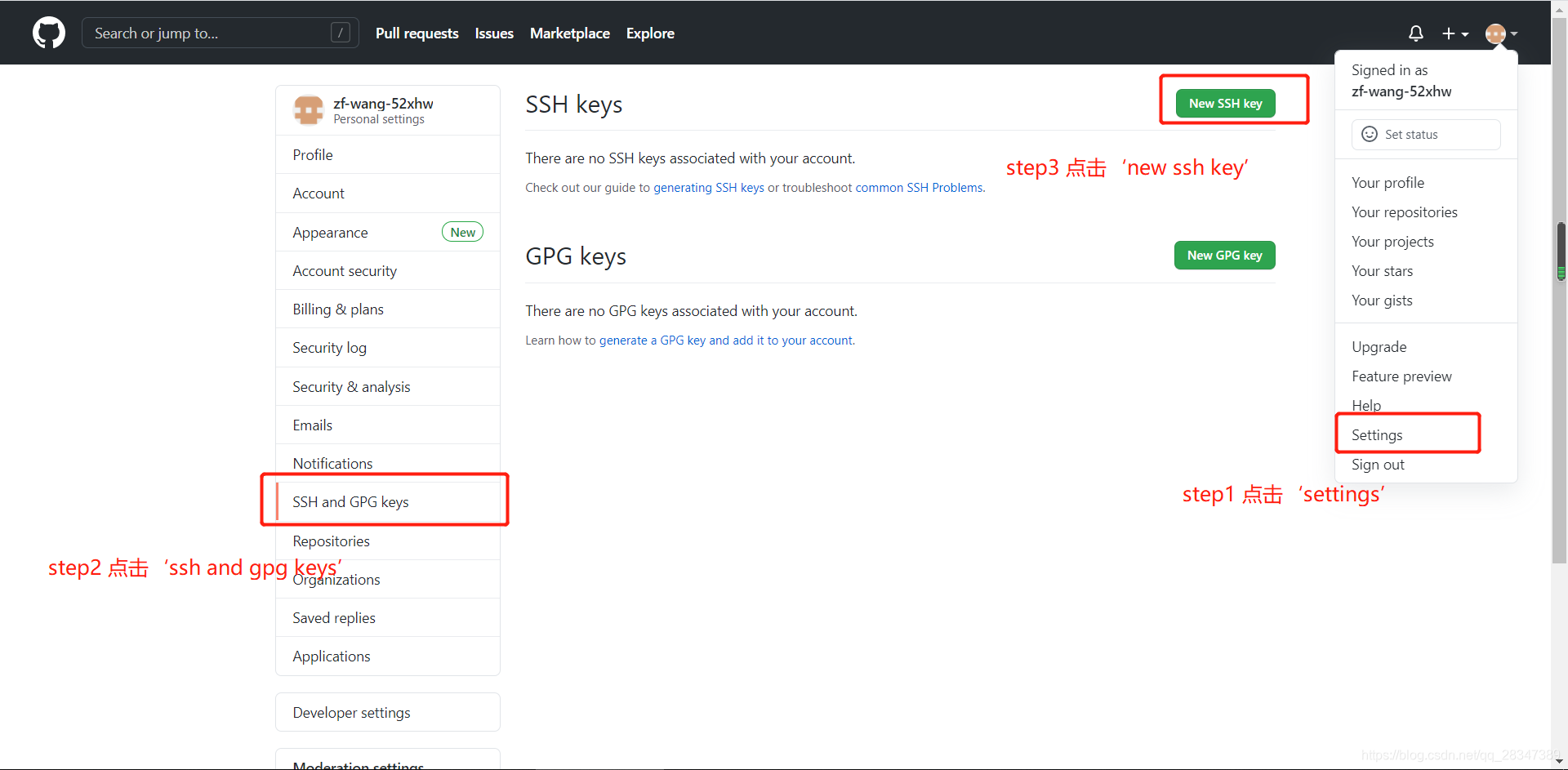

总结
整个迁移流程不算复杂,已将整个过程尽可能详细的记录下来,希望可以帮助到有需要的人。阅读本文的过程中如有任何问题欢迎随时与我联系。