Windows 安装nodejs、npm、yarn
一、nodejs下载与安装
1. 下载
1.1 打开浏览器搜索nodejs

1.2. 下载nodejs
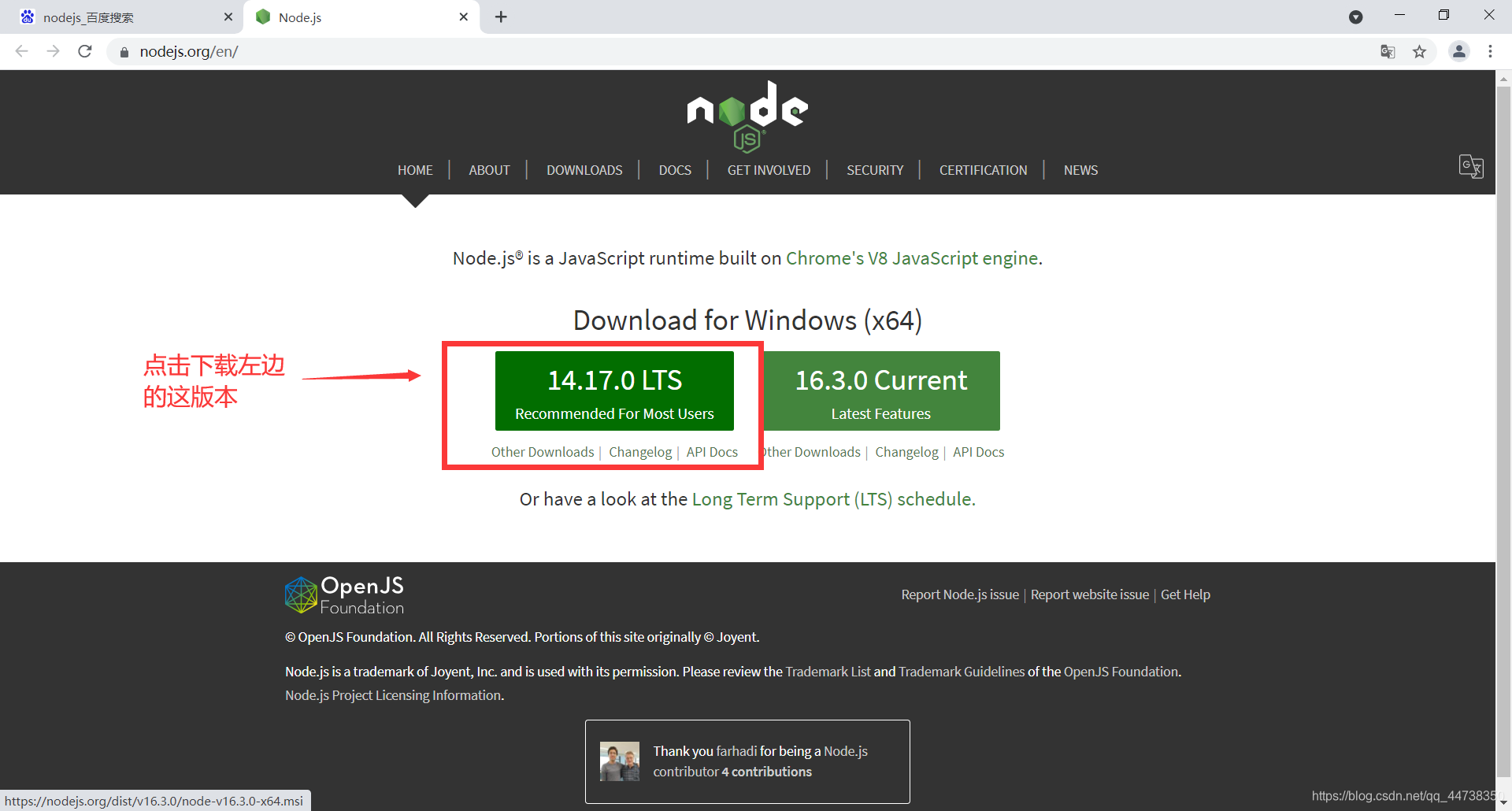
2. 安装
按照图中指示完成安装即可
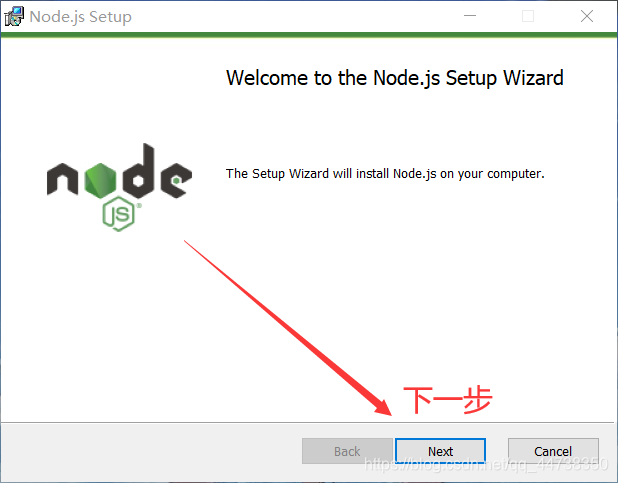
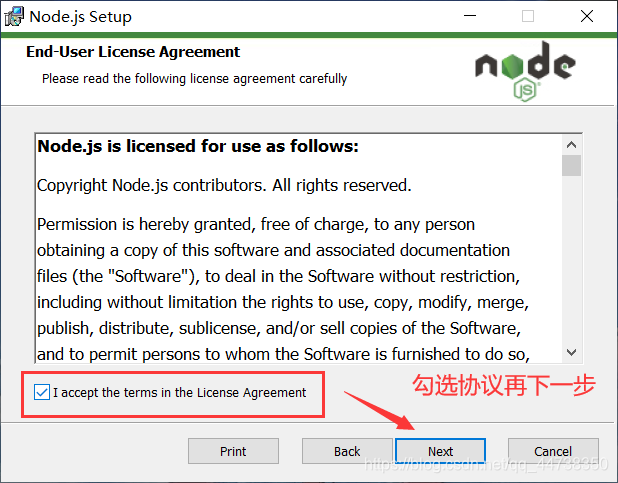
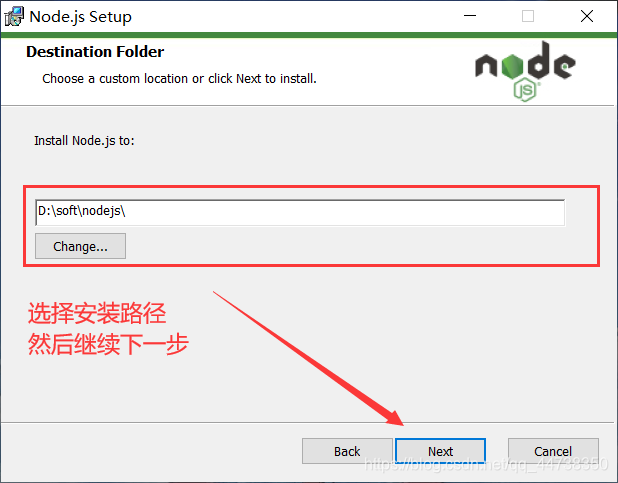
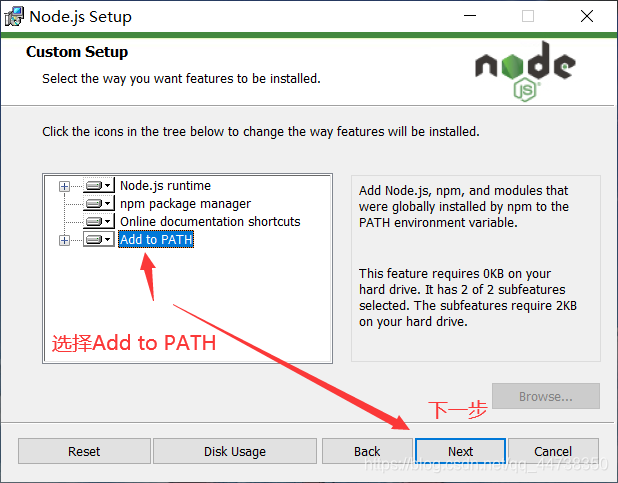
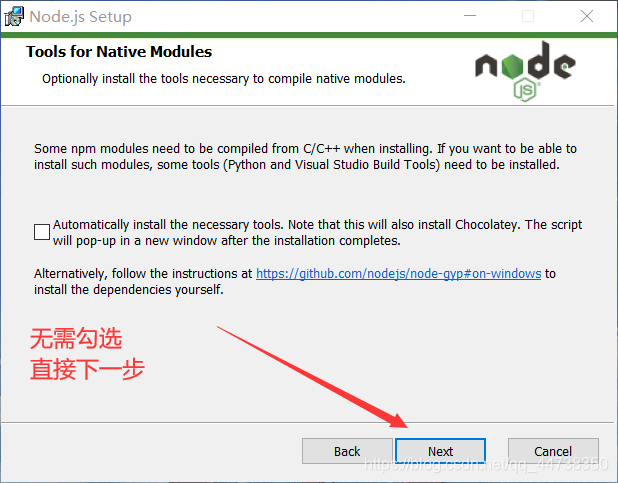
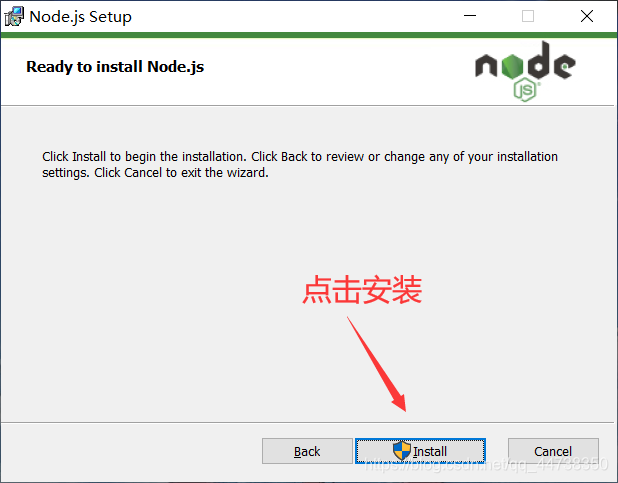
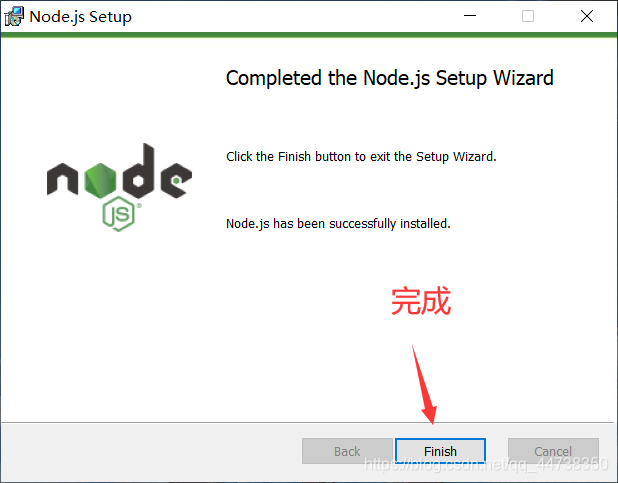
至此nodejs就安装完毕了  ̄▽ ̄*
二、npm环境配置
npm是nodejs的包管理工具,无需单独下载
说明:这里的环境配置主要配置的是npm安装的全局模块所在的路径,以及缓存cache的路径,之所以要配置,是因为以后在执行类似:npm install package [-g](后面的可选参数-g,g代表global全局安装的意思)的安装语句时,会将安装的模块安装到【C:\Users\用户名\AppData\Roaming\npm】路径中,占C盘空间。
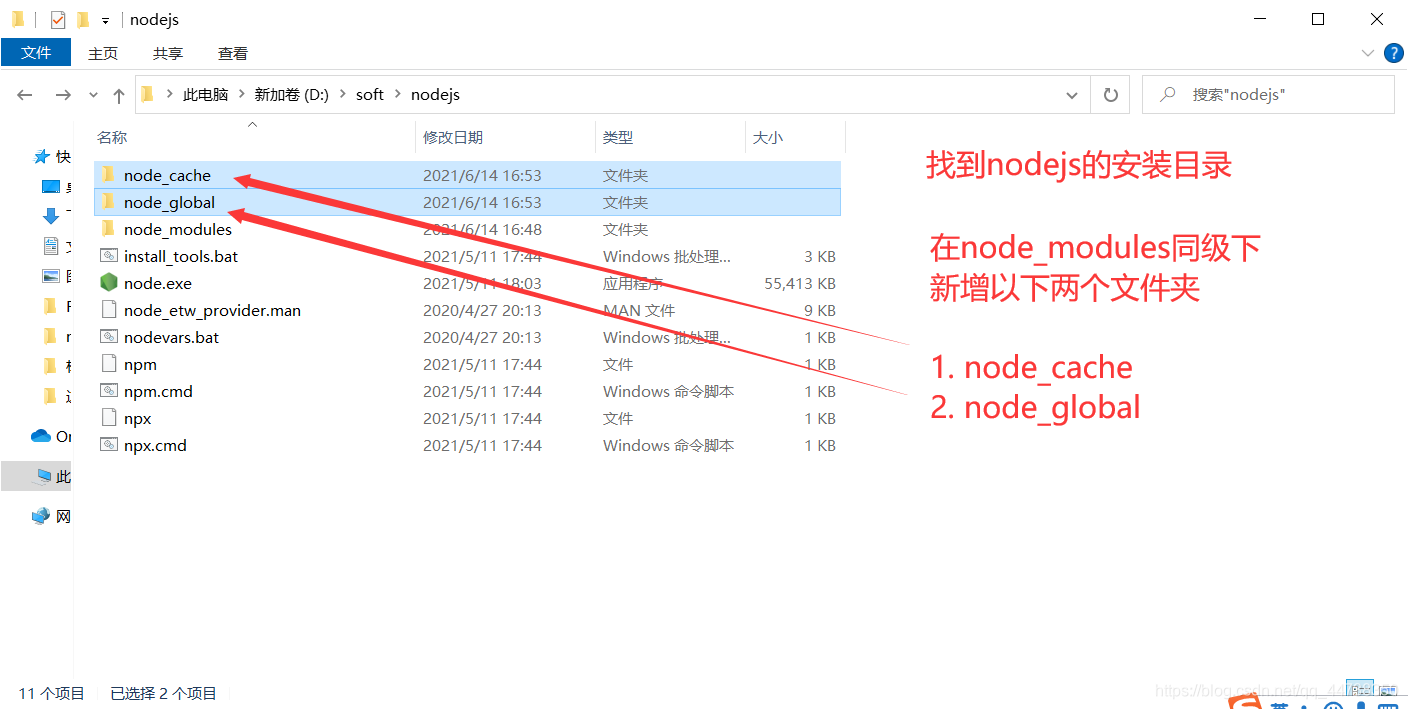
例如:我希望将全局模块所在路径和缓存路径放在我node.js安装的文件夹中,则在我安装nodejs的文件夹下面创建两个文件夹【node_global】及【node_cache】如下图
1. 找到nodejs 安装的位置,在node_modeles同级目录新增两个文件夹 (如下图所示)
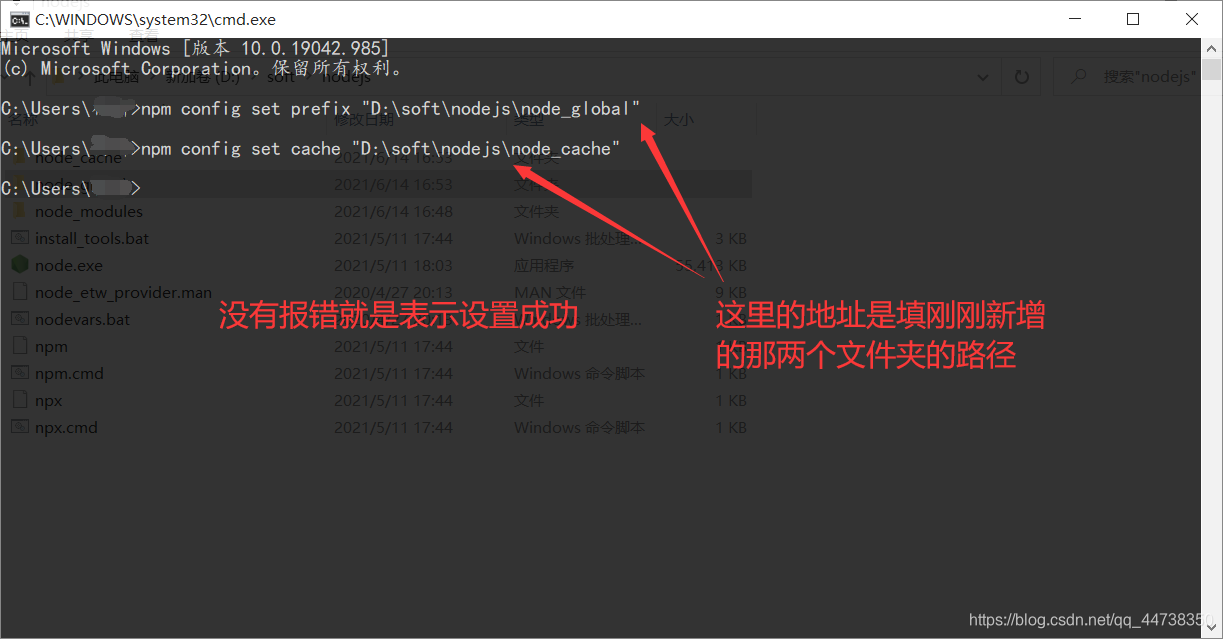
2. 创建完两个空文件夹之后,打开cmd命令窗口,输入以下命令
// 设置执行npm install package -g 的安装位置
npm config set prefix "D:\soft\nodejs\node_global"
// 设置缓存位置
npm config set cache "D:\soft\nodejs\node_cache"
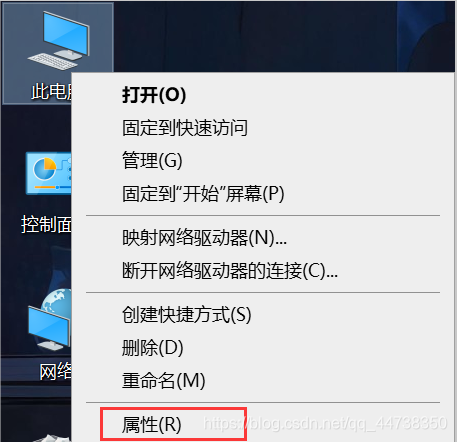
3. 右键我的电脑点开属性
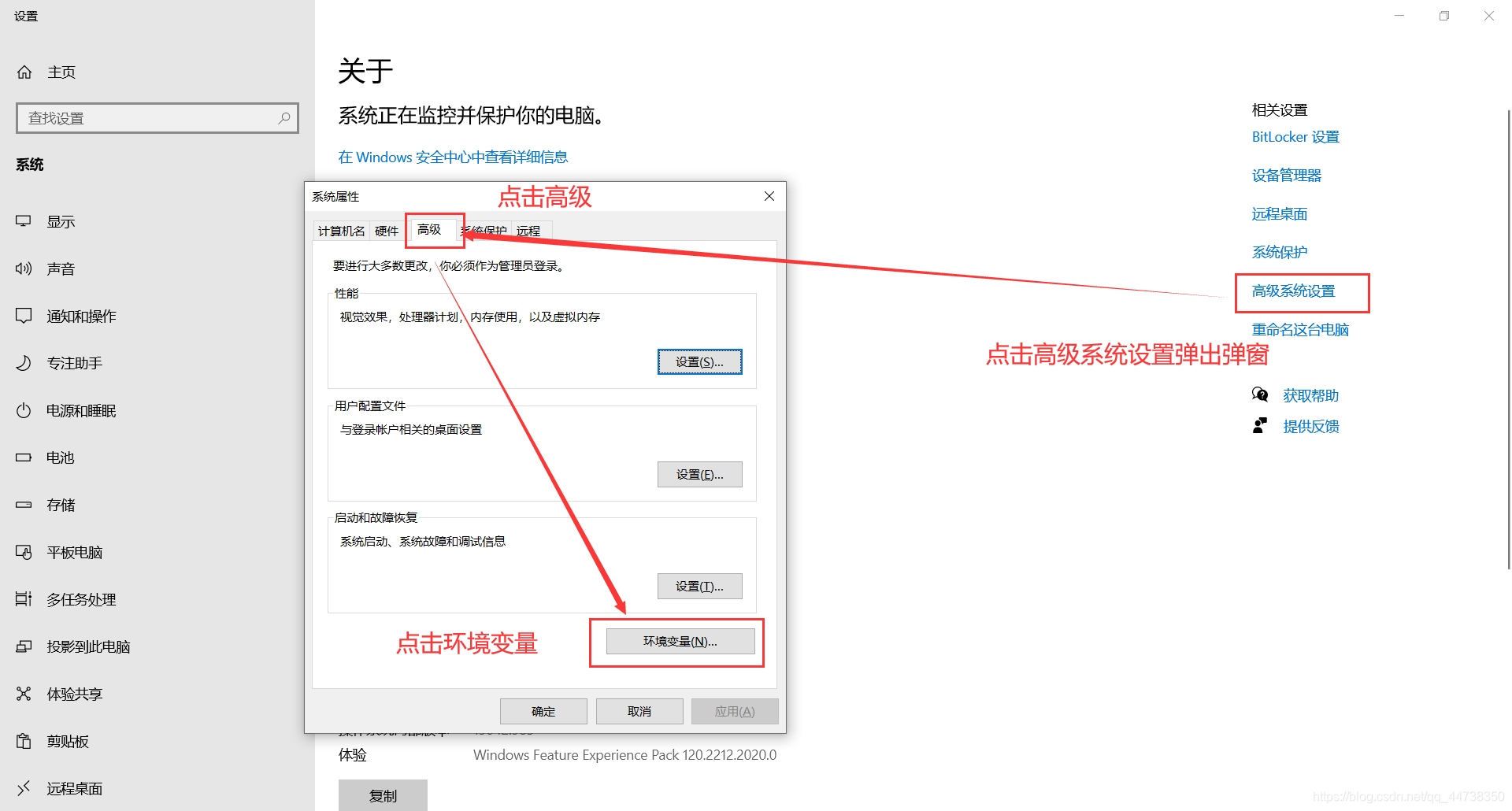
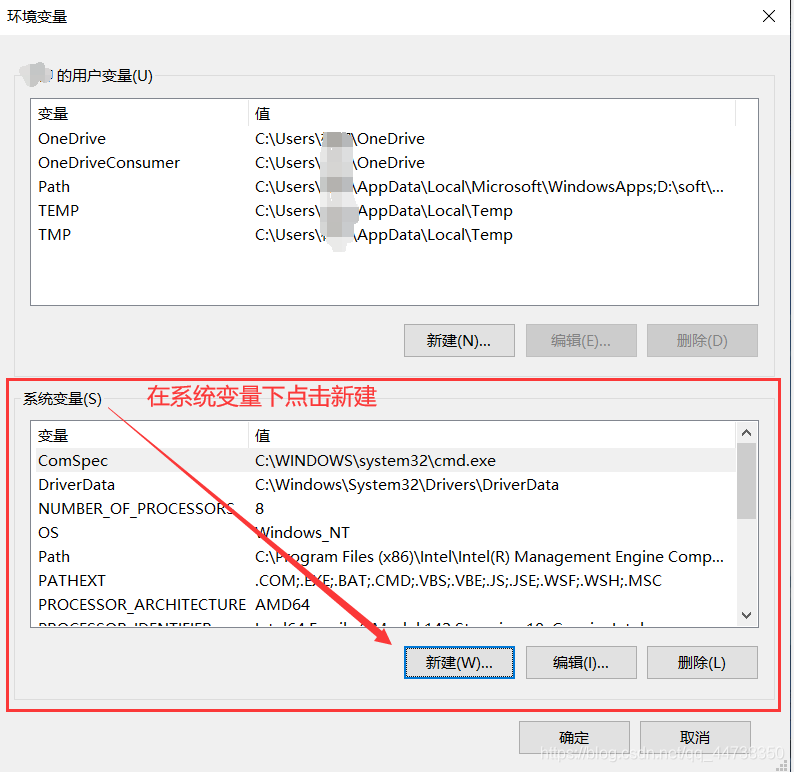
4. 高级系统设置 ——> 高级 ——> 环境变量
5. 系统变量下面点击新建
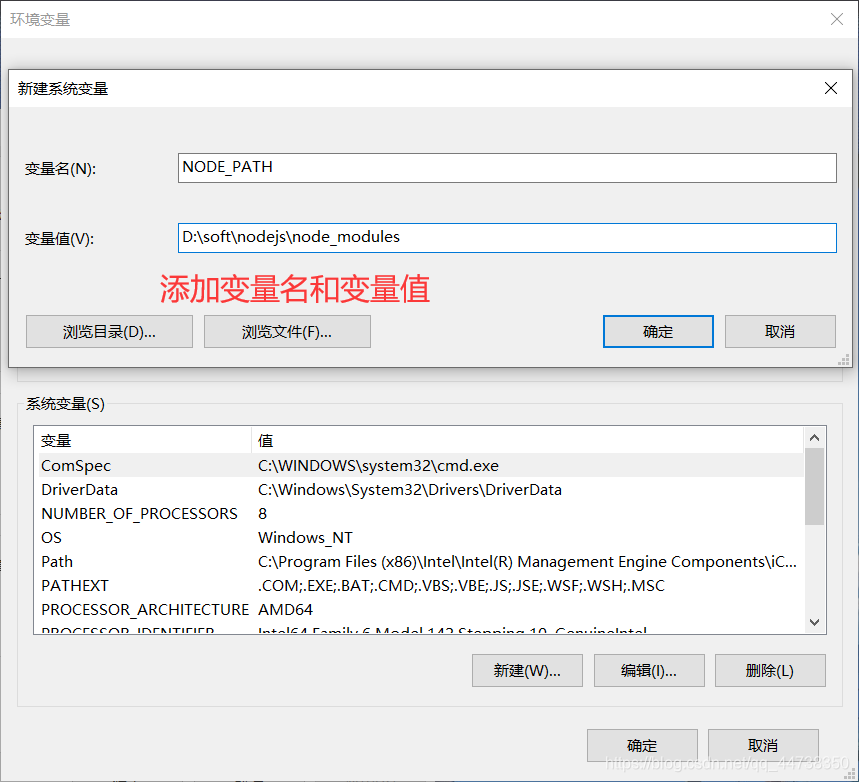
6. 添加变量名NODE_PATH 和变量值(nodejs安装位置的node_modules文件夹)
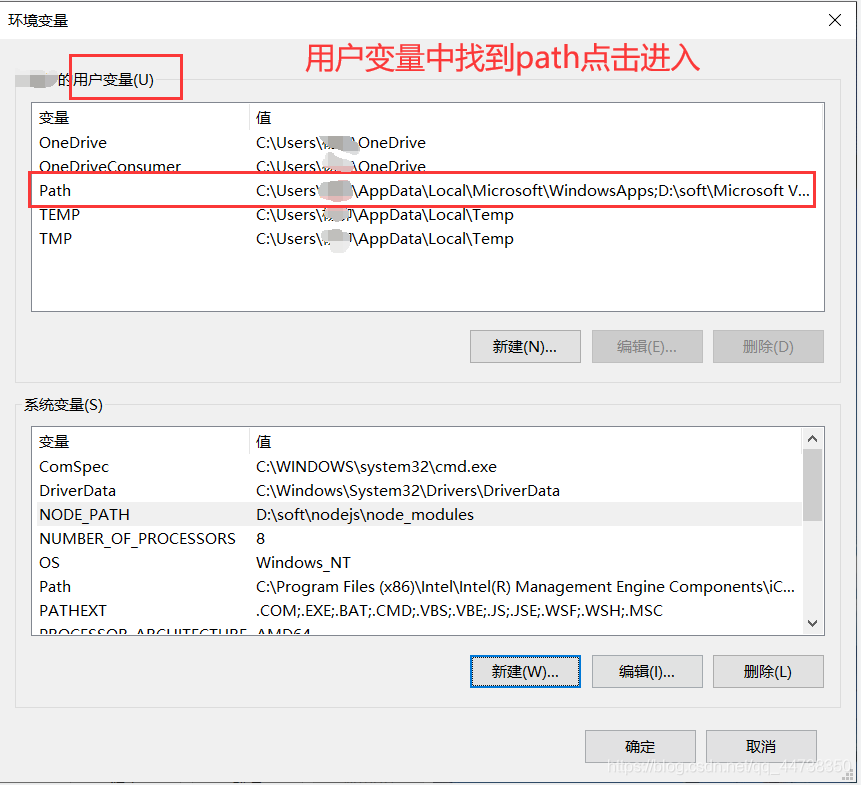
7. 再找到用户变量中的Path并进入
8. 按图中所示执行对应操作
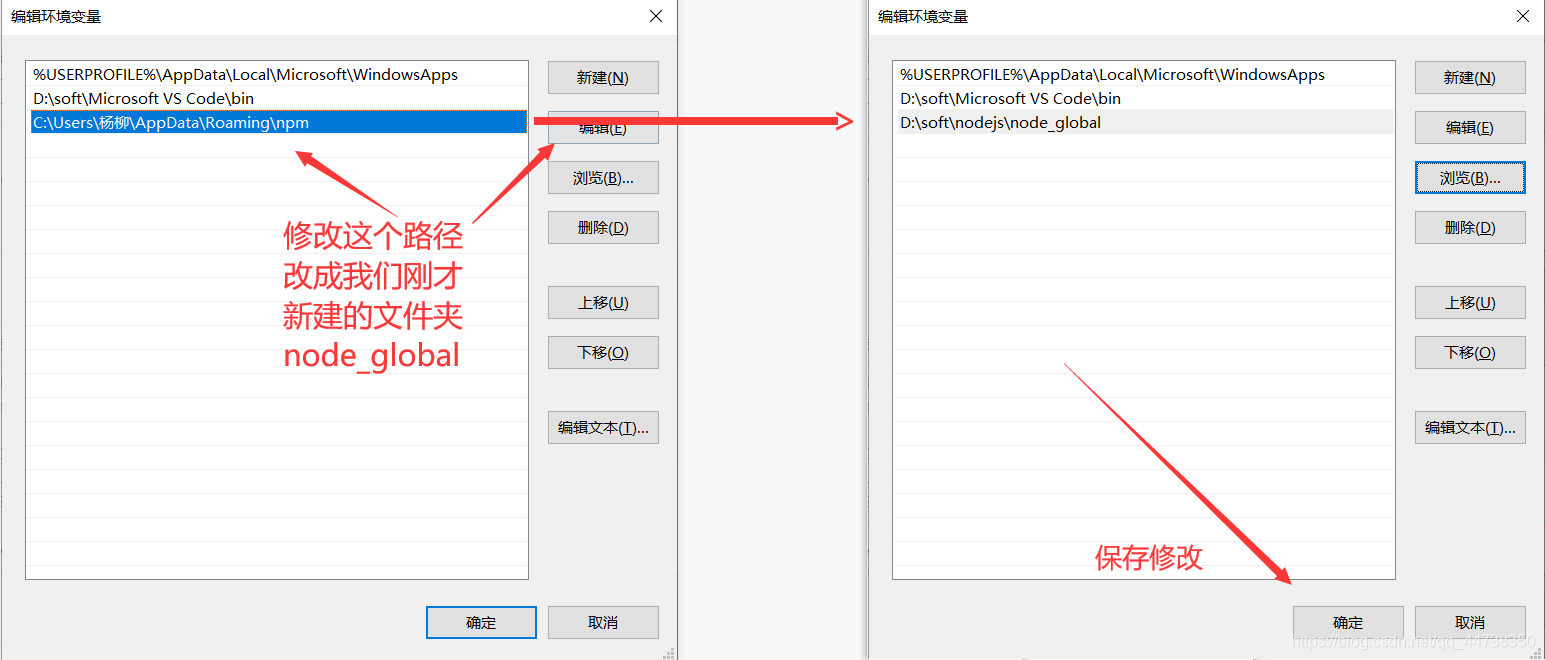
9. 到这里npm的环境就配置完毕了~
三、yarn下载与环境配置
yarn与npm一样,都是包管理工具,但是yarn下载速度更快
1.下载
1.1 使用npm下载yarn
npm install yarn -g
全局下载的包会被保存到上面npm指定保存全局安装包的位置
【D:\soft\nodejs\node_global】
2. yarn环境配置
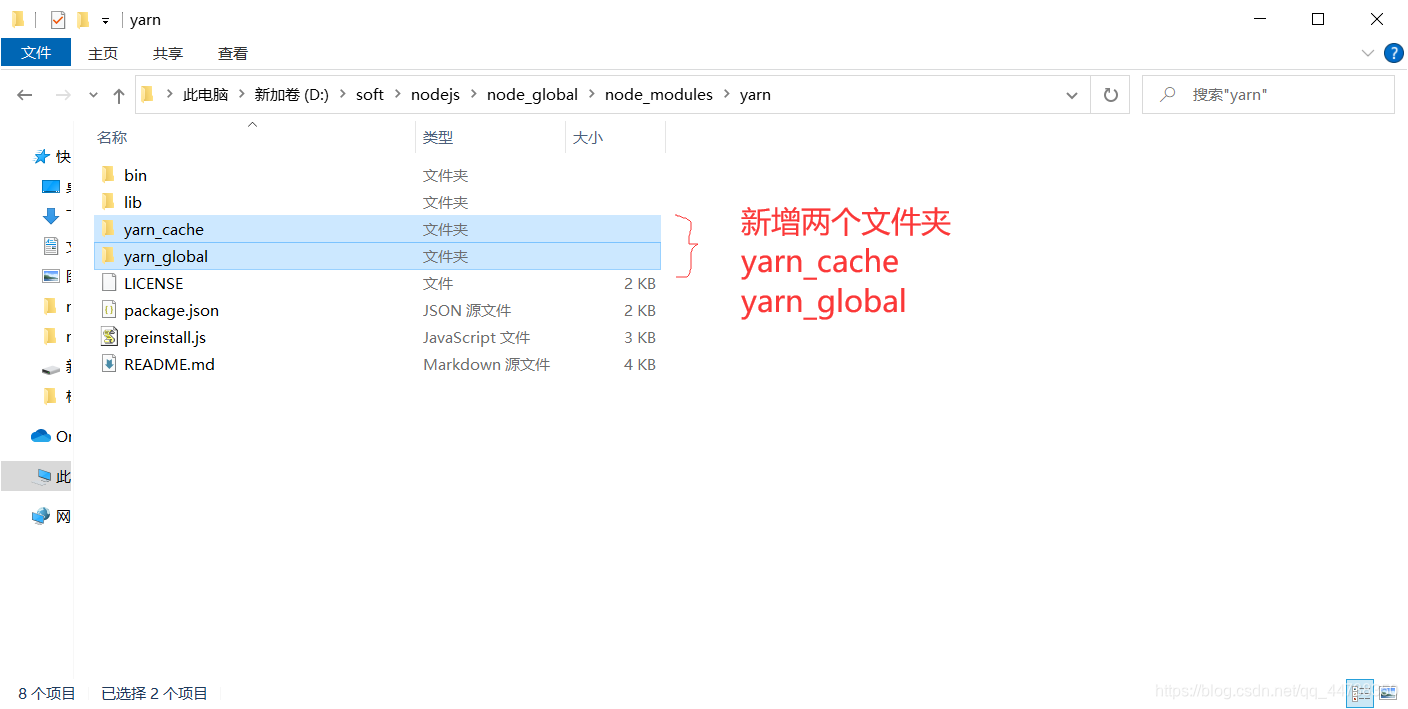
2.1 找到yarn的安装目录在bin同级新增两个文件夹(如图所示)
2.2 修改全局目录
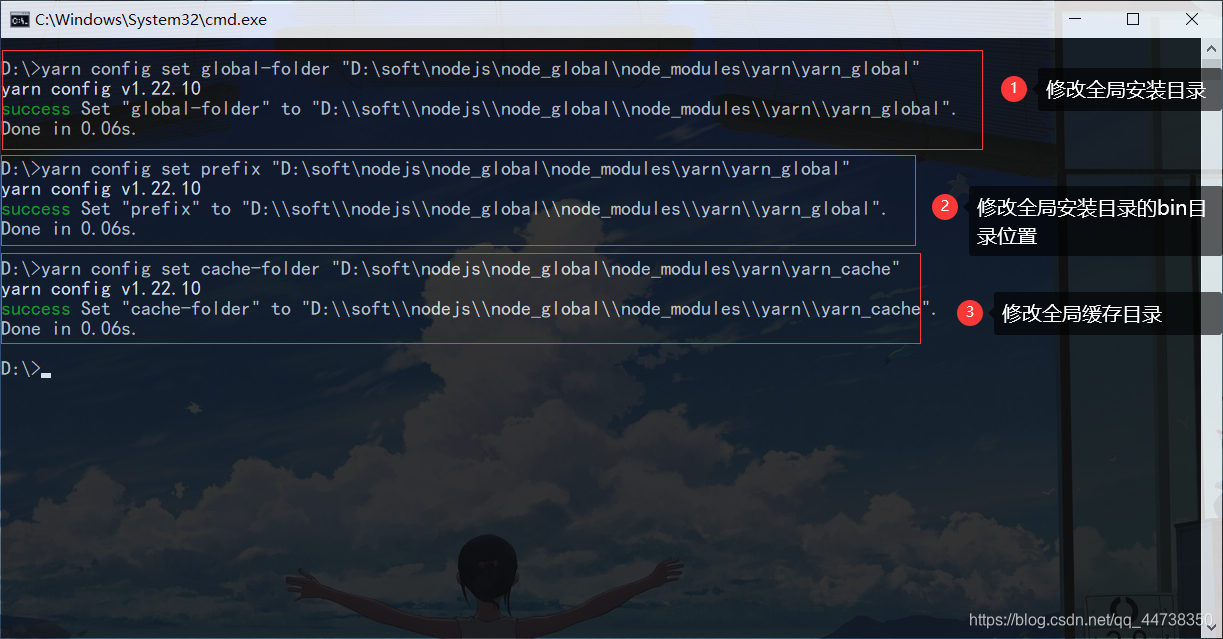
//修改全局安装目录
yarn config set global-folder "D:\soft\nodejs\node_global\node_modules\yarn\yarn_global"

//修改全局安装目录的bin目录位置
yarn config set prefix "D:\soft\nodejs\node_global\node_modules\yarn\yarn_global"

//修改全局缓存目录
yarn config set cache-folder "D:\soft\nodejs\node_global\node_modules\yarn\yarn_cache"
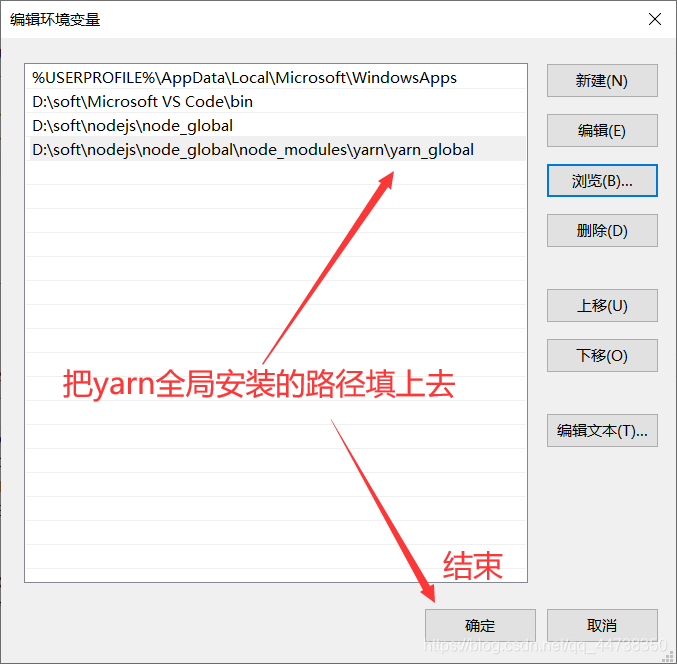
3.把全局安装目录加到系统环境变量中
图 3-1
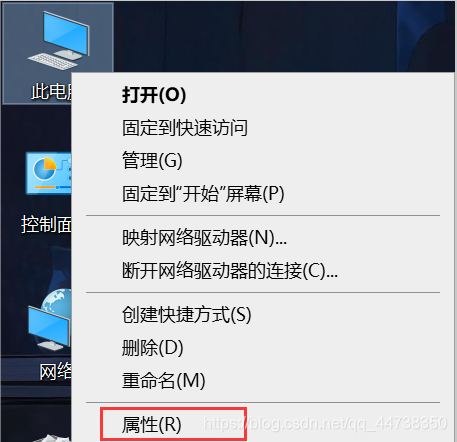
图 3-2
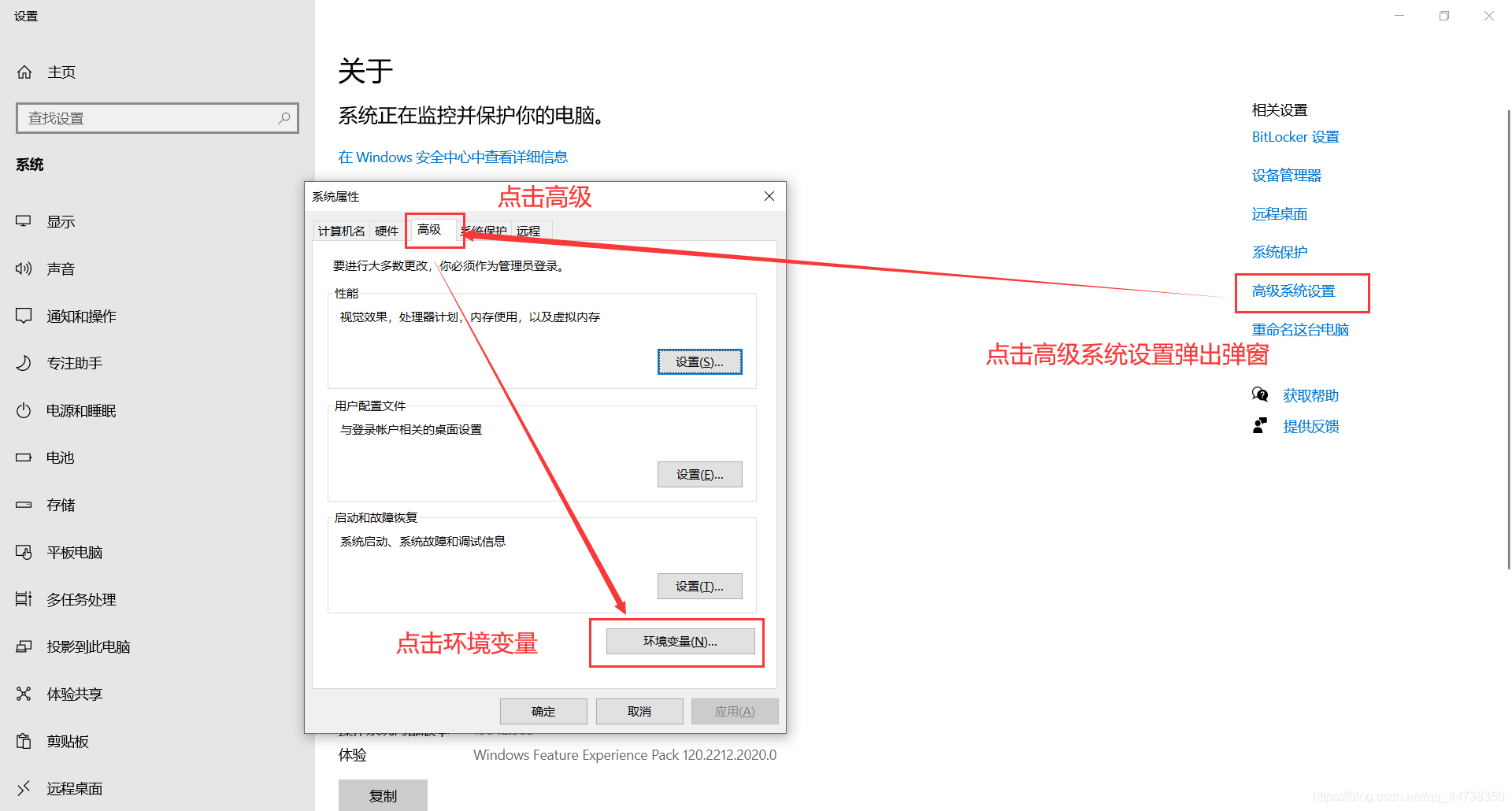
图 3-3
教程到此结束~
版权声明:本文为qq_44738350原创文章,遵循CC 4.0 BY-SA版权协议,转载请附上原文出处链接和本声明。