如果你是Mac 请参考另外一篇文章:mac 系统下虚拟机中安装mysql
第一步: 切换到opt目录,下载mysql的rpm包
[root@java2201 opt]# cd /opt
[root@java2201 opt]# wget https://dev.mysql.com/get/mysql57-community-release-el7-11.noarch.rpm
注意: 如果wget命令不可用,我们需要安装wget命令
[root@java2201 opt]# yum -y install wget
下载成功之后,我们会发现:

第二步:安装mysql的yum源
[root@java2201 opt]# yum -y localinstall mysql57-community-release-el7-11.noarch.rpm
第三步:在线安装mysql
[root@java2201 opt]# rpm --import https://repo.mysql.com/RPM-GPG-KEY-mysql-2022
[root@java2201 opt]# yum -y install mysql-community-server  # 在线安装mysql
整个安装过程需要一点时间,请耐心等待。
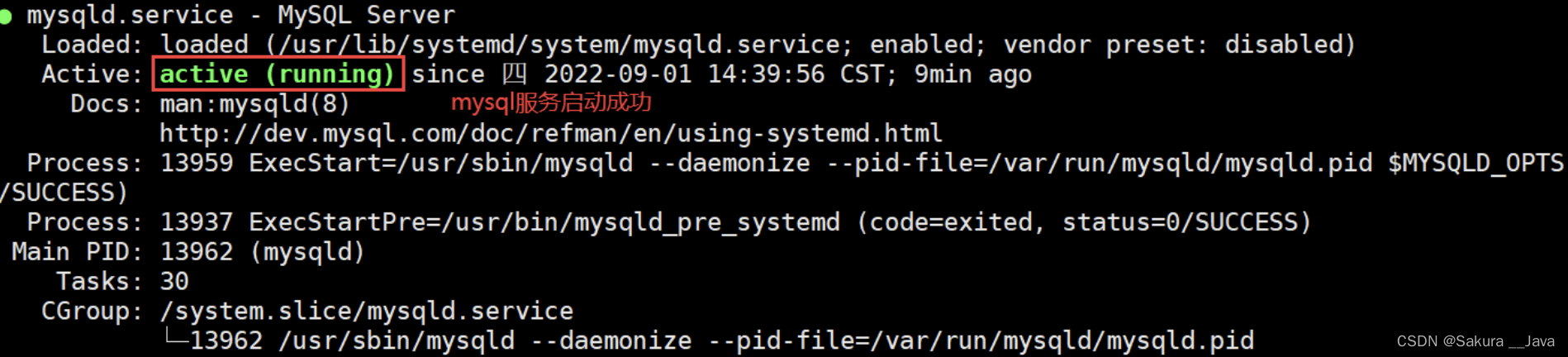
第四步:启动mysql服务
[root@java2201 opt]# systemctl start mysqld
我们可以查看mysql服务启动之后的状态:
第五步:设置mysql服务开机自启动
[root@java2201 opt]# systemctl enable mysqld
[root@java2201 opt]# systemctl daemon-reload
第六步,修改root登录密码
mysql安装完成之后,会在/var/log/mysqld.log文件中给root生成了一个临时的默认密码。
[root@java2201 opt]# vi /var/log/mysqld.log

复制此密码,使用此密码登录root。(mysql -u root -p)
粘贴密码之后,回车进入到mysql服务器:
修改密码, mysql5.7默认密码策略要求密码必须是大小写字母数字特殊字母的组合,至少8位
mysql>ALTER USER 'root'@'localhost' IDENTIFIED BY 'Admin123!'; #密码自定义
第七步:运行远程登录
mysql>GRANT ALL PRIVILEGES ON *.* TO 'root'@'%' IDENTIFIED BY 'Admin123!' WITH GRANT OPTION;
mysql>exit  # 退出mysql
第八步:防火墙开放3306端口
[root@java2201 opt]# firewall-cmd --permanent --add-port=3306/tcp  # 开放防火墙对3306端口的权限
[root@java2201 opt]# firewall-cmd --reload  # 重载防火墙服务
[root@java2201 opt]# firewall-cmd --list-ports  # 查看防火墙开发的端口有哪些
3306/tcp
第九步:配置mysql默认编码为utf-8
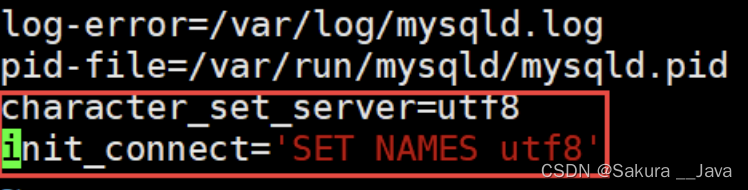
修改/etc/my.cnf配置文件,在[mysqld]下添加编码配置:
xcharacter_set_server=utf8
init_connect=‘SET NAMES utf8’
:wq保存退出
第十步:重启MySQL
[root@java2201 opt]# systemctl restart mysqld
第十一步:登录root用户查看编码
mysql> show variables like '%character%';
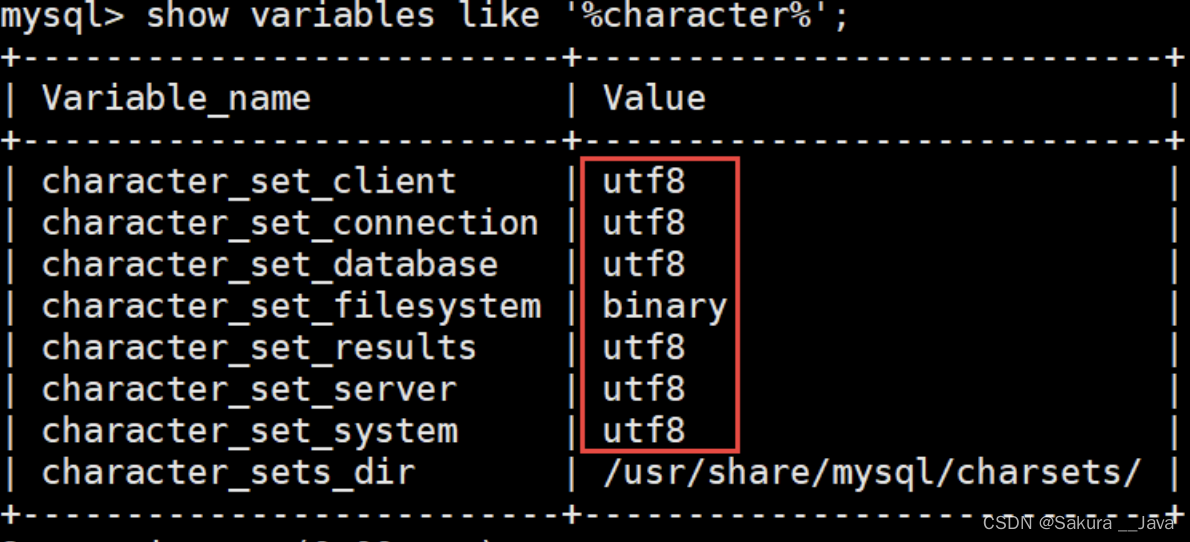
到这里,在linux操作系统里面安装mysql就成功了。
版权声明:本文为m0_70026455原创文章,遵循CC 4.0 BY-SA版权协议,转载请附上原文出处链接和本声明。