
我经常用python写些脚本什么的,
有时候脚本写完以后,
每次运行都得在IDE打开在运行,
很麻烦,所以经常将python编译成exe.SO…
有了一点经验,在这和大家分享一下。
开始
python 打包成exe 主要有两种,
- 一种是py2exe
- 一种是pyInstaller
之前我是用py2exe的,但是我后来发现py2exe存在问题:
1、打包好的 exe只能在相同的系统下运行,
比如你在XP系统用py2exe打包好的exe只能在XP上运行,
在win7上肯定有问题,而且也是存在在别的XP机子上也可能不能运行,
因为一些别的机子可能会缺少dll文件什么的,
作者我当时之所以抛弃py2exe 也是因为这个原因;
2、打包的文件也需要打包同exe下的dll,
和一些库的压缩包,不然exe根本跑不起来
[图片上传失败…(image-fb52f5-1631790473764)]
所以作者强烈建议大家在python打包的话使用pyInstaller,
在这我主要同大家分享pyInstaller的打包方法.:
pyInstaller是一款用于将pyhon程序打包成exe文件的工具,
pyInstaller不是一个python的包,
只需要把pyInstaller的文件下载下来放到任意为止都可以,
也就是说pyInstaller相当于独立出来专门干打包python的工具,
这货是工具不是库,也不是包…
1.下载安装pyinstaller,然后解压到任意目录.
**注意:**在pyinstaller2.0之前的版本要是移动这个文件夹的话,需要改一些配置,不然pyinstaller会因为你的移动不能使用.这个和后面的配置环境有关.pyinstaller2.0的版本就没有限制.最后,如果你的时间不是很紧张,并且又想快速的提高,最重要的是不怕吃苦,建议你可以联系维:762459510 ,那个真的很不错,很多人进步都很快,需要你不怕吃苦哦!大家可以去添加上看一下~
2.编译配置环境(以解压到F:盘为例子)
- pyinstaller-2.0的方法:
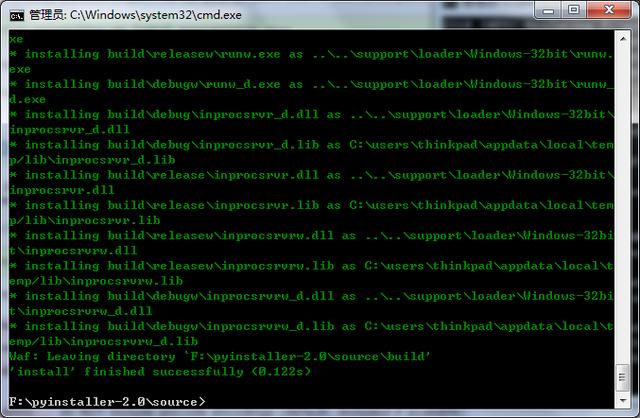
打开cmd cd进入解压后的目录下的sorce下,
即:cd F:\pyinstaller-2.0\source
运行 python ./waf configure build install
可能需要安装pywin32.下载并安装即可,重新运行命令即可
- pyinstaller-1.5
打开cmd cd进入pyinstaller解压目录,
cd F:\pyinstaller-1.5
运行 python Configure.py
可能需要安装pywin32.下载并安装即可,重新运行命令即可)
结果提示:
保存在config.dat文件中。其中config.dat文件存放在pyinstaller的根目录。
3. 将自己写的py程序打包exe
- pyinstaller-2.0的方法:
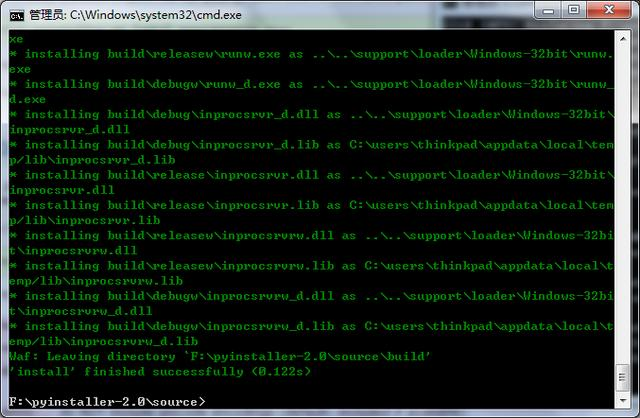
将自己写的py文件(HelloWorld.py)拷贝到pyinstaller解压目录下,
打开cmd cd进入解压后的目录下,
即:cd F:\pyinstaller-2.0\ 运行命令 python pyinstaller.py [opts] yourprogram.py
在此处则是运行:python pyinstaller.py [opts] HelloWorld.py 在目录下会生成一个helloworld的文件夹,
里面存放 HelloWorld.spec文件,;
两个文件夹(dist,buildi),可以运行的exe则放在/dist/yourprogram下
- pyinstaller-1.5
将自己写的py文件(HelloWorld.py)拷贝到pyinstaller解压目录下
打开cmd cd进入解压后的目录下,
即:cd F:\pyinstaller-1.5\ pyinstaller-1.5和 pyinstaller-2.0 的区别来了。
在 pyinstaller-1.5 中你先需要生成spec文件,
然后通过spec文件在生成exe文件,
而 pyinstaller-2.0 在执行命令(请看上面)后会同时吧exe和spec文件都生成出来了
所以在 pyinstaller-1.5 你得先生成spec文件:
python Makespec.py [opts] yourprogram.py
- 运行命令: python Makespec.py [opts] HelloWorld.py
此时在此目录下生成的 HelloWorld文件夹,
文件夹下有一个 HelloWorld.spec文件,
将文件在拷贝到目录(F:\pyinstaller-1.5\)下
运行命令: python Build.py HelloWorld.spec
4.你会发现按照上面的方法在/yourprogram/dist/yourprogram下除了需要的exe文件,
也存在很多dll文件,然后你会开始抱怨作者我坑爹了吧…
哈哈,如果你这么发现了
说明:
你已经完成用最基础的pyinstaller打包了,
关于如何pyinstaller请往下看:
不管是pyinstaller-1.5还是pyinstaller-2.0,
要想打包成一个文件,或者将文件的图标修改等等操作,
这些都与你在运行命令时有关系,最后,如果你的时间不是很紧张,并且又想快速的提高,最重要的是不怕吃苦,建议你可以联系维:762459510 ,那个真的很不错,很多人进步都很快,需要你不怕吃苦哦!大家可以去添加上看一下~
还记得命令是什么吗?
- pyinstaller-2.0 是: python pyinstaller.py [opts] yourprogram.py
- pyinstaller-1.5 是: python Makespec.py [opts] yourprogram.py
那些打包成一个文件,
或者将文件的图标修改等等操作都和这个 [opts] 有关系.
下面举些例子(客官一看便知,以 pyinstaller-2.0为例子,1.5通用):
- 打包成一个文件:
python pyinstaller.py --onefile yourprogram.py
- 修改exe的图标(D:\BabyWandH\src\faviconw.ico为图标的存放路径):
python pyinstaller.py --onefile --icon=D:\BabyWandH\src\faviconw.ico yourprogram.py
[opts]的一些说明
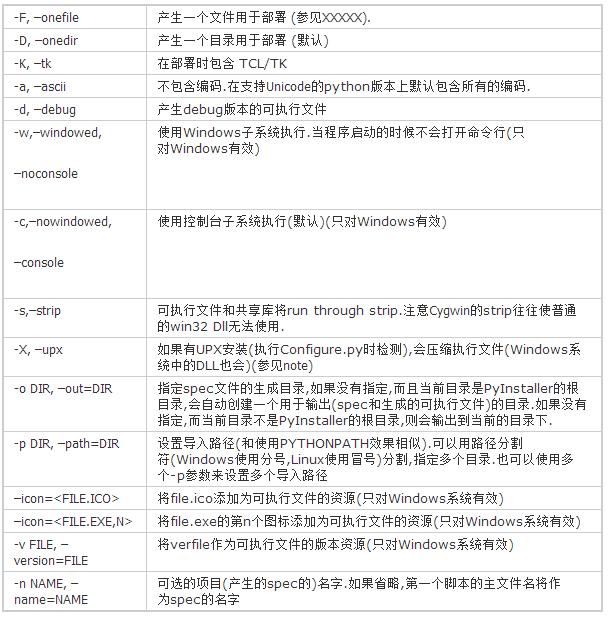
希望对你有帮助!