Mac WMware Fusion 虚拟机NAt网络配置
WMware Fusion配置
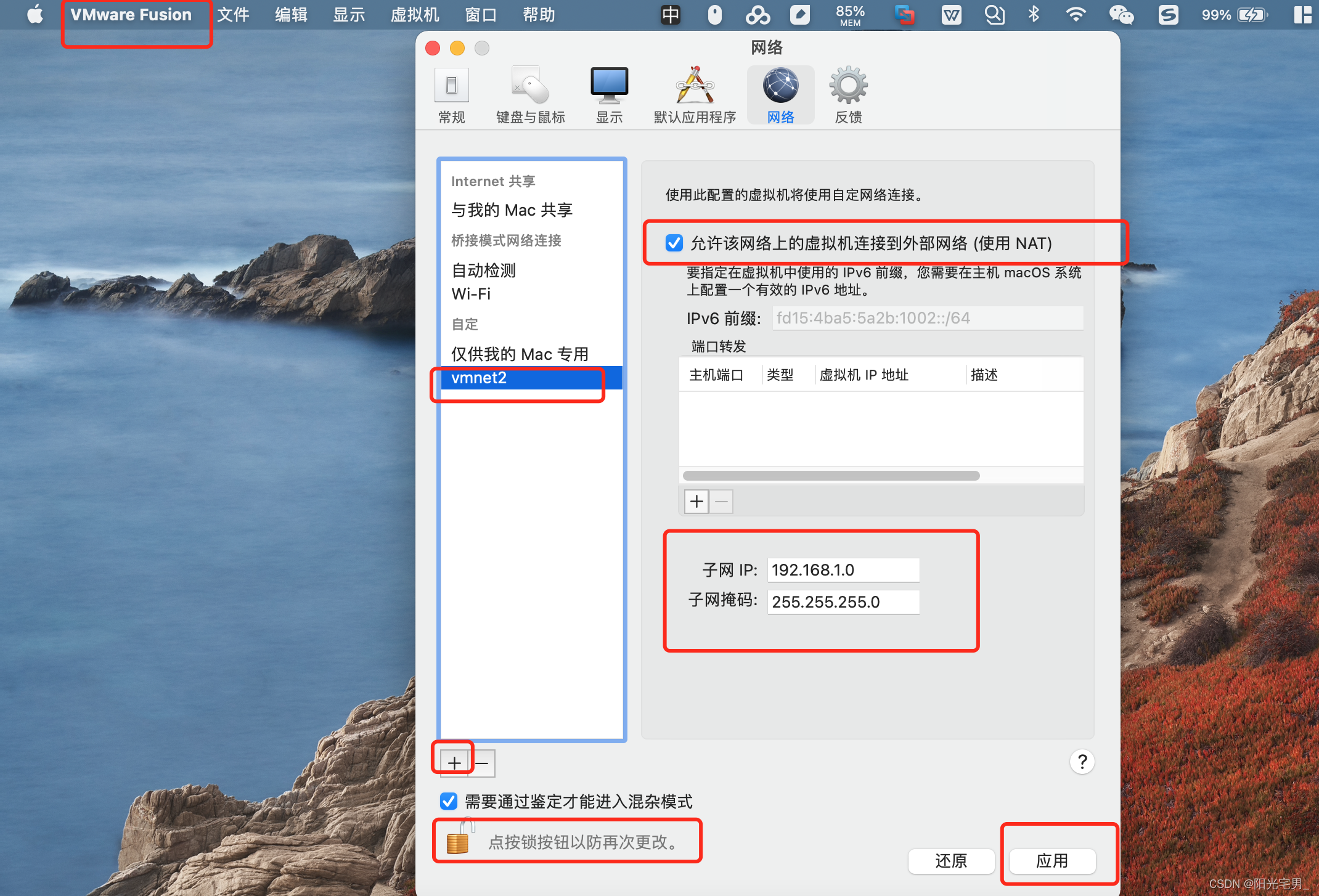
1.VMware Fusion 偏好设置
2.选择网络
3.点击解锁按钮 点击加号新增一个网络连接
4.配置子网ip(可以和主机IP不在一网段)和子网掩码
5.最后别忘了点击应用哦
主机配置
1.打开终端
2.执行命令
cd /Library/Preferences/VMware Fusion
sudo vim /Library/Preferences/VMware\ Fusion/networking
3.配置与上面虚拟机一致的子网ip和子网掩码,VNET_2 就是我们上面新创建的网络连接配置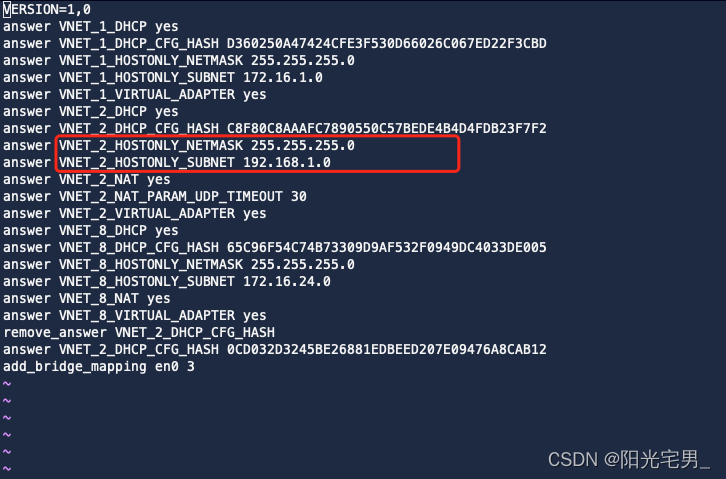
4.wq 保存
5.配置 nat.conf
执行命令
cd vmnet2
sudo vi nat.conf
配置网关ip 一般是最后一位是2 这里我配置的事1也是可以的。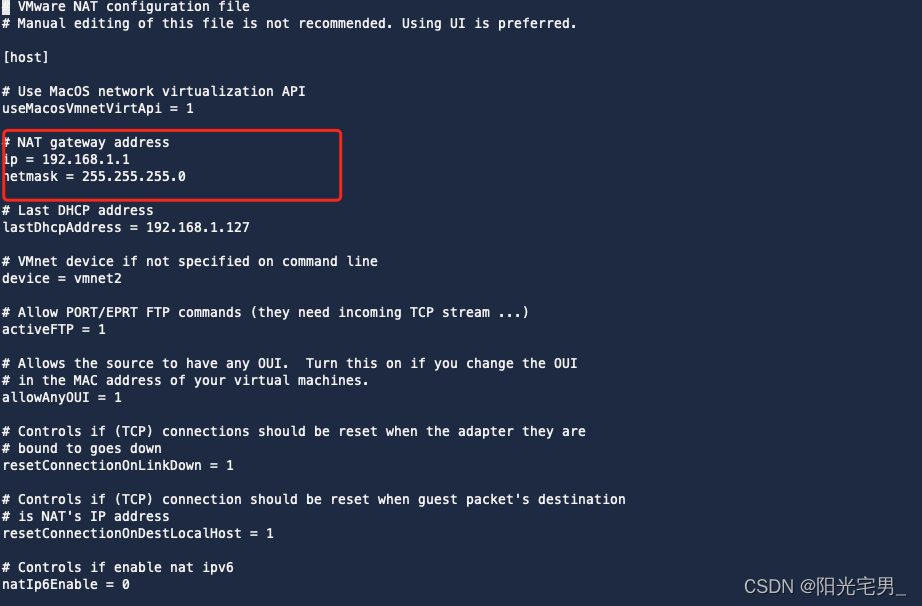
wq! 保存
查看主机的DNS配置
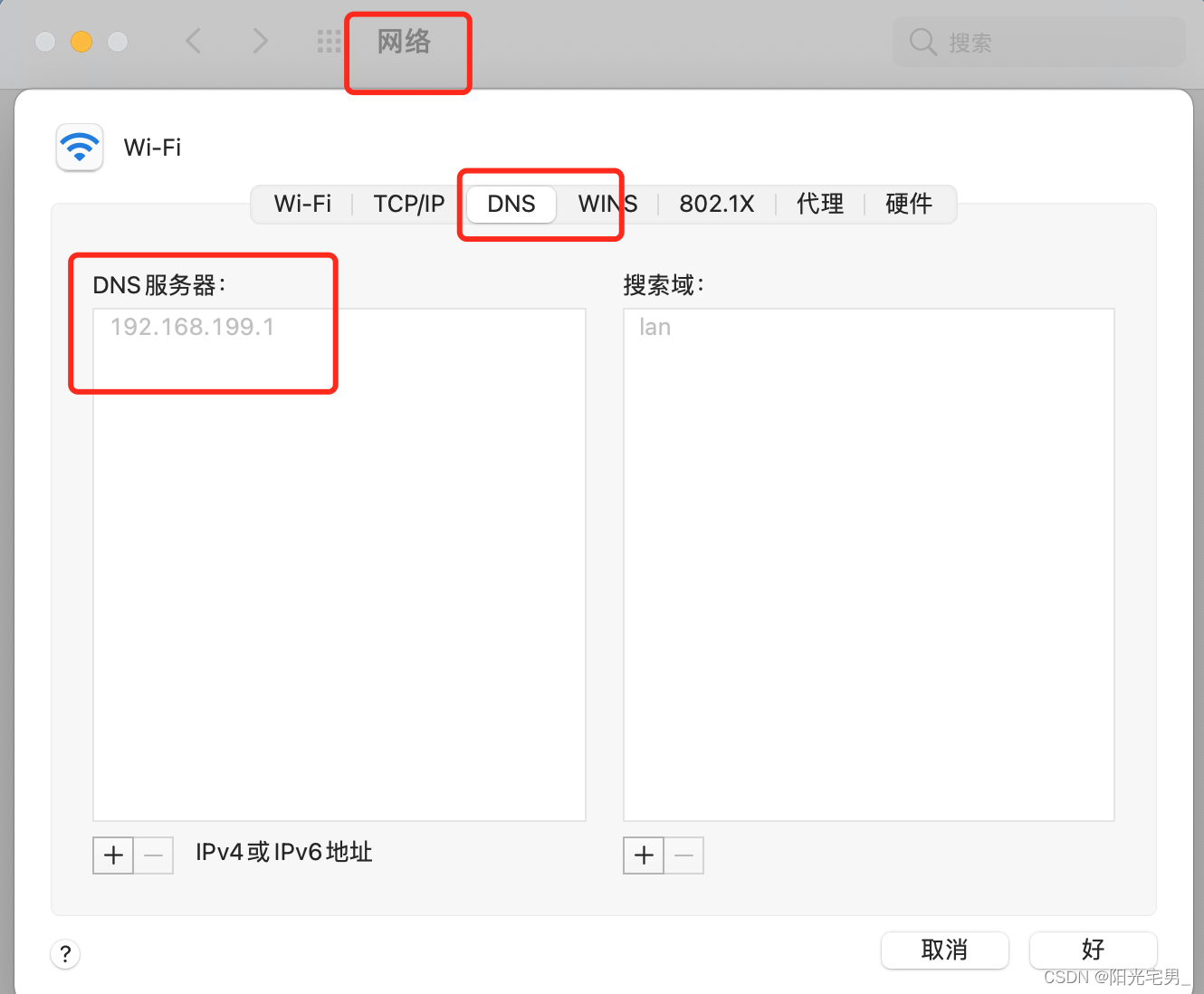
8.选中我们需要配置的虚拟机 右键设置 然后选择我们刚刚配置的网络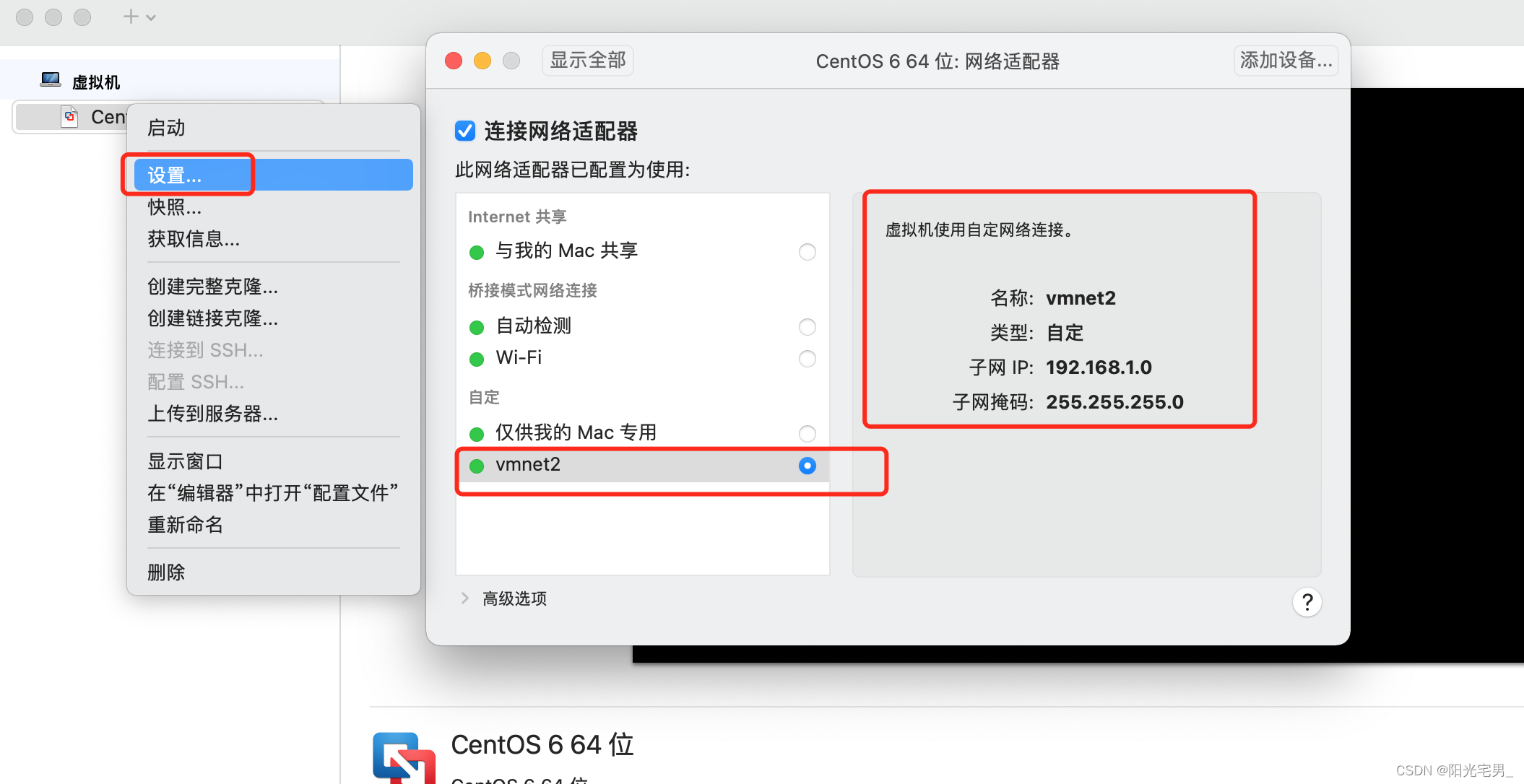
9.启动虚拟机配置网络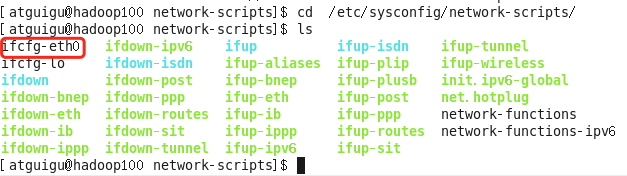
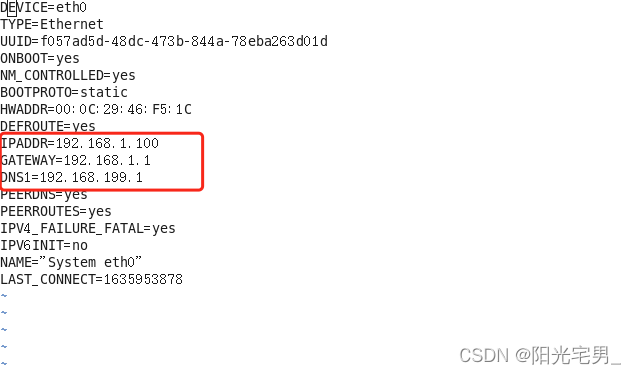
10.保存
测试
ping www.baidu.com -c 3
ping 192.168.9.199 主机
版权声明:本文为mountain9527原创文章,遵循CC 4.0 BY-SA版权协议,转载请附上原文出处链接和本声明。