设计初学者必学之AI图形描边:宽度工具与画笔工具

1使用工具:c9f9bd8f3e21493e8b4f71e5aaa375de.png
0f1f948b60dc4759b3c74fc61675371a.png宽度工具;c357289f2cf2448babadbc1aaa7b90aa.png画笔;

在我们的工具,描边工具组中,可以通过改工具组中的功能设置来改变我们的描边造型:

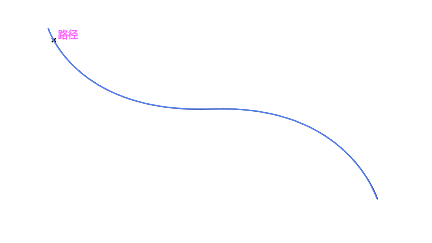
首先,我们使用钢笔工具-4dcaab4576a54cc4a6d1a4d3f4f3bd41.png先来简单绘制一根路径线:

31237f5020734c0fac8543e2d48a2f3c.png

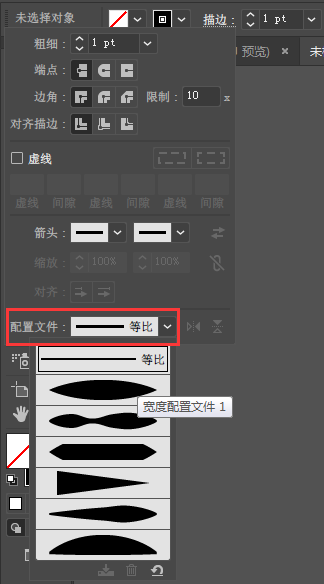
然后,打开我们的描边工具组设置面板,找到配置文件选项:

1f4da3a66c944c718a532aa1e76252a3.png

选择第二种配置方案并加粗描边的粗度:cb2c9e1492b74821b1d4a1d1afd87bad.png

得到如下图所示效果:

b8e34ce9ed244c4e9081c195e728fe44.png

然后使用3d2477c3e32c42ee95f34e30aefe2168.png宽度工具,可以继续编辑该造型的描边造型:

c1bd532849f447349ec7aec233de9b4a.png

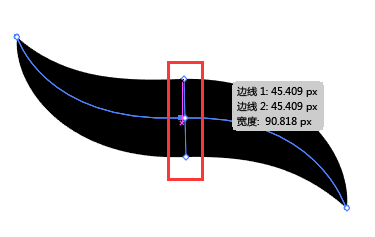
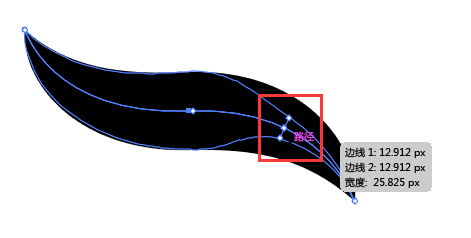
激活宽度工具后,在该路径线上,可以生成一个宽度调整的手柄选项,通过拖拉该手柄,可以设定该区域范围的描边局部粗细程度变化;
81e90192dac04215b6e16a377f1f3f06.png

点击不同区域,可以反复再次生成宽度调整的手柄,继续局部的粗细程度的调整;

利用该工具,我们可以编辑出造型具有不同粗细的一条描边线;

现在,我们再来说说画笔工具的巧妙使用:

首先,我们先绘制一个椭圆路径线-
a16267065c474e6596f25789648f3bc3.png

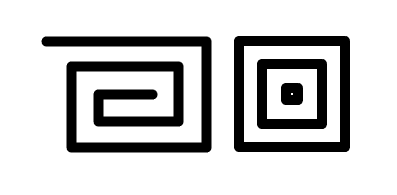
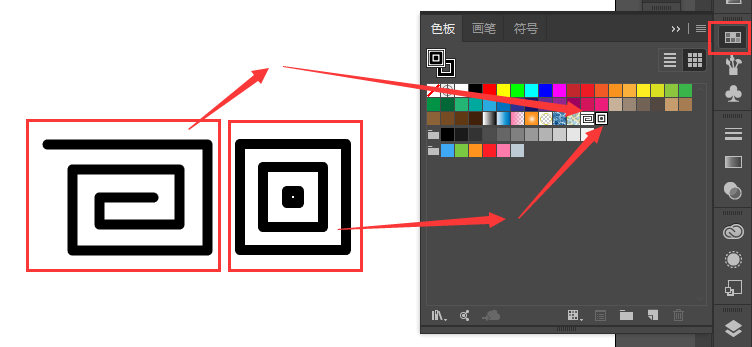
再绘制两个窗花的图形-

07a3ecde883b43479328d6b27ce92896.png

然后再将这两个图形分别拖拽至我们的色板当中,定义为图案-

2b75106b3e27472d910e2ae19ba1e143.png

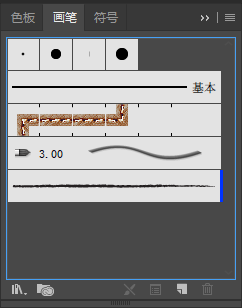
打开我们的40ddd6899a6f43e8b5489e93bf88d321.png画笔工具面板

0b4d415bfc69416591778847bd795396.png

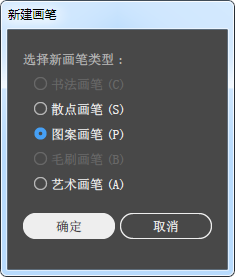
打开设置面板,选择c2ecc16a2d744c1c9ae3ada6a3a57ff6.png新建画笔,选择图案画笔-点击确定:

487c814f9c2840c89bc6c7e57a24f9f4.png

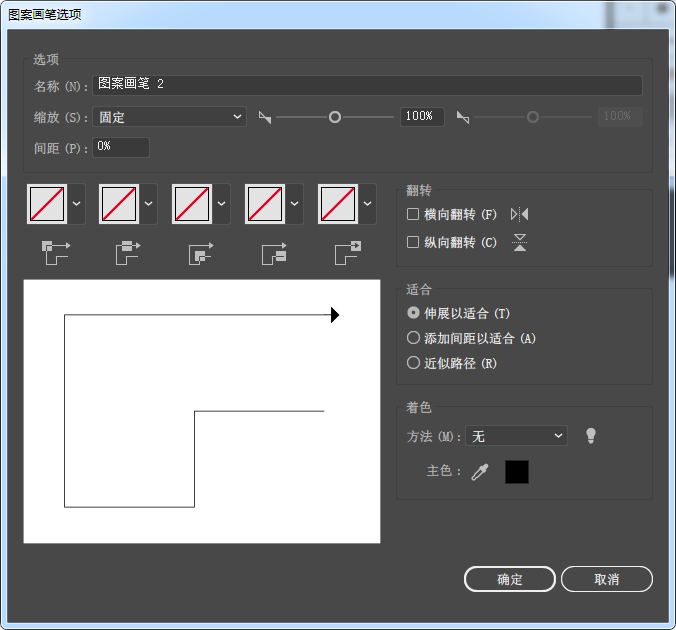
得到新的弹窗界面:

ff04b9a952284a9c9fd3eb16a1b72123.png

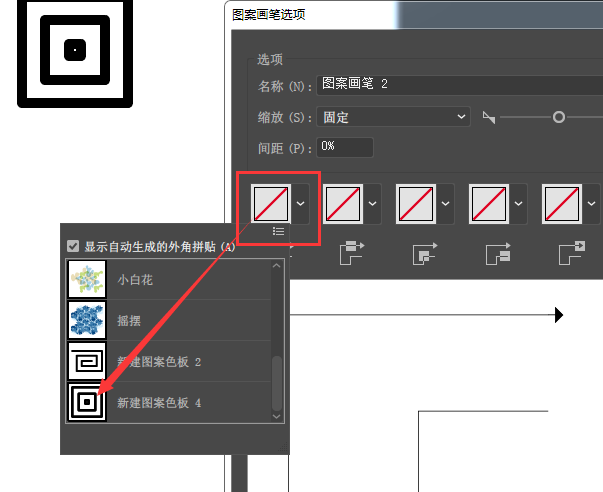
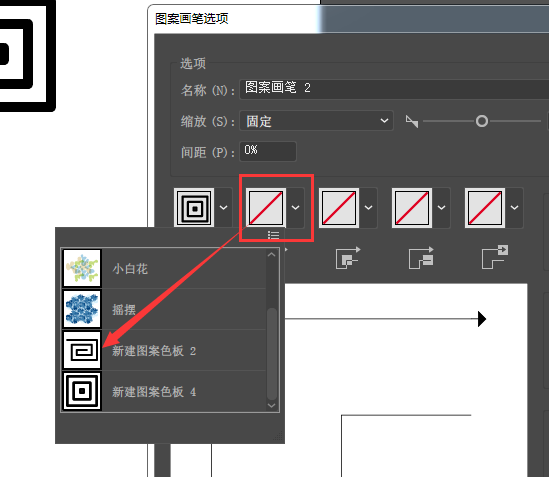
这时候我们只需要定义拐点和直线边的图形即可,操作如下图所示:

08448bf994334c58834240c1ce71cecb.png

a20fe5a74a8e43f6a7c1e8aff5549fc9.png

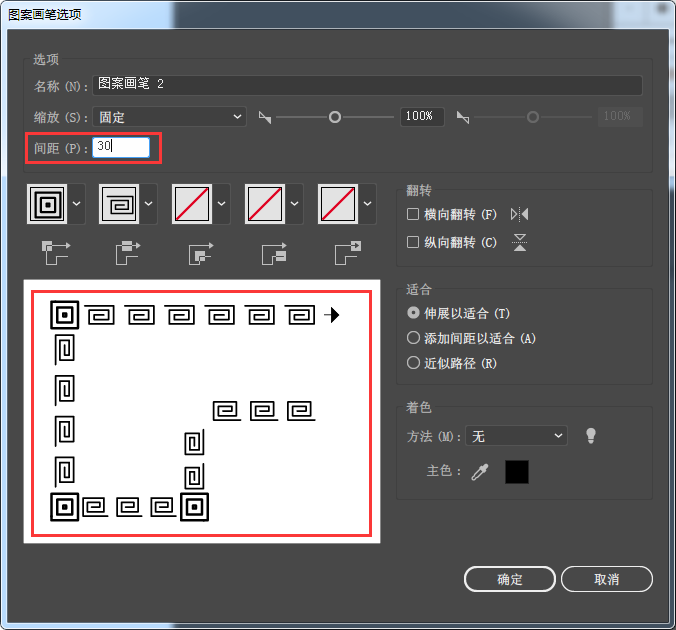
设置好以后,调整他们的间距,点击确定:

982ab33f3d24428da3657902c5d210f5.png

下一步,直接应用到我们的图形上,效果完成:

53adb8e6c3fe4f12a41295524abe4d3c.png

如果描边图案过于巨大,可以使用描边粗细69cb65030b00406197a3223971109fd5.png调整图案的大小即可;

更多UI设计知识,请关注源码时代官方信息。

来自 “ ITPUB博客 ” ,链接:http://blog.itpub.net/31544234/viewspace-2157680/,如需转载,请注明出处,否则将追究法律责任。

转载于:http://blog.itpub.net/31544234/viewspace-2157680/