在使用jupyter notebook的过程中,一直没搞明白怎么在jupyter notebook中使用Anaconda虚拟环境,碰过很多次壁。在此,结合网络上的资料与自己踩过的坑,总结一下,希望对大家有帮助。我用的是64为Windows系统,Anaconda已加入系统环境变量(不加入不好操作)。
1.创建虚拟环境
Anaconda创建虚拟环境的语句:conda create -n name python=3.x,这里name是你创建的虚拟环境的名字,python=3.x是你想要安装的解释器的版本号,不是必须的,如果没写,默认安装最高版本。因为有的虚拟环境对python版本可能有要求,比如说TensorFlow只支持3.5.x或3.6.x,不支持3.7(最新的TensorFlow不知道支持不支持)。
创建的虚拟环境在你Anaconda安装目录下的envs文件夹里。比如说我的就是在F:\Python\Anaconda\envs进入该文件夹就能看到刚刚生成的虚拟环境文件夹(我已经创建三个虚拟环境)。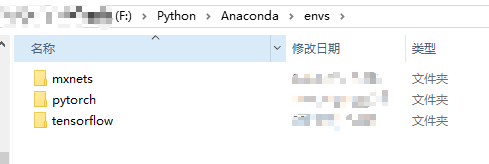
2.激活、删除虚拟环境
激活虚拟环境:activate name,删除虚拟环境:conda remove -n name -- all,也可以直接去上面提到的文件夹里直接删除整个文件夹。
3.安装包
一般的包,激活虚拟环境,然后直接在虚拟环境中pip install 包名
4.在jupyter中使用虚拟环境
要想在jupyter中使用刚刚创建的虚拟环境,需要进入刚才的虚拟环境中安装ipykernel:pip install ipykernel或者在base环境下:conda install -n name ipykernel,两种方法没区别,都能用。
接着修改配置文件(最重要的一步),进入Anaconda安装目录:F:\Python\Anaconda\share\jupyter\kernels,在里面新建一个文件夹,将python文件夹里的三个文件全部复制过去(如下),
修改kernel.json的两个地方:
  {
    "argv": [
      "F:\Python\Anaconda\envs\name\python.exe",#这里是你创建虚拟环境的目录
      "-m",
      "ipykernel_launcher",
      "-f",
      "{connection_file}"
    ],
    "display_name": "name",#你希望在jupyter里看见的虚拟环境的名字,这里就和创建的虚拟环境名称保持一致
    "language": "python"
  }
启动jupyter,这时候在右上角new选项里就有刚刚创建的虚拟环境,如下: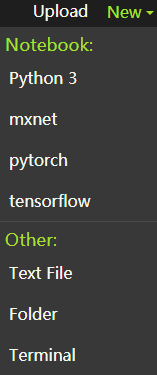
想用哪个虚拟环境点哪个,或者可以在kernel里面切换:
注意:好像也可以直接在虚拟环境里面重新装jupyter,这样电脑上就会有多个jupyter notebook,就看大家怎么选择了。网上大部分都说装nb_conda,我试了n次都不行(好像装完这个包以后才能重新安装jupyter notebook),包括别的方法,只有这种有效(有大佬成功的还望指教一二)。在此谢谢那位大佬,原始链接找不到了,找到了再贴上。