1.点击打开Inteliij点击Create New Project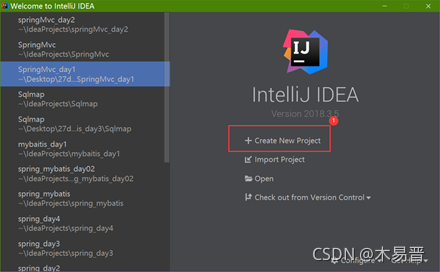
2.点击java,再左侧Project SDK选择安装的jdk路径,勾选WebApplication和Create web.xml。点击next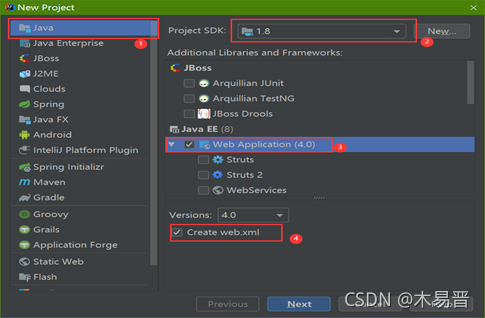
4.再新弹出的窗口中,Project name中填写项目名称这里写的是Web0903,对应的Project location也会创建一个Web0903项目工程。点击finish即可。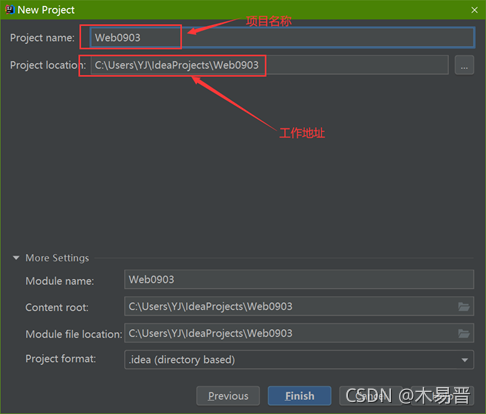
4.创建好的项目如下图所示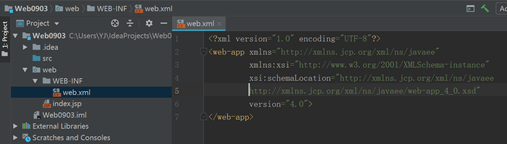
5.在index.jsp页面中写入下面内容
<%@ page contentType="text/html;charset=UTF-8" language="java" %>
<html>
  <head>
    <title>$Title$</title>
  </head>
  <body>
  这是我的第一个JSP页面
  </body>
</html>
6.然后再点击Add Configuration进行运行配置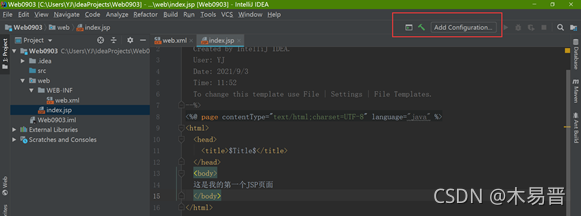
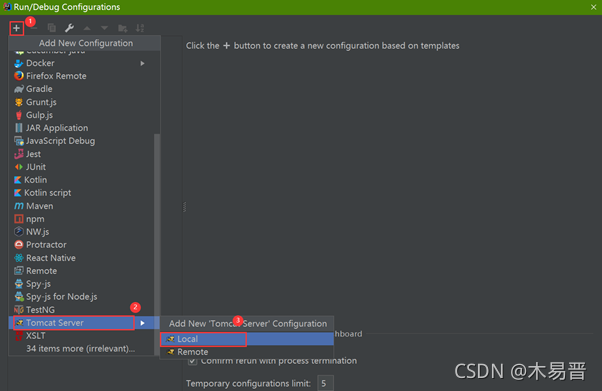
7.再弹出的框里点击加号,选择Tomcat Server,然后选择Local
8.如下图所示,没有加载Tomacat的时候 ,是红色的,并且会报错。再这里点Configure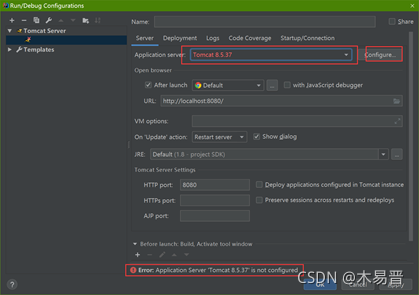
9. 选中右边的文件,选择tomcat的文件目录。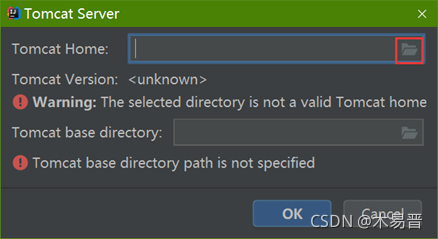
10.加载了tomcat后,再选择Deployment中的加号,选择Artifact…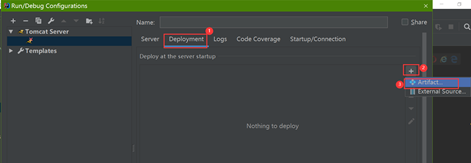
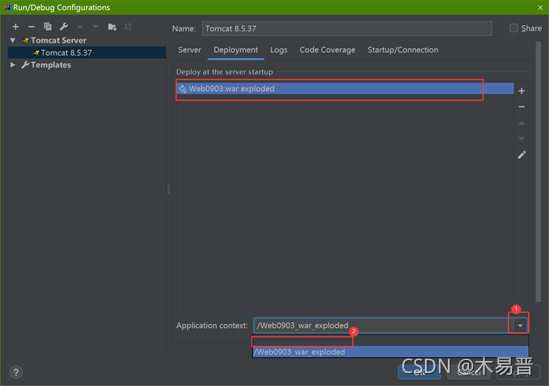
11.如图加载出war包,点击Application context,选择第一空行,或者在这里直接删除即可。最后选择Apply。
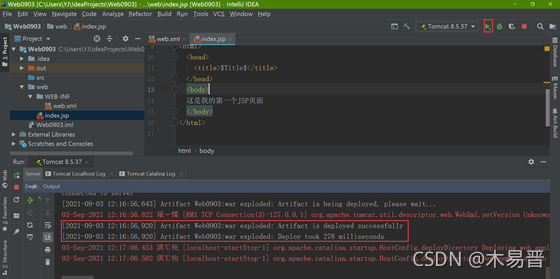
12.如下图所示,点击运行按钮,再控制台中显示图中信息,说明tomcat已经成共运行。
13.打开浏览器输入127.0.0.1:8080,就会显示index.jsp页面内容。
版权声明:本文为qq_43332008原创文章,遵循CC 4.0 BY-SA版权协议,转载请附上原文出处链接和本声明。