这个电源最近在论坛里比较火,便宜才是硬道理,一些坛友改装的需求也越来越多了,本人对改可调这个事情本身是没什么兴趣的,因为手里并不缺稳压电源。有俩能用就行了,但是这些天陆续收到很多坛友的咨询和热切盼望能出一个此电源的改可调的教程。
其实比较矛盾,这个电源比较复杂,空间狭小,又有附加小板,测量分析起来非常困难,看都看不见怎么去分析,就是拆下来小板,密密麻麻的元件也是体力活儿,而且小板也4层的,跑线也更加的不容易。翻过来掉过去的戳来戳去,眼睛也受不了。还很可能我研究了一通累半死,到给人家卖家加菜了,所以说实话真的没动力。
但是看在很多坛友的热切盼望下还是花了几天饭后时间研究了一下。这个电源的控制很复杂,各种诸如上电、欠压、过压之类的检测给大范围调压设置层层障碍。如果只是小范围调压上下几v,那只需改一颗电阻就行了,如果大范围改的地方就比较多了。
这次先实现3.x-13.5v之间的连续可调,先满足一部分人的需求。往高调需要改更多地方还得等。先去的拆机文章在这里:IBM服务器电源,艾默生7001578-j000 675瓦电源拆机及原理图解
下面正文开始,为了跑线费了九牛二虎之力把控制板拆下来了,先对大概的梗概做下了解,便于后面的改造时容易理解。
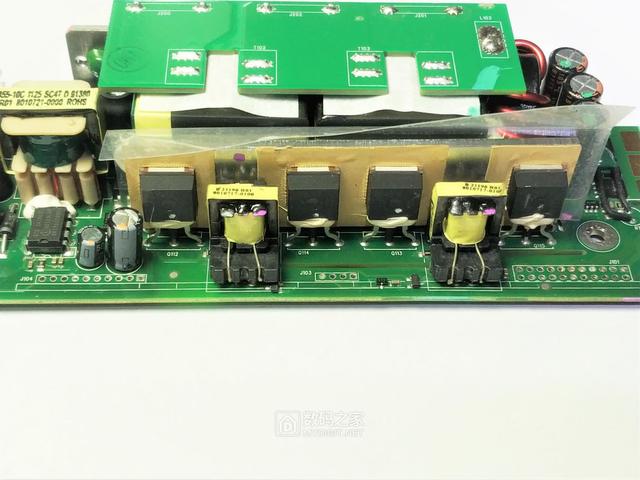
4颗主开关管真面目
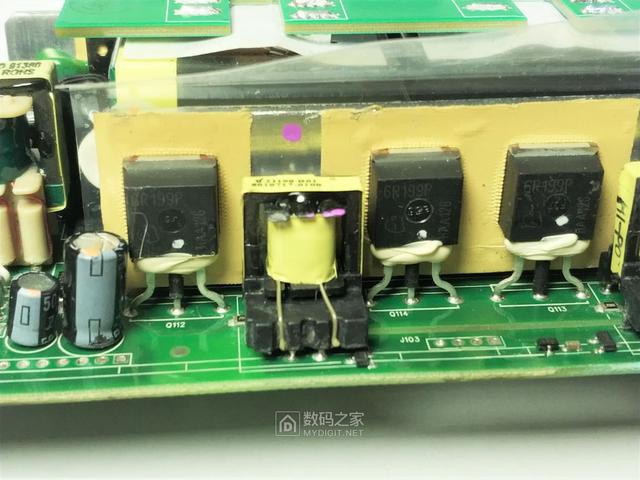
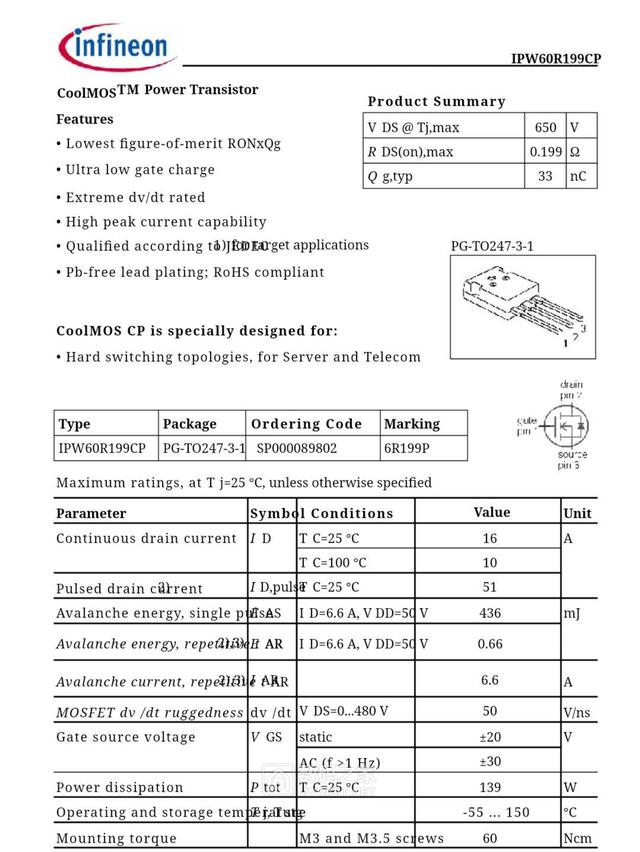
资料
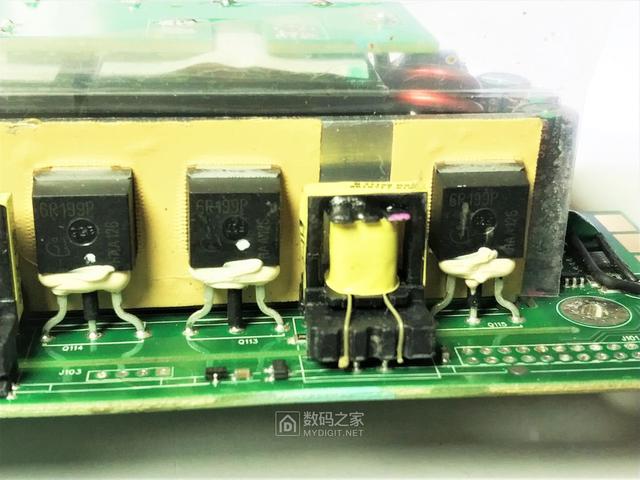
右路变压器驱动管,比左面多一颗用于倒相。
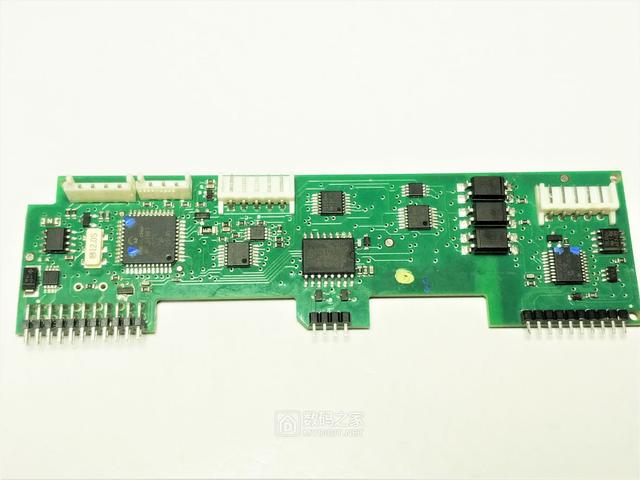
pwm控制板正面
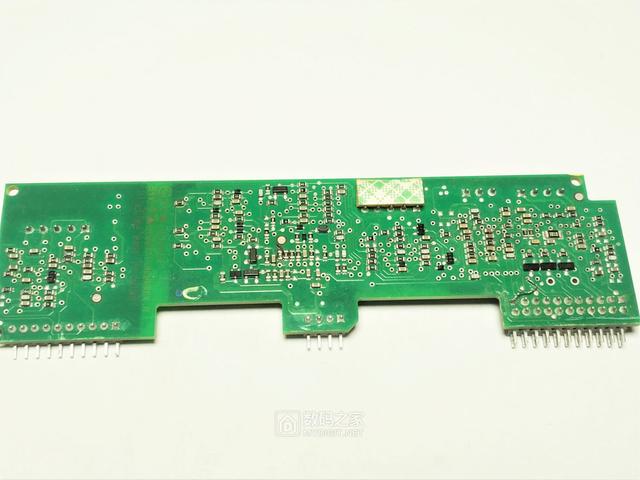
反面
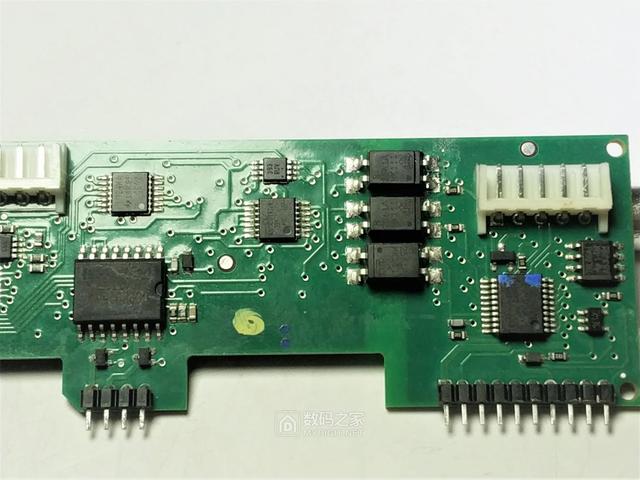
局部,之前拆机帖说过的就不说了。
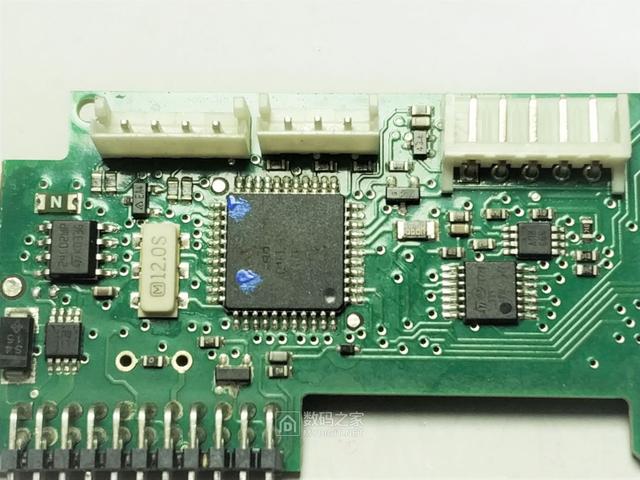
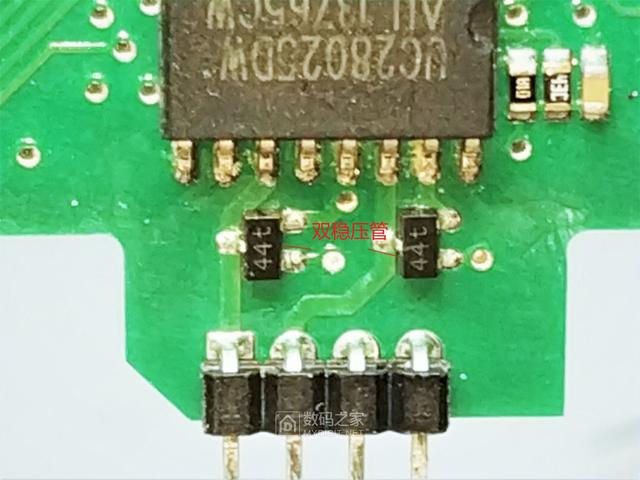
两颗双稳压管,分别接到11,14脚,保护作用,两个脚为pwm输出。
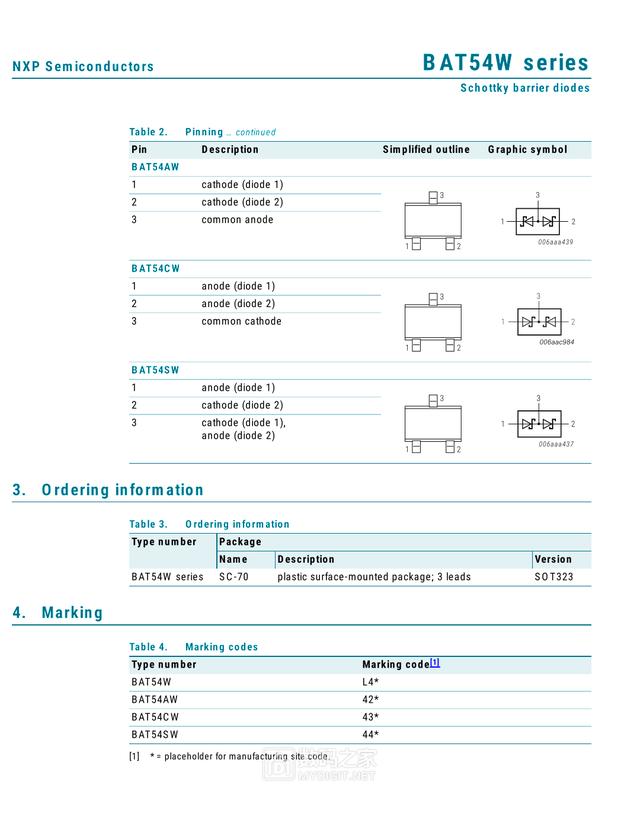
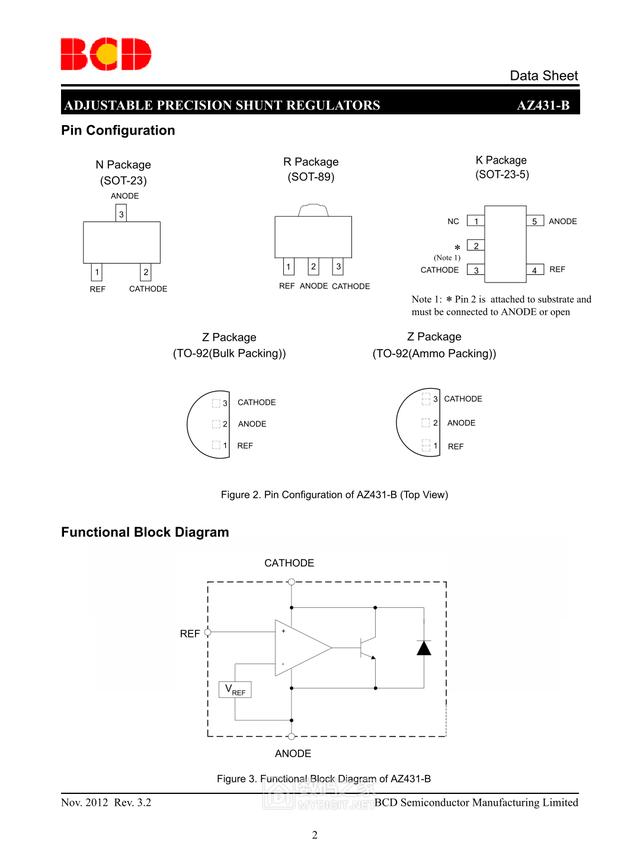
资料
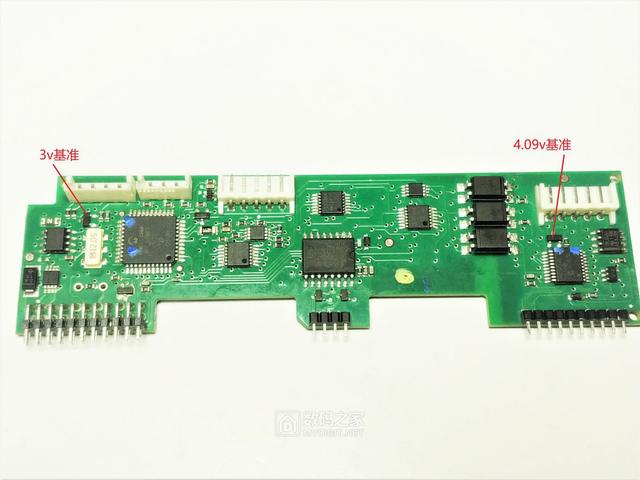
两颗431基准单片机外部基准(上次说板上没一个431是错误的,由于仓促没仔细查找)。
丝印
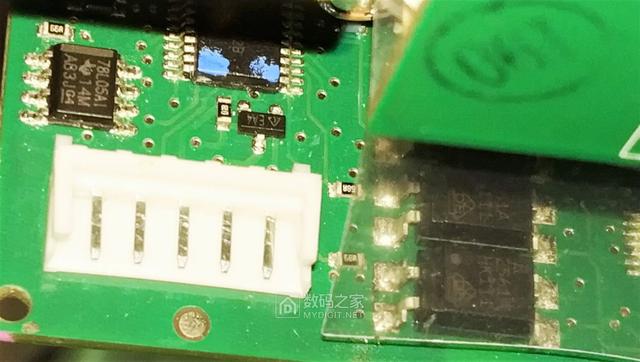
另外两颗,1GT是颗三极管
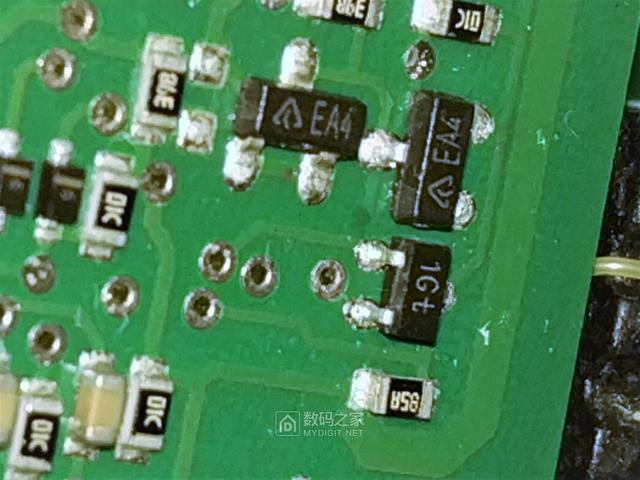
ea4 实际型号
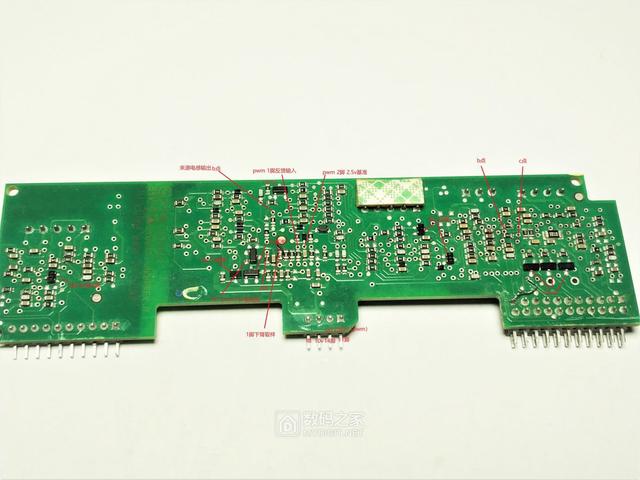
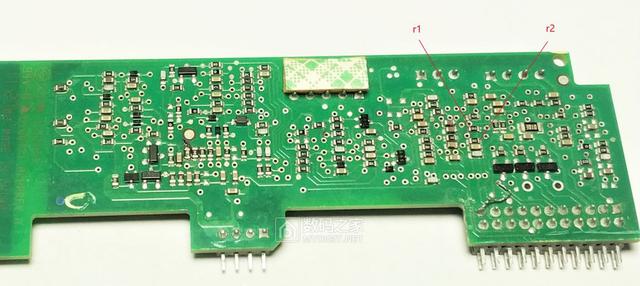
反面的一些标注,坛友先看一遍后面改造可以对照。
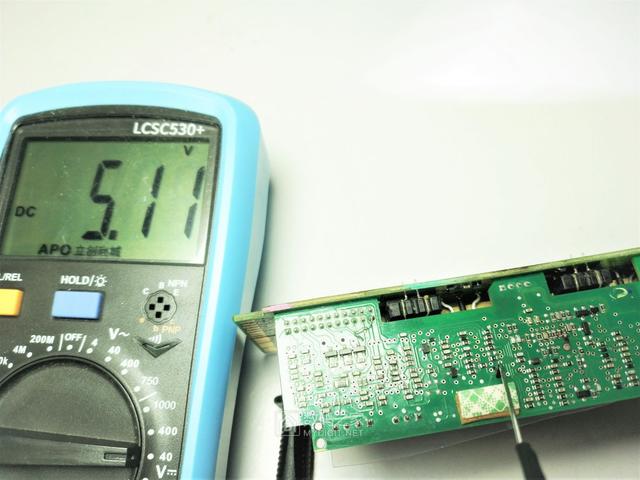
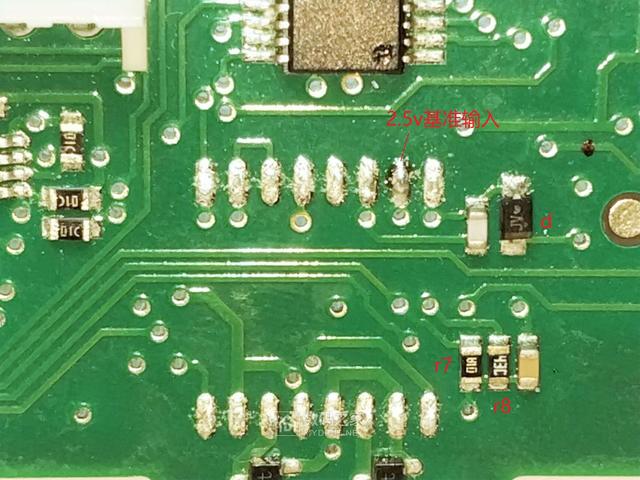
一些关键点电位,2.5v基准。
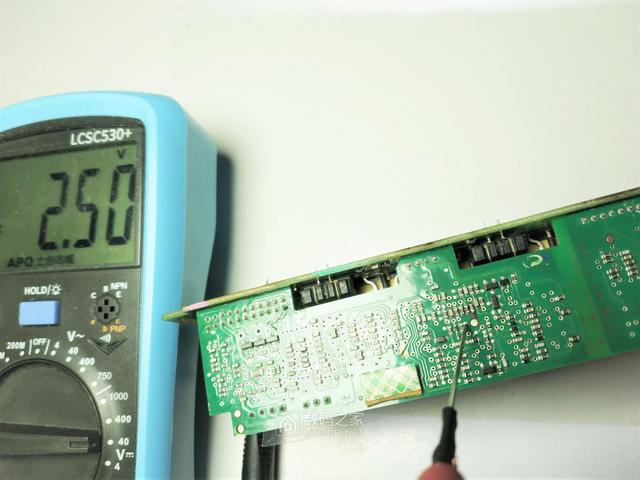
pwm自带基准(用做他用)
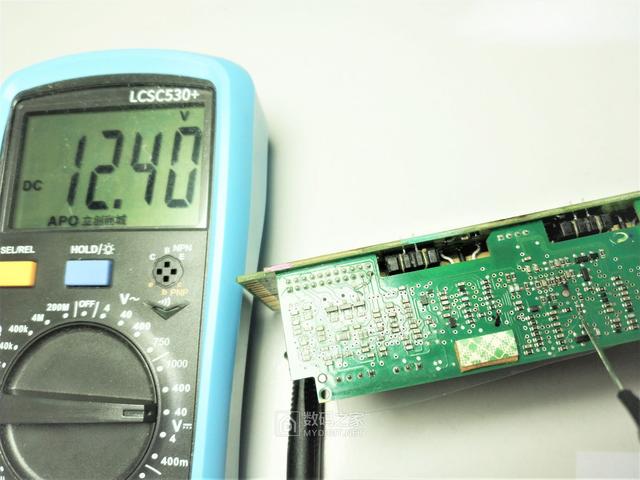
b点电位
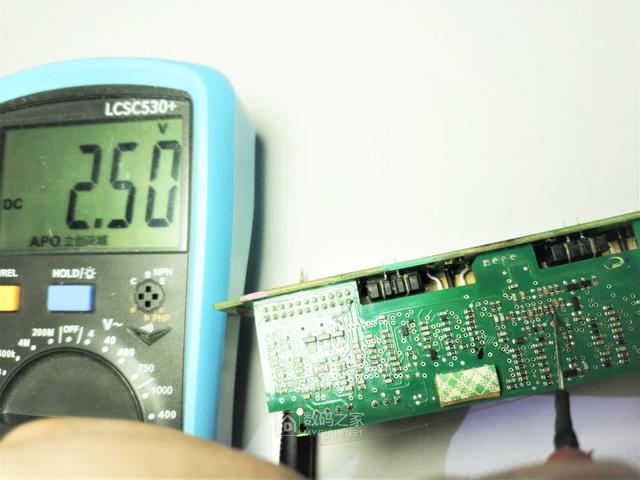
这个1脚采样,永远等于基准电压。
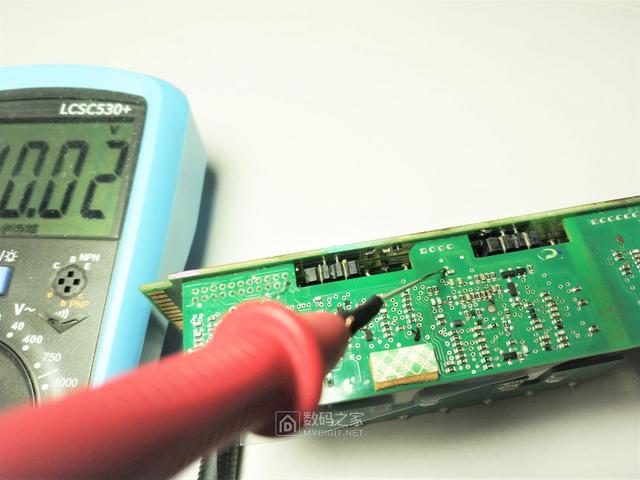
控制板10v
板子上的其他一些小件儿实际型号和资料,板子反面中部双二极管。
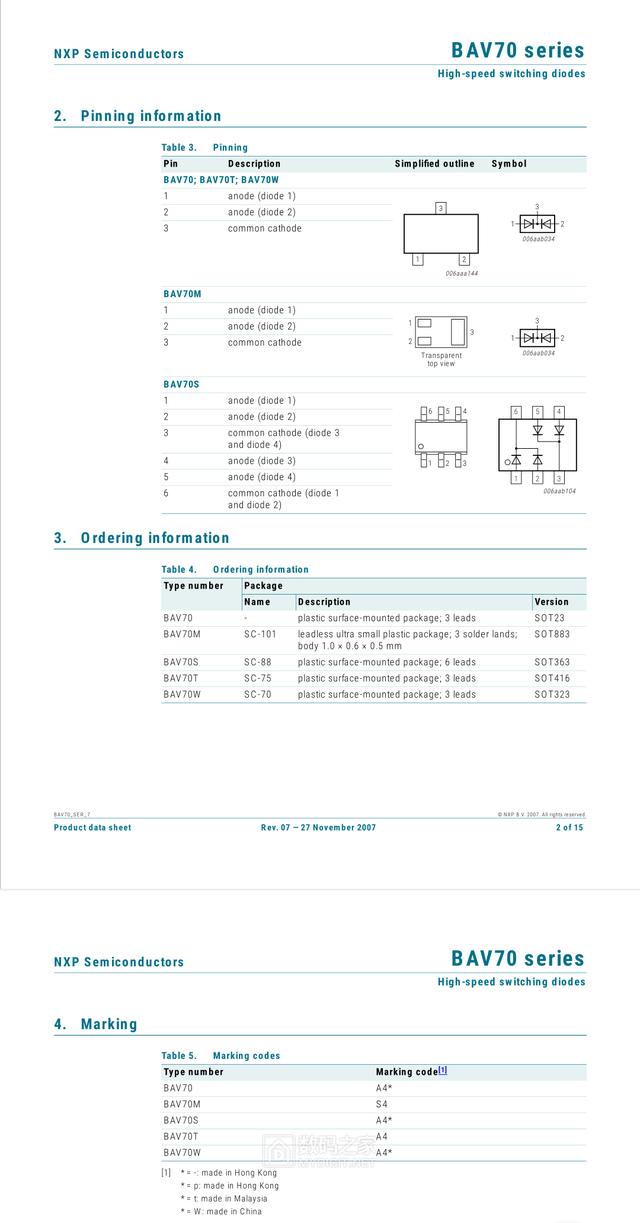
反面左侧双稳压管局部特写
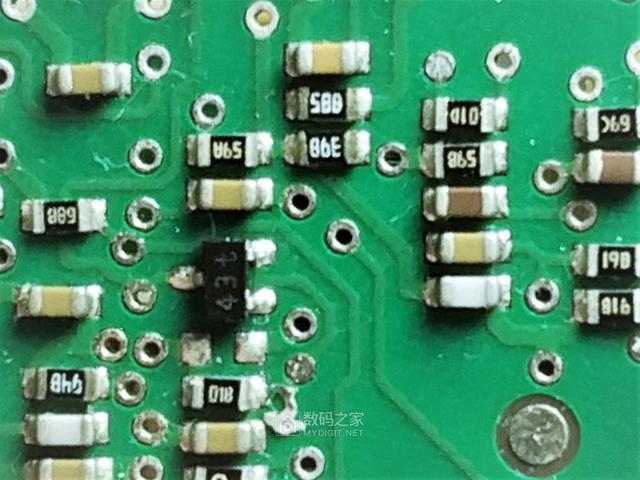
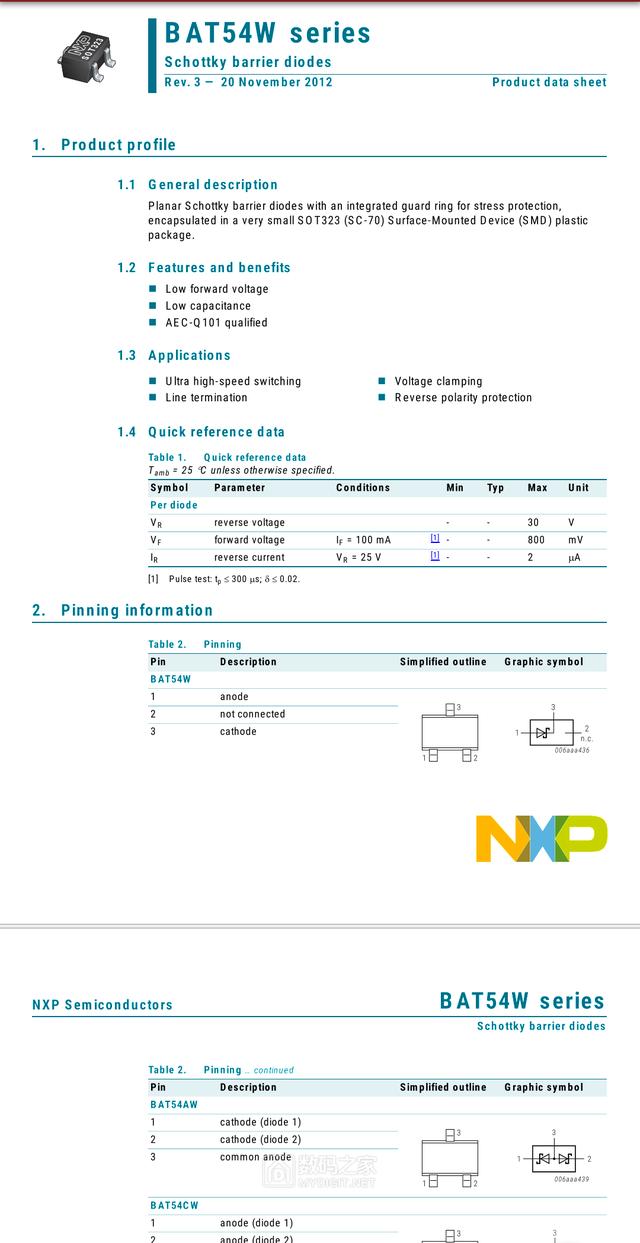
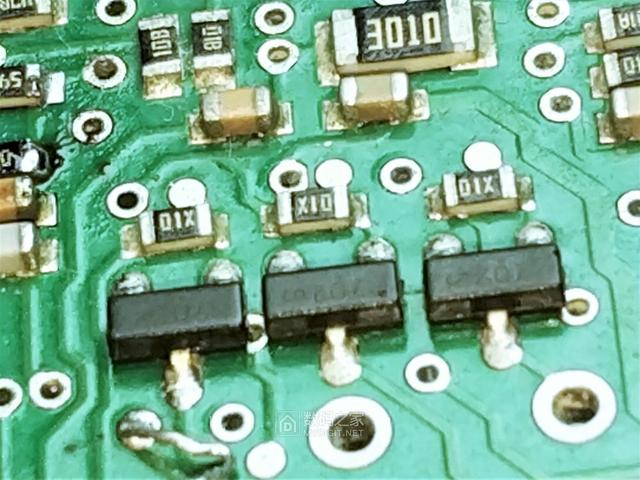
反面中上部NMOS
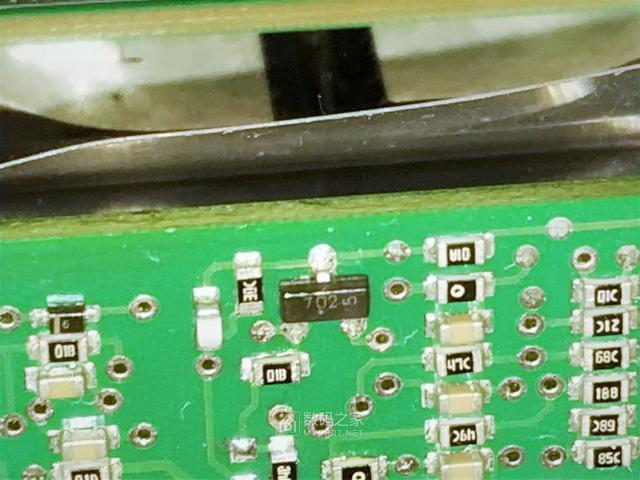
右下
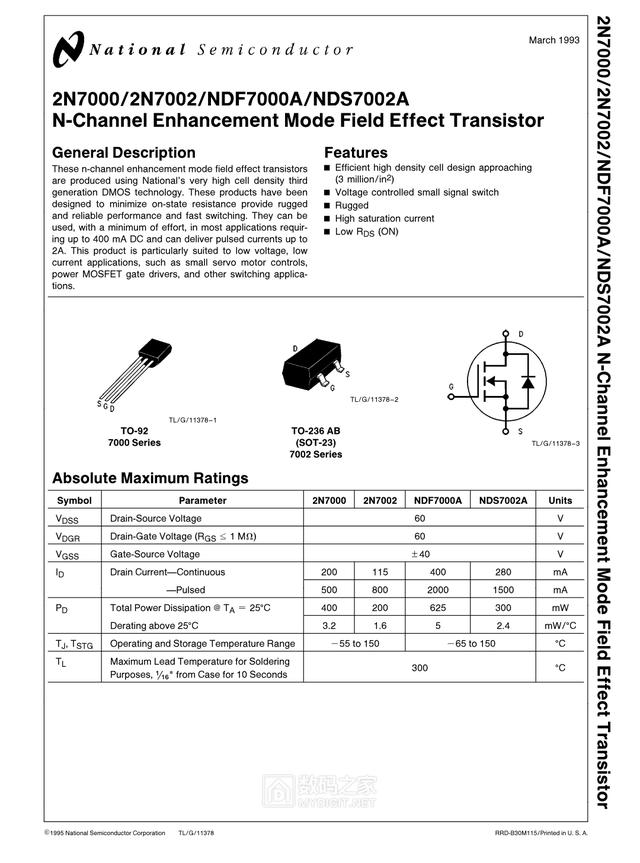
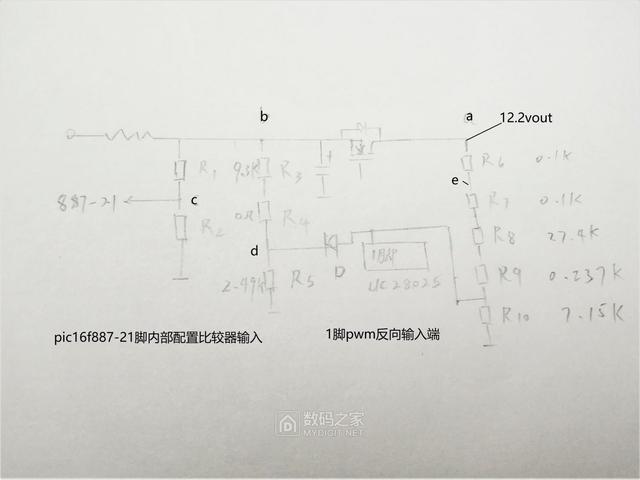
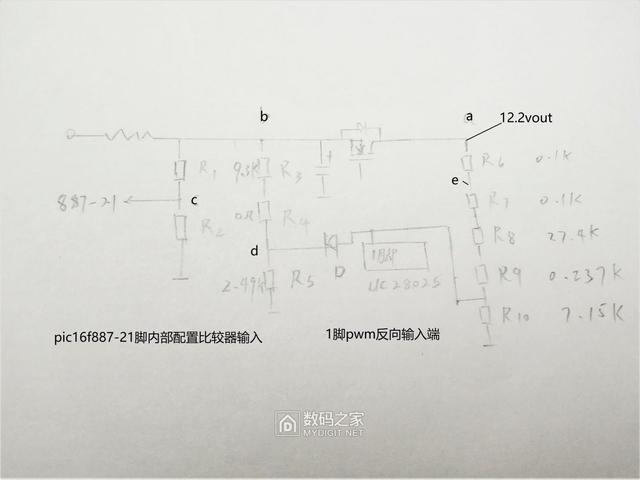
为了知其然还知其所以然,跑了一下局部精简电路图(注意只跟这次改造有关,很多节点都有分支,图中未表示),电压采样有好几路,就说相关内容,b点是整流后滤波电感的输出,中间有个mos,就是板子金手指那三颗nmos,用一颗表示,a点就是最终输出12.2v。a点到gnd一共5颗电阻(中间有很多分支已经忽略)r6-r9属于上臂取样,r10是下臂。
节点进pwm 1脚反向输入端,2脚是2.5v基准(同相输入端,图中未表示),来源于反面的431(本身有基准非用外部的也是够另类的,一度困在这里顺找自带5v基准的分压,就是找不到,原来用了颗外部431)。
调压可以改上臂大小,切开串联一颗电位器,这样只能调高电压,不能调低。直接上臂并联只能降低又不能升高。所以需要改下臂,摘除焊个电位器就可以调高和调低。如果只是9-13.5v是可以这样的,但是尝试时发现电压最低只能到9v左右,哪怕摘除r10,什么都不接。
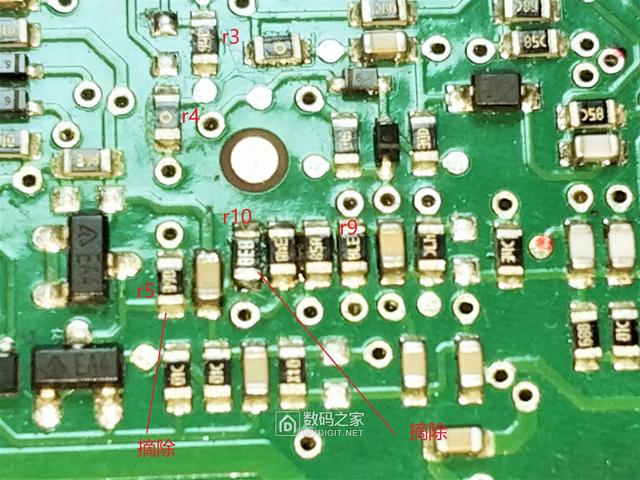
原来b点还有一路采样,节点d通过一颗二极管也接到1脚,平时r5和r3, r4分压,节点d的电压略高于2.5v,二极管不导通,不影响采样回路。r10偏离设计太多,例如增大很多,取样电流就会通过二极管分流,来保证输出电压不会降低太多,给最低输出设置了一个门槛。
所以想得到低于9v的电压必须取消r5或者二极管,为了方便,选择取消电阻r5。 (二极管在控制板内侧)
电压采样电阻实物跟踪
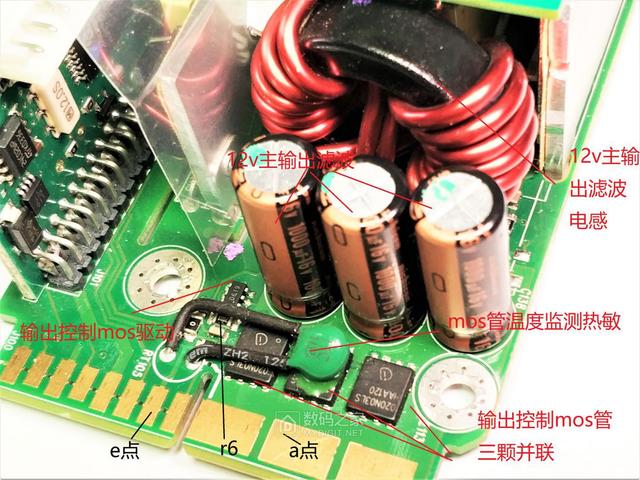
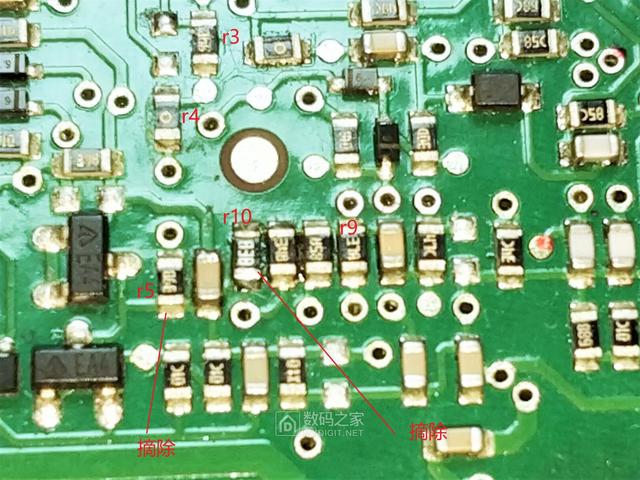
如图摘除两颗电阻(这块板的电阻实测值和丝印代码查询的差10倍,不知为什么)r5摘除,r10摘除并联电位器。
输出电压计算公式vout=(1+28k/rx)*2.5v
rx为电位器阻值
如果你想3.9-13.5v可调,先算出3.9v时的rx1值,再计算13.5v的rx2值,然后用一颗阻值为rx1的固定电阻串联(rx2-rx1)大小的电位器,接入r10位置就行了。
特定阻值电位器制作方法,比如100k电位器,想得到50k可调,50=(ra*rb/(ra+rb)) ra电位器阻值,rb需要并联的固定电阻。
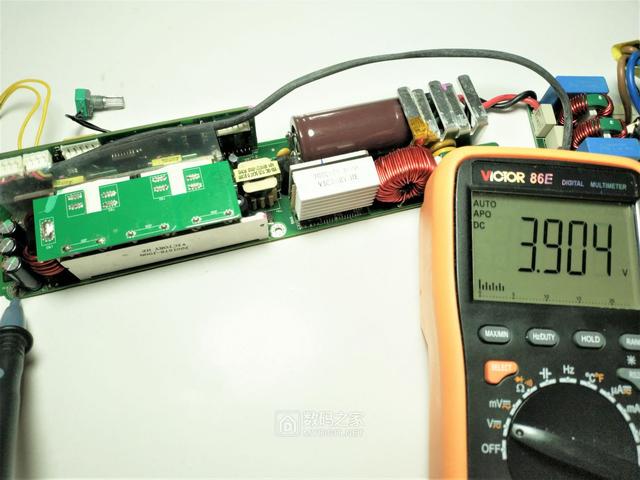
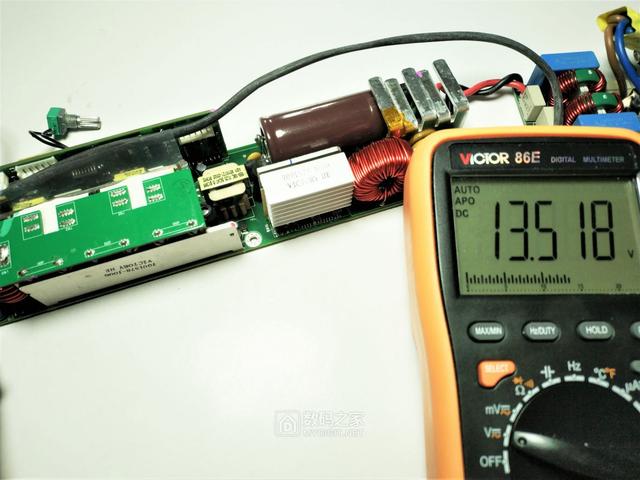
如此改造后电压可以3.9-13.5v.可调 (注意不要计算时设置调到很接近13.8v 带载瞬态响应会触发过压保护,要留有一定余量,往低调也是一样),这个测试过带载都正常,不会触发过压保护,也不会触发欠压保护,电位器跳片接触不良也不会造成输出瞬间过大烧负载,跳片只会使电源欠压停机保护。几十a的带载压降只有0.1xv
3.9v时
13.5v时
如果你想进一步降低最低电压就得改下上电检测和欠压保护。
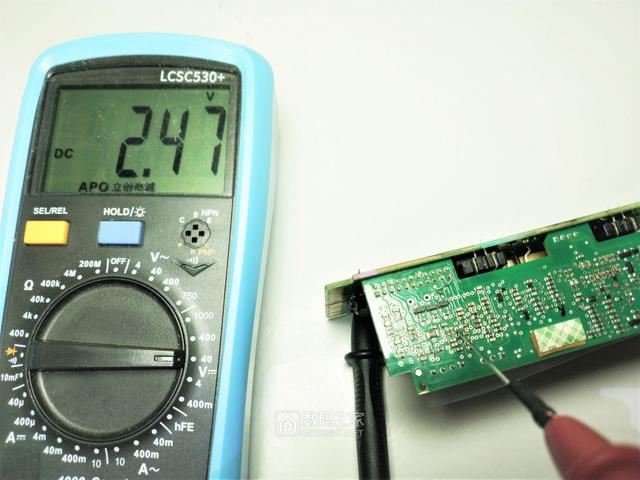
图中节点c就是上电检测和欠压保护采样点,直接进入887单片机21脚io口(内部配置为比较器),电压低于多少v来着?忘了,就停机保护。
就是这点,12v时大概2.47v
电压降它就跟着降,拧太低就撂挑子(图片是测试时拍的)
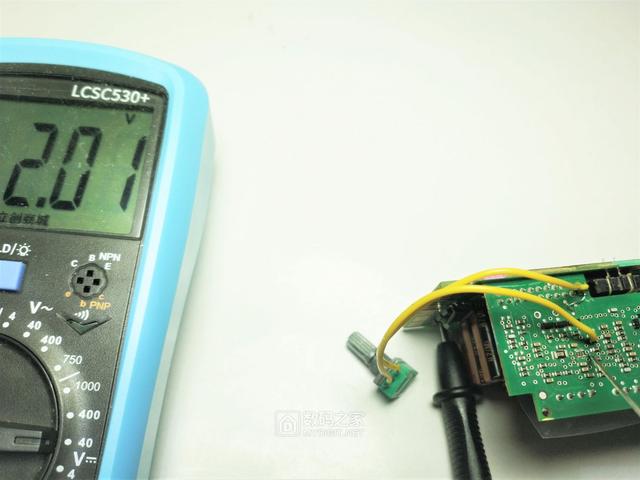
右面黄!线是上电检测和欠压取样点实际并联在r1两端
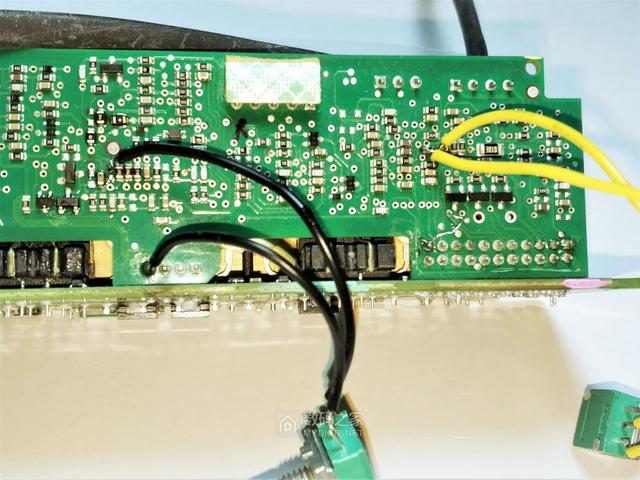
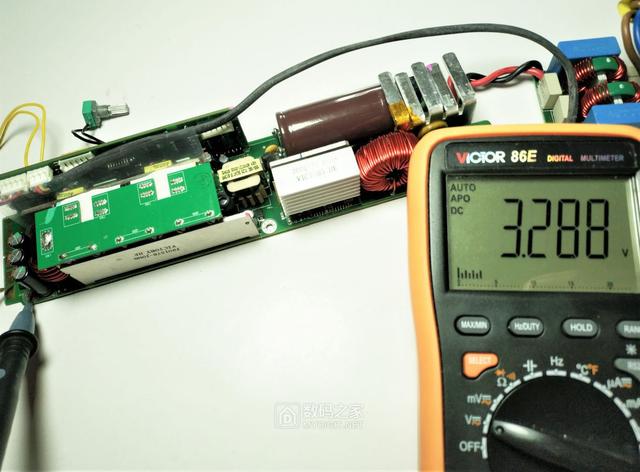
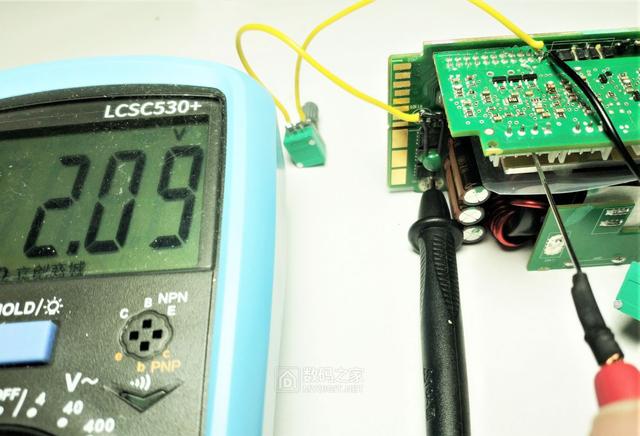
如图r1电阻上并联100k电位器,调整黑线电位器调压,调到3.3假设进入保护或者下次不能启动,慢慢的调小黄!线电位器,直到直到欠压解除(注意悠着点调别调过辙把单片机烧了),然后换上固定电阻代替两个并联阻值,或者叠焊一个电位器阻值。
可以3.2了,实际可以更低,理论上无限接近2.5v,但是不建议这么做,还得考虑风扇的最低工作电压,低于3v难以启动了。
说到风扇,由于调低电压导致风扇供电不足,最高转速会受到影响,但是调低电压总输出功率也会降低,所以风扇转速降低问题也不大,但是调压时会导致风扇转速发生波动,pwm调速脉宽没变,供电一直变转速就忽高忽低的,介意的可以采用额外的升降压模块使风扇电压稳定在12v。
改造后调压超限会点亮警告灯,不用理会。
再赠送个强制停机的方法,中右黑线对地短接2秒强制停机保护。
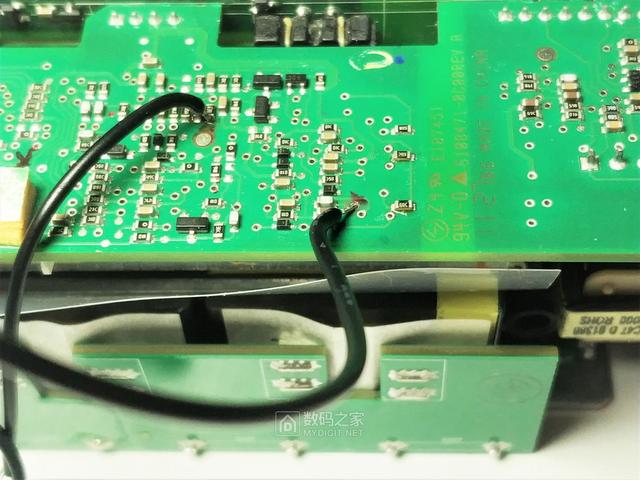
对低压后风扇转速有强迫症的可以热敏上并联一颗100k电位器,调整到你认为某温度时合适的转速。(注意不要调太过,不然触发过热保护)
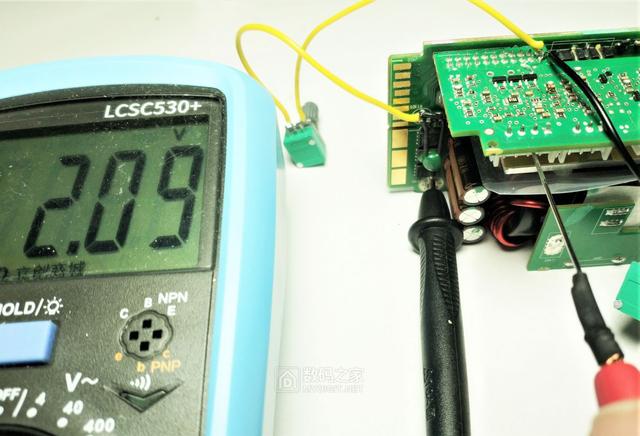
先这些,此帖结束~
谢谢观看!
关注数码之家网浏览更多精彩资讯、拆机图文DIY
技术交流请联系原作者
作者:qrut
本文来源:数码之家