redis的安装
1.系统:centOS 6.X
2.版本:redis5.X
下载redis
进入 https://redis.io/download,选择5.0版本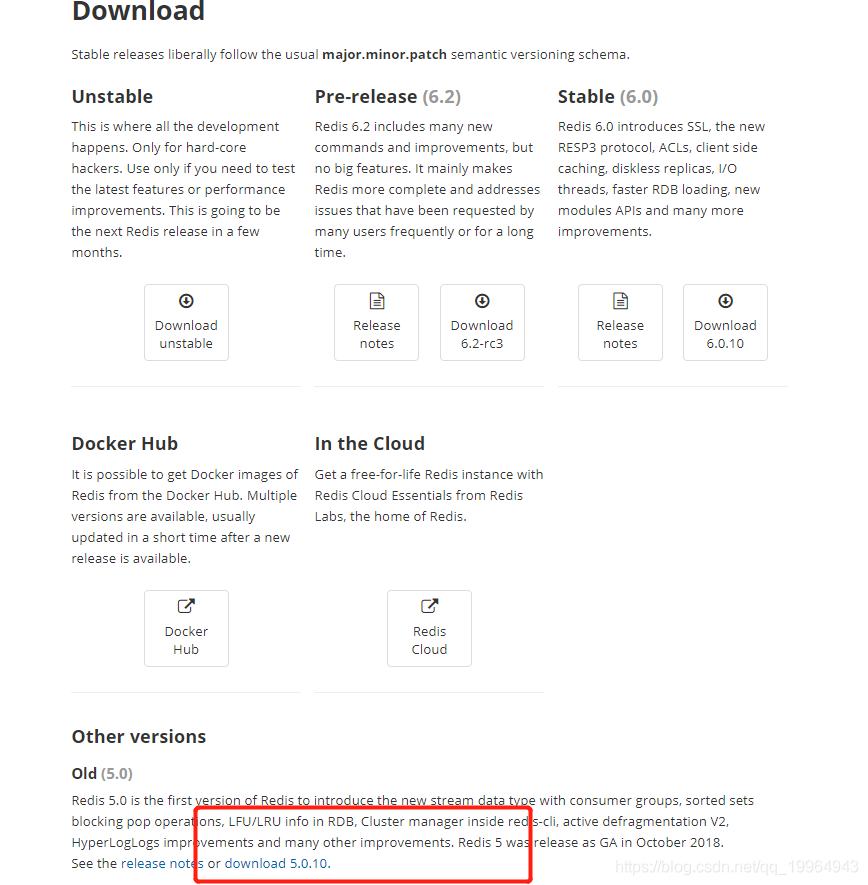
右键复制链接地址:
https://download.redis.io/releases/redis-5.0.10.tar.gz
打开终端,输入命令:wget,查看你的系统是否有wget命令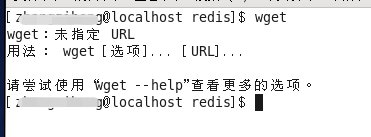
没有的话先执行:yum install wget ,再执行:
wget https://download.redis.io/releases/redis-5.0.10.tar.gz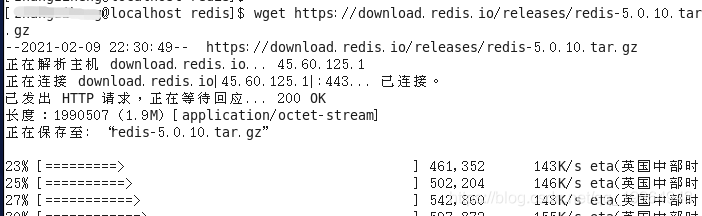
如下图所示则是下载完成
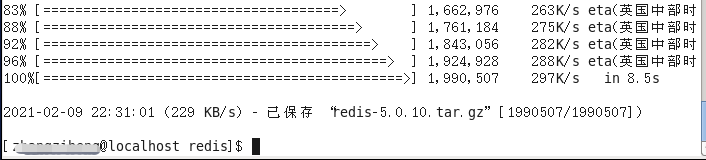
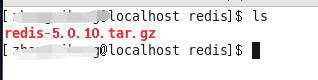
输入:tar xf redis-5.0.10.tar.gz,获取redis-5.0.10的文件夹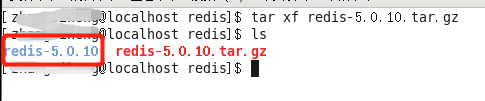
编译redis
进入redis-5.0.10目录,执行:make
如果控制台提示 cc: command not found,则是C语言编码器没找到。
执行下:yum install gcc GNU -y 安装编码器,显示如下图则是安装成功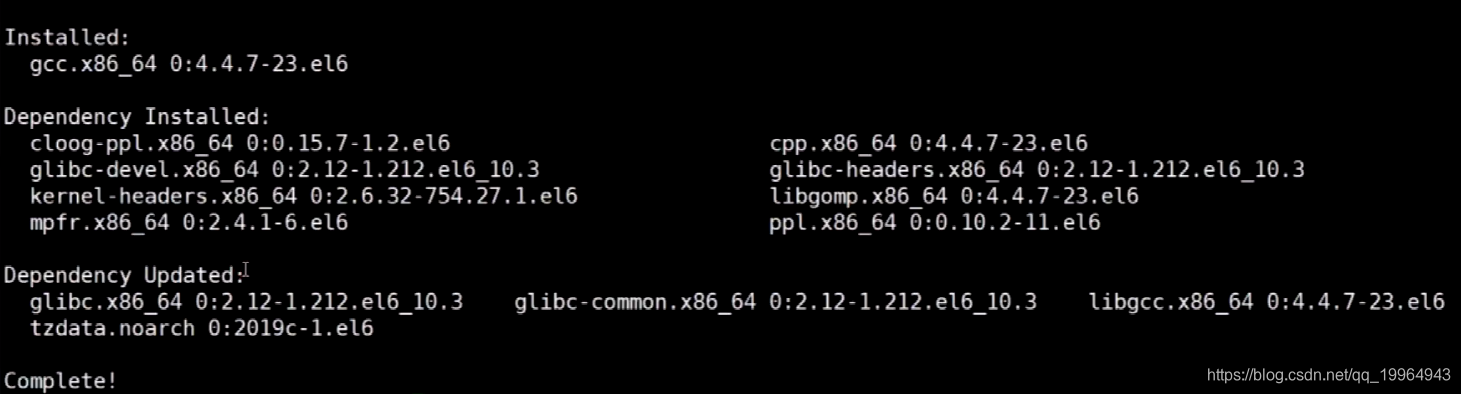
先执行:make distclean ,清除之前因为C语音编译器编译失败的redis的文件缓存,然后再执行:make,显示下图则是编译完成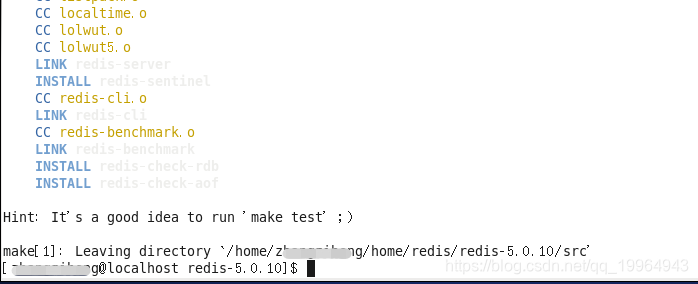
安装redis
执行:make PREFIX=/opt/data/redis5 insatll
其中/opt/data/redis5是自定义的安装路径,如果系统里没有该路径也会自动生成。如果报错提示权限不够,执行:su 切换到root账号再执行就可以了。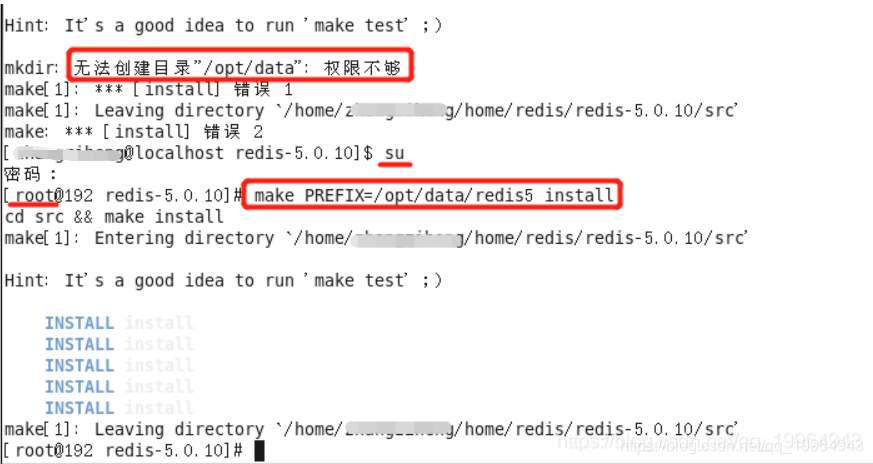
接下来配置环境变量,执行:vi /etc/profile,进入profile文件,然后翻到文件最底部,添加export REDIS_HOME=/opt/data/redis5,在PATH里追加$REDIS_HOME/bin,保存后执行:source /etc/profile重新加载profile文件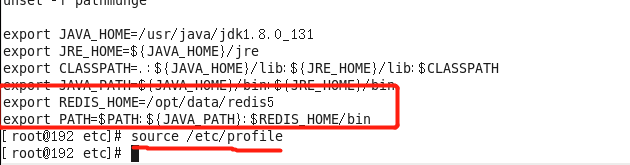
这样在任何目录都可以执行redis的命令,如图:
后台启动
进入下载的redis中utils目录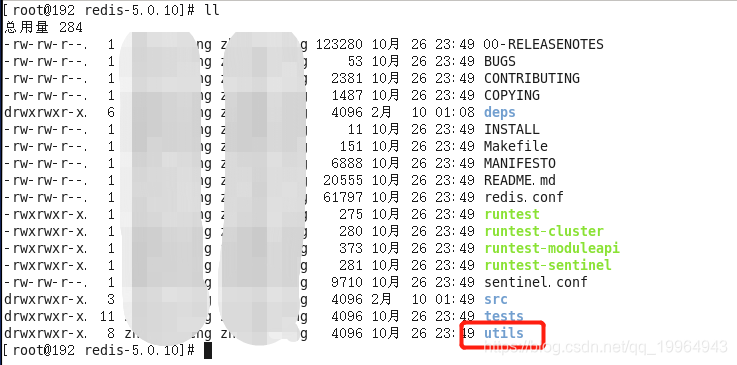
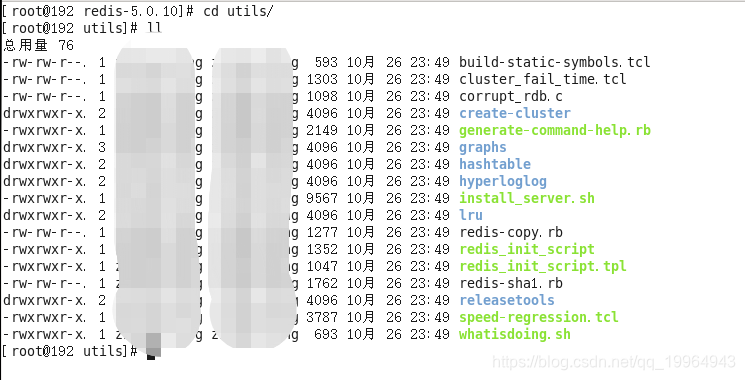
执行:./install_server.sh
提示请给redis实例输入个端口,默认提示是6379,如果需要改成其他端口直接输入就可以了。这里选择默认端口,直接回车。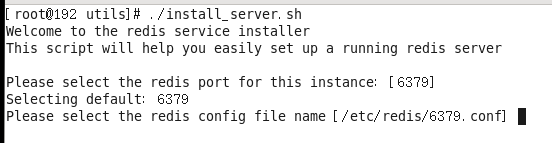
提示请给redis配置文件命名,默认是6379.conf,这里选择默认,直接回车。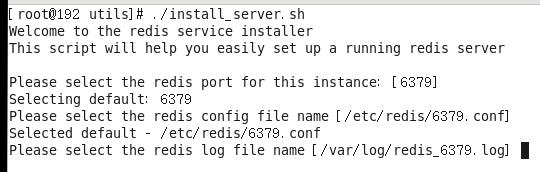
提示请给redis日志文件命名,默认是redis_6379.log,选择默认,直接回车。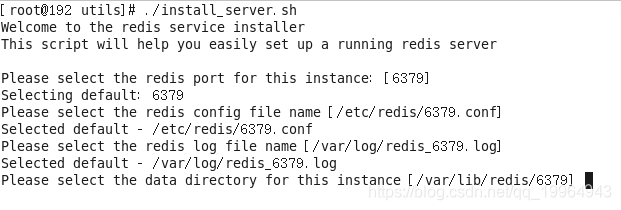
提示请给redis持久化的数据选择目录,选择默认,直接回车。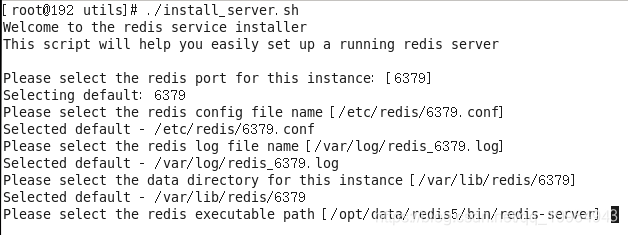
提示请选着redis可执行文件路径,这个默认路径是环境变量里配置的,默认回车即可。
提示上述选择如果正确直接按回车或者Ctrl+C退出。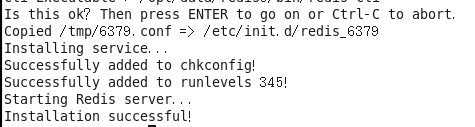
提示安装了后台启动脚本,做了开机启动并且添加成功,并且把redis服务启动了。
可以在/etc/init.d/目录,执行:service redis_6379 status,查看状态
或者任意目录执行:redis-cli,即可连接redis。也可以执行:quit退出连接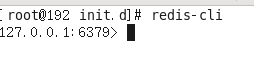
按后台启动步骤,可以启动多个redis实例
知识点:
进入redis-5.0.10目录,可以看到一个README.md文件,
输入 vi README.md 查看该文件
这个文件是官方描写的关于redis的编译、安装等一些列操作说明。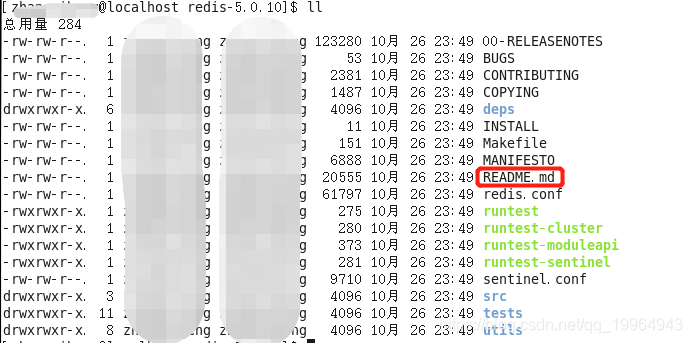
参考步骤:
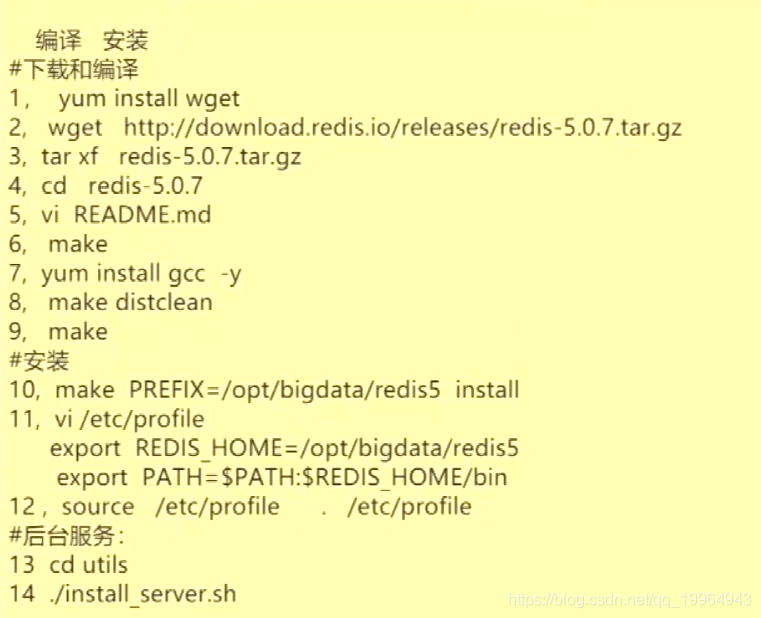
参考视频:
https://www.bilibili.com/video/BV125411h7cm?p=3