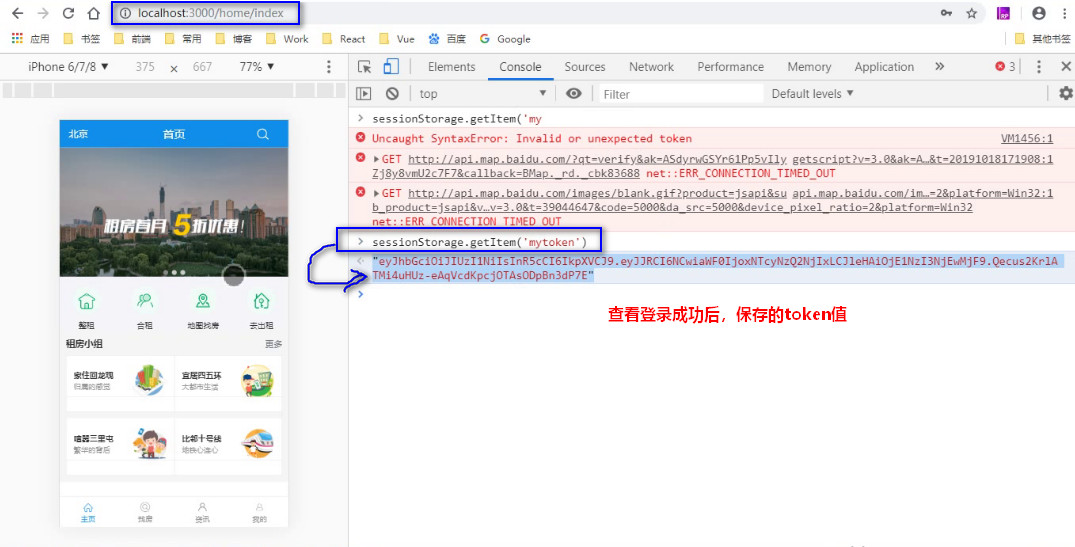
基本功能——账号和密码 & 登录成功后——保存token值-window.localStorage.setItem(‘token’, body.token) & 查看token值-sessionStorage.getItem(‘mytoken’)
- 添加状态:username(账号) 和 password(密码)
- 使用受控组件方式获取表单元素值(value+onChange)
- 给 form 表单添加 onSubmit。
- 创建方法 handleSubmit,实现表单提交。
- 在方法中,通过 username 和 password 获取到账号和密码。
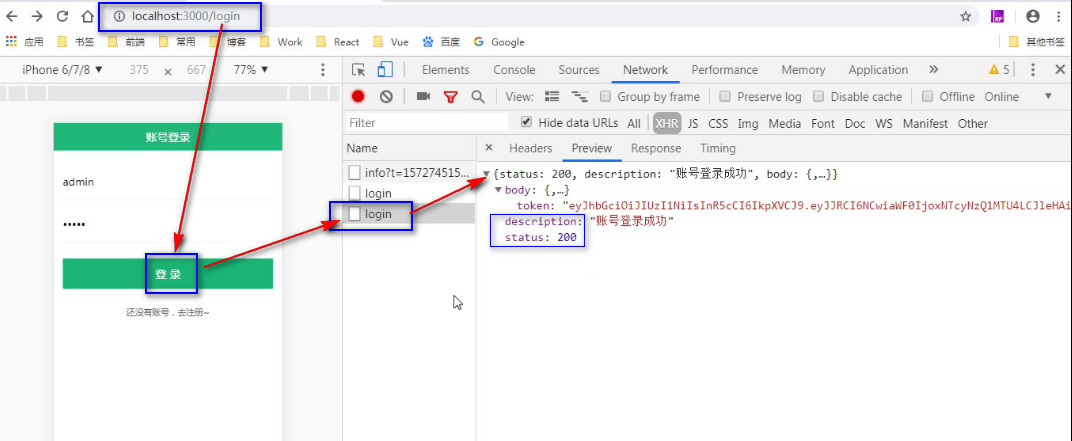
- 使用 API 调用登录接口,将 username 和 password 作为参数。
- 判断返回值 status 为 200 时,表示登录成功。
- 登录成功后,将 token 保存到本地存储中(hkzf_token)。
- 返回登录前的页面。
  handleLogin = async e => {
    e.preventDefault()
    const { username, password } = this.state
    const res = await axios.post(`http://localhost:8080/user/login`, {
      username,
      password
    })
    // console.log(res)
    const { status, body, description } = res.data
    if (status === 200) {
      window.localStorage.setItem('token', body.token)
      this.props.history.push('/')
    } else {
      Toast.info(description, 1)
    }
  }
实例代码
  handleSubmit = async () => {
    // 控制表单提交
    let res = await axios.post('/user/login', {
      username: this.state.username,
      password: this.state.password
    })
    let { body, description, status } = res
    if (status === 200) {
      // 登录成功,缓存token,跳转到主页
      sessionStorage.setItem('mytoken', body.token)
      this.props.history.push('/home')
    } else {
      Toast.info(description)
    }
  }
登录接口数据获取
登录token查看
版权声明:本文为weixin_44867717原创文章,遵循CC 4.0 BY-SA版权协议,转载请附上原文出处链接和本声明。