这里使用vsftpd,上传是在windows环境下的为了方便这边用本机测试
先安装vsftpwindows版本
下载链接:vsftpd。提取码:yxlm
f链接失效可以网上自行寻找,官方不提供windows版本。
启动之后是这个样子配置好用户密码目录
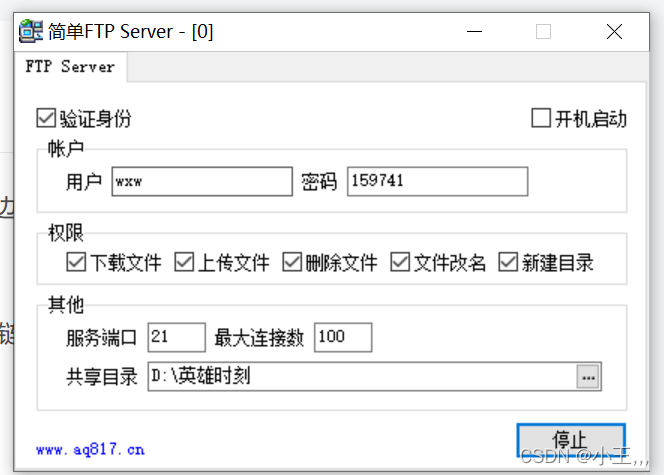
这边的d:\英雄时刻就是ftp可以访问上传的目录。
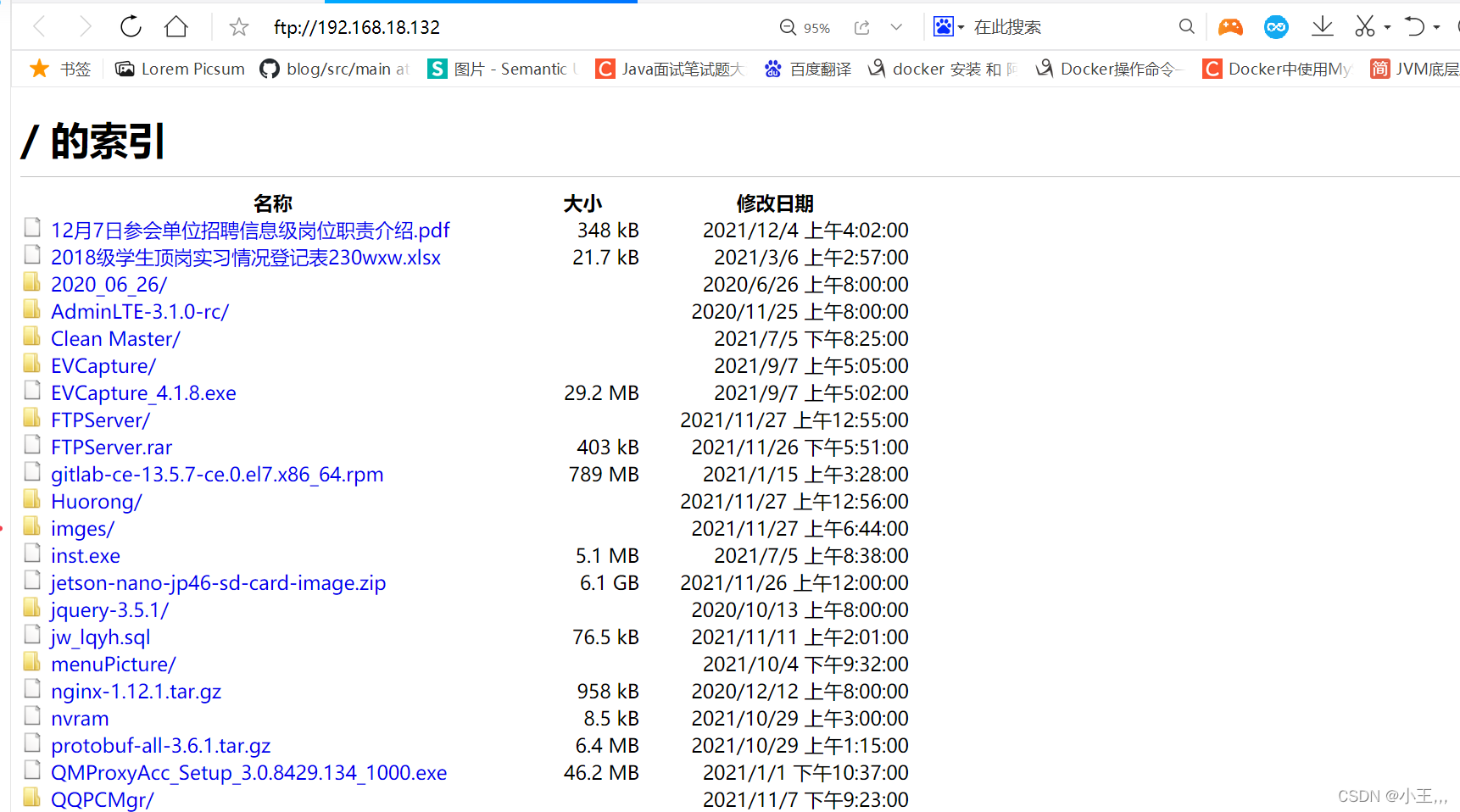
尝试访问ftp://192.168.18.132/是可以进来的。
接下来是代码实现
引入上传文件io等jar
    <dependency>
            <groupId>commons-fileupload</groupId>
            <artifactId>commons-fileupload</artifactId>
            <version>1.3.2</version>
        </dependency>
        <dependency>
            <groupId>commons-io</groupId>
            <artifactId>commons-io</artifactId>
            <version>2.4</version>
        </dependency>
        <dependency>
            <groupId>commons-net</groupId>
            <artifactId>commons-net</artifactId>
            <version>3.3</version>
        </dependency>
引入工具类
注意这边ftp基础目录如果是linux则把整个目录路径写上windows不写配置的那个路径如d:...
public class FtpUtil {
    /**
     * Description: 向FTP服务器上传文件
     * @param host FTP服务器ip
     * @param port FTP服务器端口
     * @param username FTP登录账号
     * @param password FTP登录密码
     * @param basePath FTP服务器基础目录,如/home/ftpuser/images
     * @param filePath FTP服务器文件存放路径。例如分日期存放:/2018/05/28。文件的路径为basePath+filePath
     * @param filename 上传到FTP服务器上的文件名
     * @param input 输入流
     * @return 成功返回true,否则返回false
     */
    public static boolean uploadFile(String host, int port, String username, String password, String basePath,
                                     String filePath, String filename, InputStream input) {
        boolean result = false;
        FTPClient ftp = new FTPClient();
        try {
            int reply;
            ftp.connect(host, port);// 连接FTP服务器
            // 如果采用默认端口,可以使用ftp.connect(host)的方式直接连接FTP服务器
            ftp.login(username, password);// 登录
            reply = ftp.getReplyCode();
            if (!FTPReply.isPositiveCompletion(reply)) {
                ftp.disconnect();
                return result;
            }
            //切换到上传目录
            if (!ftp.changeWorkingDirectory(basePath+filePath)) {
                //如果目录不存在创建目录
                String[] dirs = filePath.split("/");
                //linux环境下需要把配置的前置目录填上
                String tempPath = "/imges";
                for (String dir : dirs) {
                    if (null == dir || "".equals(dir)) continue;
                    tempPath += "/" + dir;
                    if (!ftp.changeWorkingDirectory(tempPath)) {
                        if (!ftp.makeDirectory(tempPath)) {
                            return result;
                        } else {
                            ftp.changeWorkingDirectory(tempPath);
                        }
                    }
                }
            }
            //设置为被动模式
            ftp.enterLocalPassiveMode();
            //设置上传文件的类型为二进制类型
            ftp.setFileType(FTP.BINARY_FILE_TYPE);
            //上传文件
            if (!ftp.storeFile(filename, input)) {
                return result;
            }
            input.close();
            ftp.logout();
            result = true;
        } catch (IOException e) {
            e.printStackTrace();
        } finally {
            if (ftp.isConnected()) {
                try {
                    ftp.disconnect();
                } catch (IOException ioe) {
                }
            }
        }
        return result;
    }
}
yml配置
文件大小一定要配不然文件稍微大一点点就会报错
#FTP配置
FTP:
  ADDRESS: 192.168.18.132
  PORT: 21
  USERNAME: wxw
  PASSWORD: 159741
  BASEPATH: D:/英雄时刻
  URL: ftp://192.168.18.132/imges
#文件上传大小配置
spring:
  servlet:
    multipart:
      max-file-size: 100MB
      max-request-size: 100MB
然后是controller测试接口
@RestController
public class FileContrller {
    @Value("${FTP.ADDRESS}")
    private String host;
    // 端口
    @Value("${FTP.PORT}")
    private int port;
    // ftp用户名
    @Value("${FTP.USERNAME}")
    private String userName;
    // ftp用户密码
    @Value("${FTP.PASSWORD}")
    private String passWord;
    // 文件在服务器端保存的主目录
    @Value("${FTP.BASEPATH}")
    private String basePath;
    // 访问图片时的基础url
    @Value("${FTP.URL}")
    private String baseUrl;

    @PostMapping("upload")
    @ResponseBody
    public String fileUpload(
            @RequestParam("files") MultipartFile[] uploadFile) {
        String filePaths= "";
        for (MultipartFile file : uploadFile) {
            try {
                //1、给上传的图片生成新的文件名
                //1.1获取原始文件名
                String oldName = file.getOriginalFilename();
                String  newName = UUID.randomUUID().toString() + oldName.substring(oldName.lastIndexOf("."));
                //1.3生成文件在服务器端存储的子目录
                SimpleDateFormat DateFormat = new SimpleDateFormat("/yyyy/MM/dd");
                String filePath = DateFormat.format(new Date());

                //3、把图片上传到图片服务器
                //3.1获取上传的io流
                InputStream input = file.getInputStream();

                //3.2调用FtpUtil工具类进行上传
                boolean result = FtpUtil.uploadFile(host, port, userName, passWord, basePath, filePath, newName, input);

                if(result) {
                    if (Objects.equals("",filePaths)){
                        filePaths= baseUrl+filePath+"/"+newName;
                    }else {
                        filePaths+=";"+baseUrl+filePath+"/"+newName;
                    }
                }else {
                    return "false";
                }
            } catch (IOException e) {
                return "false";
            }
        }

        return  filePaths;
}
测试访问上传2张图片
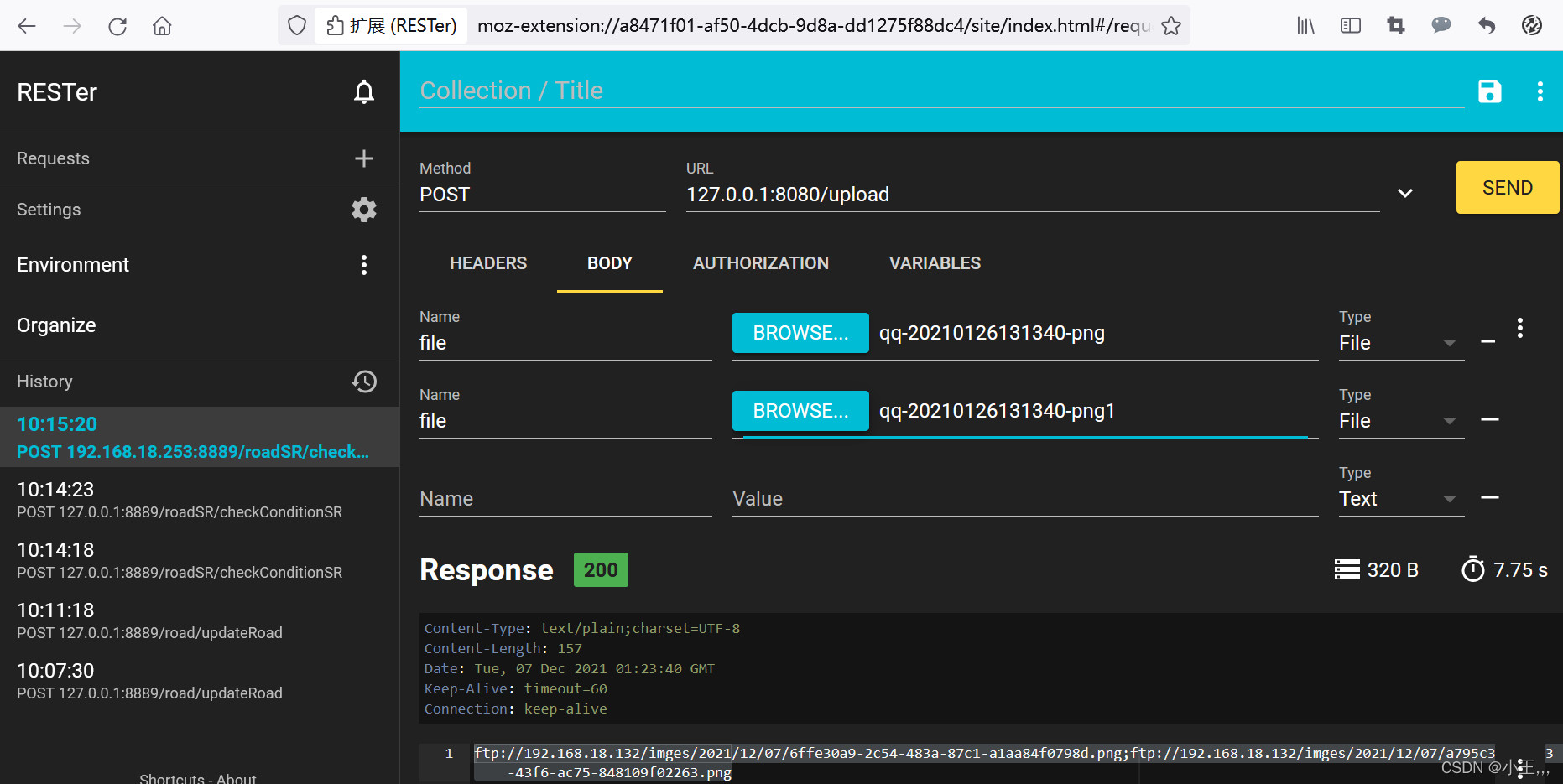
成功访问!
一般是需要配置代理用http访问

版权声明:本文为m0_60215634原创文章,遵循CC 4.0 BY-SA版权协议,转载请附上原文出处链接和本声明。