1、首先下载jdk,地址:http://www.oracle.com/technetwork/java/javase/downloads/jdk8-downloads-2133151.html
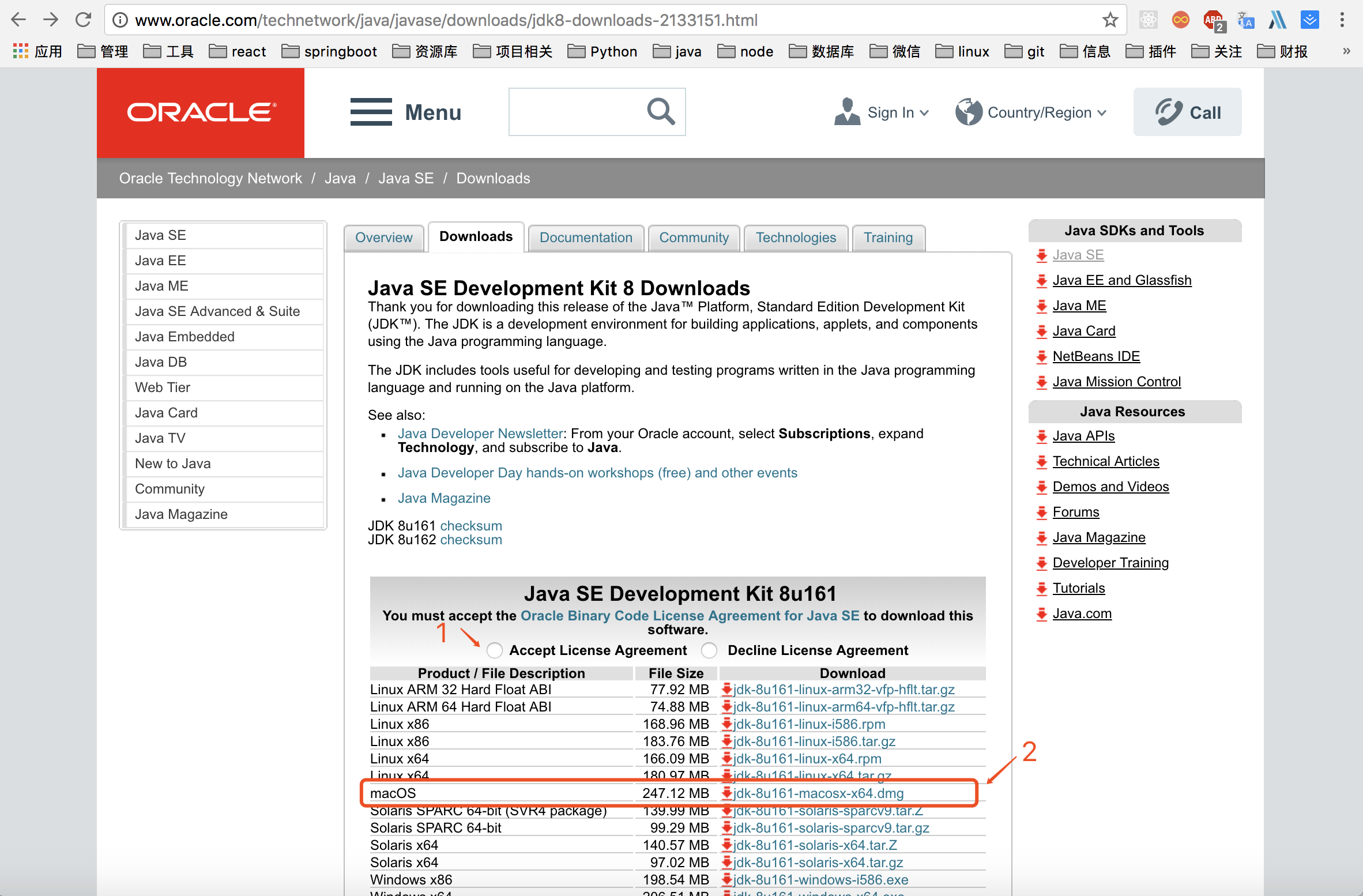
2、安装jdk:下载完成后,点击安装,安装提示即可安装完成;
3、查找jdk的安装路径(这里通过终端命令查找);
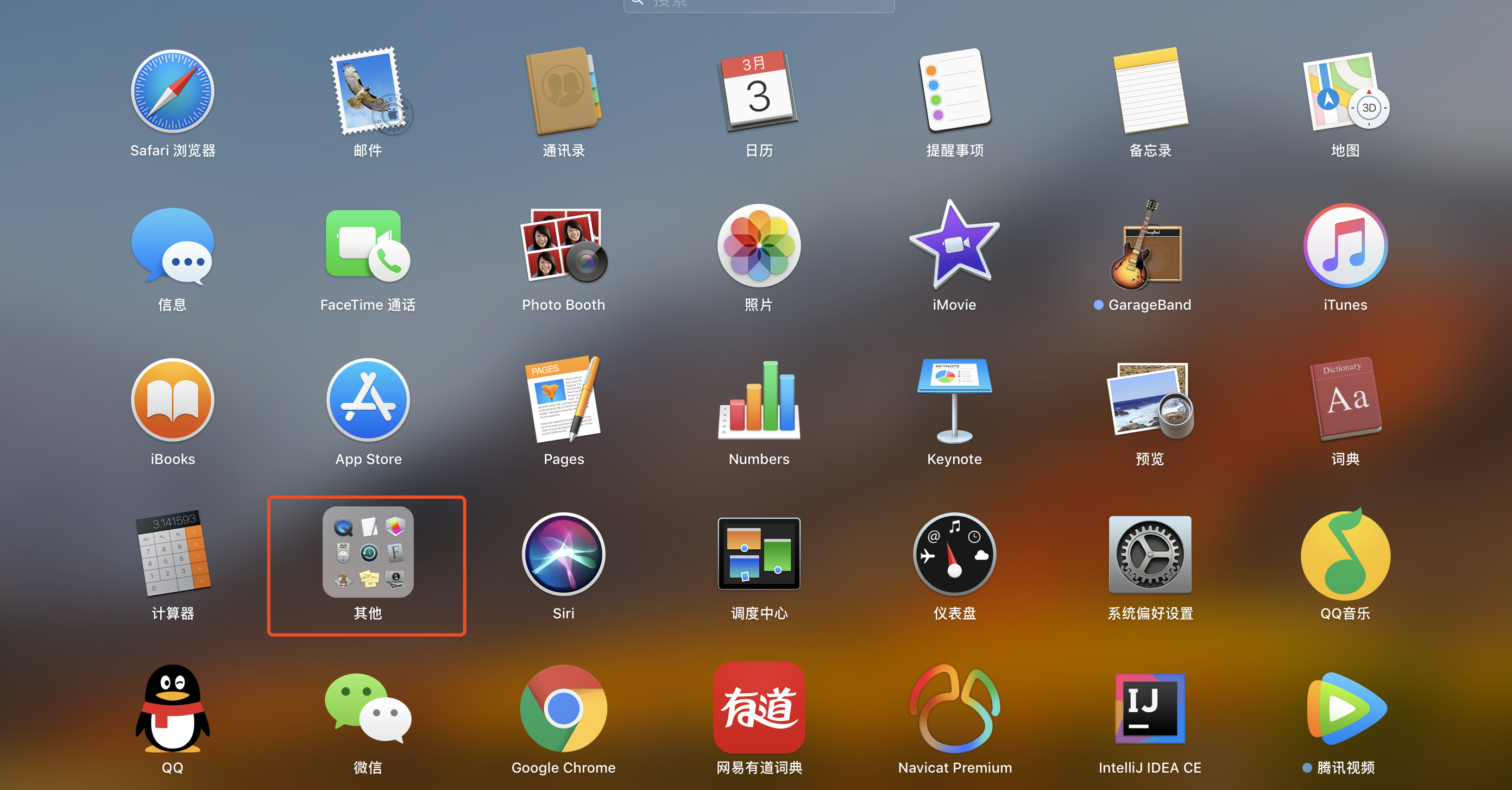
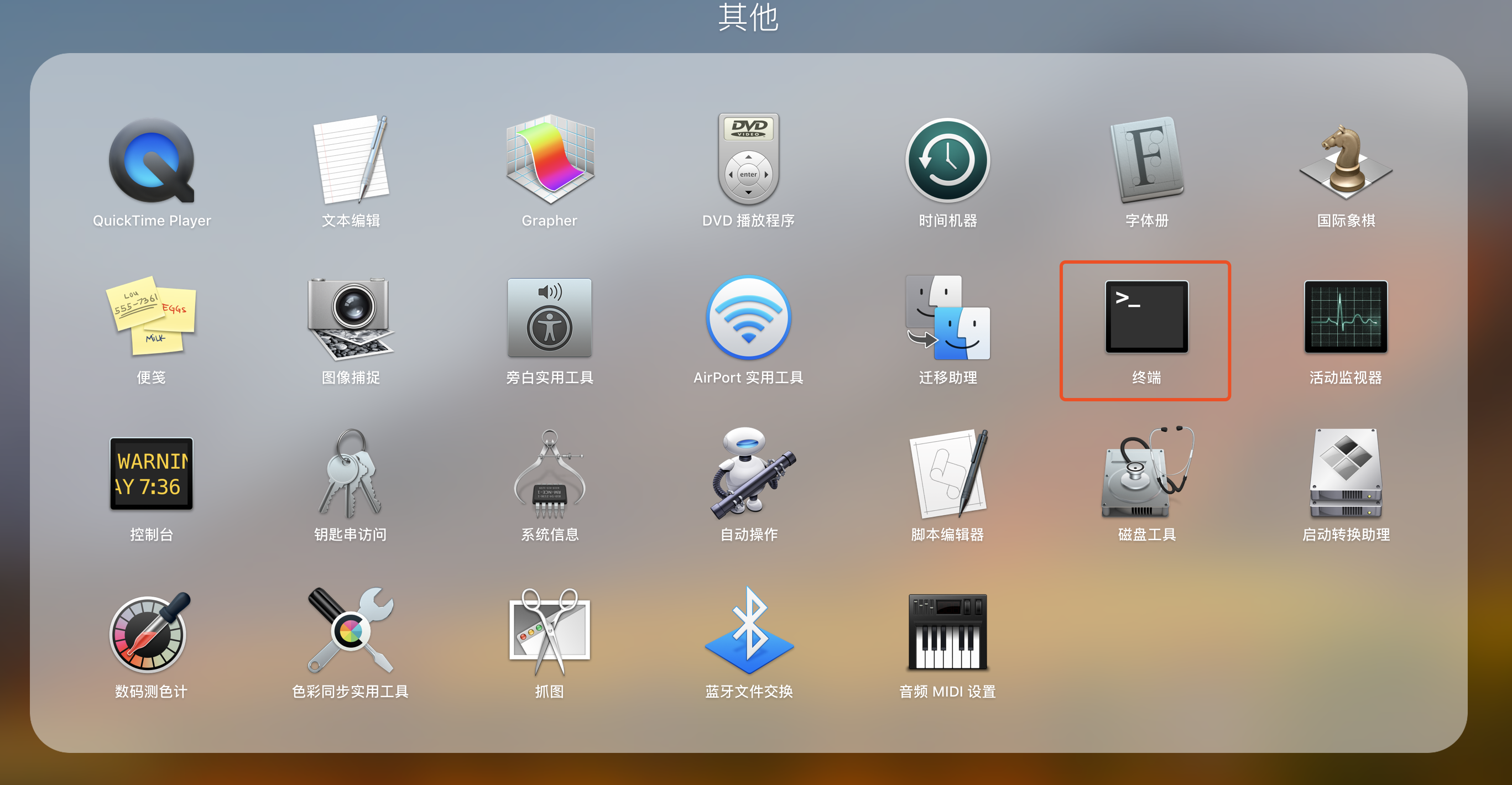
打开终端方法一:Luanchpad -》 其它 --》 终端
 --》
--》
--》
打开终端方法二:command + 空格键 ,搜索:terminal
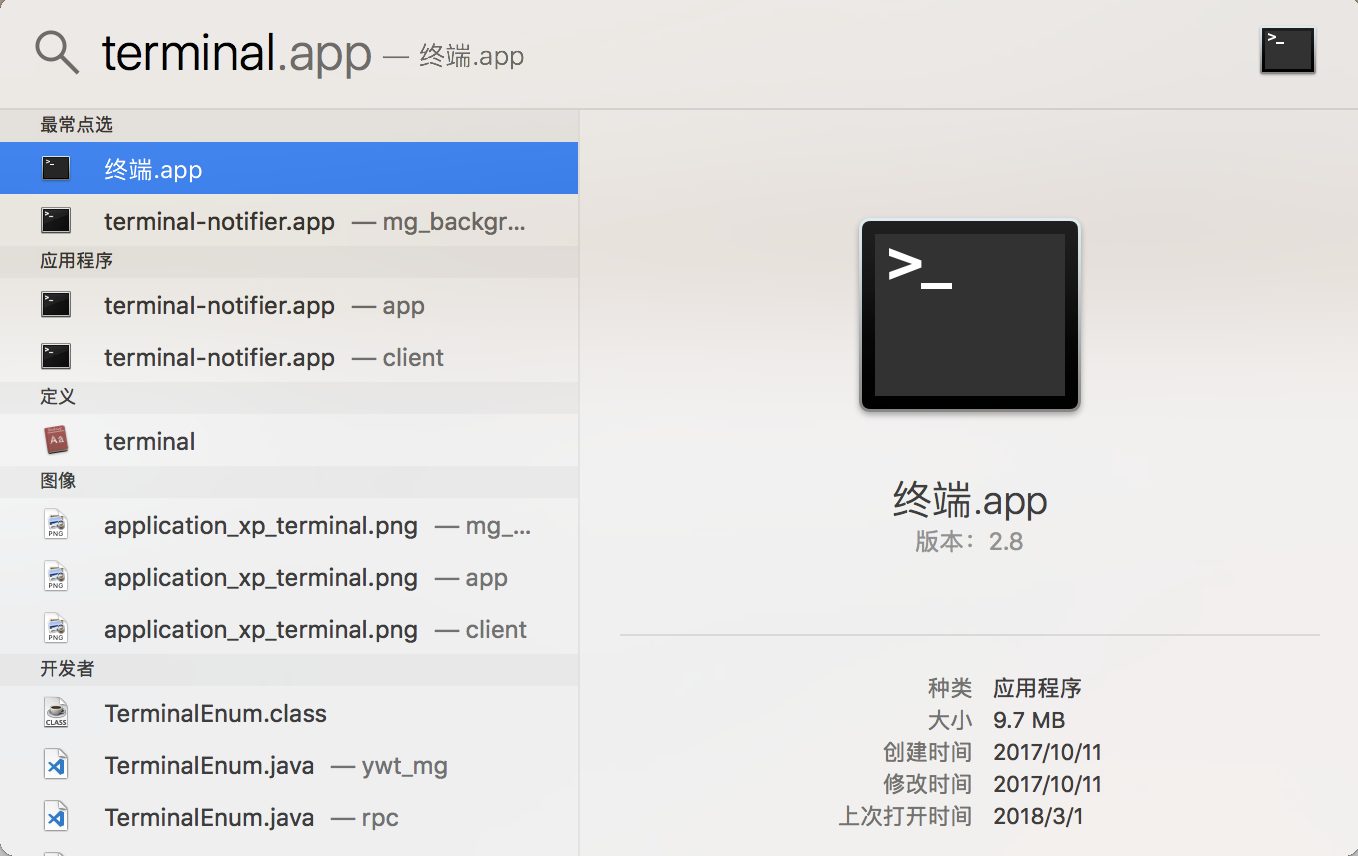
点击第一个,打开终端即可
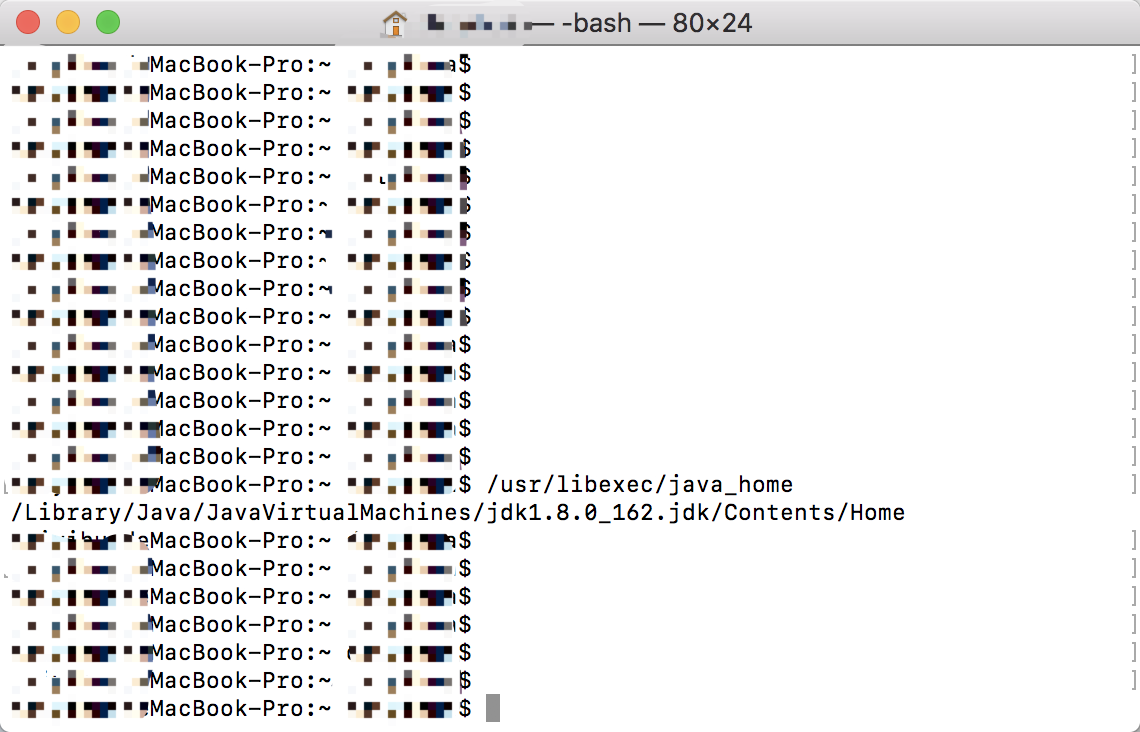
查找jdk安装路径,在终端里面执行命令:/usr/libexec/java_home
即可查看到jdk到安装路径:/Library/Java/JavaVirtualMachines/jdk1.8.0_162.jdk/Contents/Home
配图:
4、设置JAVA_HOME
JAVA_HOME只是一个惯例,通常用于Tomcat,其他的JavaEE程序服务器以及建立像Maven之类能找到Java生存位置的工具。
在Mac OSx 10.5以及之后版本中,Apple推荐将$JAVA_HOME设置到路径 /usr/libexec/java_home下,只是将 $JAVA_HOME导出到文件 ~/.bash_profileor ~/.profile中。
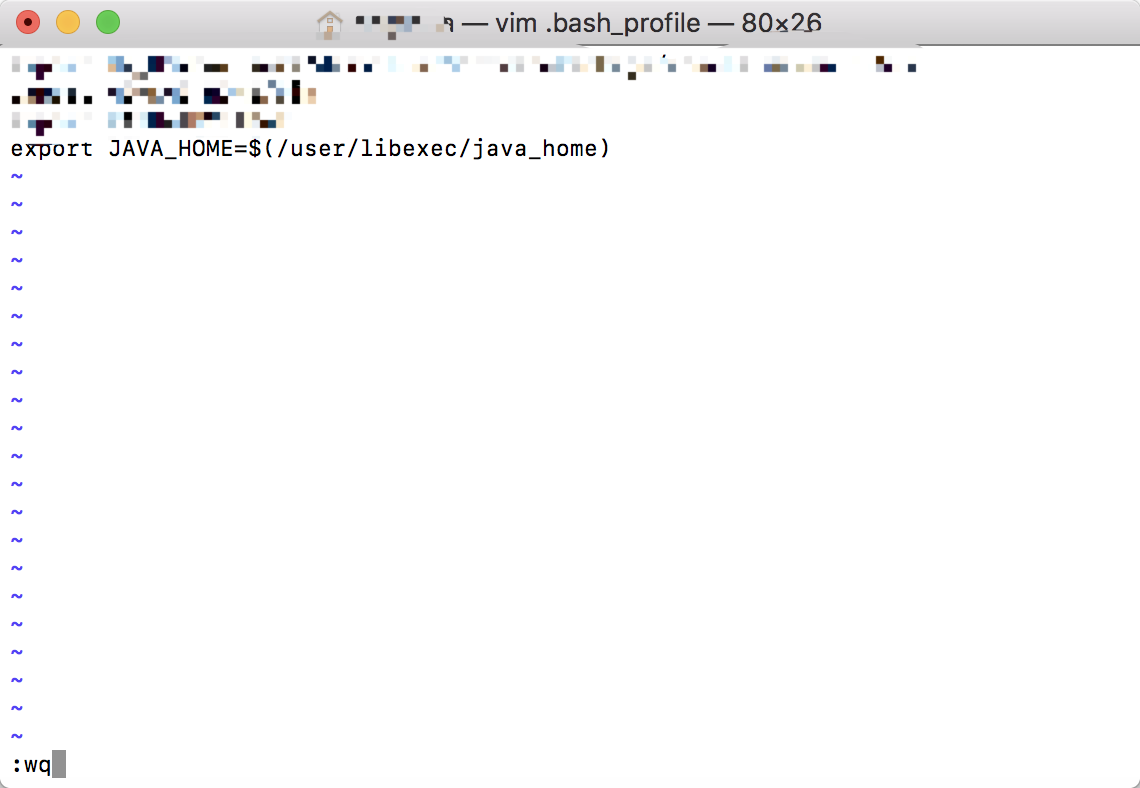
在终端中输入命令:vim .bash_profile ,会进入bash_profile文件里,没有则会创建,贴入以下命令:
export JAVA_HOME=$(/user/libexec/java_home)
完成之后按esc键,再输入: :wq ,意思是保存并退出。
配图:

5、验证jdk是否完成:
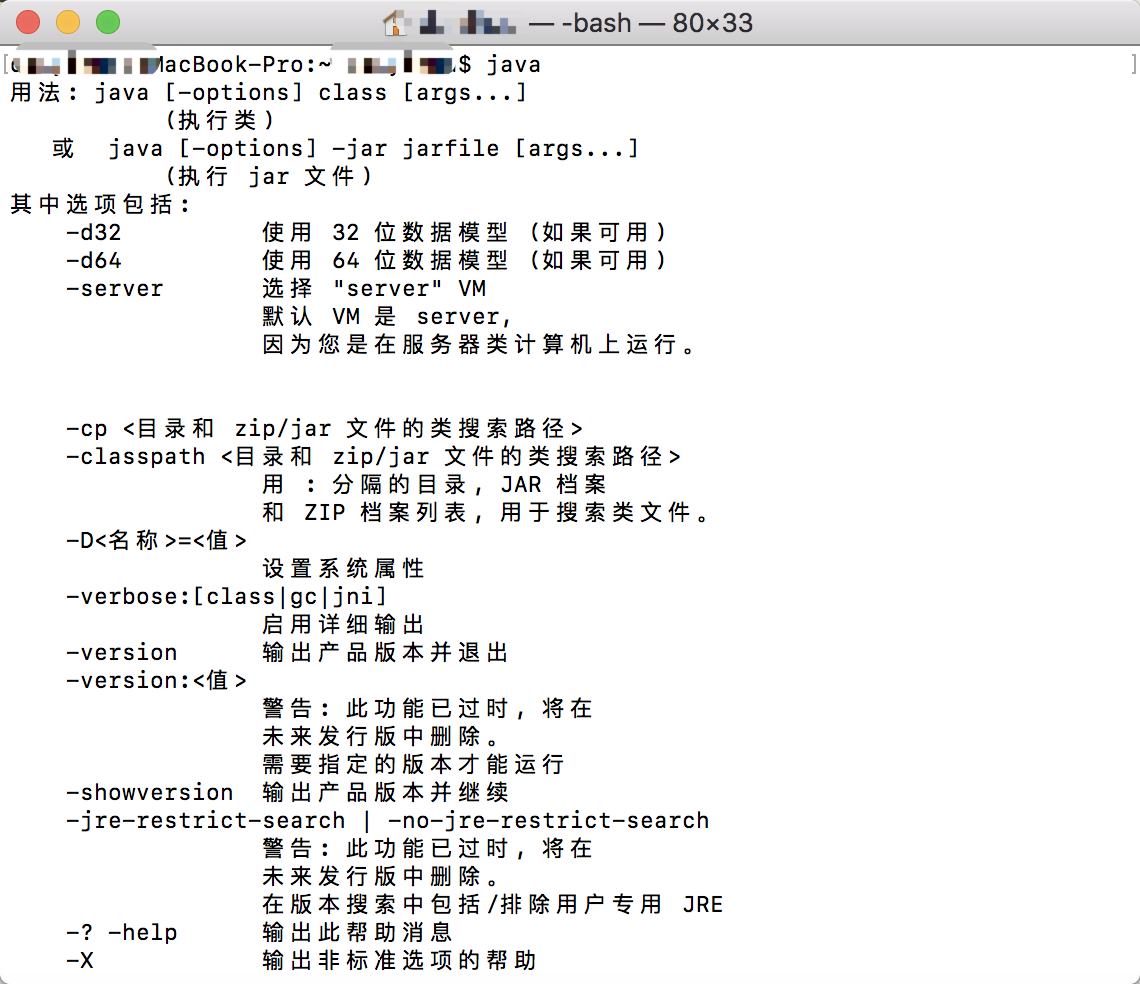
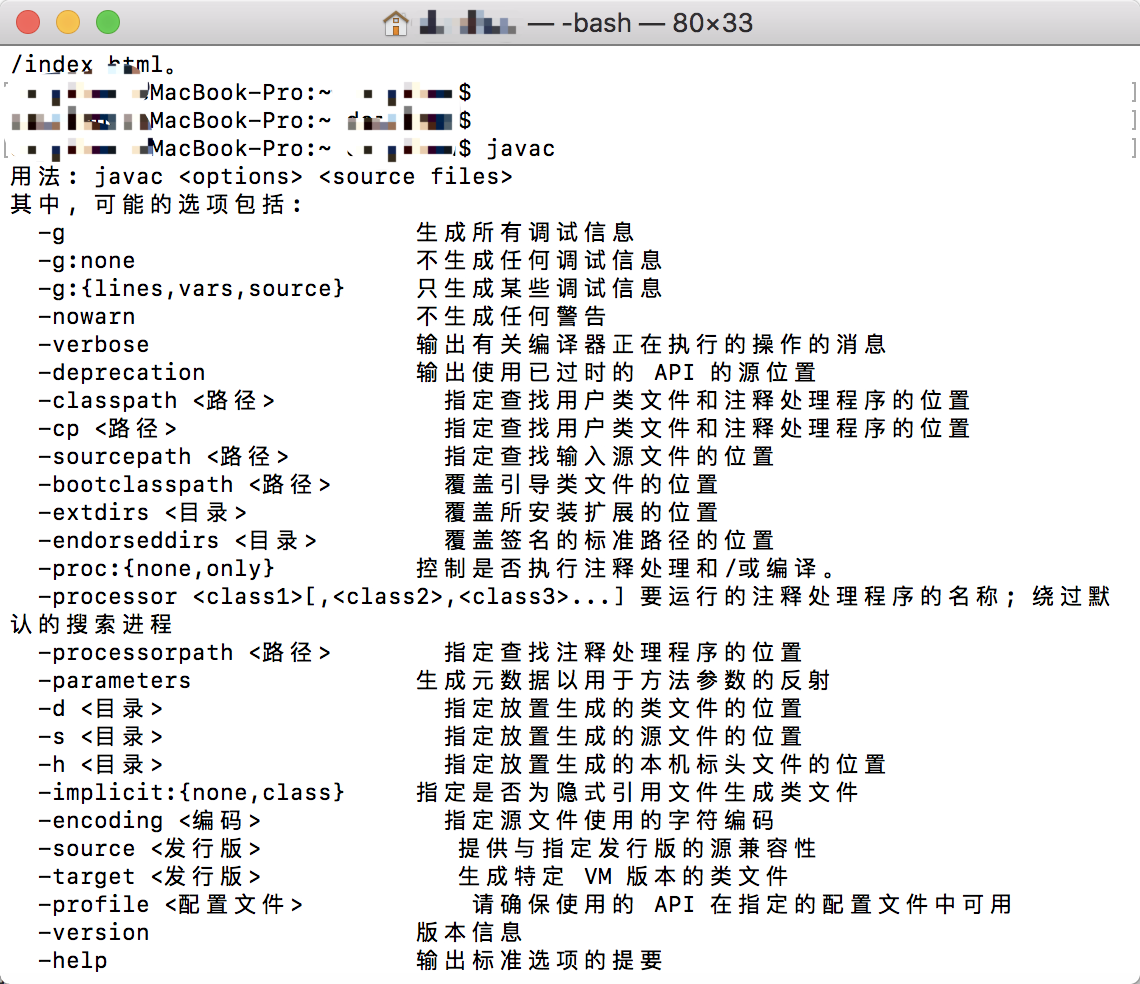
三种方式:java、javac、java -version (都通过之后才算是安装成功!)