背景描述:当我们使用IDE写app时,原生app里面嵌入webview页面,但是这个页面不好调试,这个时候我们就借用谷歌浏览器来进行调试
- 在Android端 webview页面增加配置代码,是webview可以调试
wv.setWebContentsDebuggingEnabled(true); //wv是webview显示的页面
在浏览器地址栏输入
chrome://inspect/#devices,打开页面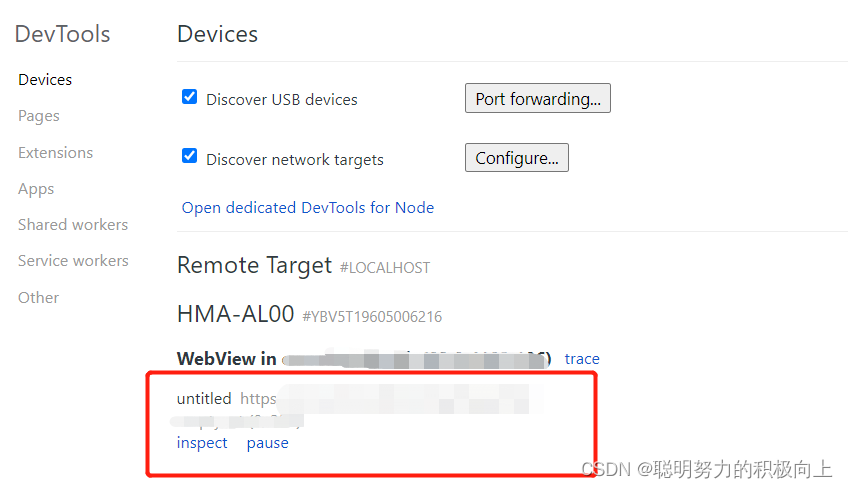
找到对应的webview的链接地址,点击下面的
inspect,就会打开调试页面注意:此时我们的手机要和电脑相连并开启usb调试,同时运行app,打开webview页面
问题:当我们首次打开调试页面时,可能会出现空白页或者是404(我的出现了404),此时有几种方式解决:
- 去https://chrome-devtools-frontend.appspot.com下载文件,但是这个需要梯子
- 网上有一些插件可以帮助解决这个问题
- 进行host配置,方法来自调试android webview html页面 遇到404的问题
我使用了第三种方法,原理不清楚,有什么相关的影响也不清楚,但是目前404的问题是解决了
- 首先到这个网页 http://tool.chinaz.com/speedworld/,输入
chrometophone.appspot.com,找到比较快的一个ip - 在电脑中找到文件
hosts,地址是C:\Windows\System32\drivers\etc,记事本打开,然后添加
142.250.72.148    chrome-devtools-frontend.appspot.com
142.250.72.148    chrometophone.appspot.com
ip是上一步自己找到比较快的ip
完结撒花~
版权声明:本文为weixin_38792911原创文章,遵循CC 4.0 BY-SA版权协议,转载请附上原文出处链接和本声明。