idea中创建web项目,默认有class字节码和jar包的存放位置,我们需要对其进行改变,这样才能确保我们的web项目正常运行
1.idea新建项目按如下指示 ,快速创建web项目

选择next后,如下填写项目名称
随后finish,项目创建完成
2.配置Tomcat
(由于我这里原先配好了,所以上面会直接显示tomcat,不过没关系,下面在演示一遍),点击Edit Configurations…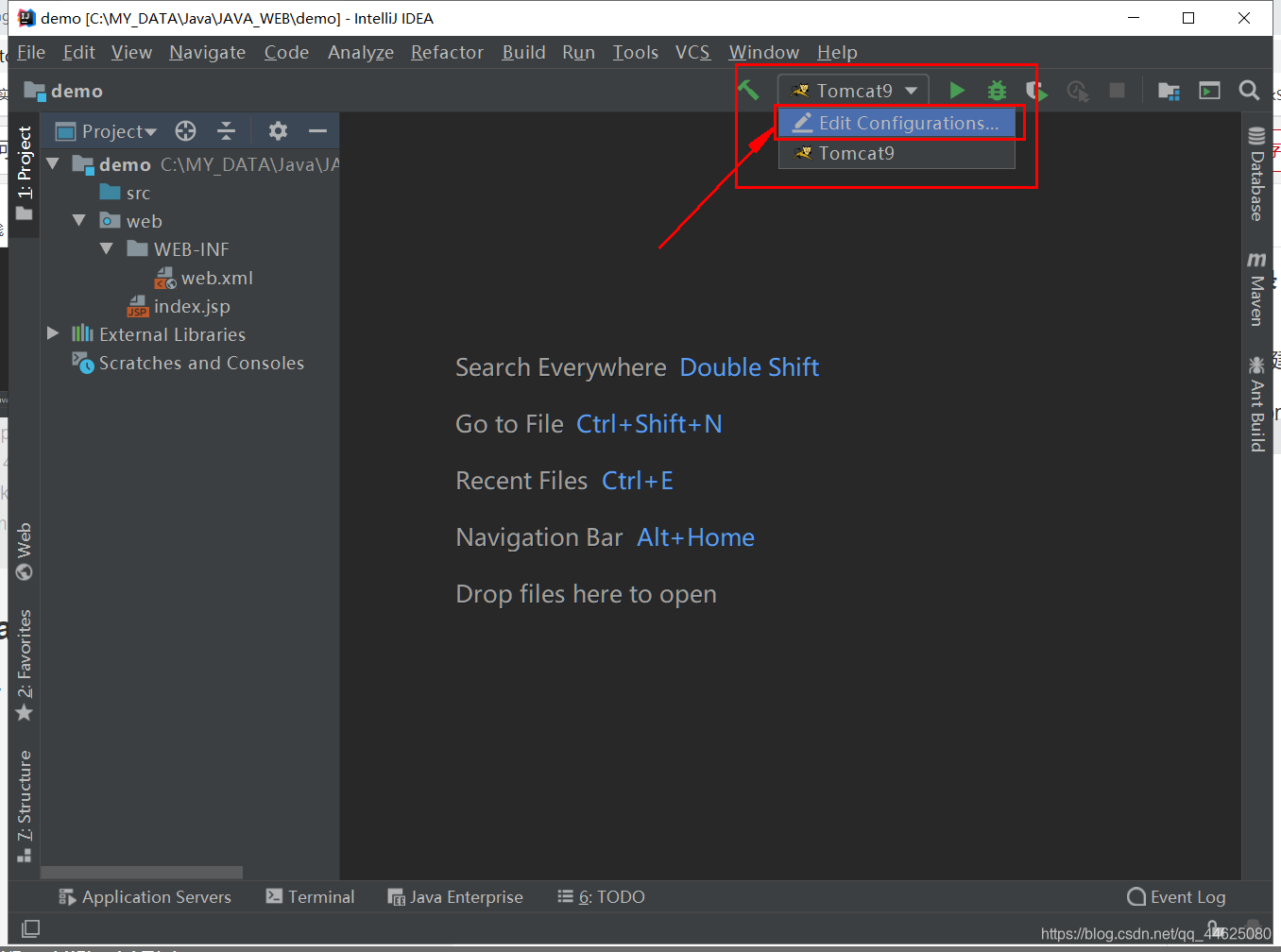
打开后,选择添加“+”或者templates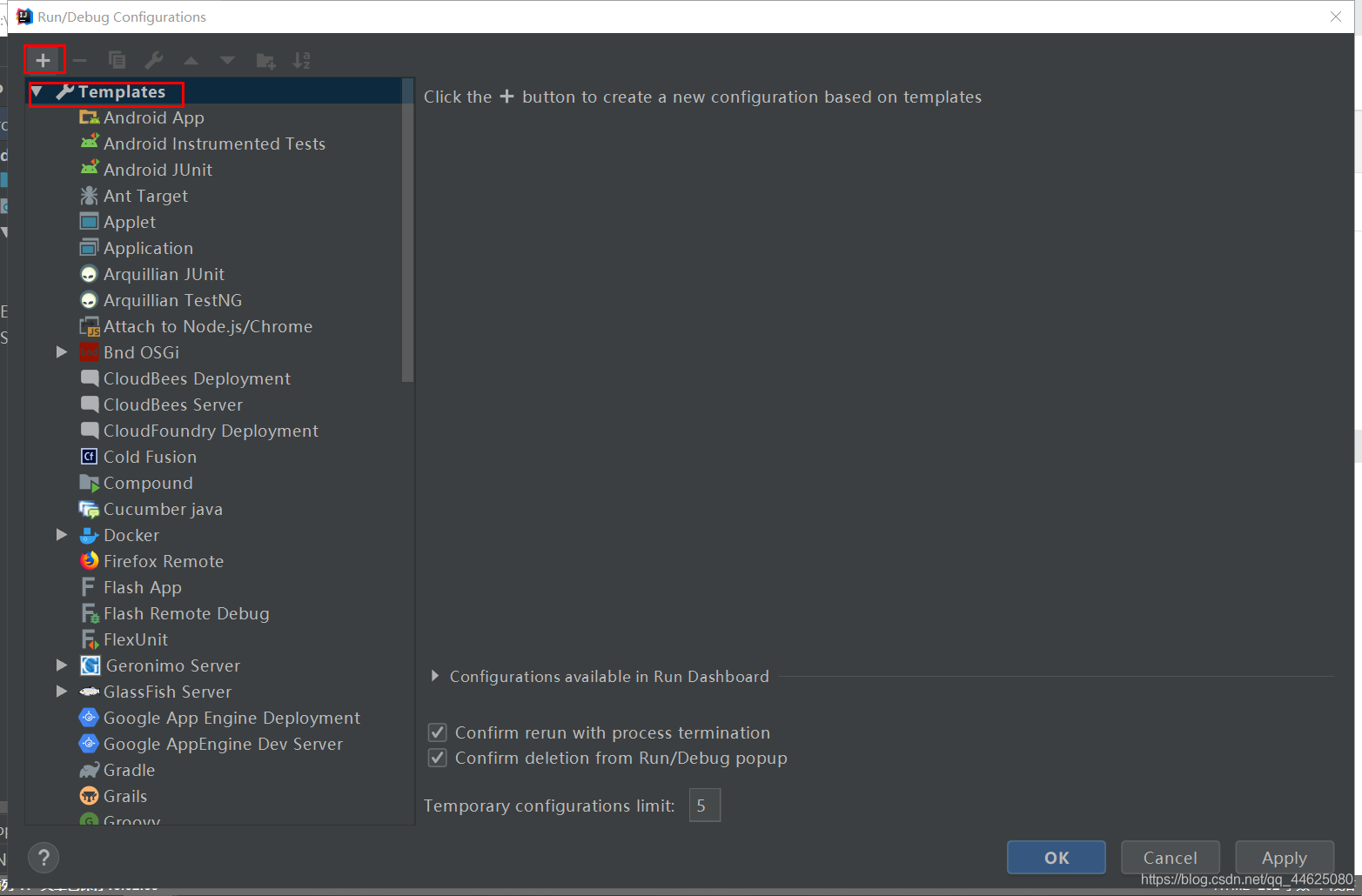
找到tomcat server,选择local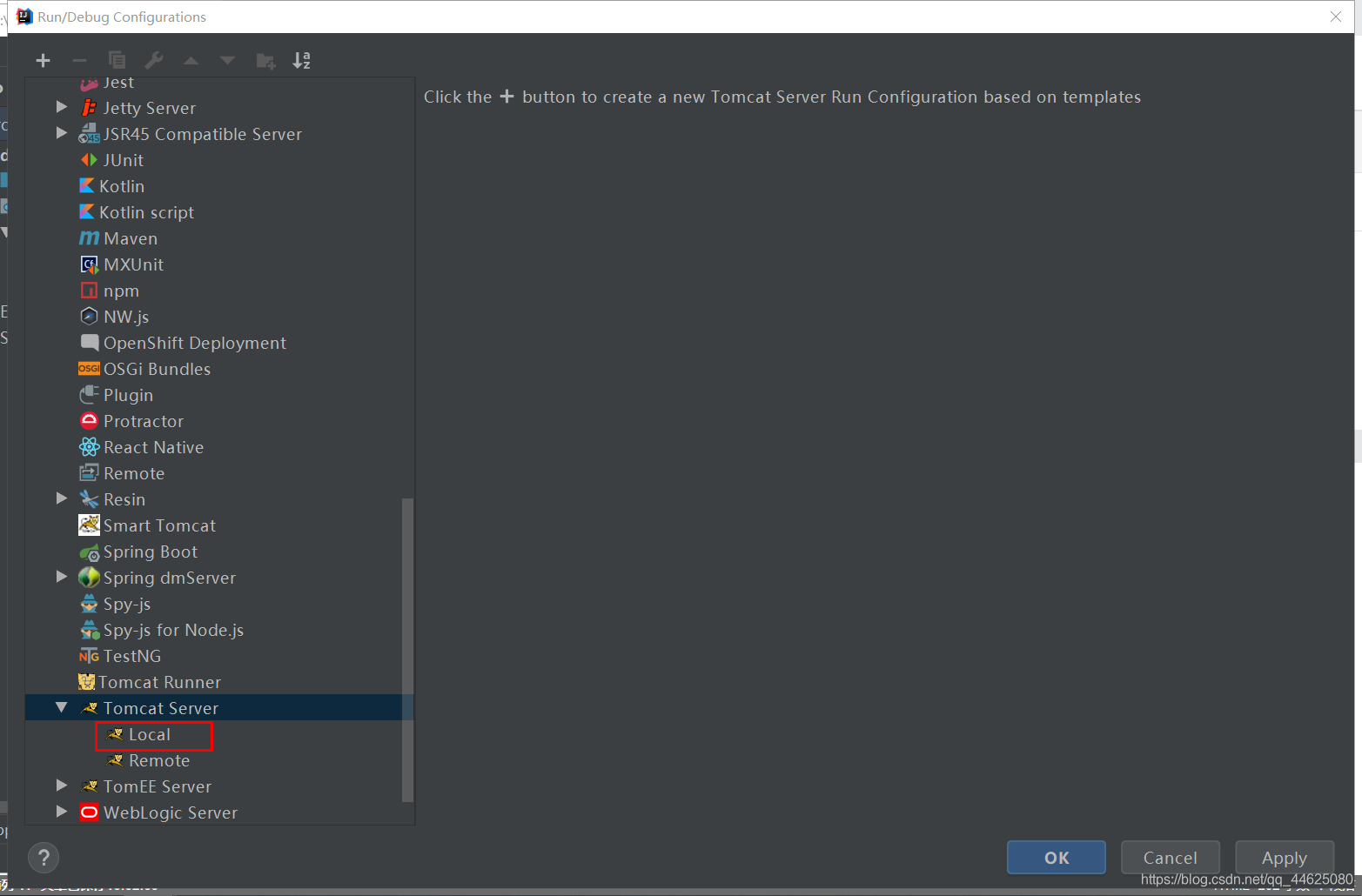
点击configure
选择自己本地下好的tomcat目录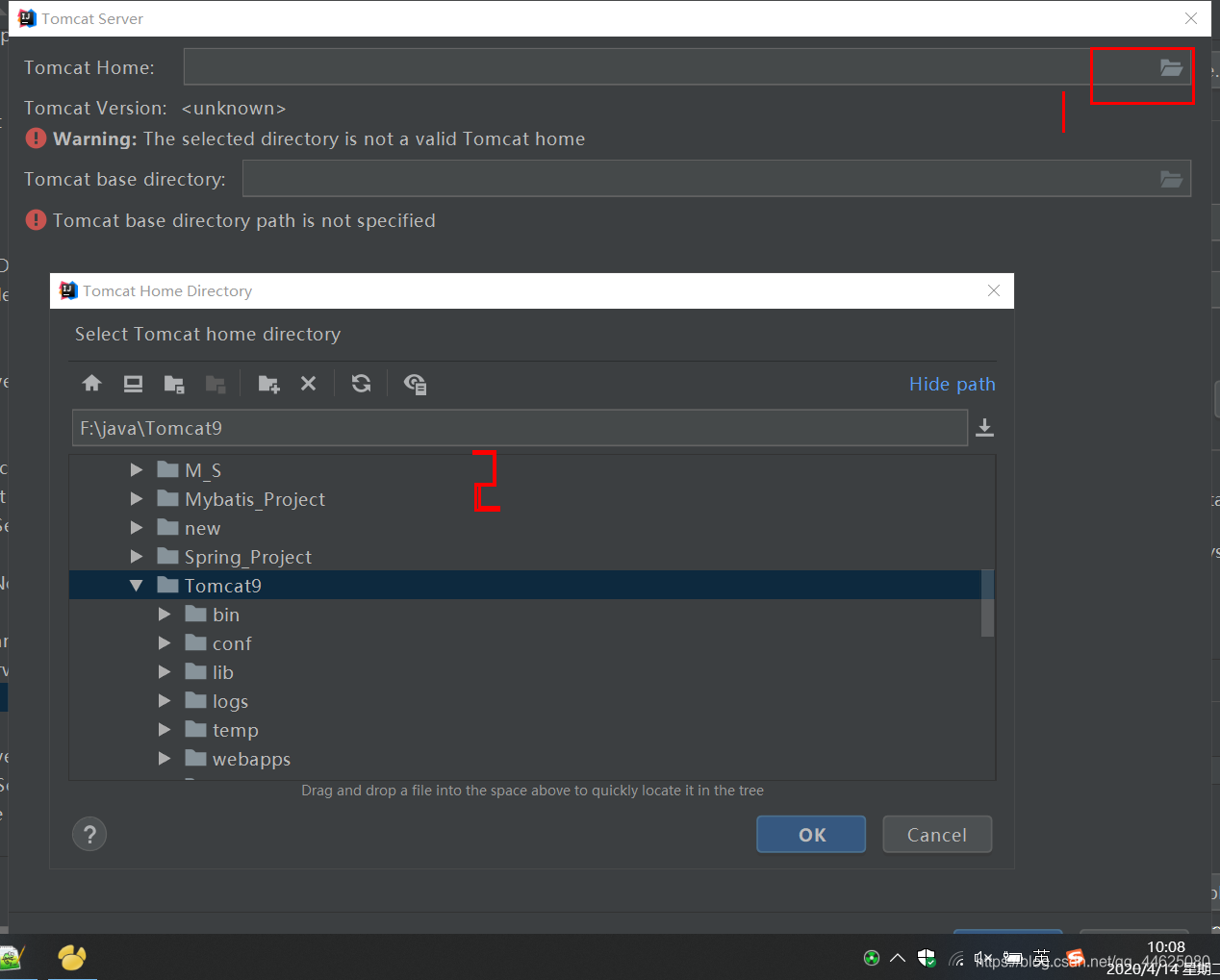
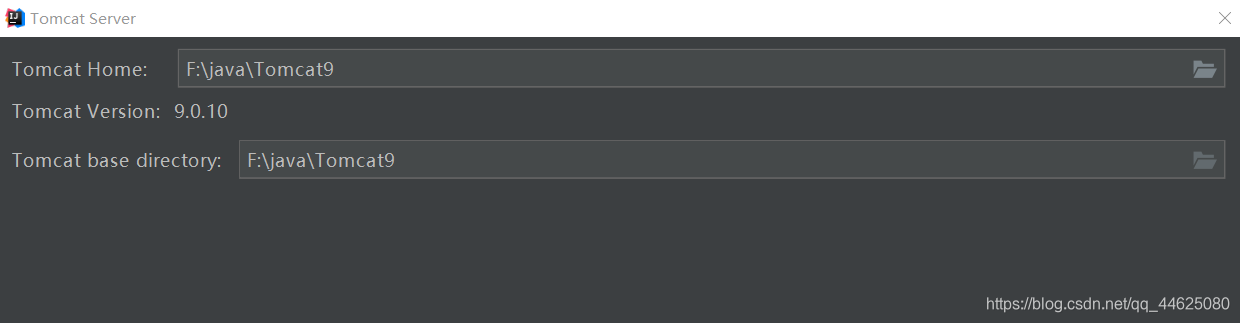
然后点击ok,右上方便会显示出tomcat的标志,表示成功
3.建立classes和lib目录
3.1先在WEB-INF下新建这两个文件夹

3.2 为这两个文件配置一下
在导航条中找到file,选择project structure(或者使用快捷键 Ctrl+Alt+Shift+S,也能打开它),然后按如下步骤配置,选择自己刚才建立的classes目录

然后,选择dependencies——》JAR or directories添加自己刚才建立的lib目录
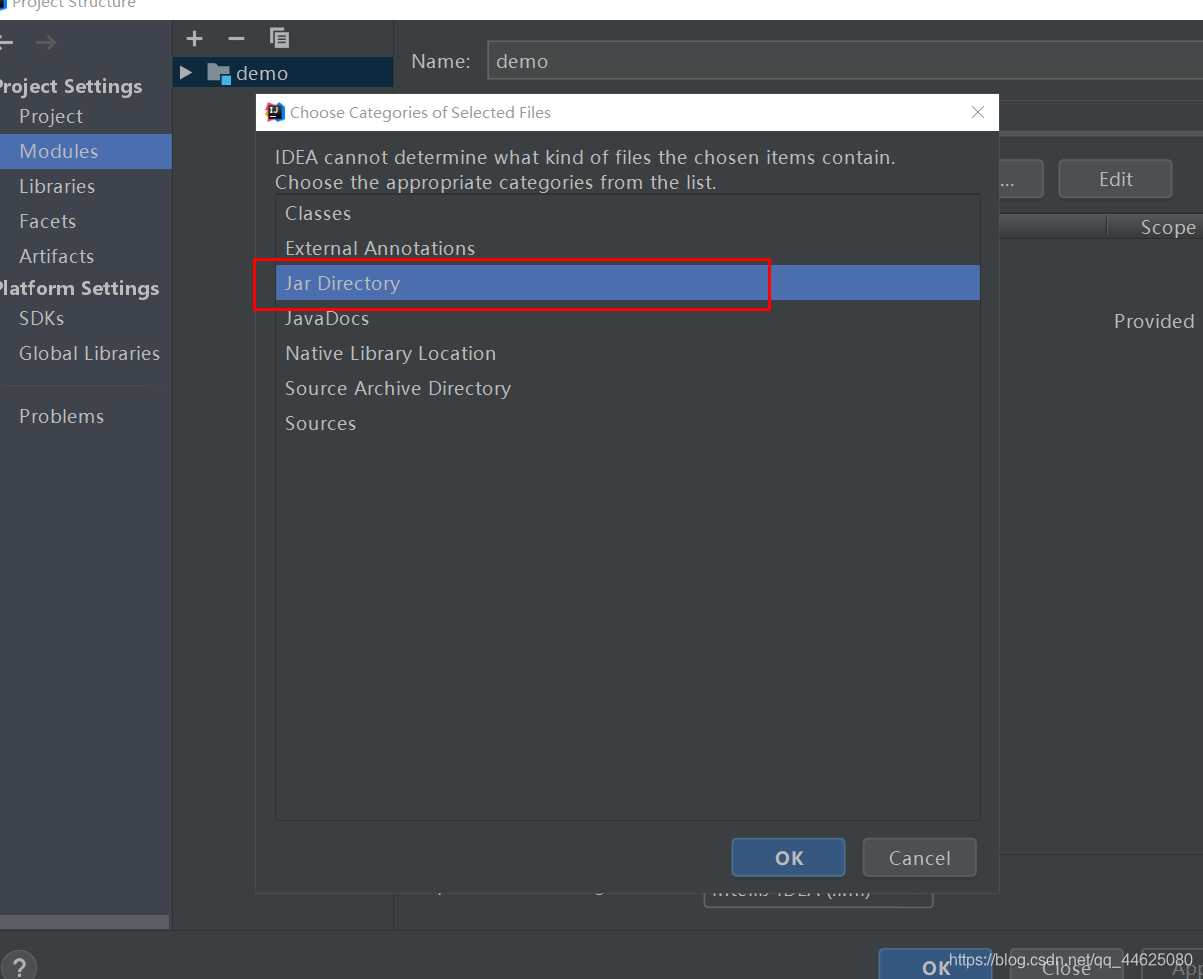

在之后,和上面一样,标记lib目录(这里才是实际标记成功)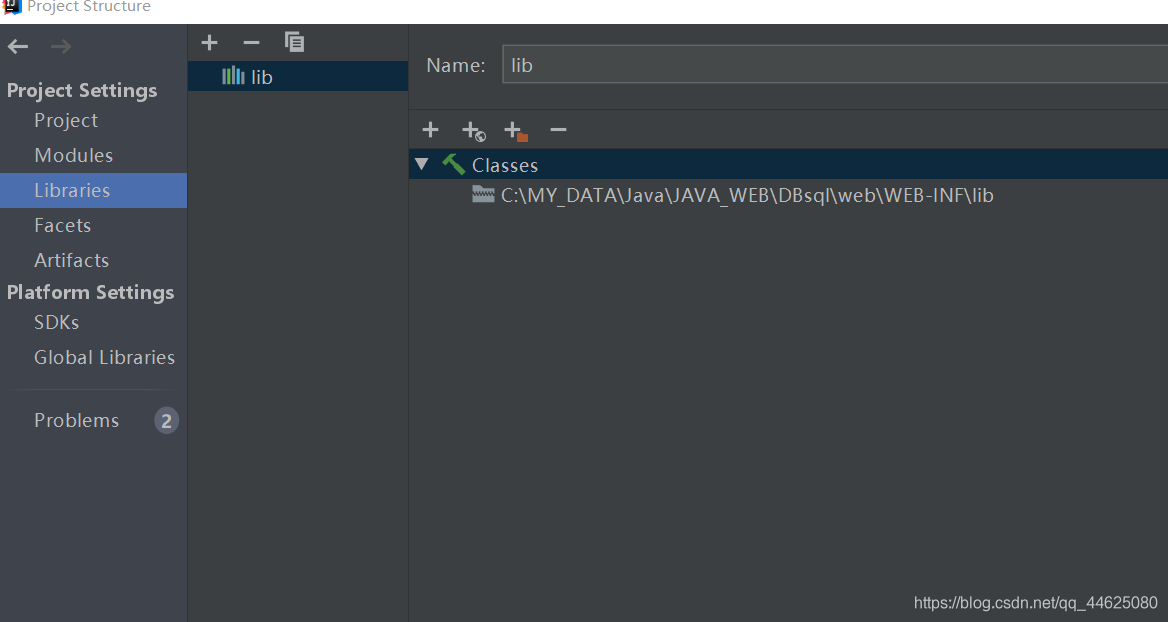

最后选择apply,再点击ok,到此结束,classes和lib就配置好
4.启动项目

随后会自动在浏览器打开首页,这样就配置完成了
版权声明:本文为qq_44625080原创文章,遵循CC 4.0 BY-SA版权协议,转载请附上原文出处链接和本声明。