windows10PIN码是什么?
其实windows10PIN码就是相关windows系统中的管理员密码;Windows 10的开机PIN码或密码可以为我们的账户和电脑安全增加一道屏障。那么,下面就维博网(http://changshav.com)小篇教你如何关闭windows 10的开机PIN码或密码。
关闭window 10的开机PIN码的步骤:
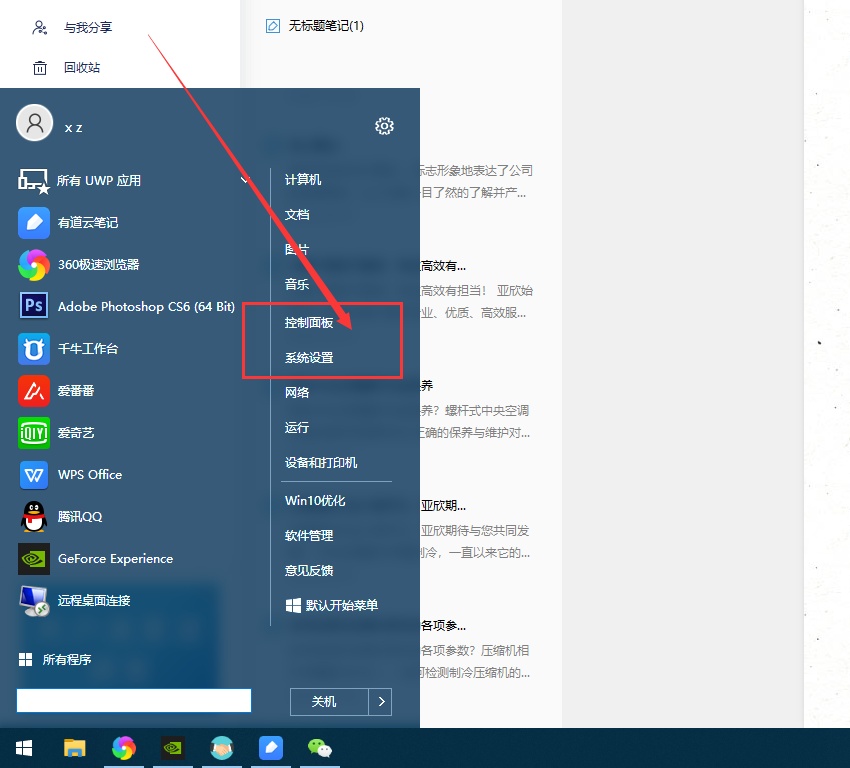
第一步:打开自己的电脑window 10的开始菜单-找到-控制面板或者系统设置
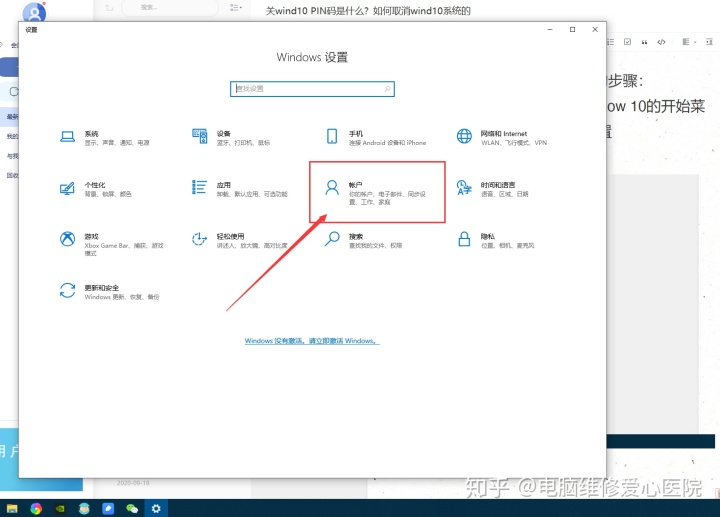
第二步:进入“Windows设置”,选择【账户】。
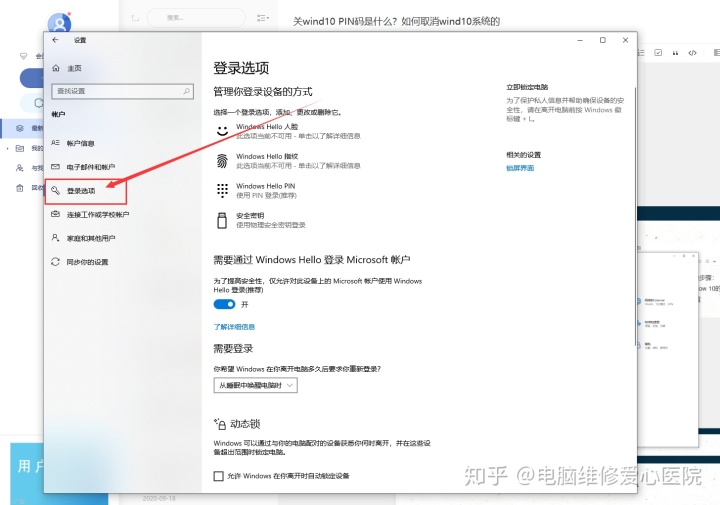
第三步:切换到【登录选项】设置。
第四步:需要先删除PIN码。
点击PIN码选项。
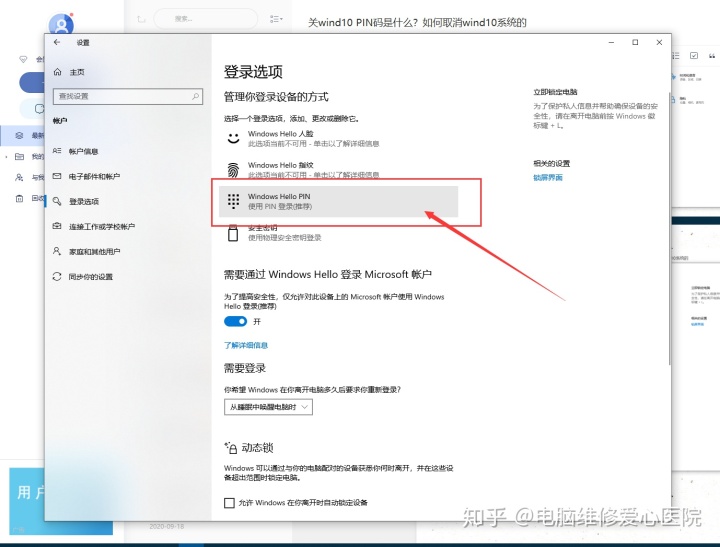
第五步:点击选择【删除】按钮。
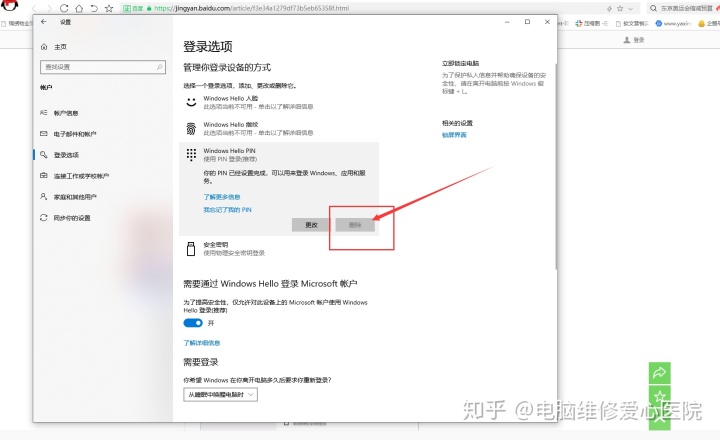
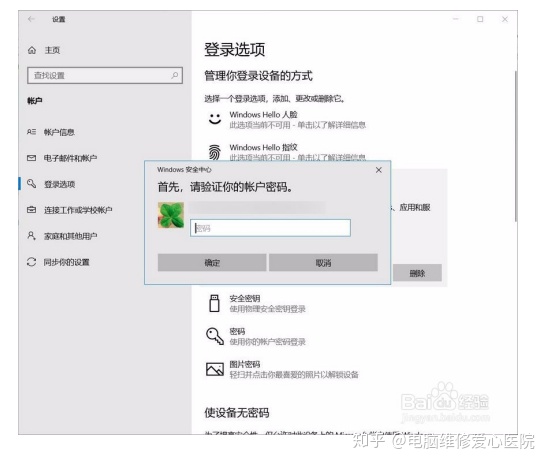
第六步:验证当前账户的账户密码(非PIN码)。
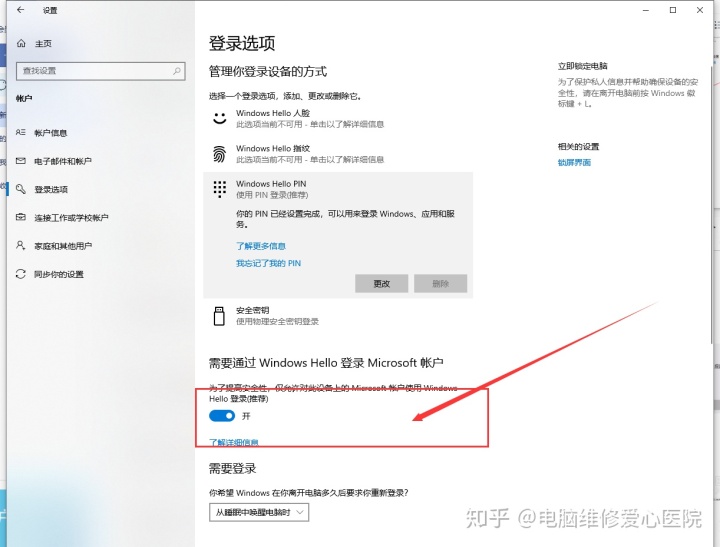
最后将“使设备无密码”设置为开启状态即可。
了解 Windows Hello 并对其进行设置
Windows Hello 为使用指纹或面部识别即时访问 Windows 10 设备提供了更个性化、更安全的方式。大多数具有指纹读取器的电脑都支持 Windows Hello,使你能够更轻松、更安全地登录电脑。设置方式如下:
转到“开始”菜单 ,然后选择“设置” 。
转到“帐户” >“登录选项”。
在“管理登录到设备的方式”下,选择一个 Windows Hello 项并添加、更改或删除。
如果你的设备不兼容,
总结:
以上就是教你如何取消windows10系统的pin码教程,如果你觉得自己系统比较麻烦可以按上面操作;如果为了自己系统更加安全那就不必要选择取消这种操作。
版权声明:本文为weixin_28745975原创文章,遵循CC 4.0 BY-SA版权协议,转载请附上原文出处链接和本声明。