Fiddler是一个轻量级的http抓包工具,且有良好的用户界面,实用强大易上手。通过设置代理接受处理所有的http请求和响应,可以很轻松的对手机上的应用进行抓包。
!!注意:抓包的手机端和PC端必须处于同一局域网,可以连同一wifi。本文使用pc端开热点的方式!!电脑系统win10,手机 荣耀9。
官网:http://www.fiddler2.com/fiddler2/
慢的话也可以用下面的地址:
下载地址:https://pc.qq.com/detail/10/detail_3330.html
下载好了,一路click,安装好,戳开,长这样子。
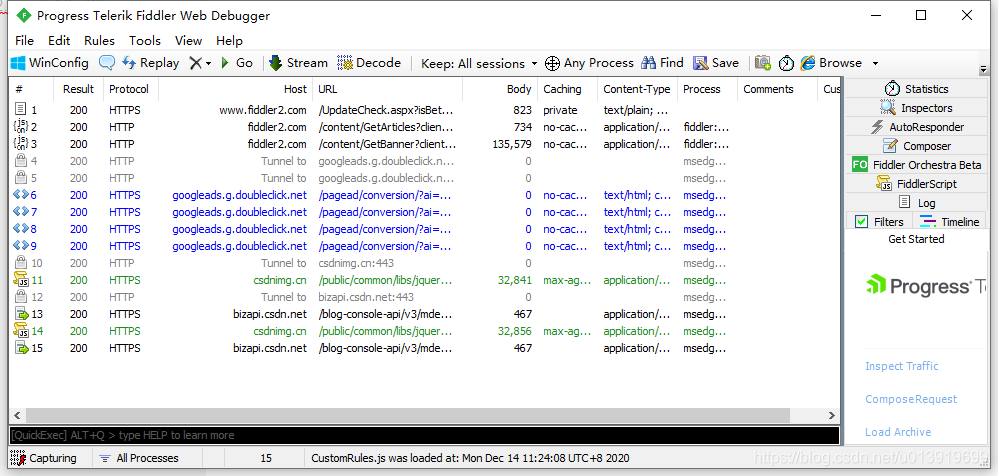
一、pc端配置
1、配置fiddler允许监听到https(fiddler默认只抓取http格式的)
打开Fiddler菜单项Tools->TelerikFiddler Options->HTTPS
勾选CaptureHTTPS CONNECTs(默认已勾选)
勾选Decrypt HTTPS traffic
点OK -> 【重启生效】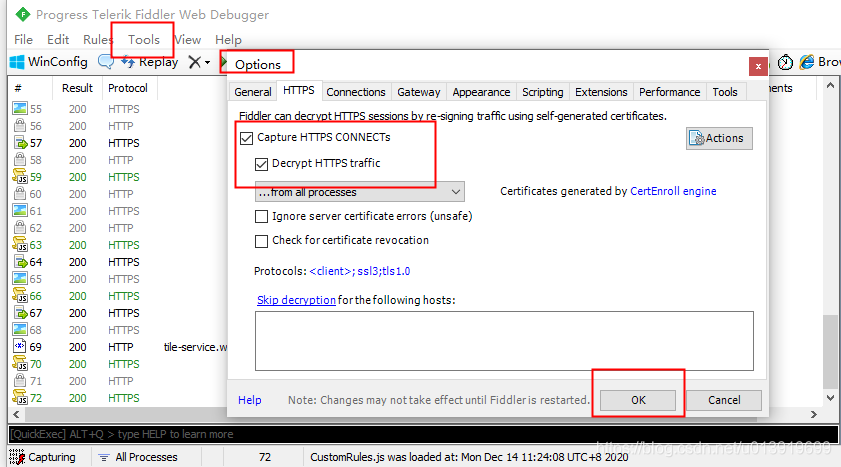
2.配置fiddler允许远程连接
打开Fiddler菜单项 点击Tools->TelerikFiddler Options->Connections
勾选allow remote computers to connect(默认监听端口为8888,若端口被占用可以设置成其他的)
点OK -> 【重启生效】
(这个配置是为了让手机能连过来)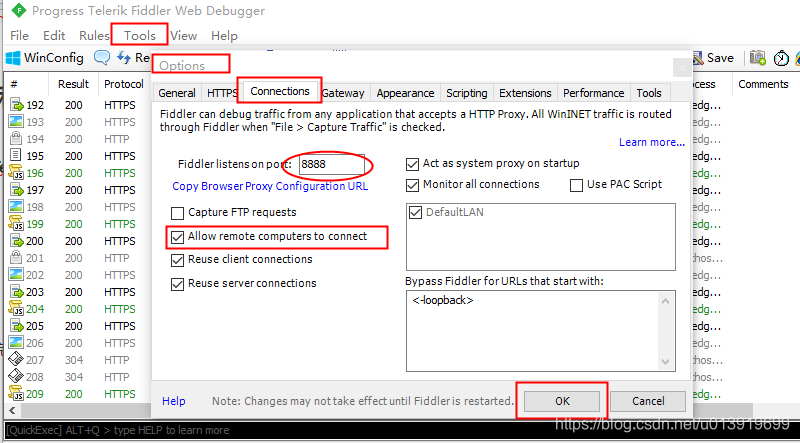
二、手机端配置(android)
1、pc端打开热点,记下ip
开启热点: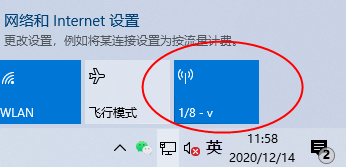
ipconfig查看热点IP。(随意一个terminal都可以)
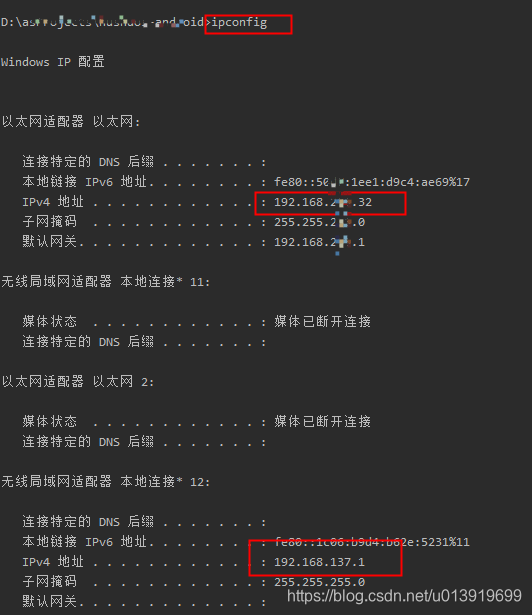
如果PC端和手机在同一局域网,记下PC的IP地址,如我这里是192.X.X.32
如果使用开热点的方式,则记下热点IP,可以看到,我这里是192.168.137.1
2、手机连接网络,修改代理
我这里是直接连自己的热点。
长按WiFi名称,修改网络,进入wifi的SSID修改界面。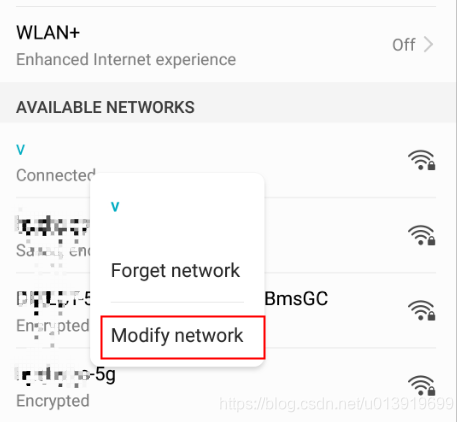
勾选【高级】,代理选择【手动】,主机名输入上一步记下的IP。 我这里使用热点,所以是192.168.137.1,不使用热点,则是192.X.X.32;端口8888,如果有在fiddler里改过,这里也要相应改变。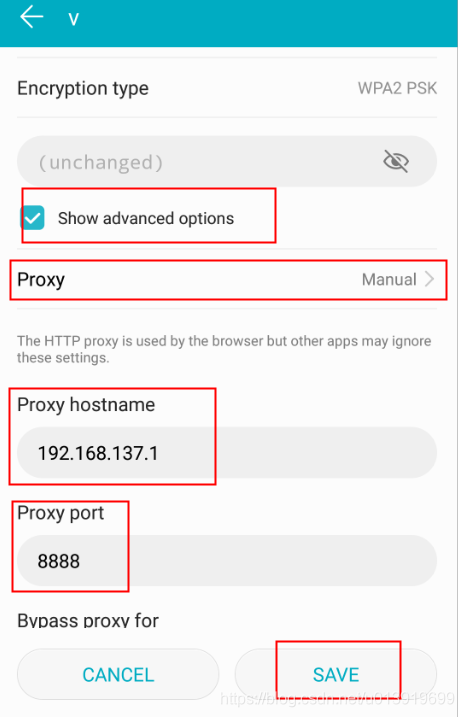
保存,等待自动重新连接WiFi。 没有自动连就手动点一下咯
3、手机安装fiddler证书
进入系统浏览器,输入 【http://ip:端口号】 ,前往,进入Fiddler Echo Service 证书下载页,点击FiddlerRoot certificate下载并安装; 这里的ip、端口号跟上一步的ip一致,我这里是 http://192.168.137.1:8888。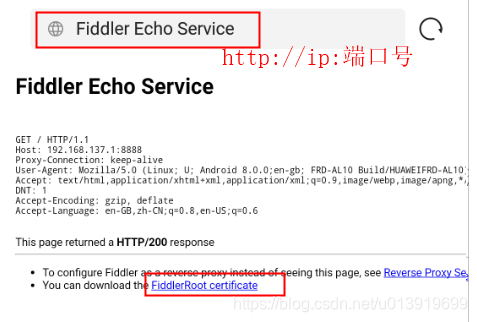
进入 浏览器下载管理,找到刚刚下载好的证书,FiddlerRoot.cer,点击安装。为证书起个风华绝代的名字,OK。
安装过程需要手机密码,没有设置手机屏保密码的需要设置一个,可以简单一点,以后不用删掉就是了。
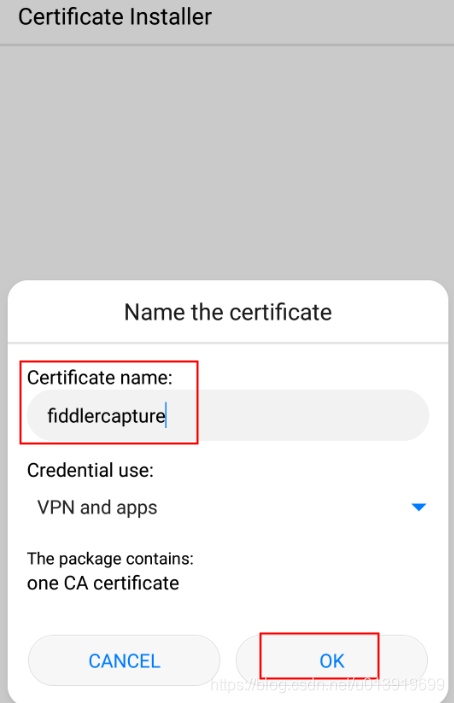
手机访问网络,查看fiddler是否抓到,抓到就成功了。 应用里的访问,webview啥的,也同样能抓到,包括一些请求,参数。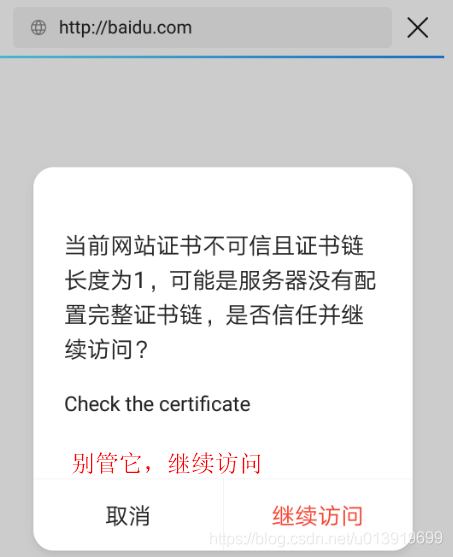



让我抓到了吧~ 耶耶~ 好开心啊。没抓到?年轻人,莫方,看看相关文章,自己动手解决吧!干巴跌!
相关文章:
使用fiddler实现手机抓包
Fiddler实现手机抓包——小白入门
Fiddler使用方法大总结
三、还原手机
一番骚操作结束后,发现手机上网有点卡呀。还原手机步骤如下:
进入wifi,修改网络,代理,戳开,刚刚我们选择的是【手动】,现在改回 【无】,保存。
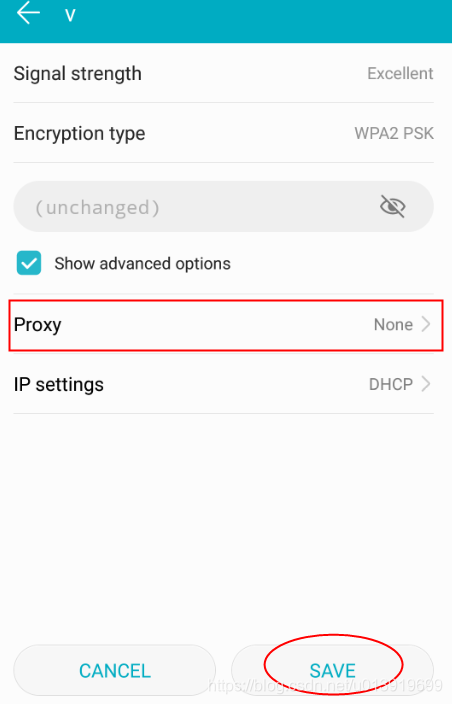
进入手机系统,找到 安全隐私,更多,【信任的证书 - 用户】, 你看名字都叫不要相信我,那你还留他做甚,删之(DO_NOT_TRUST_FiddlerRoot),回上一页**【用户证书】**,进去,看到我们刚刚安装的,删之(我这里是fiddlercapture)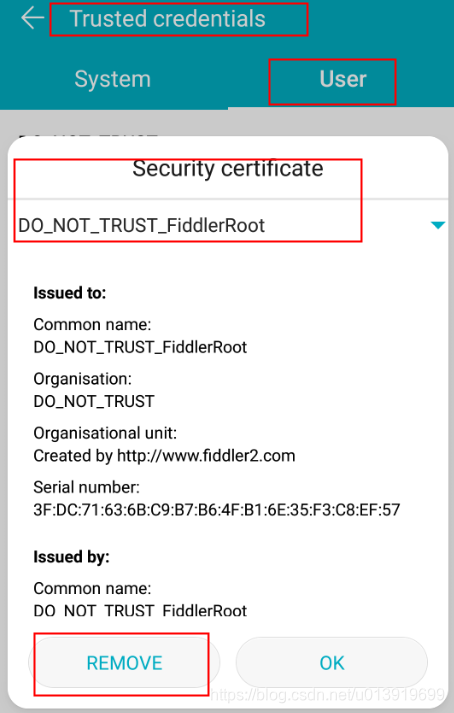
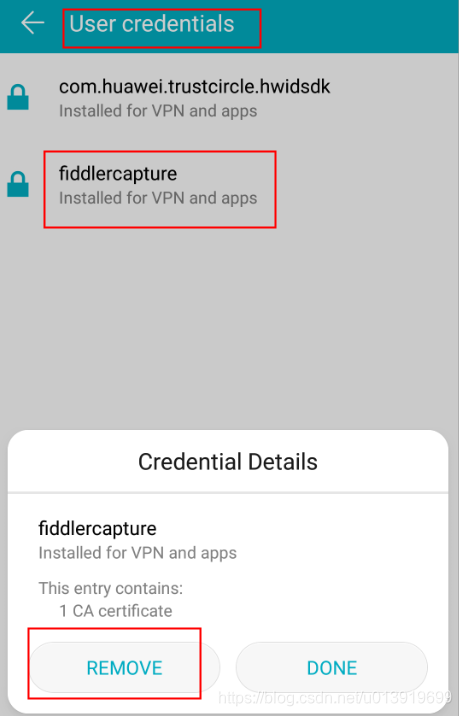
电脑热点关闭,手机不想要屏保密码删之
看完之后记得给个赞,谢谢啦!有问题请在下边留言~