Word中使用Aurora插件插入latex伪代码
下载以及配置word中的Aurora
下载Aurora插件
首先需要下载Aurora插件,下载地址:
链接: https://pan.baidu.com/s/16pvRnwufpZl7m7zqEXDwhA
提取码:w915
(引用自: https://blog.csdn.net/pmo992/article/details/105034410/)
下载过程就一直下一步,选择合适的安装路径即可
下载latex工具
安装Ctex等latex工具,这里以Ctex为例
配置latex路径
安装完Aurora之后,重启word,任务栏会显示Aurora插件:
在插入-对象中也可以找到Aurora插件: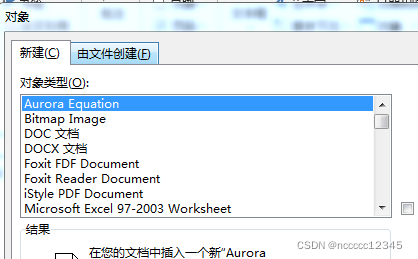
在插入-对象中打开Aurora之后,点击Properties-path,进入修改latex路径: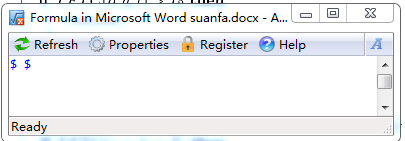
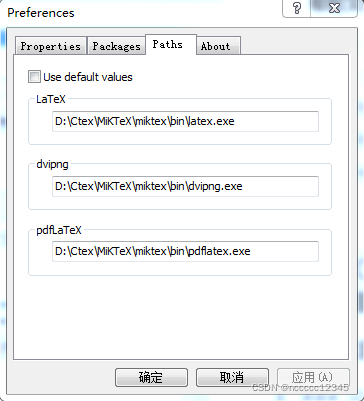
这三个路径一般是如图中所示,对应自己的Ctex安装路径查找具体位置。
使用
以algorithm2e伪代码模板为例,首先在Properties-packages中添加algorithm2e所需要的包:
\usepackage[ruled, vlined, linesnumbered]{algorithm2e}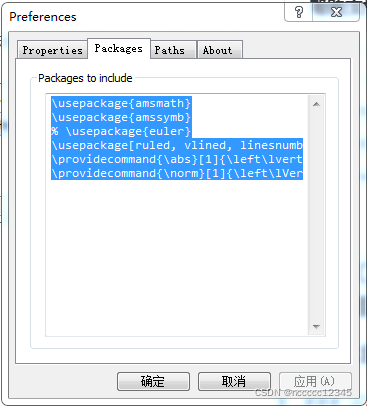
然后在两个$$符号中间插入伪代码对应的代码(注意,伪代码开始要用\begin{algorithm}[H] https://blog.sciencenet.cn/blog-465809-1040538.html):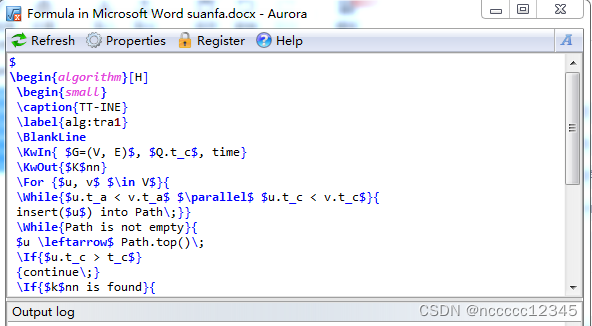
如果有修改,改动代码之后,点击Refresh刷新即可。
另外,如果伪代码占页面宽度过大,可以通过minipage进行调整:
在
\begin{algorithm}[H]
\end{algorithm}
外部添加:
\begin{minipage}{8cm}
\end{minipage}
就可以调整伪代码的宽度了。
版权声明:本文为nccccc12345原创文章,遵循CC 4.0 BY-SA版权协议,转载请附上原文出处链接和本声明。