安装教程-VMware 12 安装Ubuntu 19.04 桌面版

VMware 12 安装Ubuntu 19.04 桌面版

1、实验描述

在虚拟机中,手动安装 Ubuntu 19.04 操作系统,为学习 Linux 桌面版提供平台,因此,有的参数有些差异,请勿较真。

2、实验环境

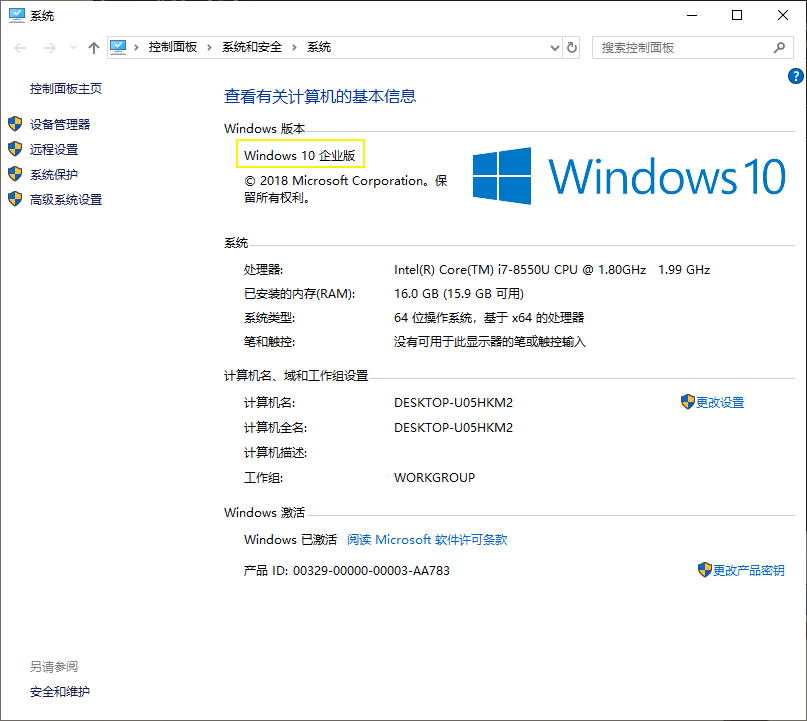
物理机系统:Windows 10 企业版

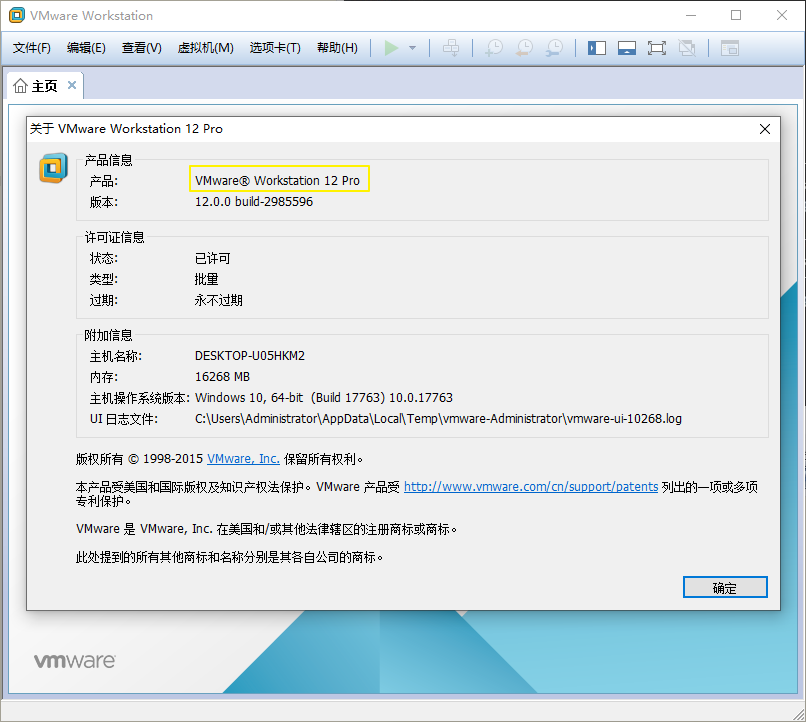
使用软件的版本:VMware 12 Pro

1535493-20190705153144496-381888297.png

1535493-20190705153148067-901636462.png

3、实验工具

【VMware12】【001-VMware 12】点我快速打开分享(若异常,请私信,万分感谢) 【提取码:0rb9 】

【Ubuntu19】【005-Ubuntu19.04】点我快速打开分享(若异常,请私信,万分感谢) 【提取码:ryww 】

4、实验步骤

4.1 新建虚拟硬件

4.1.1 选择 自定义 ,然后点击 下一步

1535493-20190706175225514-1090393166.gif

1535493-20190706175231146-1162029814.jpg

4.1.2 选择 自定义 ,然后点击 下一步

1535493-20190706175234169-1428982698.gif

1535493-20190706175237261-1862706910.jpg

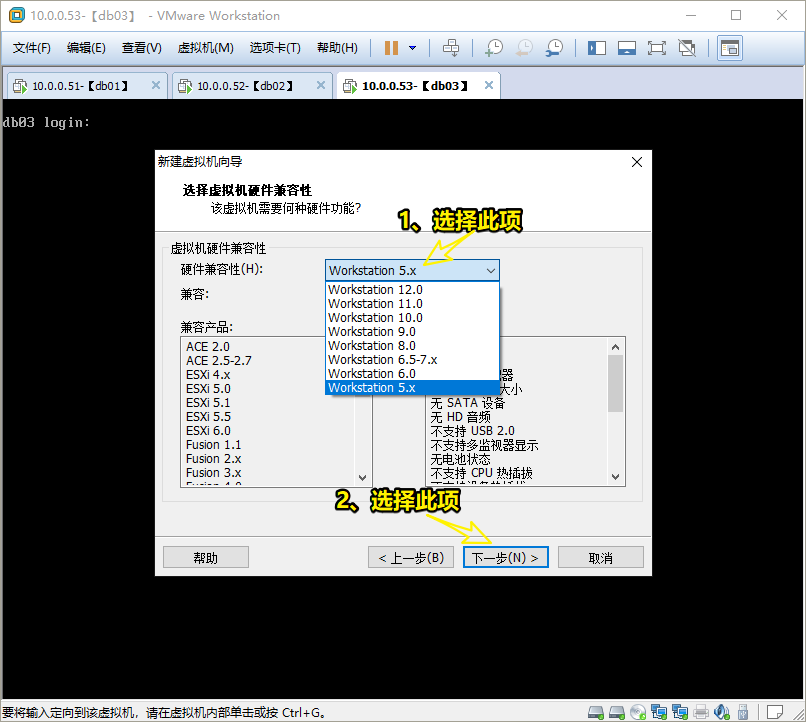
4.1.3 选择 5 ,然后点击 下一步

1535493-20190706175241492-1632115474.gif

1535493-20190706175244823-167828454.jpg

4.1.4 选择 稍后安装操作系统 ,然后点击 下一步

1535493-20190706175248432-1436051953.gif

1535493-20190706175251406-329122649.jpg

4.1.5 选择 Linux ,然后版本选择 Ubuntu 64位 ,然后点击 下一步

1535493-20190706175259331-1720808533.gif

1535493-20190706175303665-539160438.jpg

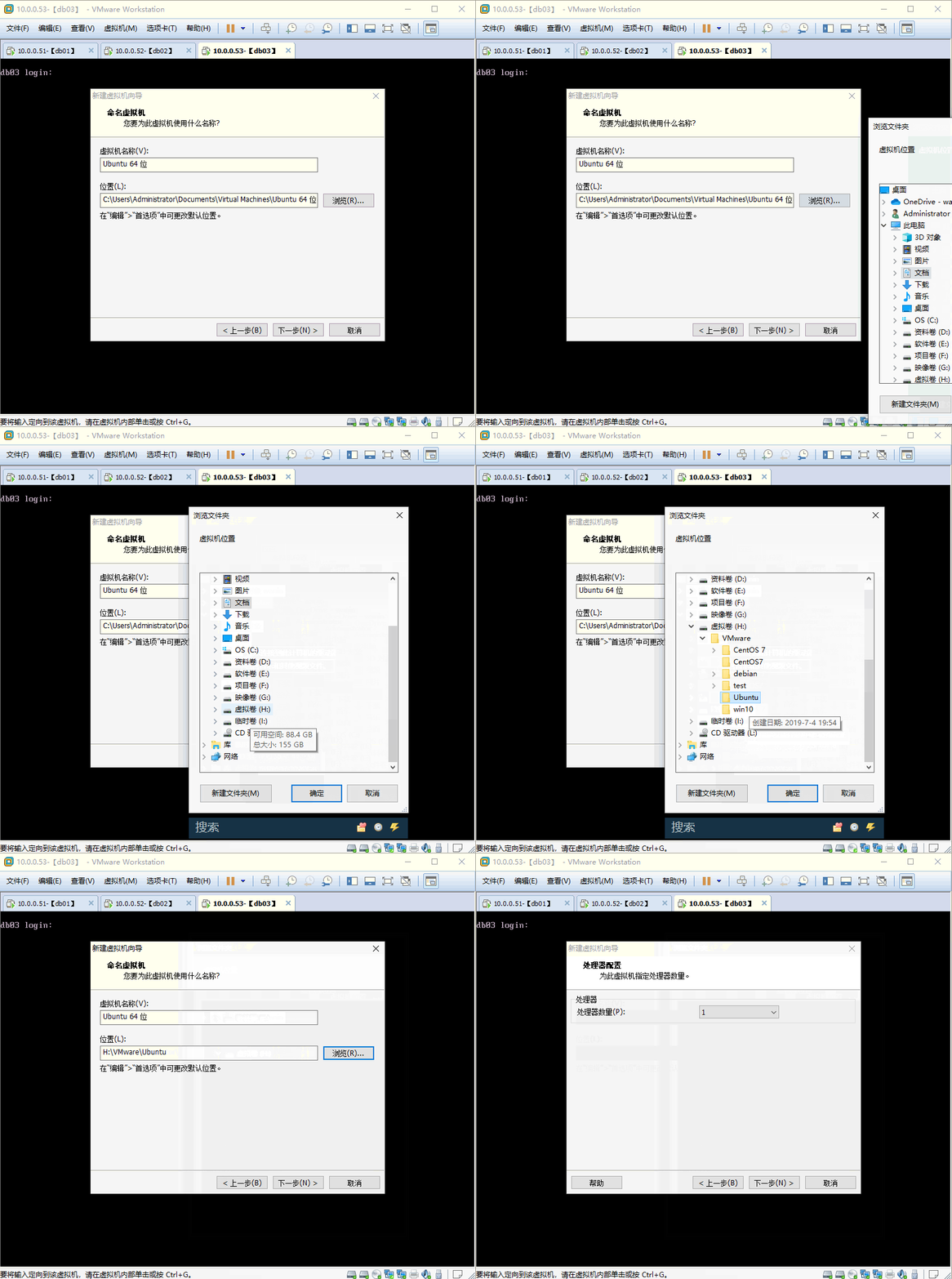
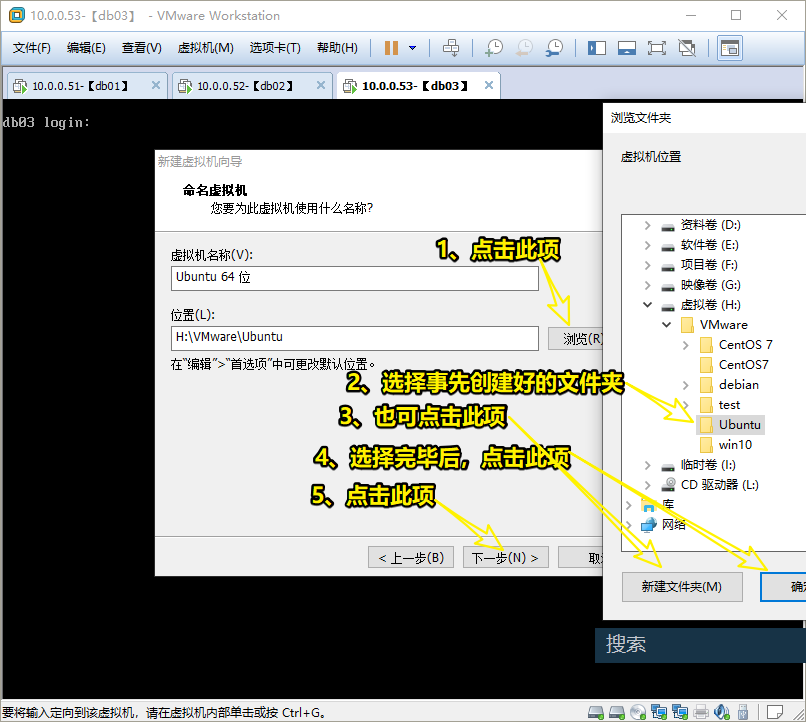
4.1.6 选择安装的位置,可以事先创建好,然后点击 下一步

1535493-20190706175313451-120362426.gif

1535493-20190706175317419-824235731.jpg

4.1.7 处理器配置默认即可,然后点击 下一步

1535493-20190706175320115-3605436.gif

1535493-20190706175322708-62928360.jpg

4.1.8 设置内存大小,根据物理机大小设置,一般 1-2G ,然后点击 下一步

1535493-20190706175325223-1748659688.gif

1535493-20190706175327834-126260238.jpg

4.1.9 网络类型选择 使用网络地址转换(NAT) ,然后点击 下一步

1535493-20190706175331093-738070010.gif

1535493-20190706175333272-1735256236.jpg

4.1.10 I/O控制器选择默认即可,然后点击 下一步

1535493-20190706175336089-122966716.gif

1535493-20190706175338606-1596009466.jpg

4.1.11 磁盘类型设置默认即可,然后点击 下一步

1535493-20190706175342141-1588267783.gif

1535493-20190706175345343-489753407.jpg

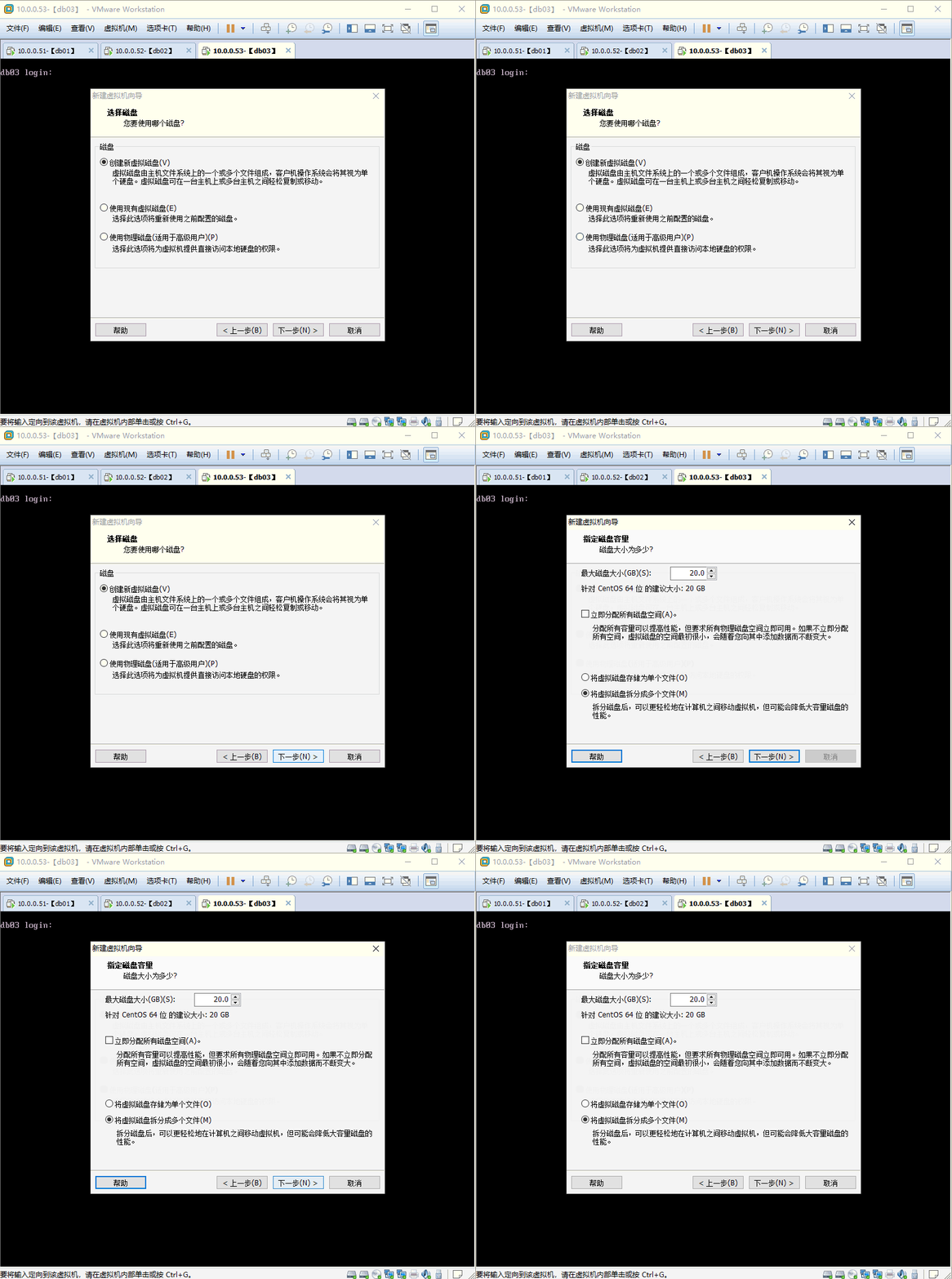
4.1.12 选择 创建新虚拟磁盘 ,然后点击 下一步

1535493-20190706175348417-2134499797.gif

1535493-20190706175351778-1977415747.jpg

4.1.13 大小根据物理磁盘大小设定,一般默认即可,选择 将虚拟磁盘拆成多个文件 ,然后点击 下一步

1535493-20190706175356247-78063322.gif

1535493-20190706175358937-469877034.jpg

4.1.14 默认即可,然后点击 下一步

1535493-20190706175402354-1915432983.gif

1535493-20190706175406465-1561714420.jpg

4.1.15 点击 完成 ,即可创建出新的 虚拟硬件

1535493-20190706175411345-755203998.gif

1535493-20190706175416118-1734317181.jpg

4.2 安装操作系统

4.2.1 点击 编辑虚拟设置

1535493-20190706175428307-297506636.gif

1535493-20190706175430743-1459057030.jpg

4.2.2 选择 CD/DVD ,设备状态中 勾选 启动时连接 ,连接选择 使用ISO映像文件

1535493-20190706175435970-307351787.gif

1535493-20190706175438634-1510325758.jpg

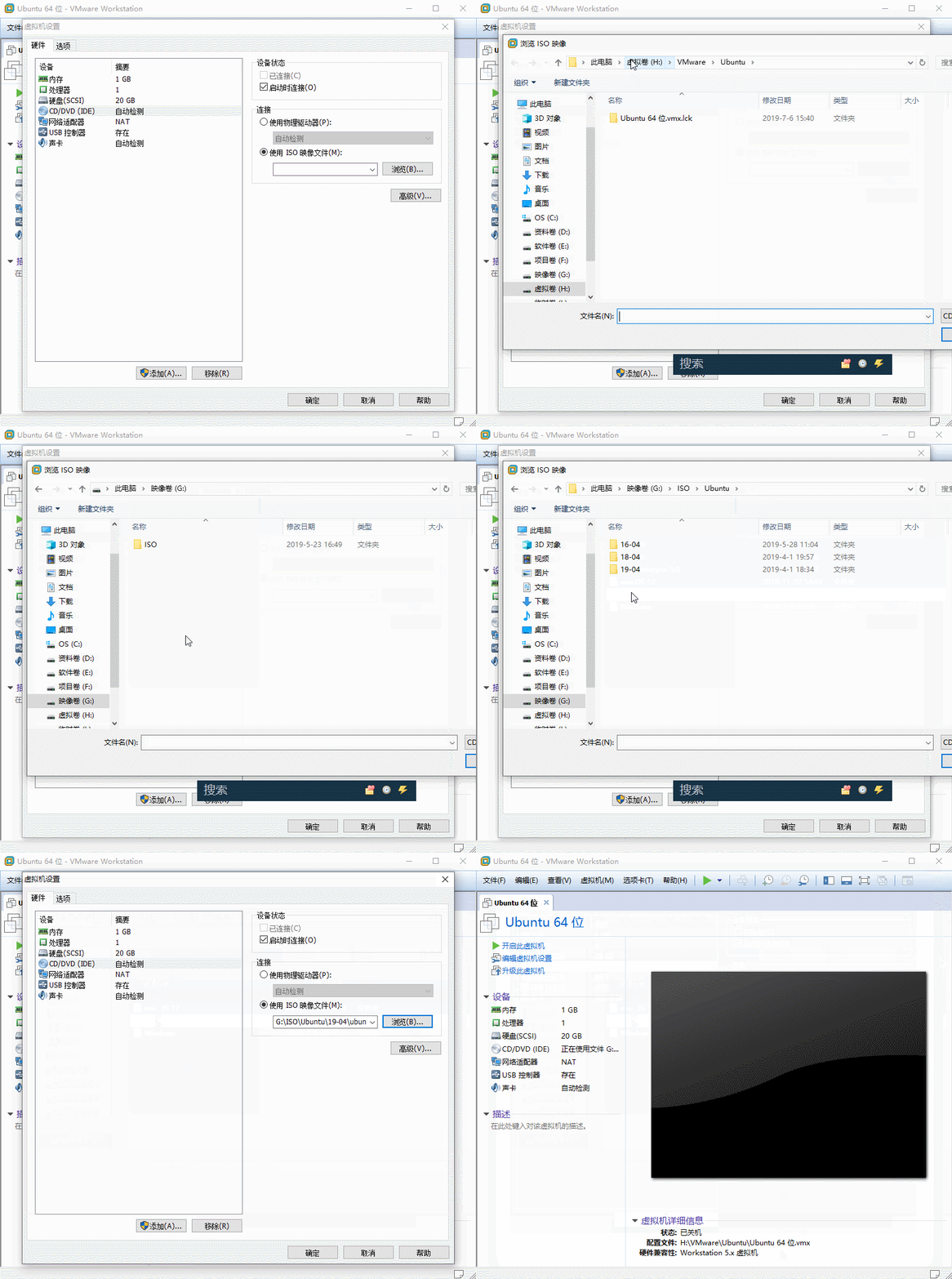
4.2.3 点击 浏览 ,选择事先准备好的 CentOS 7.6 的ISO镜像文件 ,然后点击 确定
1535493-20190706175503492-101891436.gif

1535493-20190706175507140-242394073.jpg

4.2.4 点击 开启此虚拟机

1535493-20190706175518267-1528535632.gif

1535493-20190706175521729-574034621.jpg

4.2.5 选择 中文(简体) , 然后点击 安装Ubuntu

1535493-20190706175531167-1415134140.gif

1535493-20190706175534525-2107481523.jpg

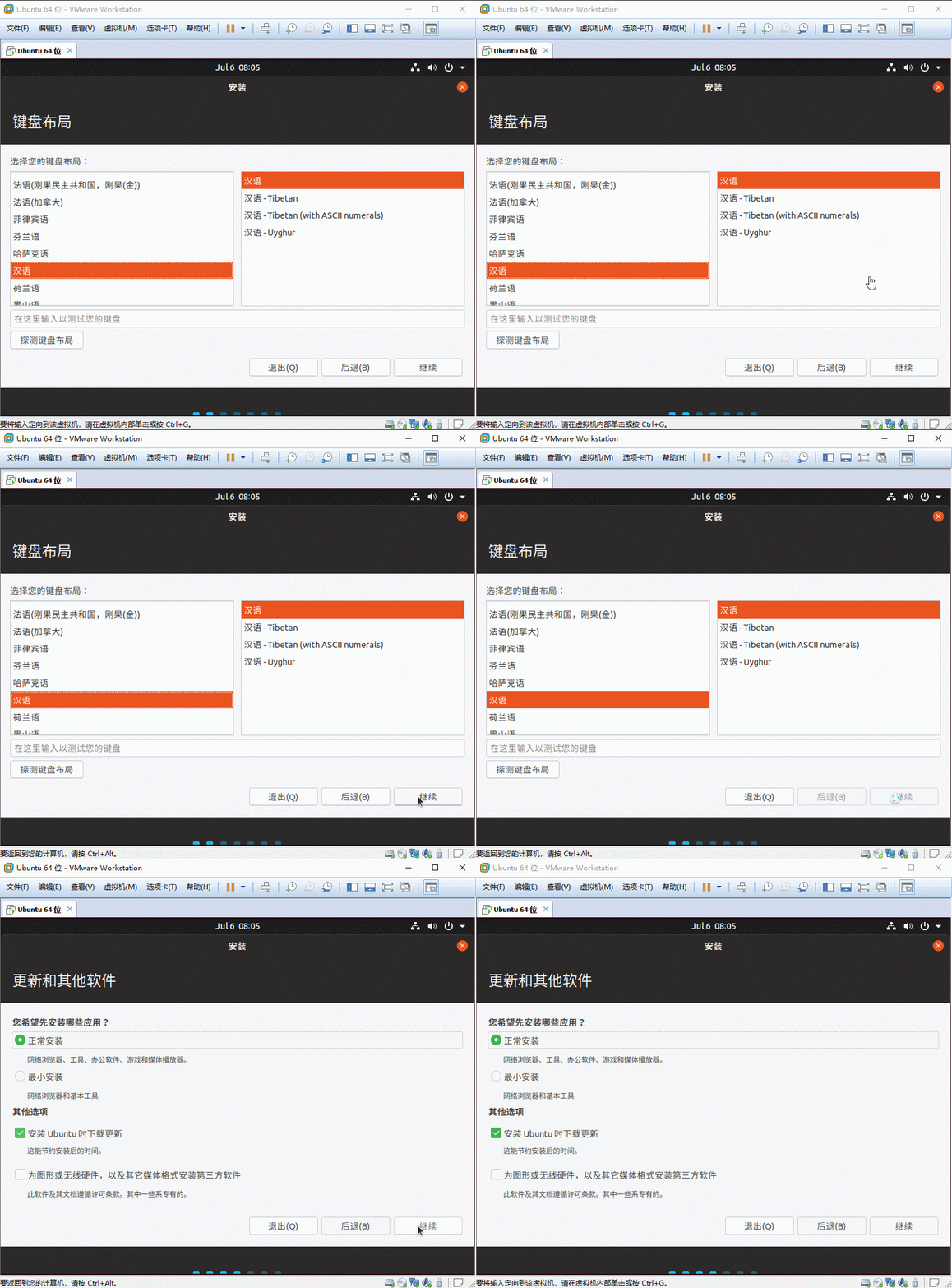
4.2.6 点击 继续

1535493-20190706175540810-1001097482.gif

1535493-20190706175545264-38684027.jpg

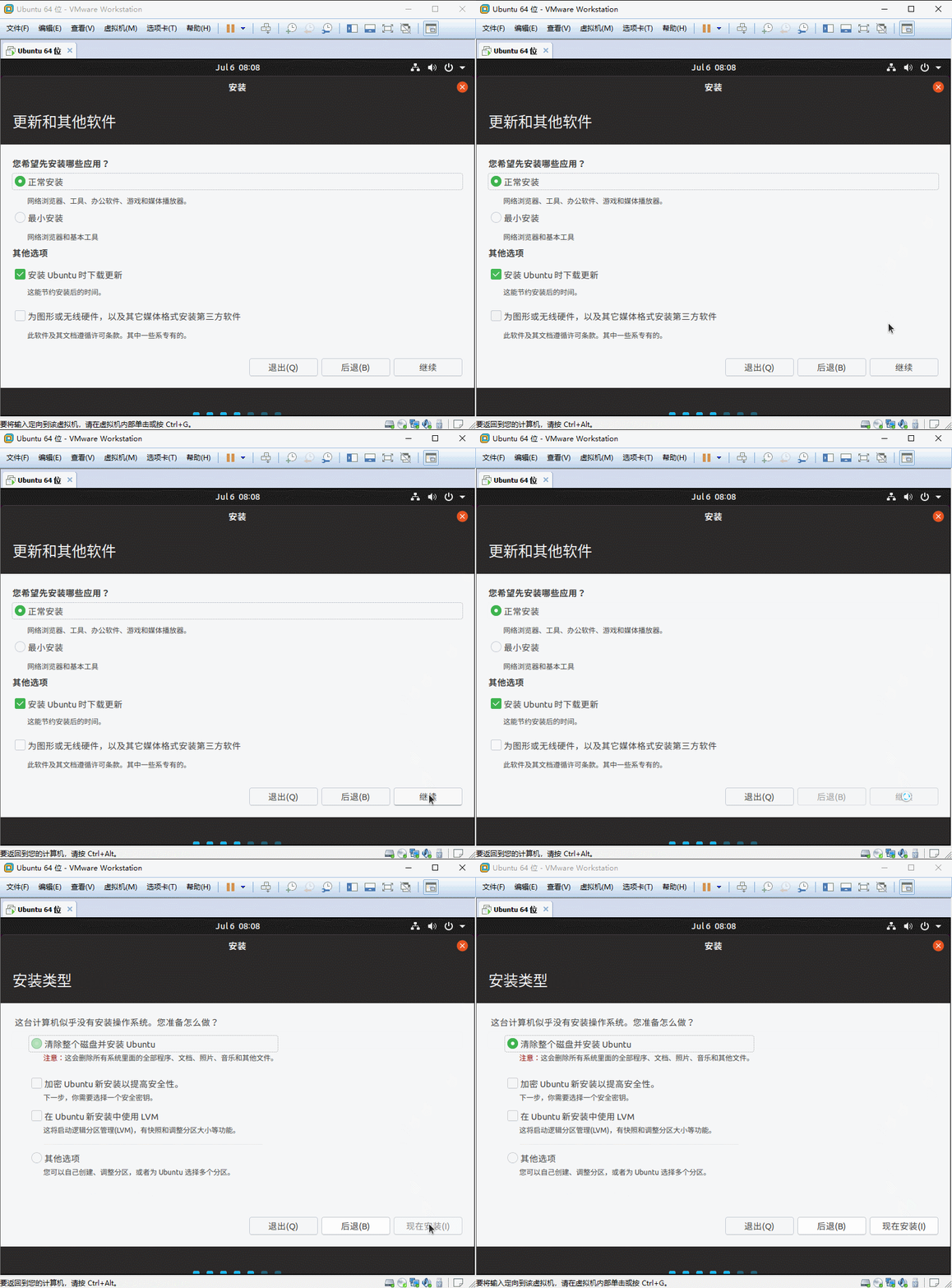
4.2.7 默认,点击 继续

1535493-20190706175550525-842580485.gif

1535493-20190706175554336-563857137.jpg

4.2.8 点击 现在安装

1535493-20190706175600111-1040829968.gif

1535493-20190706175605230-755241905.jpg

4.2.9 点击 继续

1535493-20190706175652077-1227260974.gif

1535493-20190706175655929-973728653.jpg

4.2.10 选择 Shanghai 时区,然后点击 继续

1535493-20190706175700910-174876314.gif

1535493-20190706175704301-201947847.jpg

4.2.11 填写信息,然后点击 继续 ,之后等待安装

1535493-20190706175710742-1858678550.gif

1535493-20190706175714431-1370114135.jpg

4.2.12 点击 现在重启 ,然后等待即可

1535493-20190706175728803-975731316.gif

1535493-20190706175737340-1611032913.jpg

1535493-20190706175747387-1690967224.jpg

【本文图片下载地址】【004-安装Ubuntu19.04】点我快速打开分享(若异常,请私信,万分感谢) 【提取码:pvhl 】

今天你学习了吗?若有疑问,请留言、私信或加QQ群:647033350,大家一起进步吧!

转载于:https://www.cnblogs.com/wjcLinux/p/11143499.html