0. 实验拓扑及说明
目标
Network File System(NFS)网络文件系统,可以在任何系统之间传输文件,不论在Linux还是在Windows系统上都可以安装NFS服务。在Windows上访问NFS可以直接映射到本地网络磁盘,读写文件非常方便。NFS 是基于UDP/IP的应用。
在Windows Server 2019上安装、配置和管理NFS服务器。
拓扑图
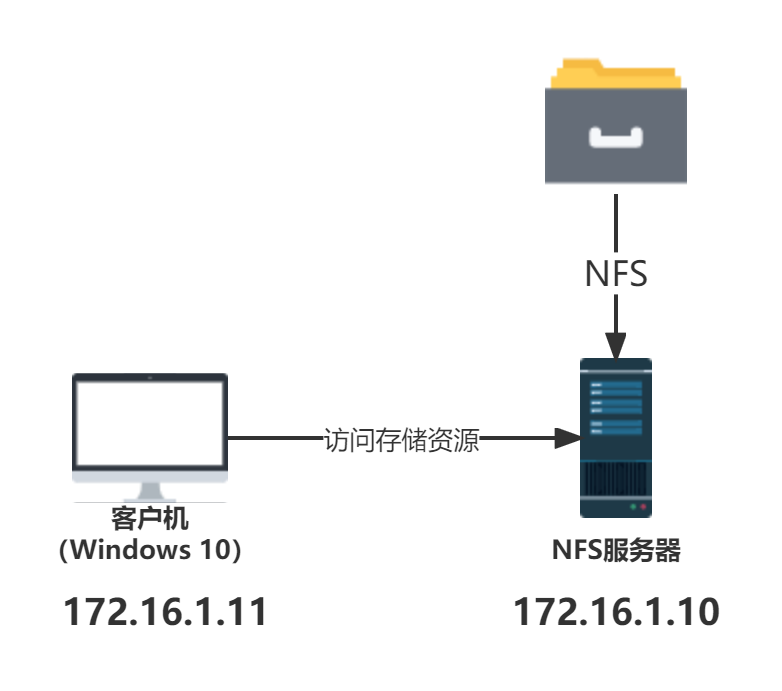
| 计算机类型 | OS | IP |
|---|---|---|
| NFS服务器 | Windows Server 2019 | 172.16.10 |
| 普通客户机 | Windows 10 | 172.16.1.11 |
1. 部署NFS服务
1.1 准备工作
首先,确认Windows Server 2019已经配置好了IP地址。NFS是基于IP网络的存储服务。
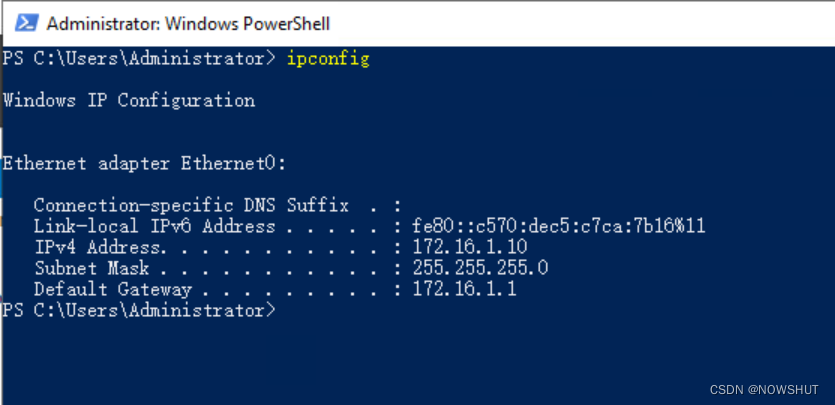
1.2 安装NFS服务
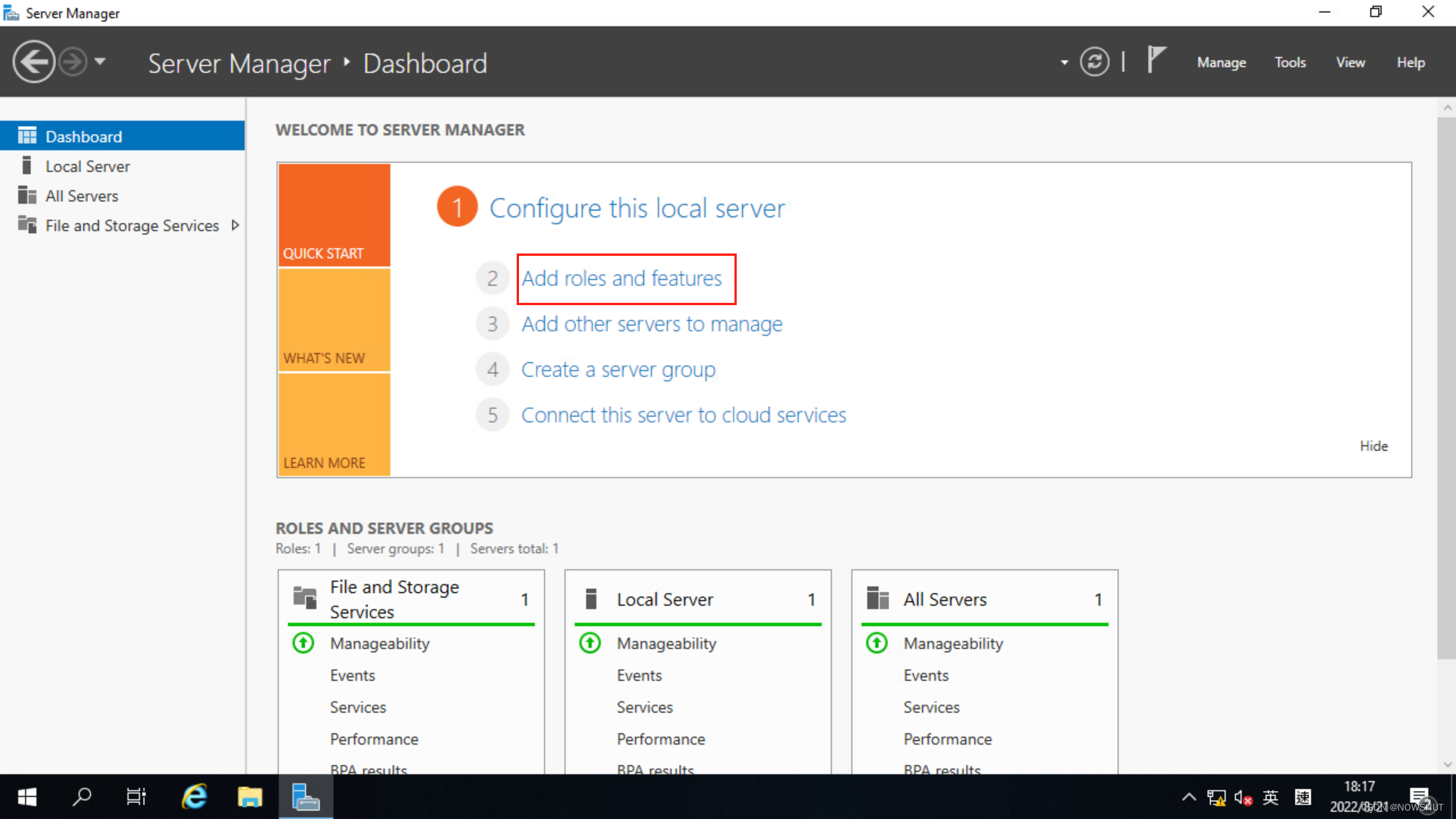
(1)打开服务器管理器,点击【添加角色和功能】。
(2)进入向导后直接点击【下一步】至【服务器选择】界面。
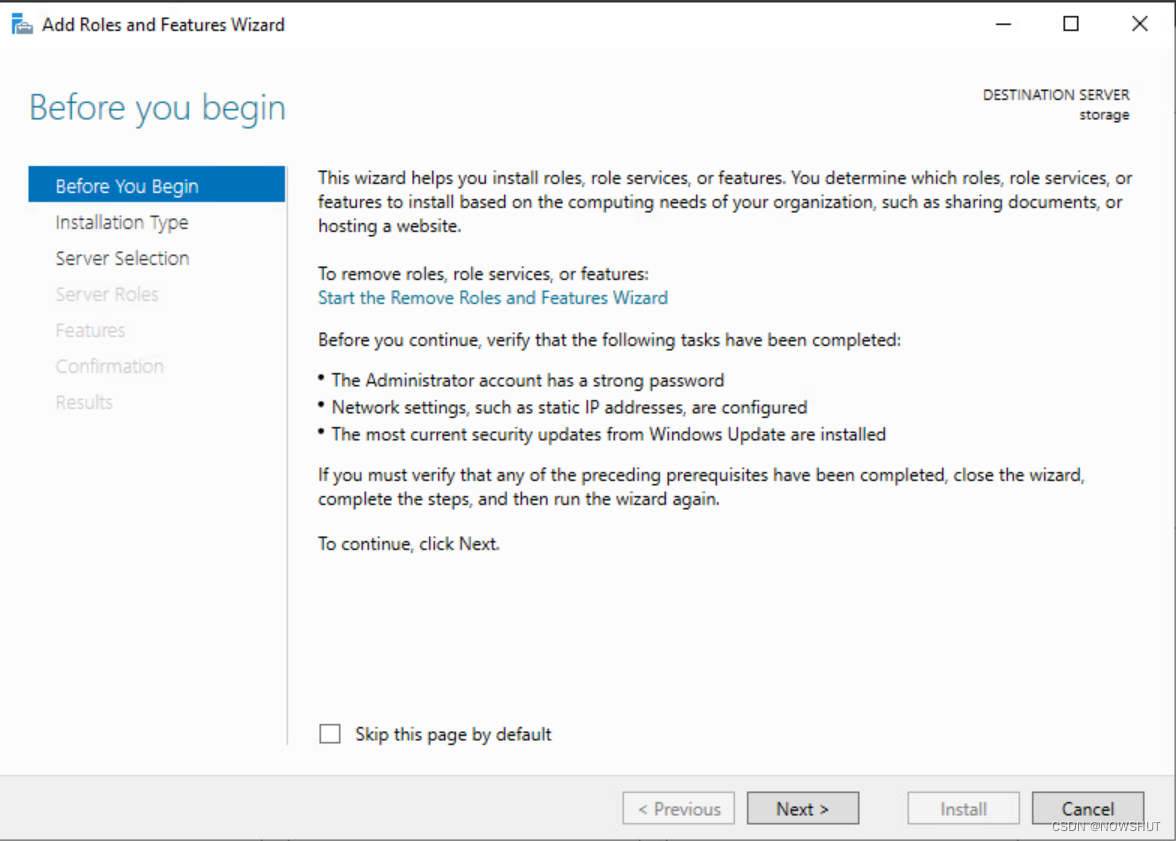
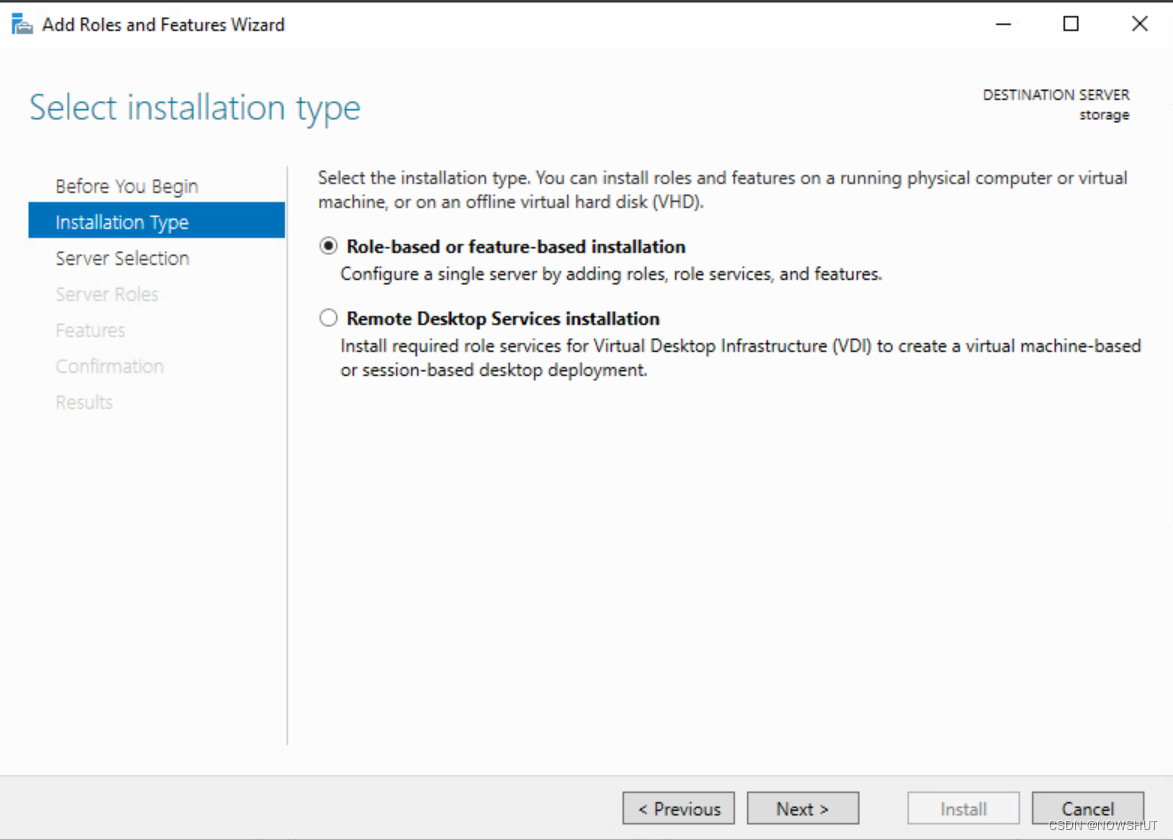
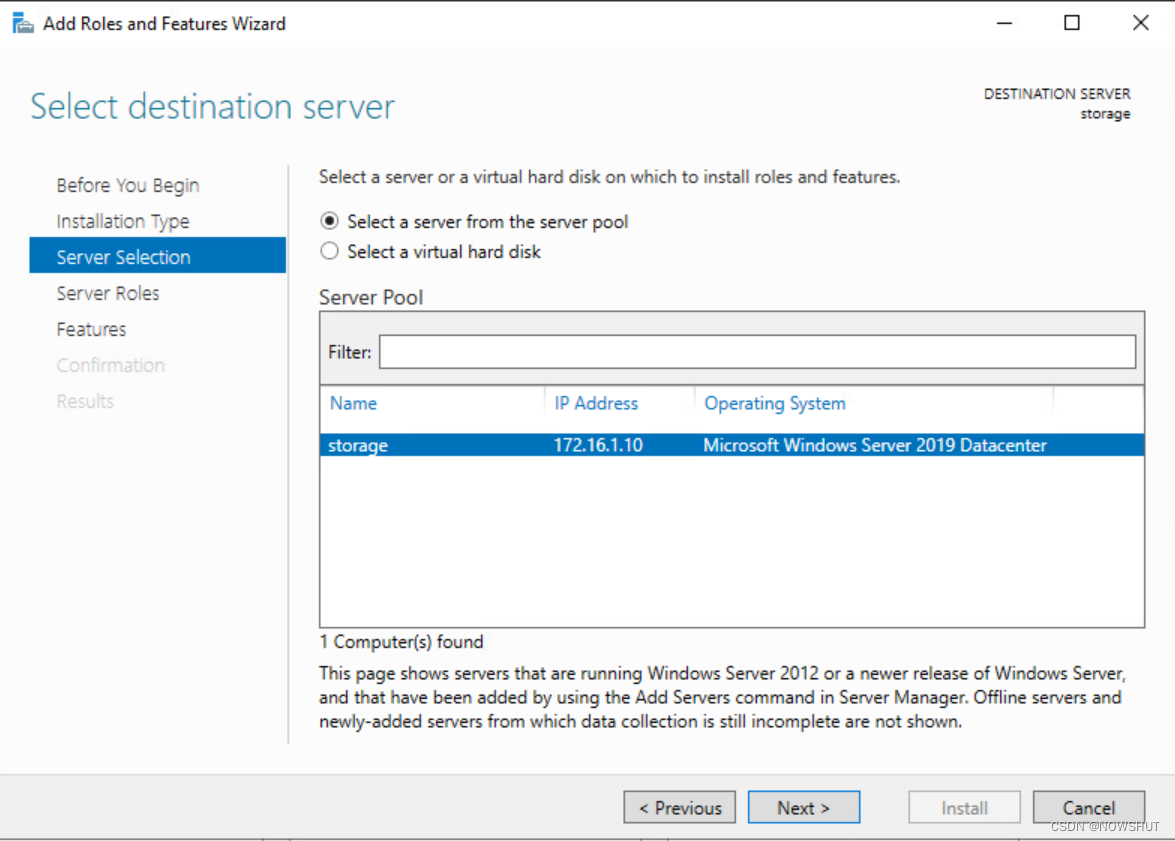
(3)可以看到在服务器确认界面中,再次确认iSCSI服务器的IP地址,点击【下一步】。
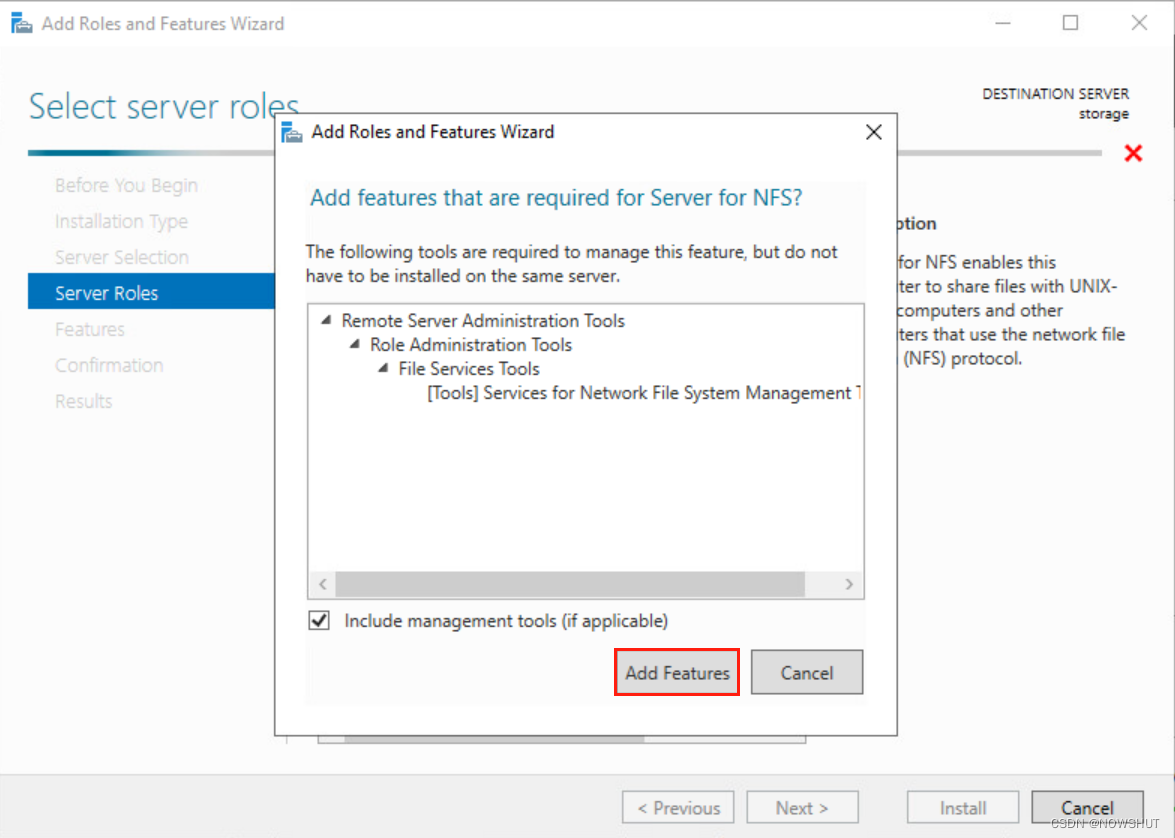
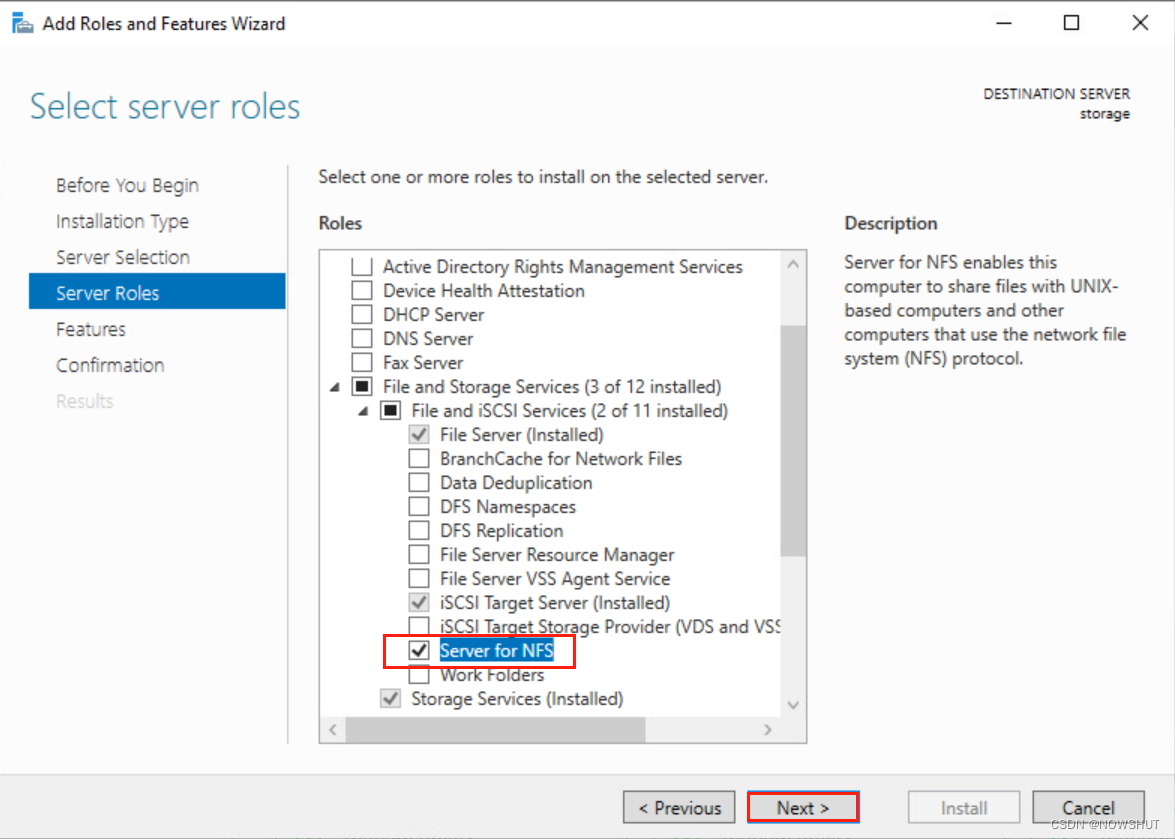
(4)进入【服务器角色】界面,打开【文件和存储服务】选项,再点开【文件和iSCSI服务】选项,勾选【NFS服务器】,出现导向小页,点击【增加功能】。
回到【服务器角色】后,看到【NFS服务器】已经被勾选,点击【下一步】。
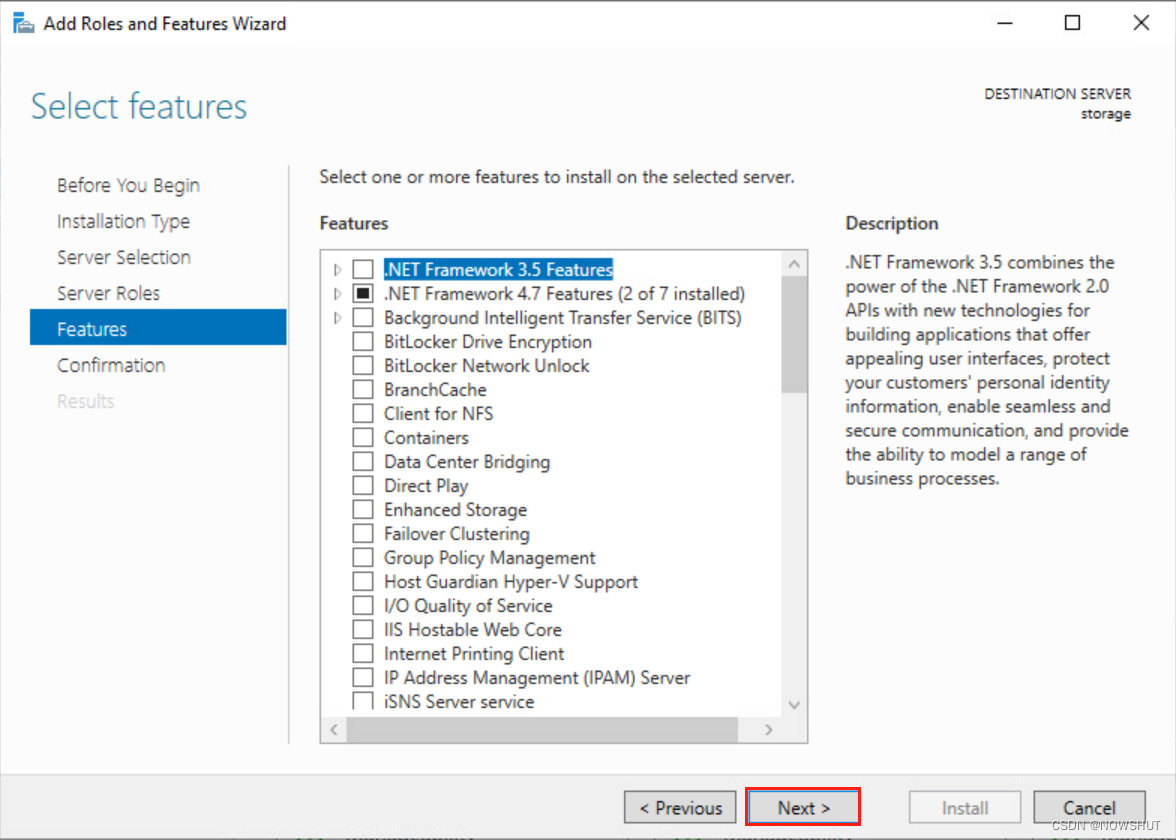
(5)在【Select features】页中默认配置,点击【Next】。
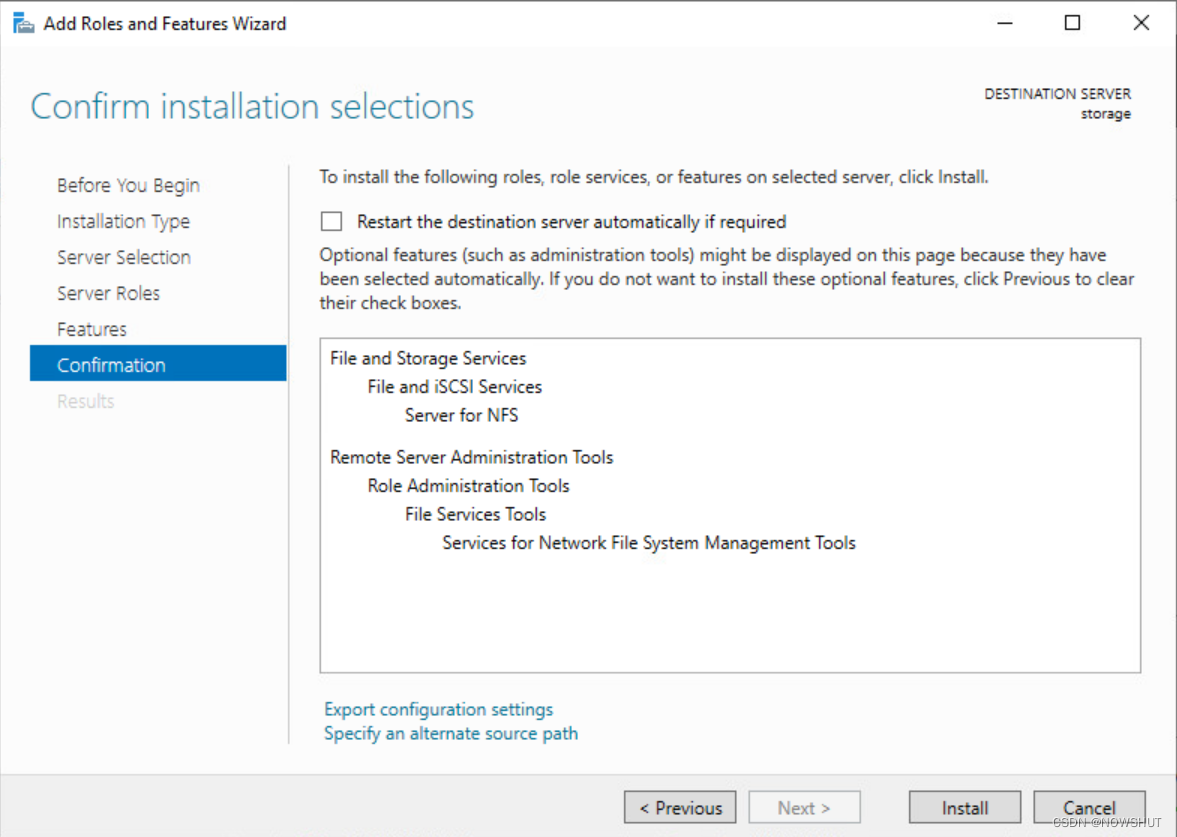
(6)进入【Confirm installation selections】,确认安装信息无误,点击【Install】。
(7)安装完成后,点击【Close】关闭安装向导。
1.3 查看防火墙设置
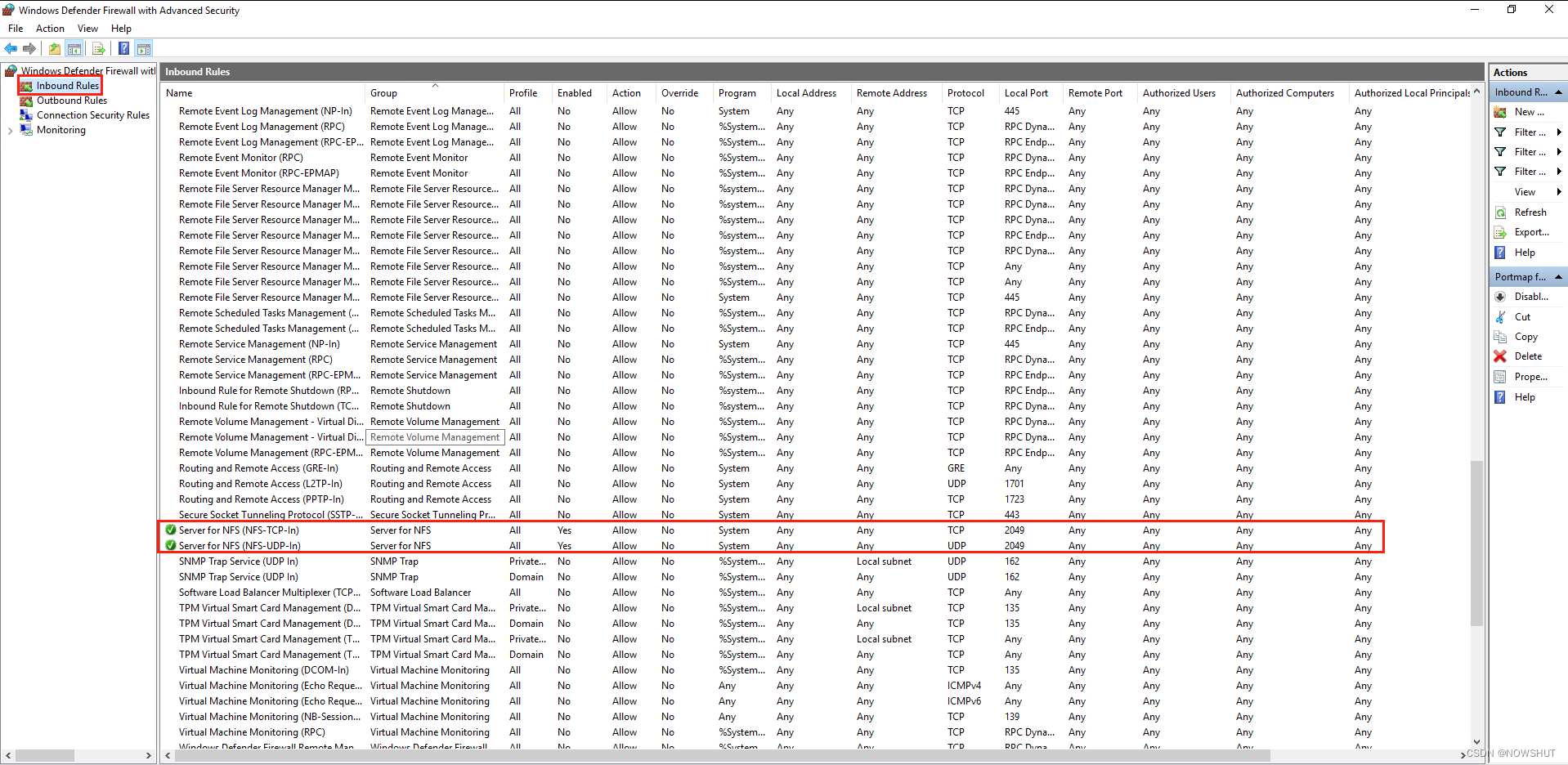
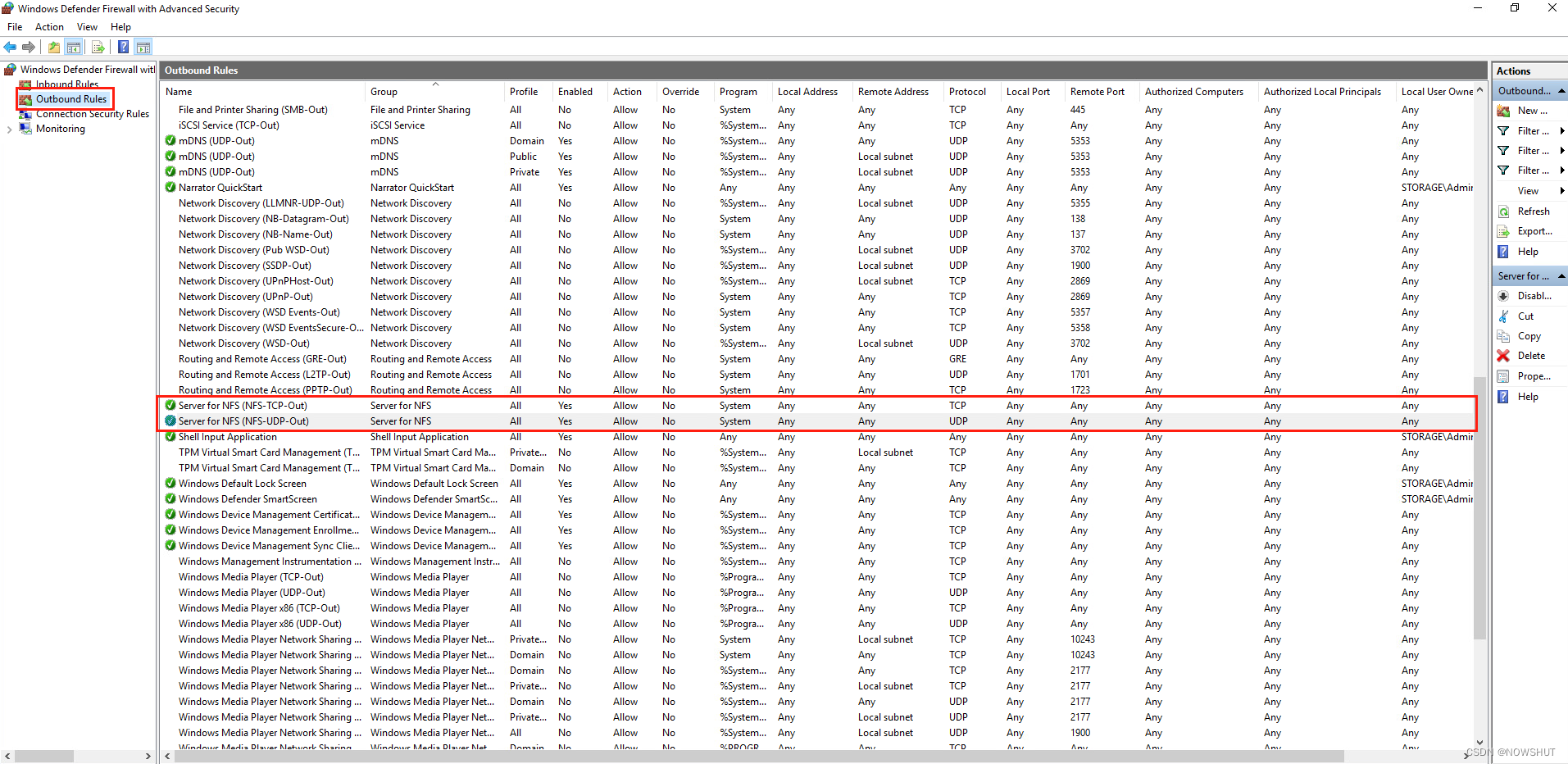
当 NFS服务安装完成后,Windows防火墙会自动启用相关出入站规则。打开防火墙高级设置查看。
(1)入站规则
(2)出站规则
1.4 配置NFS服务
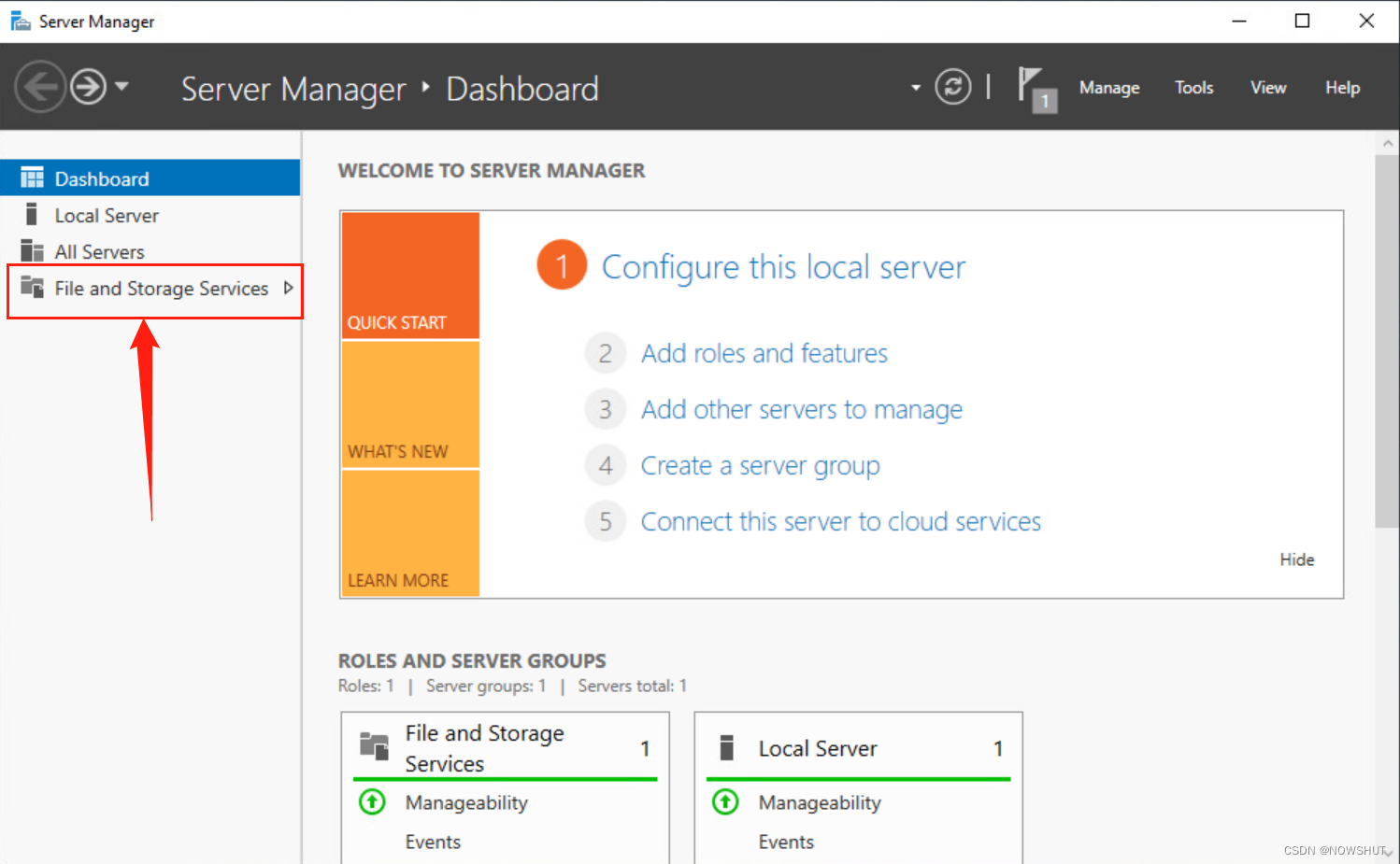
(1)重新返回服务器管理器【Server Manager】后,点击左侧菜单栏,单击文件和存储服务【File and Storage Services】。
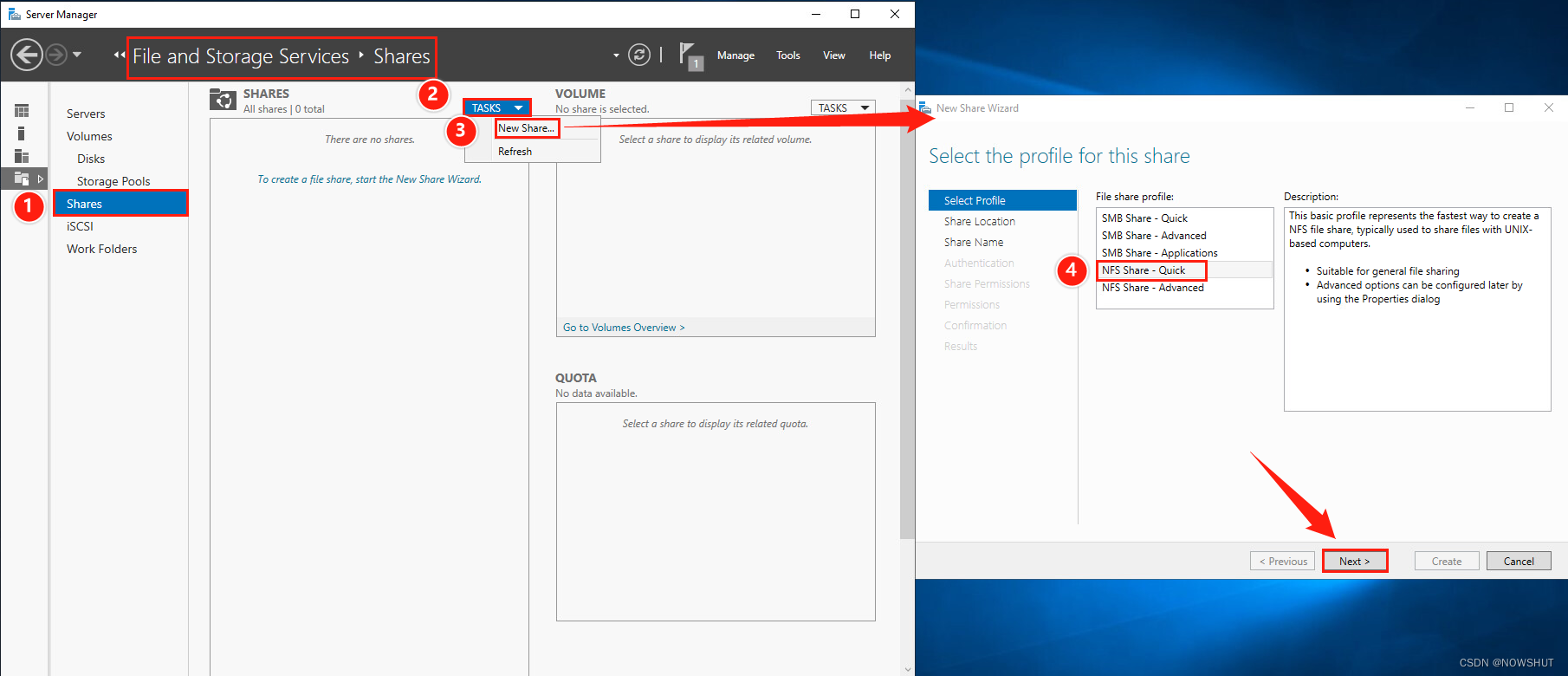
(2)进入文件和存储服务【File and Storage Services】主页后,点击左侧菜单【Shares】。
在右侧【SHARES】框的右上角选择任务【TASKS】——>新建卷【New Share…】。
进入新建共享导向后,选择【NFS Share - Quick】,点击【Next】。
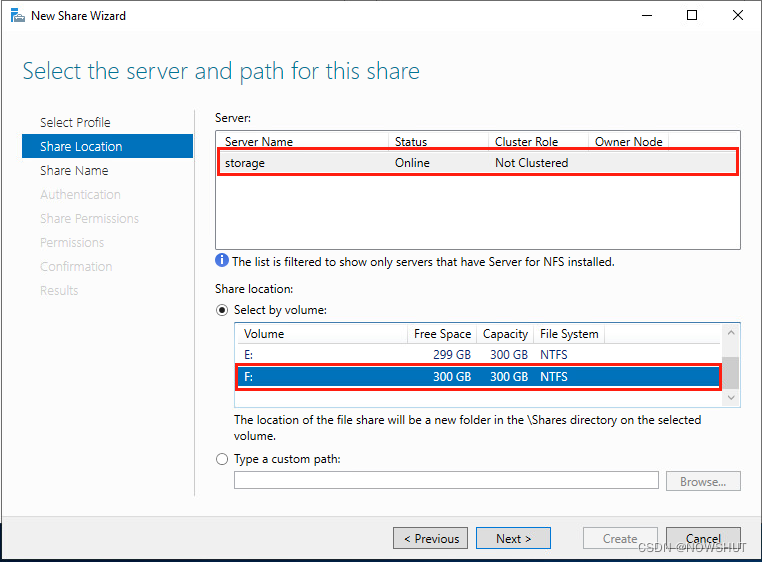
(3)进入【Select the server and path for this share】页后,选择NFS服务器,再选择准备共享的数据卷。点击【Next】。
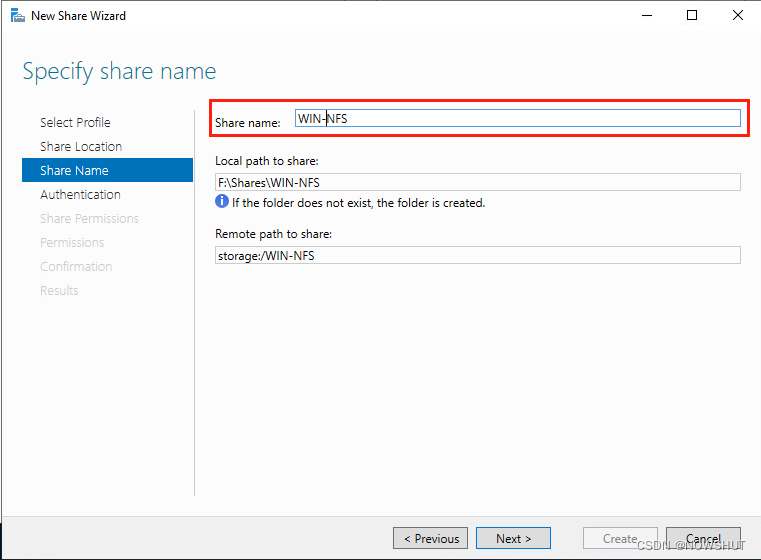
(4)进入【Specify share name】后,自定义共享名称。
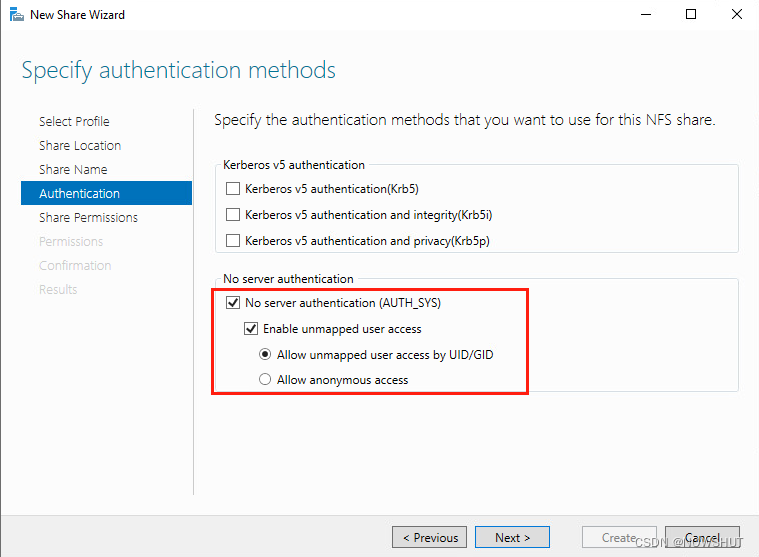
(5)进入【Specify authentication methods】页后,选择身份认证方式,在这里我们勾选【No server authentication(AUTH_SYS)】不进行身份认证。
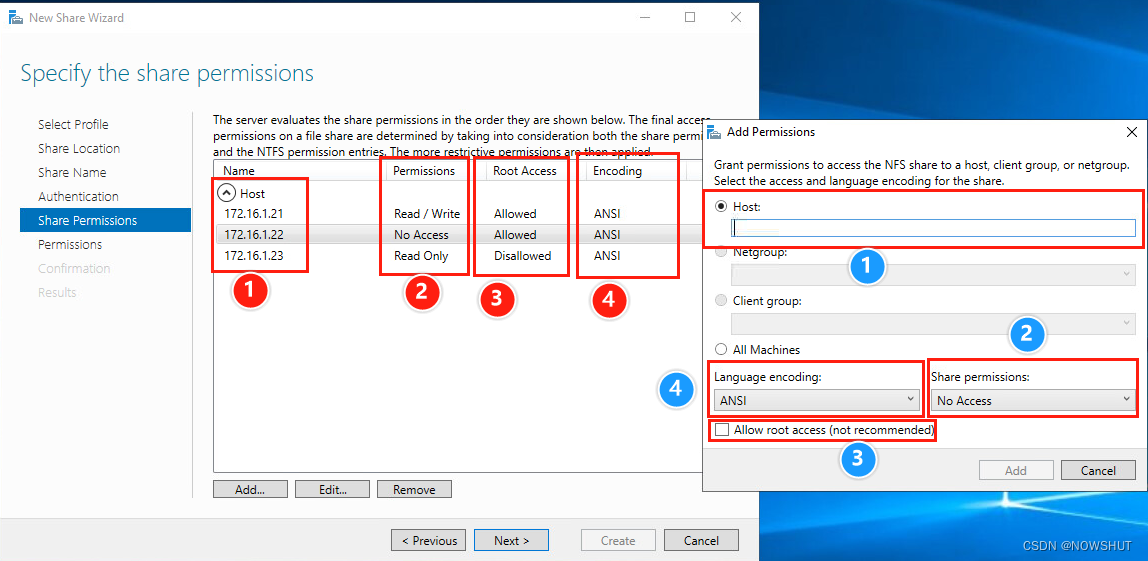
(6)进入【Specify the share permissions】,添加允许访问NFS共享存储的客户机,点击【Add…】。
在【Add Permisssions】页,添加主机IP,自定义语言编码,共享授权(读写/只读/不授权)和是否允许拥有root权限。
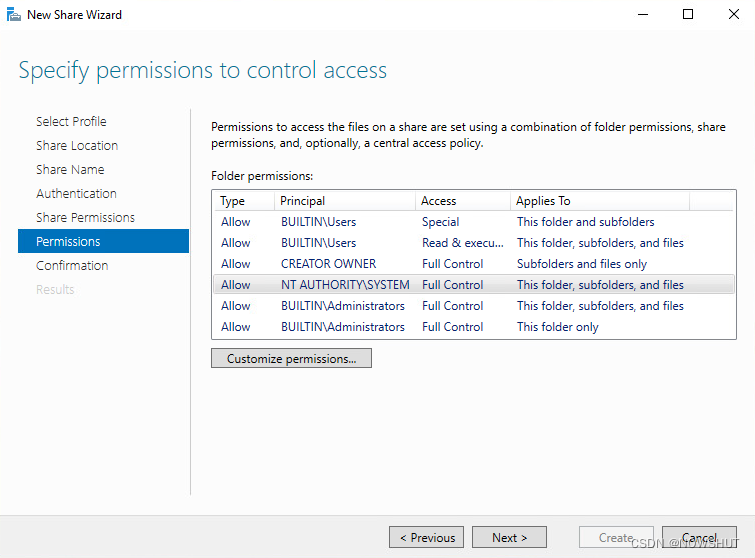
(7)进入【Specify permissions to control access】页,确认或自定义用户对NFS共享数据卷/目录的访问权限,确认无误后,点击【Next】。
(6)进入【Confirm selections】,确认安装信息无误,点击【Create】。
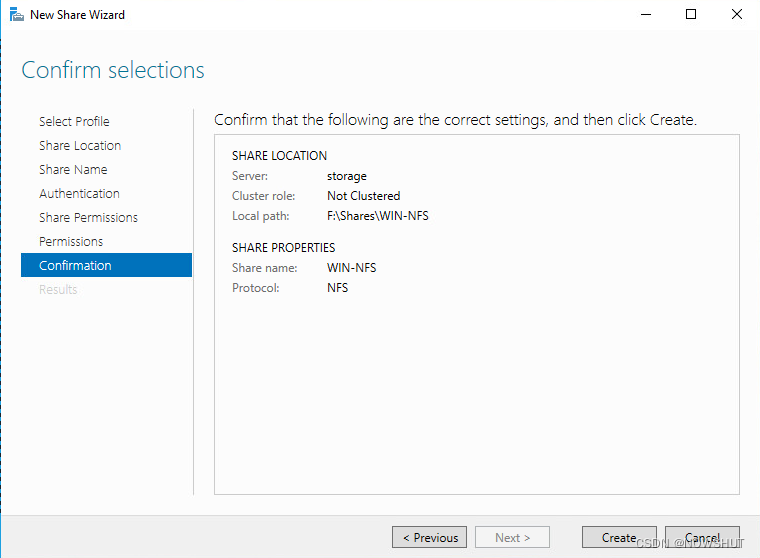
创建完成后,点击【Close】。
参考资料
- Microsoft Docs:Network File System overview
- Microsoft Docs:Deploy Network File System - Windows Server
关联博文
关于 NFS 存储服务器的的配置与管理 请查阅接下来的博文:
【Windows Server 2019】存储服务器的配置和管理——NFS的安装与配置(上)
博文介绍了如何在 Windows Server 2019 上配置 NFS 服务器端,包括实验拓扑图,准备工作,安装NFS服务,查看防火墙以及配置NFS服务的服务器端。
【Windows Server 2019】存储服务器的配置和管理——验证NFS服务与排错(下)
博文介绍了如何查看NFS服务器配置,验证NFS服务,包括使用 Windows 10 挂载 NFS存储和使用ESXi验证。最后记录了一次对NFS简单的排错,包括报错信息和排错思路。