引子
以前都是这么用Linux的:实体的Linux服务器;windows/linux双系统;在windows下的虚拟机中安装linux。
主力机切换到Mac以后,这几天头一次在mac上琢磨安装个Linux虚拟机玩玩,过程中也遇到了一些问题,故记录之,以备参考。
虚拟机:Parallels Desktop 11
Linux:CentOS 7
1.安装Linux系统
官网下载个CentOS 7的ISO镜像文件,使用Parallels Desktop直接选择ISO文件按提示操作就可以了,这里就不给出截图示意了,需要的朋友自行搜索。官网提供了三种不同的镜像文件:DVD, Everything, Minimal. 我三种都试了,结论:
a. 如果只是想要一个Linux服务器,不需要图形界面,下载Minimal足够了。这也是我安装完之后最终选用的
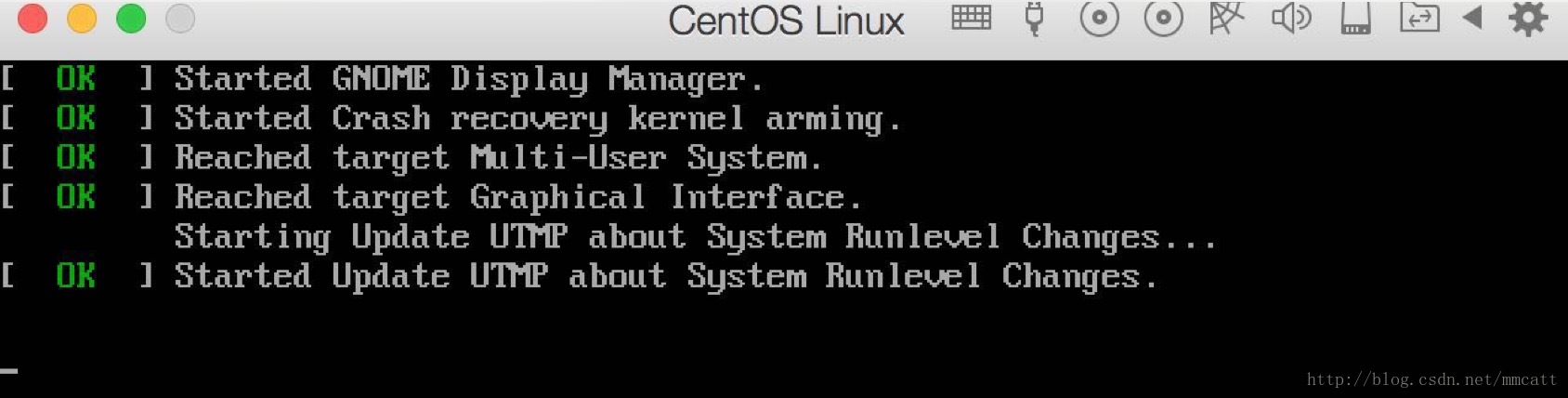
b. 安装过程切记不要选择快速安装,否则Minimal无法创建root用户,DVD, Everything则无法进入图形界面,会在重启的时候卡在下图这里,原因暂时没有找到。
c. 一定记得安装parallels tools,我安装的时候,不管使用的是命令行方式,还是图形界面,都是手工安装才成功的,虽然不知道为什么(毕竟pd下安装windows之后tools就自动装好了),但是要记得检查是否安装成功。
d. 图形界面下,装完tools之后linux的分辨率没有自动调整,看着十分别扭,不知道是否需要另外设置。由于我主要在命令行下工作,所以没有仔细研究。
2. 命令行下,安装Parallels Tools的方法
这里搜了很多答案都没解决,最后参考了pd官网的答案 在 Linux 虚拟机中手动安装 Parallels Tools ,解决了。
摘录如下:
解决方案
通过快捷键“Ctrl+Alt(可选)+T”打开 Ubuntu Linux 终端窗口。
获取管理员权限/root 权限(具体取决于您的 Linux 分发):
sudo su或
su确保 DVD 驱动器已经从 Linux 虚拟机中弹出:
eject /dev/cdrom转到 Parallels Desktop 菜单栏 > 设备 > CD/DVD > 连接镜像...
导航到“/Applications/Parallels Desktop/Contents/Resources/Tools”
点击“prl-tools-lin.iso”,然后点击“打开”
将 Parallels Tools 镜像挂载到 Linux 虚拟机:
mkdir /media/cdrom
mount /dev/cdrom /media/cdrom
确保已成功挂载磁盘镜像:
ls /media/cdrom它应列出位于磁盘上的文件
install* installer/ install-gui* kmods/ tools/ version转到 Parallels Tools 磁盘,并运行安装包:
cd /media/cdrom
./install
a. ssh方式传送
这里参考了这篇文章设置ssh :
centos 6.5下安装、配置并启动SSH远程访问
总结一下我碰到的问题:netstat、ifconfig没有默认安装,使用yum install net-tools 安装即可。在虚拟机中的使用,参考了下面的文章:参考文章用的是vmware,这里截图一下我的网络设置:
网络设置这块还没有仔细研究,因为看到vmware可以设置固定IP地址,我这里还没找到怎么设置,但是目前每次重启linux,IP都是固定的,且虚拟机也不会经常重启,因此先这么使用,如果后续IP有改变,再来研究。
设置好ssh登录之后,还需要在CentOS linux下安装sz, rz命令:
yum -y install lrzsz这里说明一下,我最初没有成功安装parallels tools,导致ssh登录之后使用rz命令传送文件,发现找不到文件,安装tools之后问题解决。
b. 共享文件夹法 (这个暂未成功,等成功了再来补)

4. 安装jdk
下载jdk文件并传送到linux,我这里下载的是jdk-8u151-linux-x64.rpm
参考文章
rpm安装jdk1.8:
rpm -ivh jdk-8u151-linux-x64.rpm
配置环境变量:
[root@localhost local]# vi /etc/profile
添加以下代码
#setup JAVA JDK
JAVA_HOME=/usr/java/jdk1.8.0_151/
JAVA_BIN=/usr/java/jdk1.8.0_151/bin
JRE_HOME=/usr/java/jdk1.8.0_151/jre
PATH=$PATH:$JAVA_BIN:$JRE_HOME/bin
CLASSPATH=$JAVA_HOME/lib.tools.jar:$JAVAHOME/lib/dt.jar
export JAVA_HOME
export JAVA_BIN
export JRE_HOME
export PATH
export CLASSPATH
保存文件使其生效:
[root@localhost local]# source /etc/profile
[root@localhost ~]# java -version
java version "1.8.0_151"
Java(TM) SE Runtime Environment (build 1.8.0_151-b12)
5. 安装Tomcat
参考文章:
Linux下部署Tomcat服务器
[root@localhost ~]# cd /usr/local/src/
[root@localhost src]# wget http://mirrors.shu.edu.cn/apache/tomcat/tomcat-8/v8.5.24/bin/apache-tomcat-8.5.24.tar.gz
[root@localhost src]# tar -xzvf apache-tomcat-8.5.24.tar.gz
[root@localhost src]# mv apache-tomcat-8.5.24 /usr/local/tomcat
1、拷贝tomcat启动脚本到/etc/init.d/下命名为tomcat
[root@localhost tomcat]# cp -p /usr/local/tomcat/bin/catalina.sh /etc/init.d/tomcat
2、修改拷贝的脚本文件
[root@localhost tomcat]# vi /etc/init.d/tomcat
添加如下代码:
#chkconfig: 2345 11 63 //服务配置,第一个数字是服务运行级别,第二个数字是启动优先级,范围(0-99),第三个数字是停止优先级,范围(0-99)
#description:tomcat server init script //服务的描述
JAVA_HOME=/usr/java/jdk1.8.0_151/
CATALINA_HOME=/usr/local/tomcat
注:#chkconfig和#description的配置必不可少(这块配置还不是很清楚含义,弄明白了再来更新)
3、给tomcat脚本添加可执行权限:
[root@localhost ~]# chmod 755 /etc/init.d/tomcat
4、添加tomcat服务
[root@localhost ~]# chkconfig --add tomcat
[root@localhost ~]# chkconfig tomcat on
5、配置完成我们就可以用service tomcat start|stop|run来管理tomcat服务了
6、设置tomcat 系统重启后自动启动
在/etc/rc.local下添加下面的语句/usr/local/tomcat/bin/startup.sh
[root@localhost ~]# service tomcat start
Cannot find /etc/bin/setclasspath.sh
解决方案:
有篇文章提供了两种手动启动、停止tomcat的命令
# /etc/init.d/tomcat stop 或 # /etc/init.d/tomcat start
# service tomcat start 或 #service tomcat stop
经试验,
# /etc/init.d/tomcat stop
# /etc/init.d/tomcat start
这两条命令可以在我的机器上使用,但是依然无法访问测试页面:localhost:8080(这里localhost=linux的ip地址)
本来以为还是tomcat启动失败(因为查看cataline.out里面有疑似报错的字样),经过反复尝试发现是防火墙的问题,配置之后成功打开!
参考文章:
CentOS 7.0关闭默认防火墙启用iptables防火墙
解决CentOS7关闭/开启防火墙出现Unit iptables.service failed to load: No such file or directory.
1.关闭firewall:
systemctl stop firewalld.service #停止firewall
systemctl disable firewalld.service #禁止firewall开机启动
firewall-cmd --state #查看默认防火墙状态(关闭后显示notrunning,开启后显示running)2.安装iptables-services
yum install iptables-services
设置开机启动:
systemctl enable iptables3.vi /etc/sysconfig/iptables #编辑防火墙配置文件
*filter
:INPUT ACCEPT [0:0]
:FORWARD ACCEPT [0:0]
:OUTPUT ACCEPT [0:0]
-A INPUT -m state --state RELATED,ESTABLISHED -j ACCEPT
-A INPUT -p icmp -j ACCEPT
-A INPUT -i lo -j ACCEPT
-A INPUT -p tcp -m state --state NEW -m tcp --dport 22 -j ACCEPT
-A INPUT -m state --state NEW -m tcp -p tcp --dport 80 -j ACCEPT
-A INPUT -m state --state NEW -m tcp -p tcp --dport 3306 -j ACCEPT
-A INPUT -m state --state NEW -m tcp -p tcp --dport 8080 -j ACCEPT
-A INPUT -j REJECT --reject-with icmp-host-prohibited
-A FORWARD -j REJECT --reject-with icmp-host-prohibited
4.重启防火墙、设置开机启动防火墙
systemctlrestart iptables.service #最后重启防火墙使配置生效
systemctlenable iptables.service #设置防火墙开机启动
6. 安装mysql
1.下载mysql的repo源
$ wget http://repo.mysql.com/mysql-community-release-el7-5.noarch.rpm
2.安装mysql-community-release-el7-5.noarch.rpm包
$ sudo rpm -ivh mysql-community-release-el7-5.noarch.rpm
安装这个包后,会获得两个mysql的yum repo源:/etc/yum.repos.d/mysql-community.repo,/etc/yum.repos.d/mysql-community-source.repo。
3.安装mysql
$ sudo yum install mysql-server
根据提示安装就可以了,不过安装完成后没有密码,需要重置密码
4.重置mysql密码
$ mysql -u root
登录时有可能报这样的错:ERROR 2002 (HY000): Can‘t connect to local MySQL server through socket ‘/var/lib/mysql/mysql.sock‘ (2),原因是/var/lib/mysql的访问权限问题。下面的命令把/var/lib/mysql的拥有者改为当前用户:
$ sudo chown -R root:root /var/lib/mysql
重启mysql服务
$ service mysqld restart
接下来登录重置密码:
$ mysql -u root //直接回车进入mysql控制台
mysql > use mysql;
mysql > update user set password=password('123456') where user='root';
mysql > exit;
7.安装jenkins
参考文章 linux下安装及配置jenkins
下载:https://pkg.jenkins.io/redhat-stable/
sudo rpm -ivh jenkins-2.89.2-1.1.noarch.rpm
sudo service jenkins start
Starting jenkins (via systemctl):                          [  OK  ]
(这里吐槽一下csdn的编辑器,居然编辑的时候不会自动保存,害的我本来都快写完了,不小心点了关闭页面按钮,一点提示也没有的就关闭了,所有内容作废,重新来过……哎)
安装完之后,把jenkins.war文件放到tomcat的webapps目录下
cp /usr/lib/jenkins/jenkins.war /usr/local/tomcat/webapps/
然后使用localhost:8080/jenkins,就可以打开如下页面

默认用户名admin,默认密码vi /root/.jenkins/secrets/initialAdminPassword
8. git,maven
参考文件
yum install git安装,如果系统有了,想卸载则使用yum remove git
下载安装maven
wget http://mirrors.tuna.tsinghua.edu.cn/apache/maven/maven-3/3.5.2/binaries/apache-maven-3.5.2-bin.tar.gz
tar -zxvf apache-maven-3.5.2-bin.tar.gz
mv apache-maven-3.5.2 maven
配置环境变量
使用vim编辑/etc/profile文件
命令:vim /etc/profile(提示:vim使用方法)
在/etc/profile文件末尾增加以下配置:
M2_HOME=/usr/local/src/maven(注意这里是maven的安装路径)
export PATH=${M2_HOME}/bin:${PATH}
source /etc/profile
检验maven是否安装成功
mvn -v
Apache Maven 3.5.2 (138edd61fd100ec658bfa2d307c43b76940a5d7d; 2017-10-18T15:58:13+08:00)
Maven home: /usr/local/src/maven
Java version: 1.8.0_151, vendor: Oracle Corporation
Java home: /usr/java/jdk1.8.0_151/jre
Default locale: en_US, platform encoding: ANSI_X3.4-1968
OS name: "linux", version: "3.10.0-693.el7.x86_64", arch: "amd64", family: "unix"
出现上述字样表明安装成功