事件绑定
bindtap:类似click
bindinput:文本框的输入事件
bindchange:状态改变时触发
事件对象的属性列表event
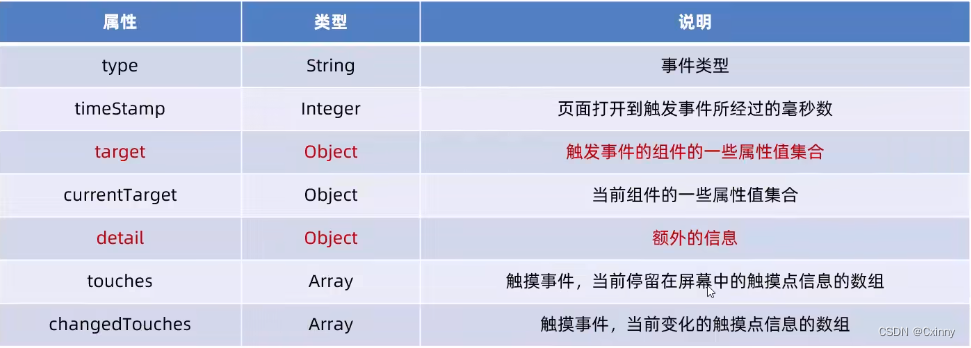
target是触发该事件的源头组件,而currentTarget则是当前事件所绑定的组件。
bindtap
<button bindtap="btnTapHandler">按钮</button>

// 页面的js文件
Page({
    data:{
        count:0
    }
    btnTapHandler(e){
        console.log(e)
        this.setData({
            count:this.data.count+1
        })
    }
})
事件传参:只能用data-*传参
<button bindtap="btnTap" data-step="{{2}}">按钮</button>

值在e.target.dataset.step
bindInput
<input value="{{msg}}"bindinput="inputHandler">输入<input>

data:{
    msg:"hh"
}
inputHandler(e){
    this.setData({
        msg:e.detail.value
    })
}
条件渲染:wx:if、hidden
wx:if:以动态创建和移除元素的方式,控制元素和展示与隐藏
hidden:以切换样式的方式控制
列表渲染:wx:for
<view wx:for="{{array}}">
    索引是:{{index}} 当前项是:{{item}}
</view>

<view wx:for="{{array}}" wx:for-index="idx" wx:for-item="itemName">
    索引是:{{idx}} 当前项是:{{itemName}}
</view>

// 加key值,不用{{}}
<view wx:for="{{array}}" wx:key="id"></view>
全局配置app.json
window结点常用配置项
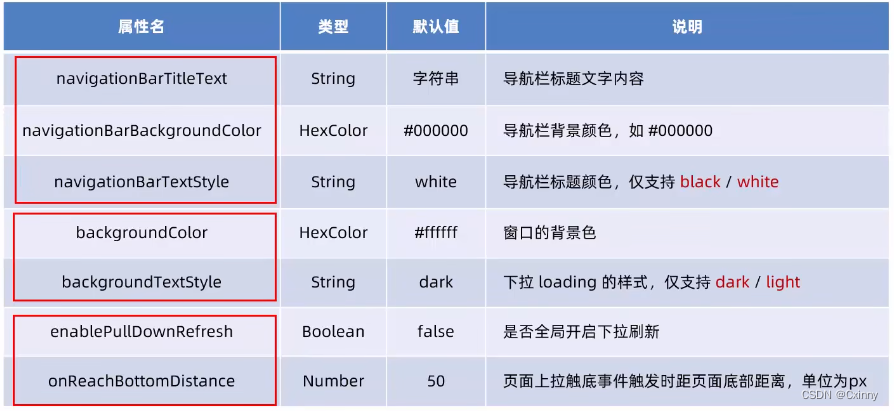
下拉刷新:enablePullDownRefresh:true
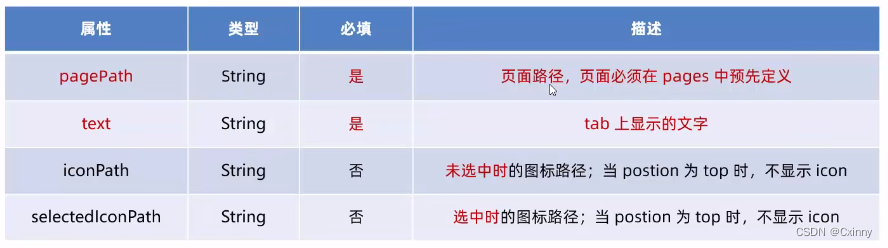
tabBar导航栏
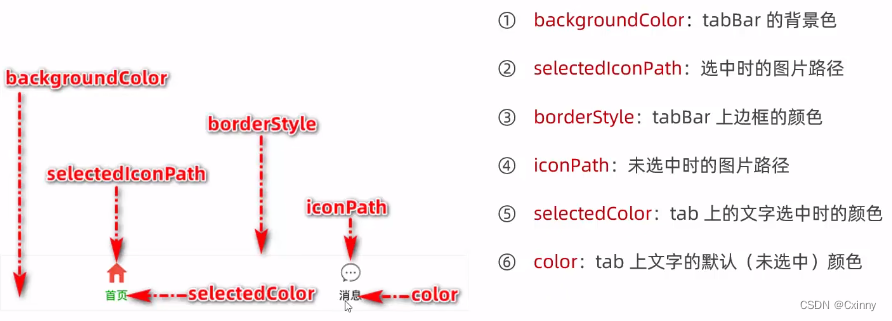
配置项 app.json,与page平级
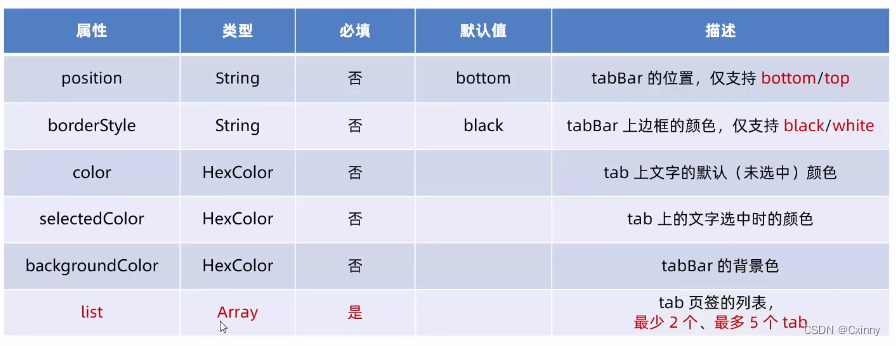
每个tab项的配置选项
页面配置中常用的配置项
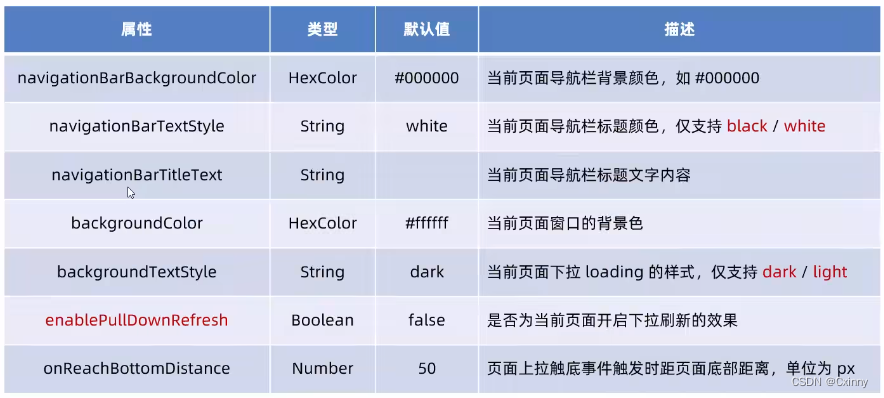
下拉刷新项建议不要全局配置,放到具体页面配置
网络数据请求
限制:(1)只能请求HTTPS类型的接口
(2)必须将接口的域名添加到信任列表中
配置request合法域名
配置步骤:登录微信小程序管理后台->开发->开发设置->服务器域名->修改request合法域名
注意事项:(1)域名不能使用IP地址或localhost
(2)域名必须经过ICP备案
(3)一个月最多可申请5次修改
发起GET请求
wx.request({
    url: 'https://www.escook.cn/api/get',
    method: 'GET',
    data: {
        name: 'zs',
        age: 22
    },
    success: (res) => {
        console.log(res.data)  //data是服务器返回的数据
    }
})
发起POST请求
wx.request({
    url: 'http://www.escook.cn/api/post',
    method: "POST",
    data: {
        name: 'ls',
        age: 22
    },
    success: (res) =>{
        console.log(res.data)
    }
})
onLoad:监听页面加载
onLoad:function(option){

}
跨域
跨域问题只存在于基于浏览器的Web 开发中。由于小程序的宿主环境不是浏览器,而是微信客户端,所以小程序中不存在跨域的问题。
Ajax技术的核心是依赖于浏览器中的XMLHttpRequest这个对象,由于小程序的宿主环境是微信客户端,所以小程序中不能叫做“发起 Ajax请求”,而是叫做“发起网络数据请求”。
页面导航
声明式导航+传参
// 导航到tabBar页面,url必须以'/'开头,open-type必须是'switchTab'
<navigator url="/pages/message/message?name=zs&age=20" open-type="switchTab">
    导航到tabBar页面
</navigator>

// 导航到非tabBar页面,url必须以'/'开头,open-type必须是'navigate'
<navigator url="/pages/message/message" open-type="navigate">
    导航到非tabBar页面
</navigator>
//非tabBar页面可以不写open-type

// 后退导航,open-type必须navigateBack,delta表示后退的层级
<navigator open-type="navigateBack" delta="1">
    返回上一页
</navigator>
编程式导航
// 导航到tabBar页面,有success、fail、complete
gotoMessage(){
    wx.switchTab({
        url: '/pages/message/message'
    })
}

// 导航到非tabBar页面,有success、fail、complete
gotoInfo(){
    wx.navigateTo({
        url: '/pages/info/info'
    })
}

// 后退导航,有success、fail、complete参数
goBack(){
    wx.navigateBack({
        delta: 1
    })
}
页面事件
下拉刷新
// 页面json文件
"enablePullDownRefresh": true,
"backgroundColor": "#efefef",
"backgroundTextStyle": "dark"

// 页面js文件,监听用户下拉动作
onPullDownRefresh:function(){
    //处理

    //调用此函数,关闭下拉刷新效果,不调用就不会关闭
    wx.stopPullDownRefresh()
}
上拉触底事件
// js文件
onReachBottom:function(){

}
生命周期
应用生命周期:特指小程序从启动->运行->销毁的过程
// app.js文件
App({
    // 小程序初始化完成时,执行此函数,全局只触发一次,可以做一些初始化的工作
    onLaunch: function(options){ },
    // 小程序启动,或从后台进入前台显示时触发
    onShow: function(options){ },
    // 小程序从前台进入后台时触发
    onHide: function(){ }
})
页面生命周期:特指小程序中,每个页面的加载->渲染->销毁的过程
// 页面的.js文件
Page({
    // 监听页面加载,一个页面只调用1次
    onLoad:function(options) { },
    // 监听页面显示
    onShow:function(options) { },
    // 监听页面初次渲染完成,一个页面只调用一次
    onReady:function(options) { },
    // 监听页面隐藏
    onHide:function(options) { },
    // 监听页面卸载,一个页面只调用1次
    onUnLoad:function(options) { },
})
WXS脚本
wxml中无法调用在页面的.js 中定义的函数,但是,wxml中可以调用wxs 中定义的函数。因此,小程序中wxs的典型应用场景就是“过滤器”,经常配合Mustache语法进行使用,不能作为组件的诗句回调函数。
wxs不能调用js中定义的函数,wxs不能调用小程序提供的API
wxs和JavaScript的关系
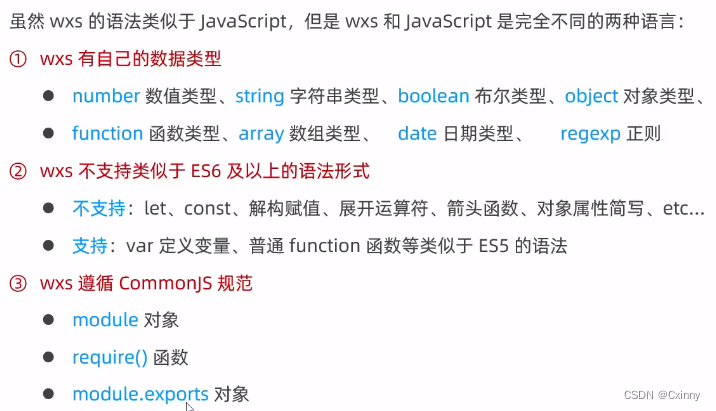
基本用法:常用于过滤器
<view>{{m1.toUpper.username}}</view>
<wxs module="m1">
    module.exports.toUpper = function(str){
        return str.toUpperCase()
    }
</wxs>
外联的wxs脚本
// tools.wxs 文件
function toLower(str){
    return str.toLowerCase
}

modules.export = {
    toLower: toLower
}

// .wxml文件
<view>{{m2.toLower(country)}}</view>

//src必须是相对路径
<wxs src="../../utils/tools.wxs" module="m2"></wxs>
自定义组件
局部引用组件:在页面的json配置文件中;全局引用组件:app.json配置文件
{
    "usingComponents":{
        "my-test1": "/components/test1/test1"
    }
}

//wxml
<my-test1></my-test1>
组件和页面的区别
从表面来看,组件和页面都是由.js、.json、.wxml和.ws这四个文件组成的。但是,组件和页面的.js 与.json文件有明显的不同:
组件的.json文件中需要声明"component": true
属性组件的.js文件中调用的是Component()函数
组件的事件处理函数需要定义到methods节点中
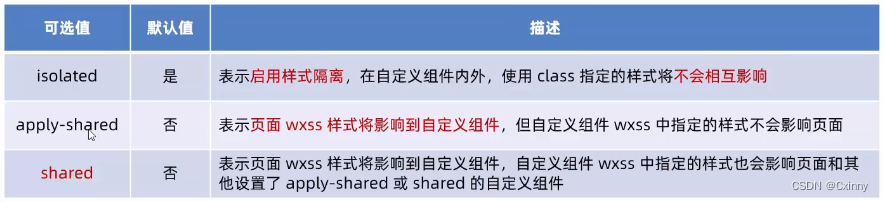
修改组件的样式隔离选项
// 组件的.js
Component({
    option: {
        styleIsolation: 'isolated'
    }
})

// 或在组件的.json文件中新增如下配置
{
    "styleIsolation": "isolated"
}
properties是组件的对外属性,用来接受外界传递到组件中的数据
Component({
    properties:{
        // 完整定义属性的方式,需要指定属性默认值
        max:{
            type: Number,
            value:10
        }
        // 简化定义属性的方式
        max:Number
    }
})

// 应用
<my-test max="10"></my-test>
数据监听器
Component({
    observers: {
        'n1, n2': function(n1,n2){
            this.setData({ sum: n1 + n2 })
        }
    }
})
// 监听对象上所有属性的变化
'rgb.**': function(obj){
    this.setData({
        fullColor: `${obj.r},${obj.g},${obj.b}`
    })
}
纯数据字段
不用于界面渲染的data字段,有助于提升页面更新的性能
在Component 构造器的options节点中,指定pureDataPattern为一个正则表达式,字段名符合这个正则表达式的字段将成为纯数据字段,示例代码如下:
Component({
    options:{
        pureDataPattern: /^_/
    },
    data: {
        a: true, // 普通数据字段
        _b: true,     // 纯数据字段
    }
})
组件的生命周期
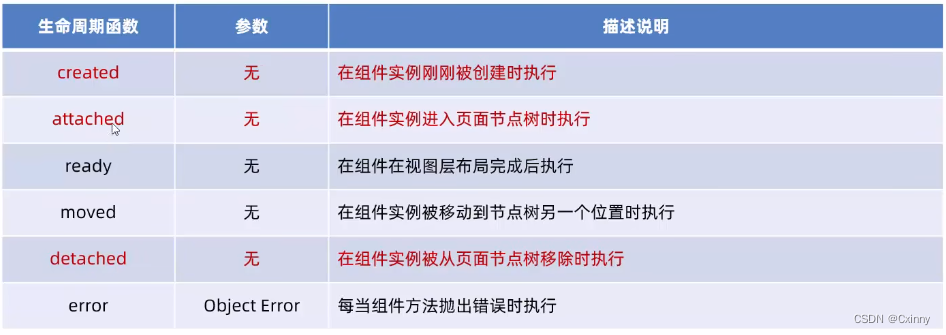
在小程序组件中,最重要的生命周期函数有3个,分别是created、attached、detached。它们各自的特点如下:
(1)组件实例刚被创建好的时候,created生命周期函数会被触发
- 此时还不能调用setData
- 通常在这个生命周期函数中,只应该用于给组件的this添加一些自定义的属性字段
(2)在组件完全初始化完毕、进入页面节点树后,attached生命周期函数会被触发
- 此时, this.data已被初始化完毕
- 这个生命周期很有用,绝大多数初始化的工作可以在这个时机进行(例如发请求获取初始数据)
(3)在组件离开页面节点树后,detached 生命周期函数会被触发
- 退出一个页面时,会触发页面内每个自定义组件的detached生命周期函数
- 此时适合做一些清理性质的工作
Component({
    lifetimes: {
        attached() { }, // 在组件实例进入页面节点树时执行
        detached() { }, // 在组件实例被从页面节点树移除时执行
    }
})
组件所在页面的生命周期
自定义组件的行为依赖于页面状态的变化
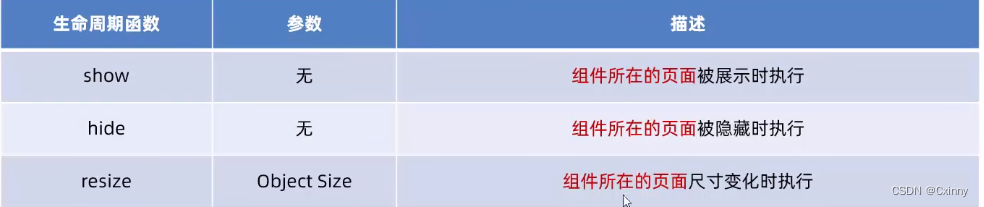
Component({
    pageLifetime:{
        show: function() { }, // 页面被展示
        hide: function() { }, // 页面被隐藏
        resize: function(size) { } // 页面尺寸变化
    }
})
插槽
<view>
    <slot></slot>
</view>
多个插槽
// 在组件的js文件,启用多个插槽
Component({
    options: {
        multipleSlots: true // 在组件定义时的选项中启用多slot文件
    },
    properties: {  },
    methods: {  }

})

// 组件模板
<view class="wrapper">
    <slot name="before"></slot>
    <slot name="after"></slot>
</view>
// 填充
<view slot="before">before</view>
父子组件之间的通信
属性绑定:用于父组件向子组件的指定属性设置数据,仅能设置JSON兼容的数据
只能父传子,且只能传递普通类型的数据
// 父组件的data节点
data:{
    count: 0
}

// 父组件的wxml结构
<my-test count="{{count}}"></my-test>

// 子组件的properties节点
properties:{
    count:Number
}
// 子组件的wxml结构
<view>count值为:{{count}}</view>
事件绑定:用于子组件向父组件传递数据,可以传递任意数据
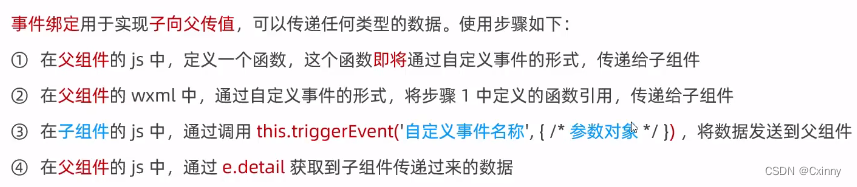
// 第一步:在父组件中定义syncCount方法
syncCount(){
    console.log("")
}

// 第二步:在父组件的wxml中通过自定义事件传递给子组件
<my-test count="{{count}}" bind:sync="syncCount"></my-test>

// 第三步: 子组件的js,用this.triggerEvent()
methods:{
    addCount(){
        this.triggerEvent('sync',{value:this.properties.count})
    }
}

// 第四步:在父组件的js中,通过e.detail获取
syncCount(e){
    this.setData({
        count: e.detail.value
    })
}
获取组件实例:父组件还可以通过this.selectComponent("id选择器或class选择器")获取子组件实例对象
// 父组件的wxml
<my-test5 count="{{count}}" bind:sync="syncCount" class="customA" id="cA">
<my-test5>

<button bindtap="getChild">btn</button>

// 父组件的js
getChild(){
    const child = this.selectComponent('.customA')
    child.setData({
        count: child.properties.count + 1
    })
}
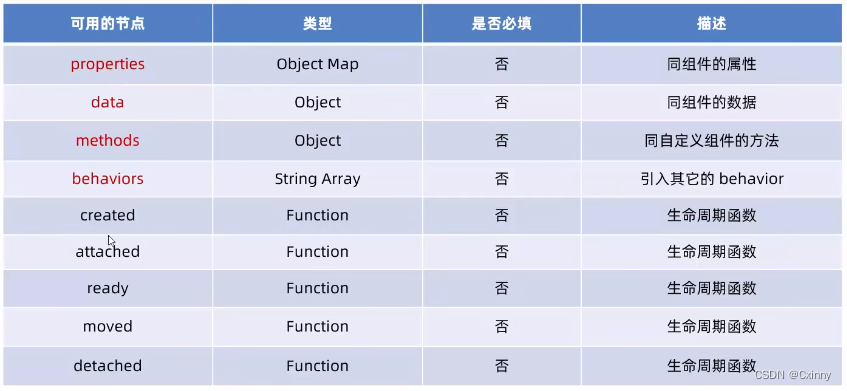
behaviors:用于实现组件间代码共享的特性
每个behavior可以包含一组属性、数据、生命周期函数和方法。组件引用它时,它的属性、数据和方法会被合并到组件中。每个组件可以引用多个behavior,behavior也可以引用其它behavior。
// 创建behavior
module.export = Behavior({
    properties:{},
    data:{},
    methods:{},
    // 其他节点....
})

// 导入并使用
const myBehavior = require("../../behavior")

Compnent({
    behaviors:[myBehavior]
})
CSS变量
html{
    --main-color: #efefef
}
.box{
    background-color: var(--main-color)
}