原创keil5使用C51的详细步骤讲述
编辑:小靖子 来源:PC下载网时间:2019-11-12 12:04:00
当前有很多朋友才入手keil5软件,可能还不会使用使用C51,不过别着急,下面小编就讲解了keil5使用C51的详细步骤,来下文看一看吧。
打开Keil5软件,界面入下。

建立一个工程,点击Project,选择第一个,建立新工程,给个名字,点击确定,出现如图界面。
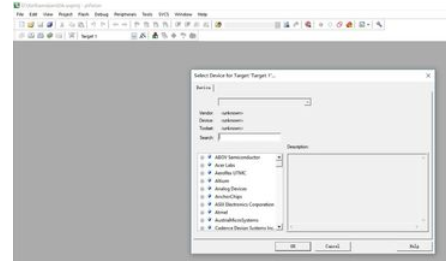
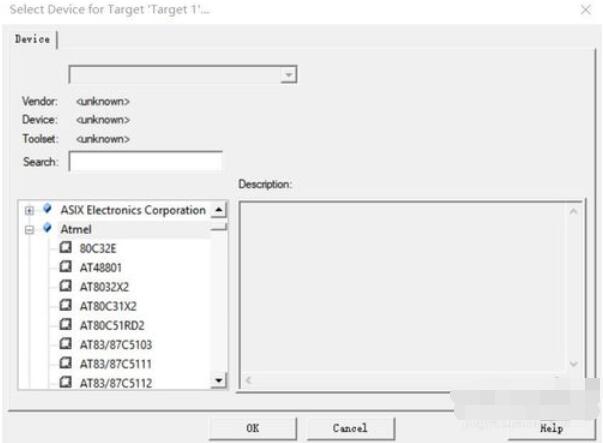
选择Atmel,找到AT89C51选中后,出现另一个界面,然后选则"否"。
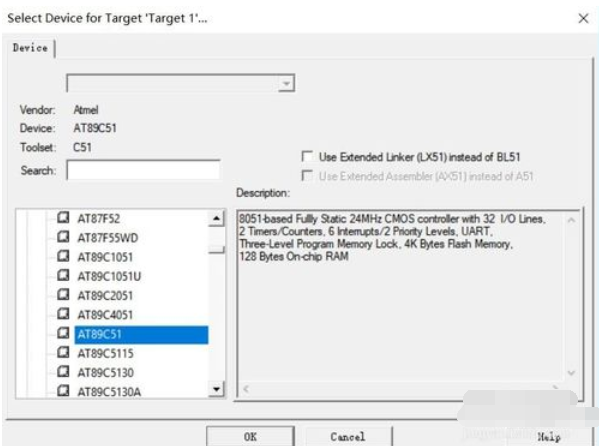
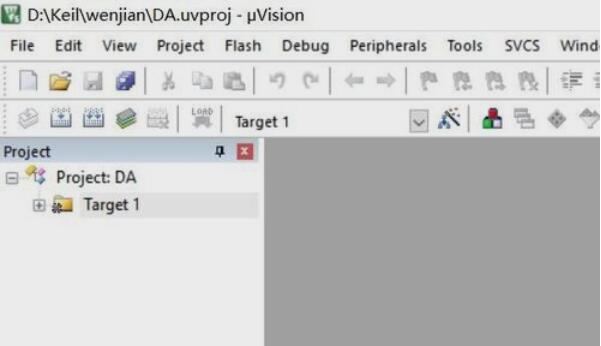
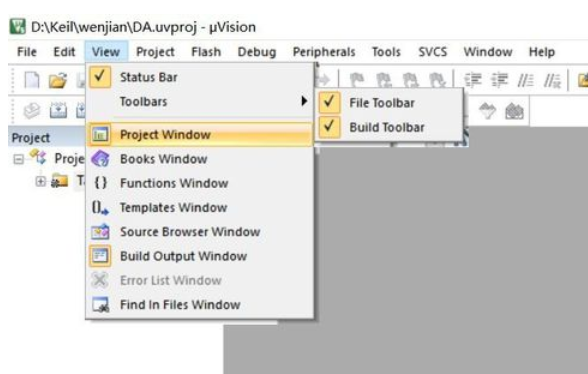
此时窗口左侧出现工程栏,假如没出现,点击工具栏中"View",选择第三个"Project Window"后就可以出现,此时工程已建立好。
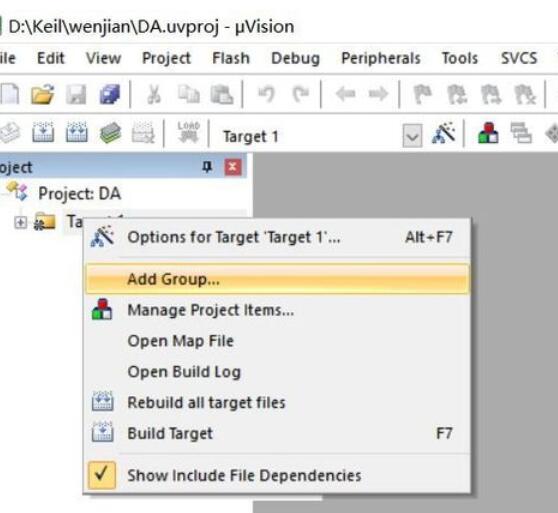
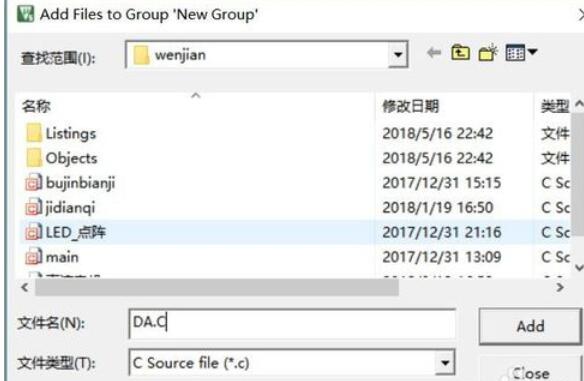
在工程中创建项目,操作如图,给项目添加一个名字,注意,倘若项目用C语言写,则项目名后家".C",若是C++写的项目,则在名字后加".Cpp"。
接着就可以在窗口写程序了,写完后点击窗口左上角的"build"和"rebuild"按钮进行编译,观察下面的"project output",无错误则编译完成。
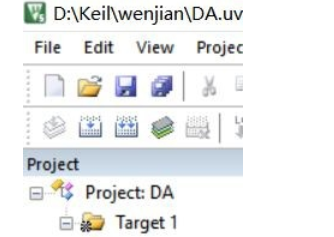
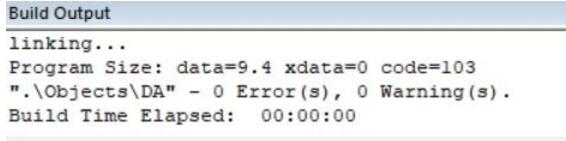
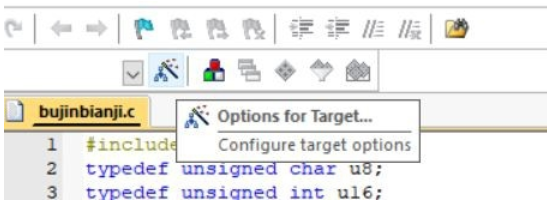
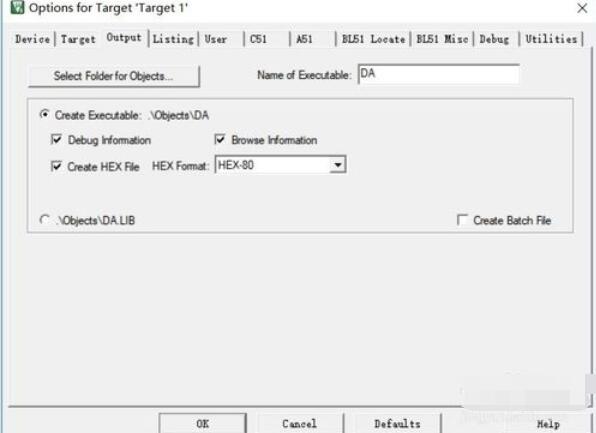
倘若想烧写程序,还需生产HEX文件,具体操作是点击"option for target"按钮,进入界面,选择"Output",选中"Creat HEX file"即可。
快来学习学习keil5使用C51的详细步骤吧,一定会帮到大家的。
END