练习一:
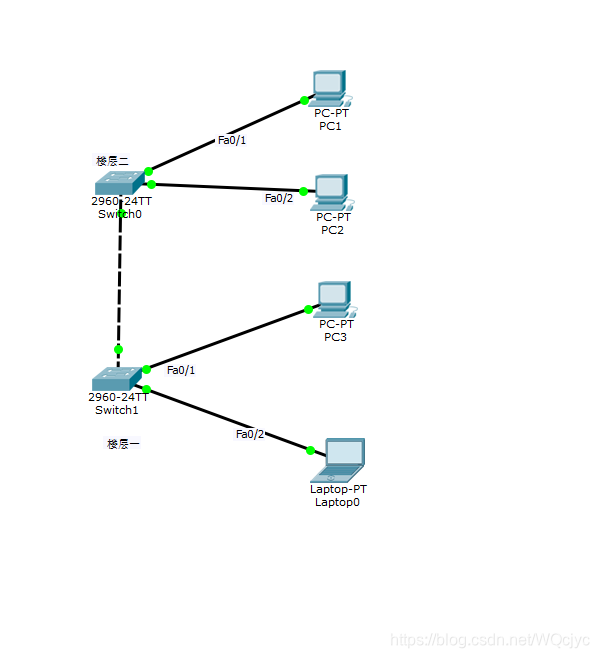
1.对等网络组建拓扑
2.使用右侧面板第二项Place Note注释交换机,注释完毕后可以选择第一项Select调整注释位置。本实验根据拓扑在Switch0和Switch1的下方分别注释楼层1和楼层2
3.使用右侧面板第四项调色板对话框填充工作区。区别楼层一和楼层二的以太网络。单击下拉按钮,该下拉框包括绘制矩形,原型,线性,和不规则形状填充色。
本次利用矩形绘制蓝色对话框放置在楼层二,黄色填充矩形放置楼层一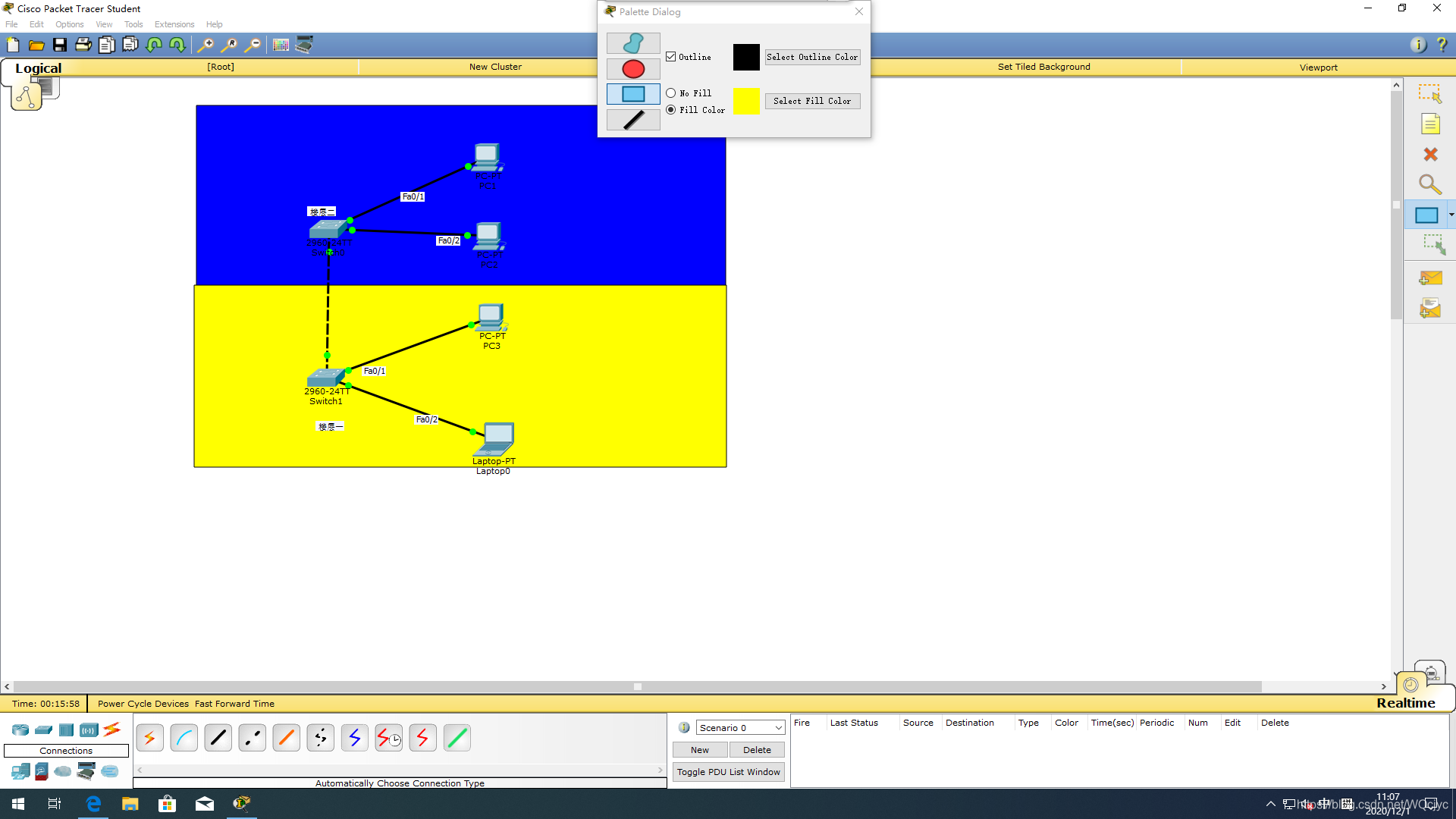
4.配置PC0和Laptop0的IP地址,地址如图,验证成功也如图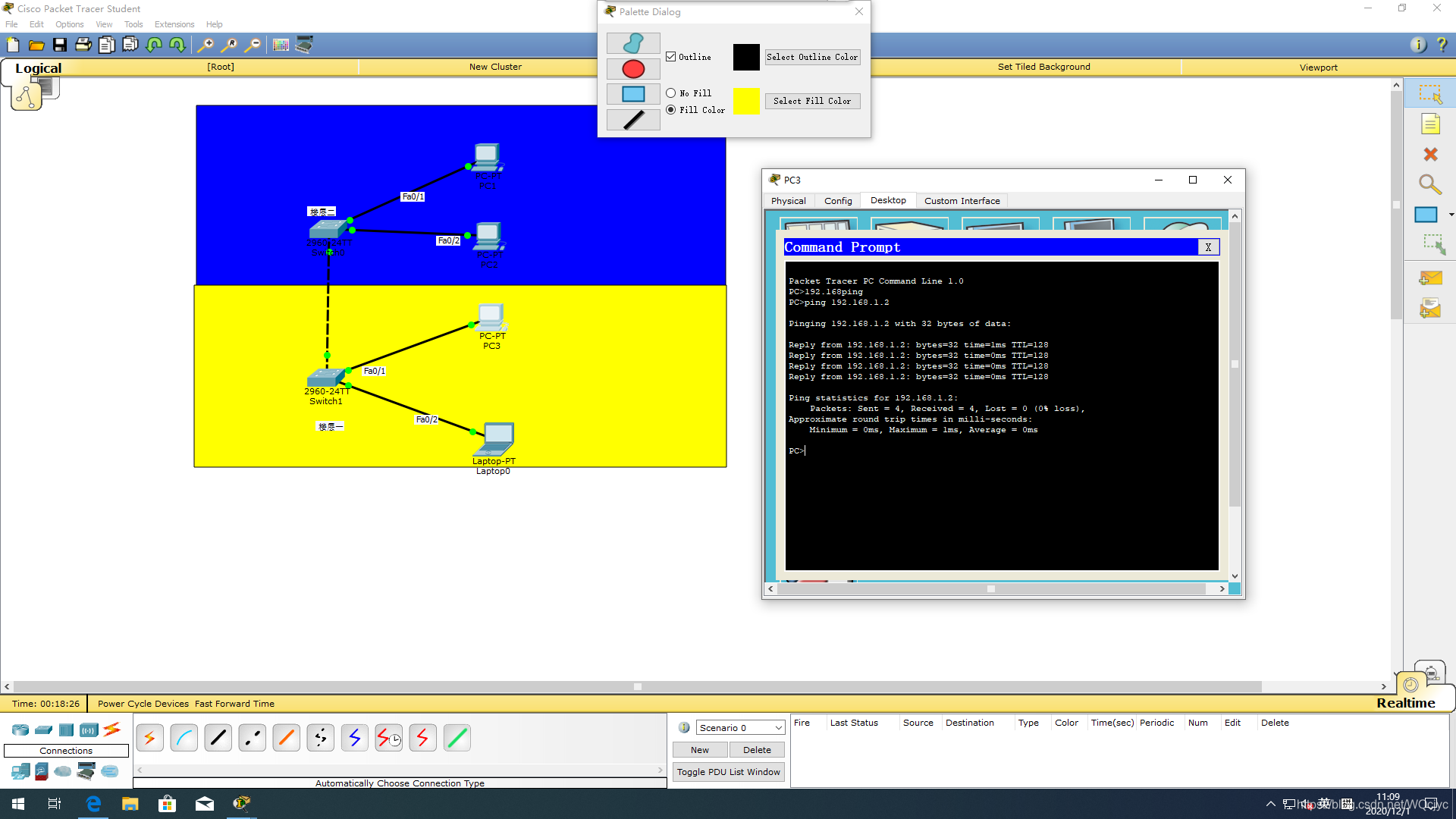
练习二:组建局域网
1.配置无线路由器WRT300N
新建空白工作区,首先在网络设备大类选择无线设备并将其拖拽至空白工作区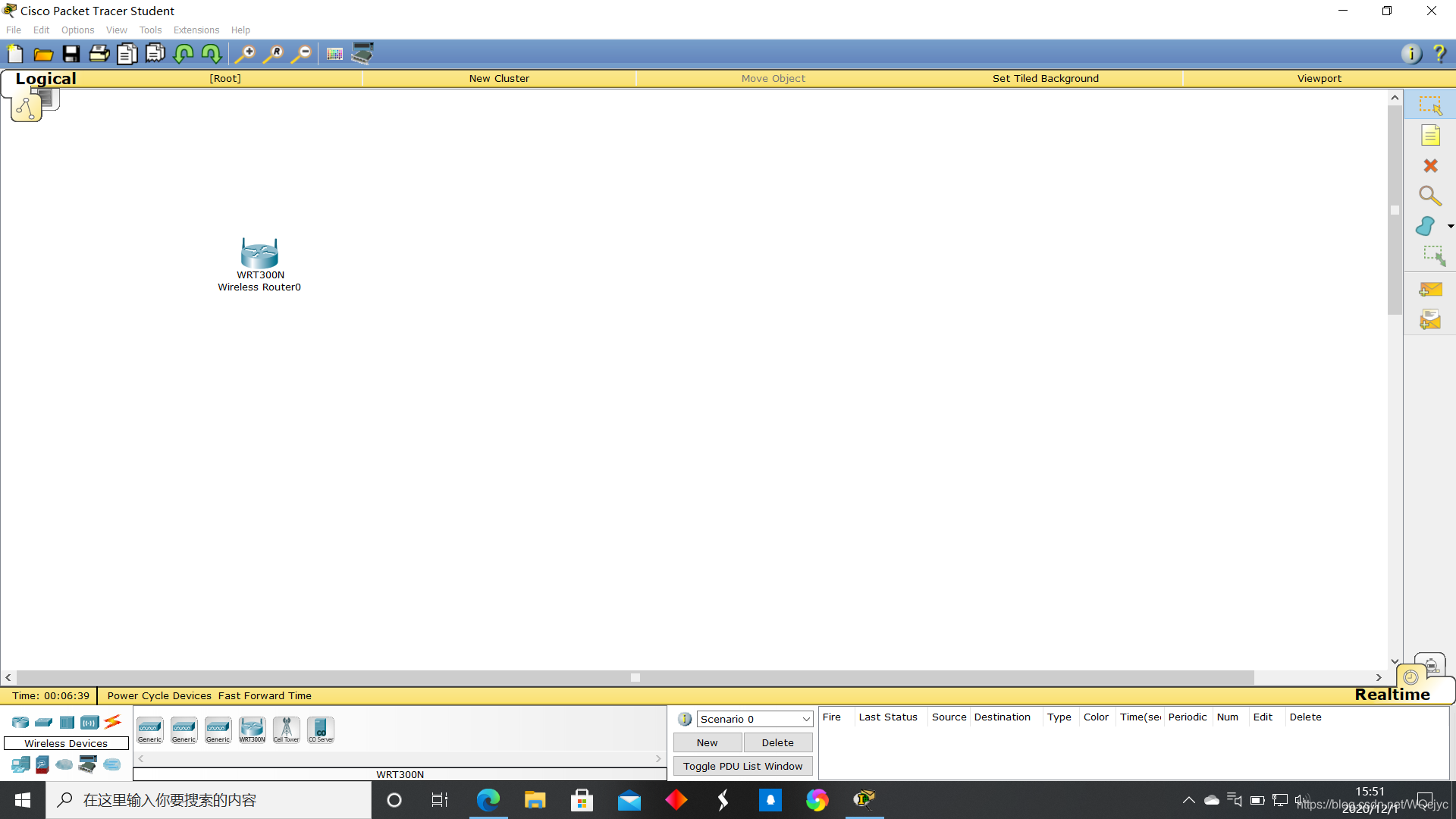
2.建立本实验拓扑
3.配置网络终端
添加无线网卡至计算机。拖拽PC至工作区,单机PC图标,打开配置页。选择“Physical”标签页,在右侧“Physical Device View”标签页,单机Zoom In,下拉滚动条,单击计算机电源按钮关闭,注意必须关闭按钮才能添加无线网卡。
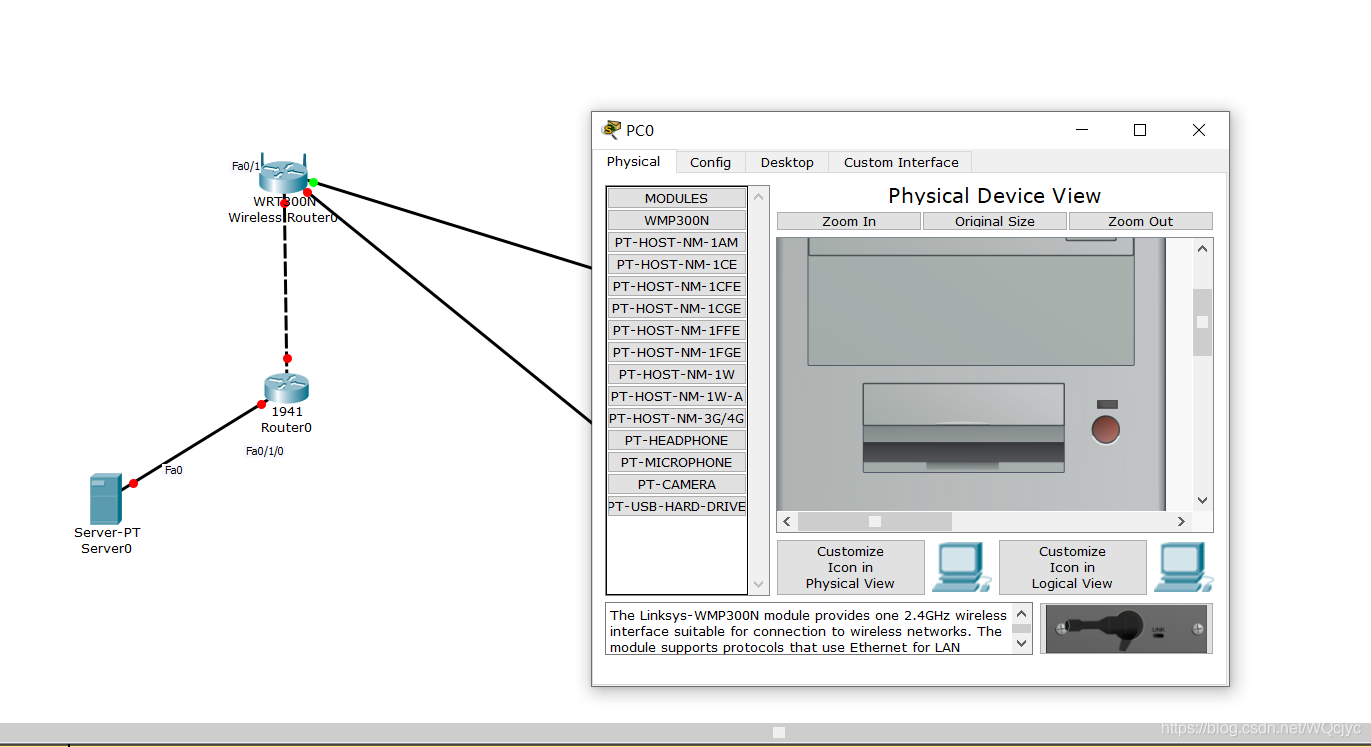
4.通过下拉滚动条找到计算机网卡,向左拖拽计算机网卡到Modules处,找到Modules列第二个WMP300N无线网卡,将其拖动替换有线网卡,最后重新打卡计算机电源。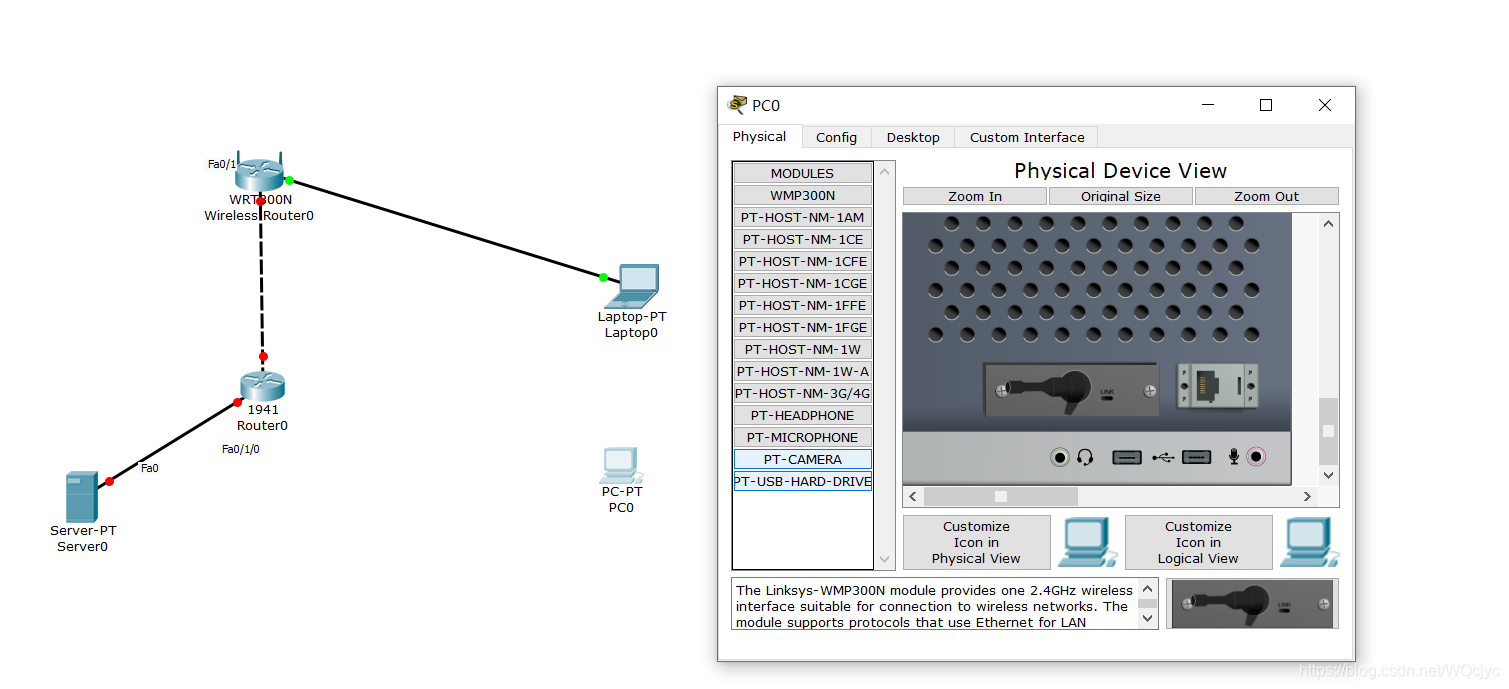
5.切换Physical标签至Desktop,将IP地址从静态修改成自动获取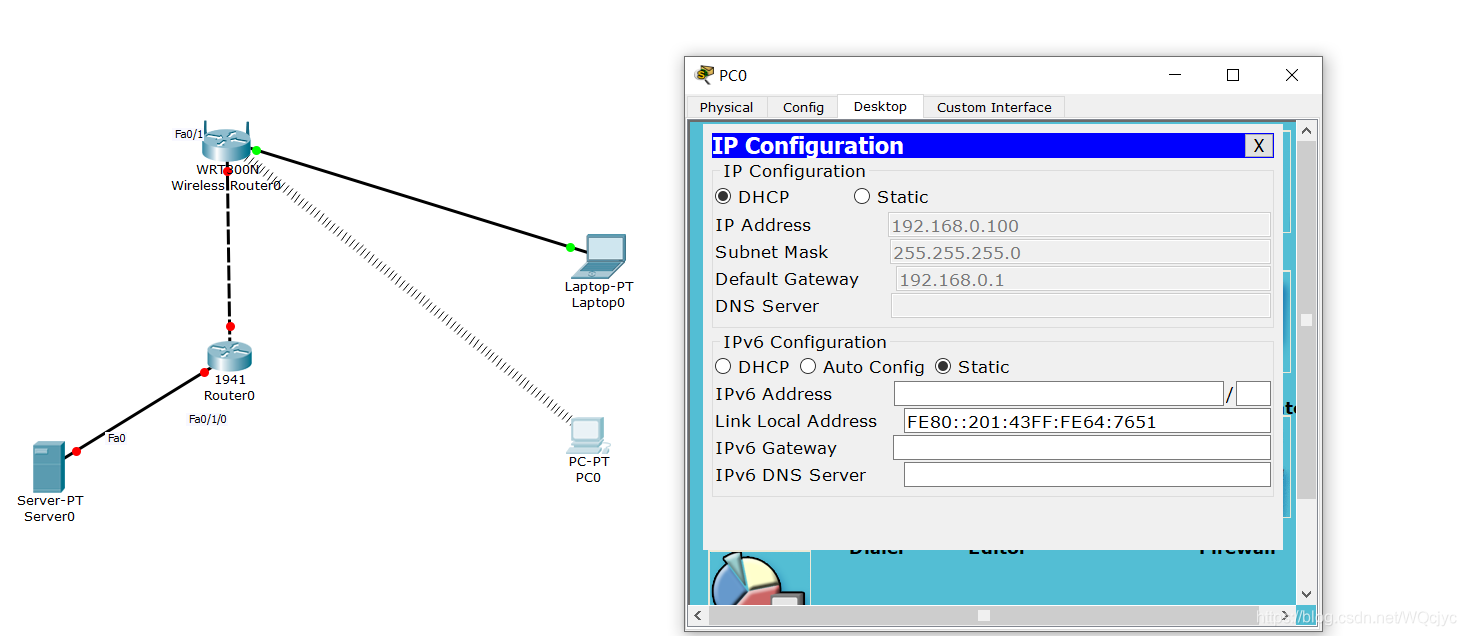
6.根据任务拓扑图组建完毕局域网。按同样的方法设置Laptop的无线网卡,依照拓扑图的端口将无线路由器Fa0/1链接另外一台1941的路由器的端口Fa1/0,将1941路由器按端口所示链接服务器Fa0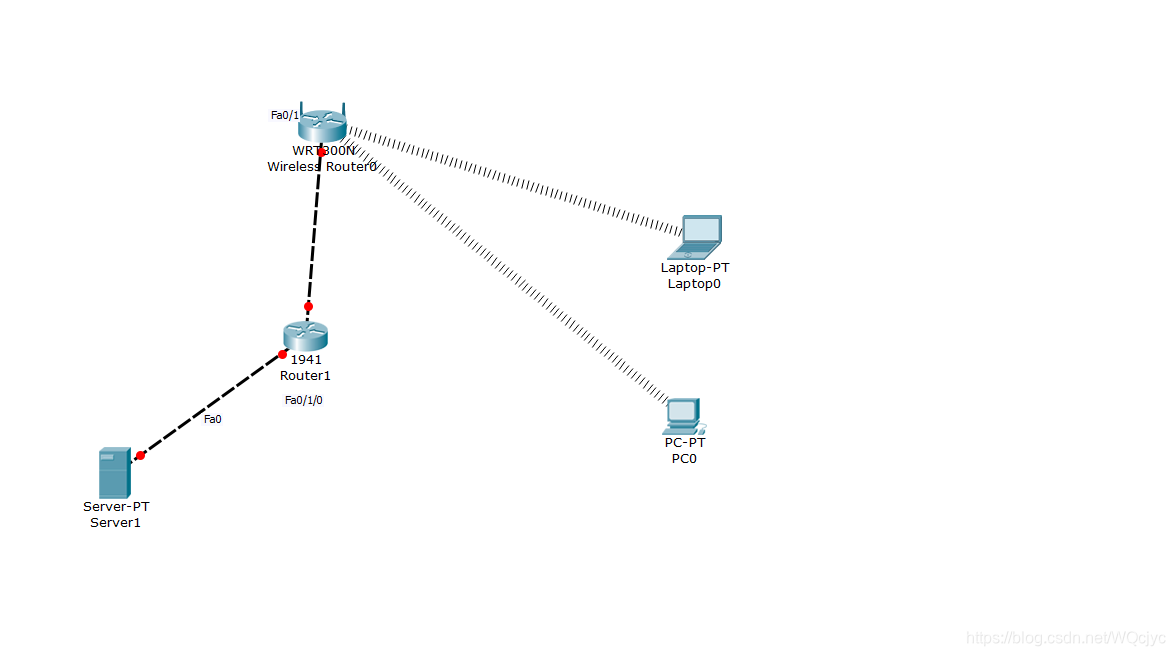
版权声明:本文为WQcjyc原创文章,遵循CC 4.0 BY-SA版权协议,转载请附上原文出处链接和本声明。