环境是windows server
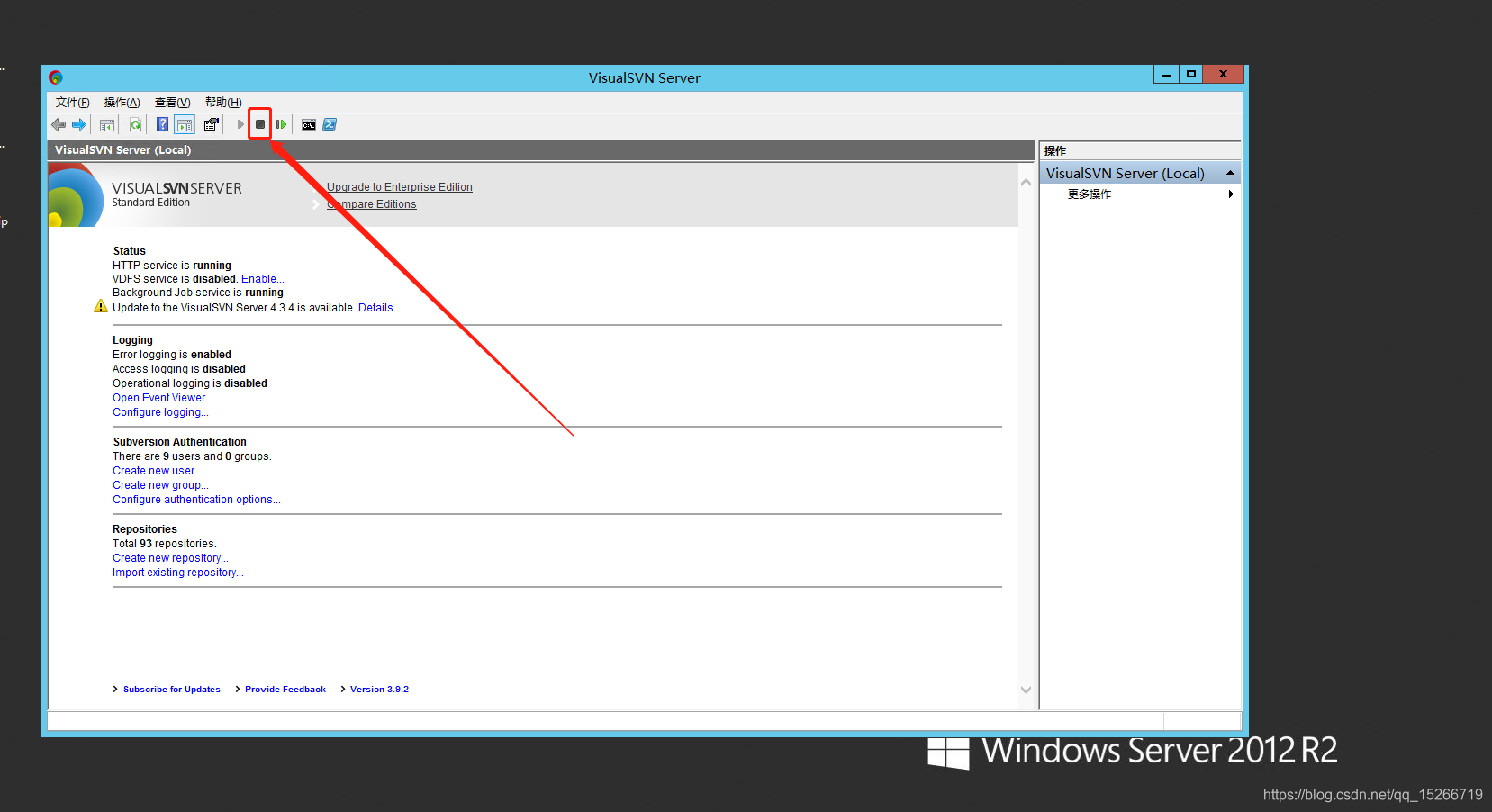
1.在VisualSVN Server管理界面,先将SVN服务停止,如下图
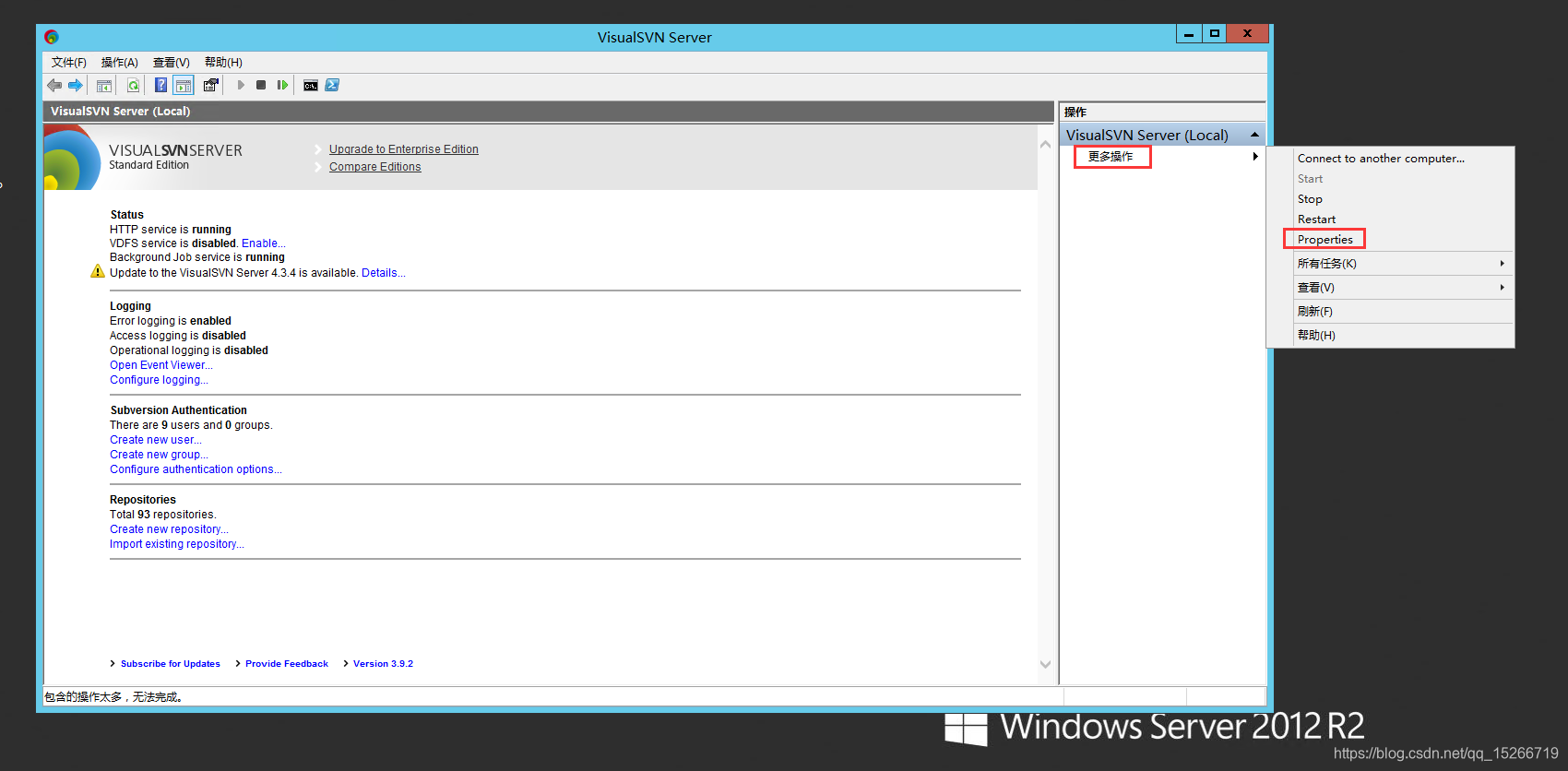
2.在右侧操作界面选择更多操作,点击Properties
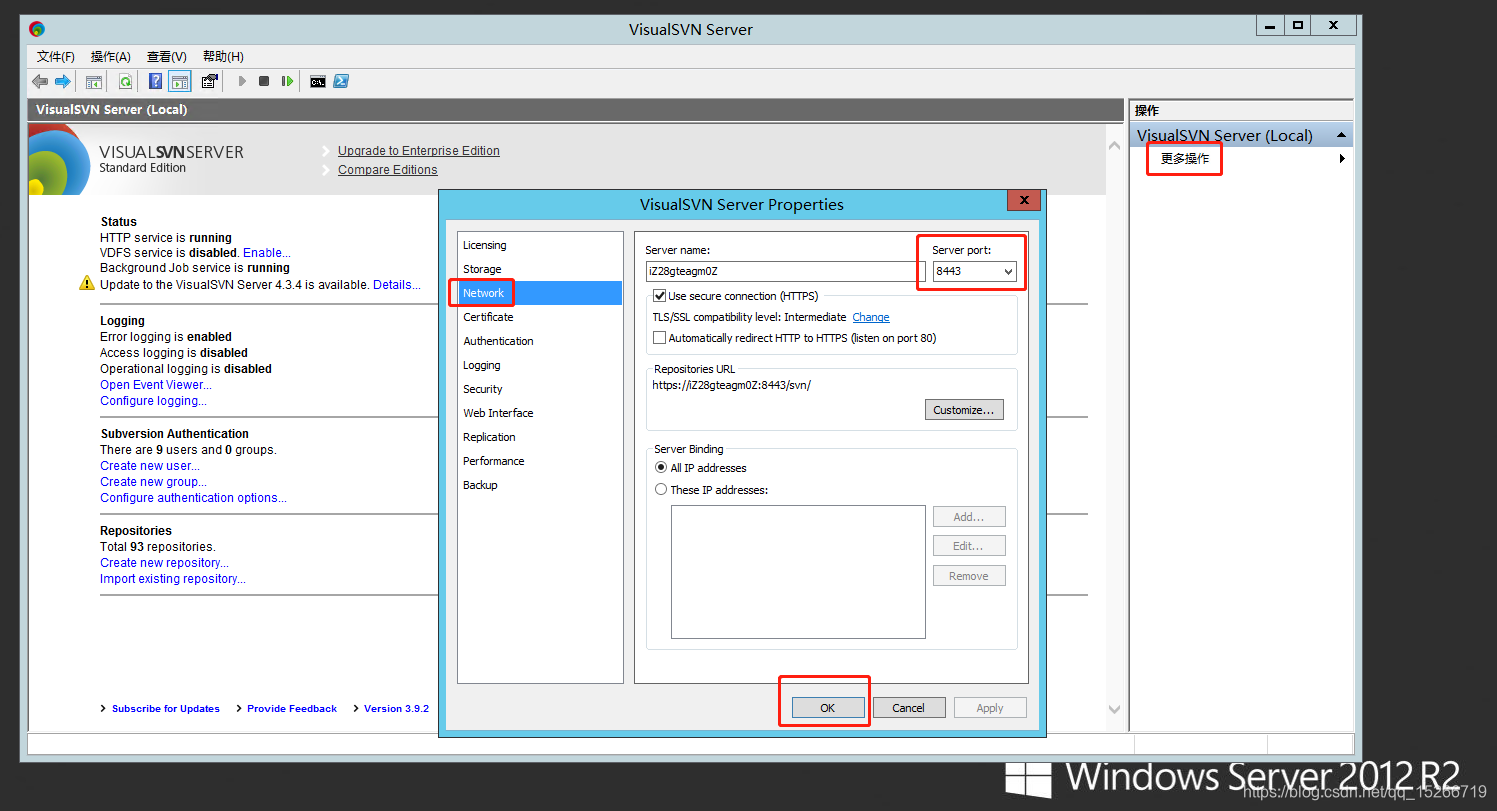
3.找到Network设置,在Server port就可以修改端口,修改后保存
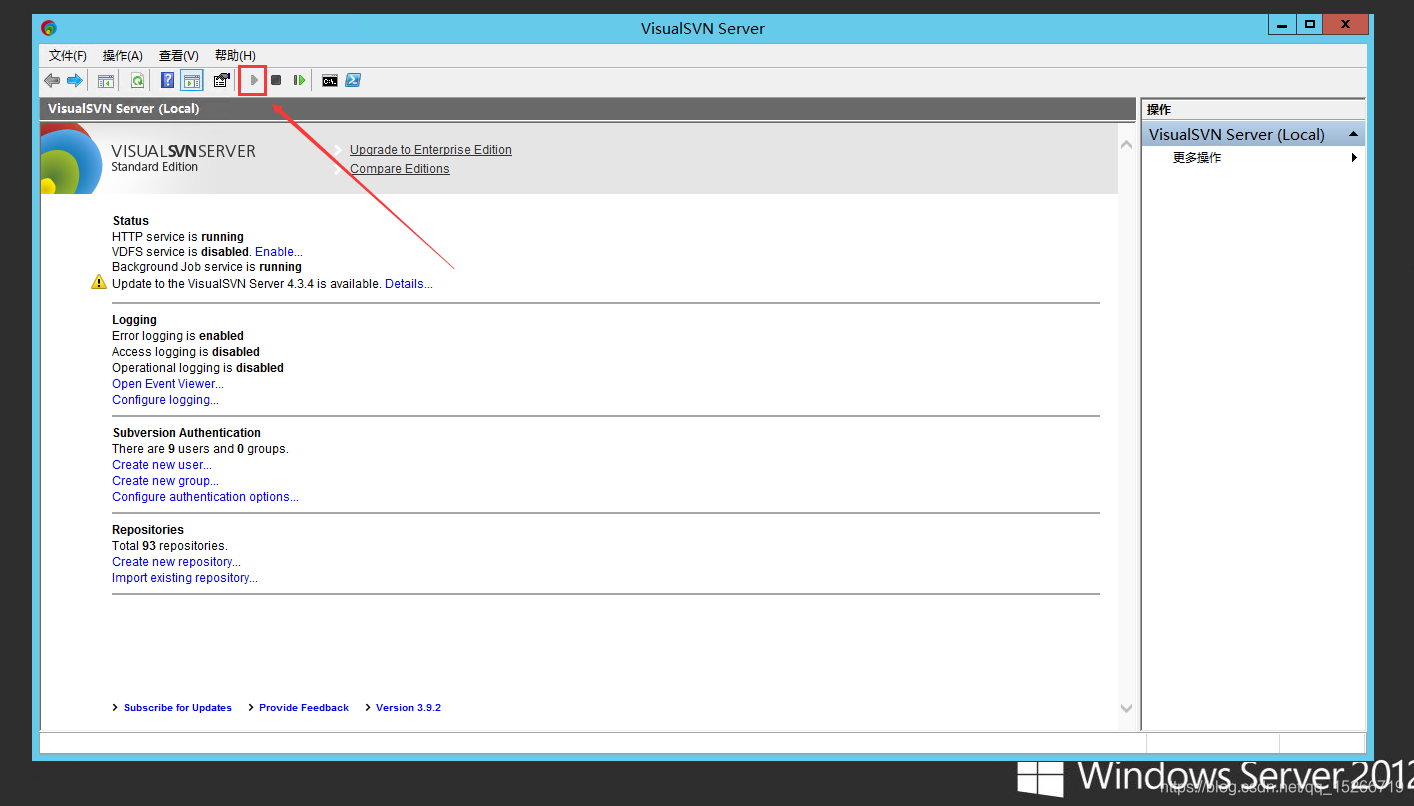
4.重新启动SVN
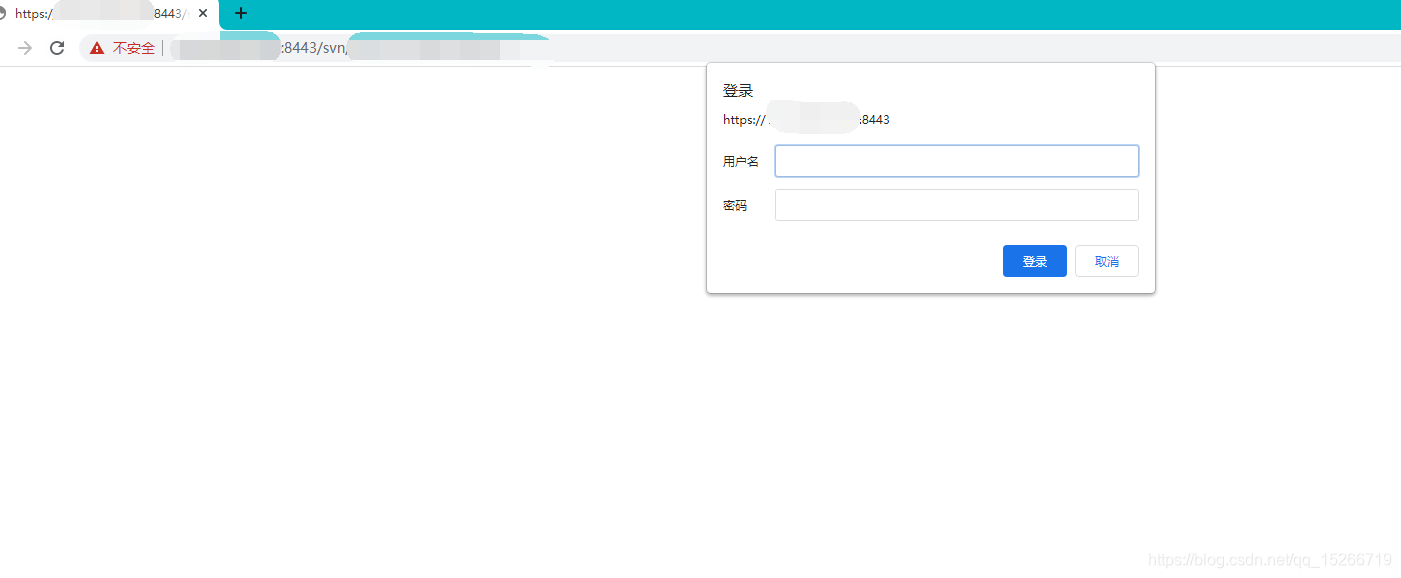
5.下面用谷歌浏览器,在地址栏输入SVN地址进行测试是否修改成功,成功弹出输入用户密码,说明修改成功
版权声明:本文为qq_15266719原创文章,遵循CC 4.0 BY-SA版权协议,转载请附上原文出处链接和本声明。
环境是windows server
1.在VisualSVN Server管理界面,先将SVN服务停止,如下图
2.在右侧操作界面选择更多操作,点击Properties
3.找到Network设置,在Server port就可以修改端口,修改后保存
4.重新启动SVN
5.下面用谷歌浏览器,在地址栏输入SVN地址进行测试是否修改成功,成功弹出输入用户密码,说明修改成功