本文主要介绍如何将自己实验中的原始数据导入GraphPad中
一、从Excel导入数据
假设目前存储于Excel的数据如下所示,表示5位病人的生理指标

由于每一个自变量(x)只对应一个应变量(y),因此选择如下
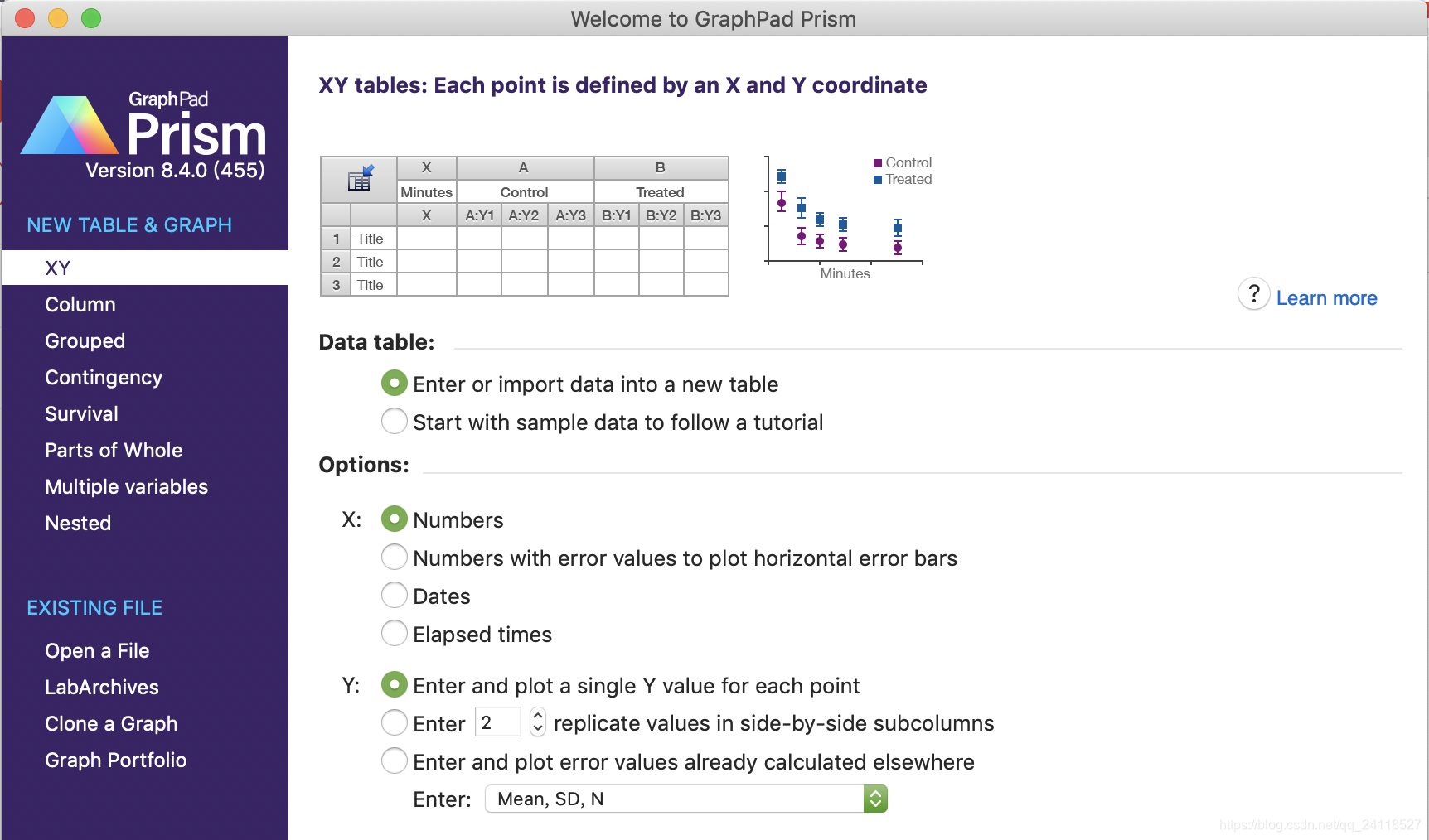
直接将Excel中的数据复制,然后进行粘贴

如图所示,我们马上可以看到对应的图表

二、将X轴与Y轴调换
可以选用Analyze中的transform功能

确认后,选择Interchange X and Y


此外,还自动创建了新生成的Transform表对应的Graph

当然,我们也可以在一列列地复制而导入数据时,直接选择paste选项中的transpose,从而直接进行转置
三、Group数据的导入与处理
Group数据是指有多个自变量(X),或者叫有多个条件,并且在所有条件都相同的情况下,有多个应变量(Y)的数据,或者叫样本数据

如上数据,自变量(条件)有:
性别(男性或女性)、采用的药物(控制组或A或B)
因变量有:
多组样本(相同的条件下有3个样本)
接下来将该表数据导入GraphPad中,选择New DataTable
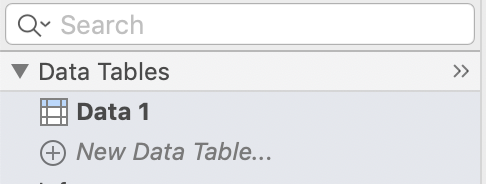
选择如下

直接复制并粘贴数据


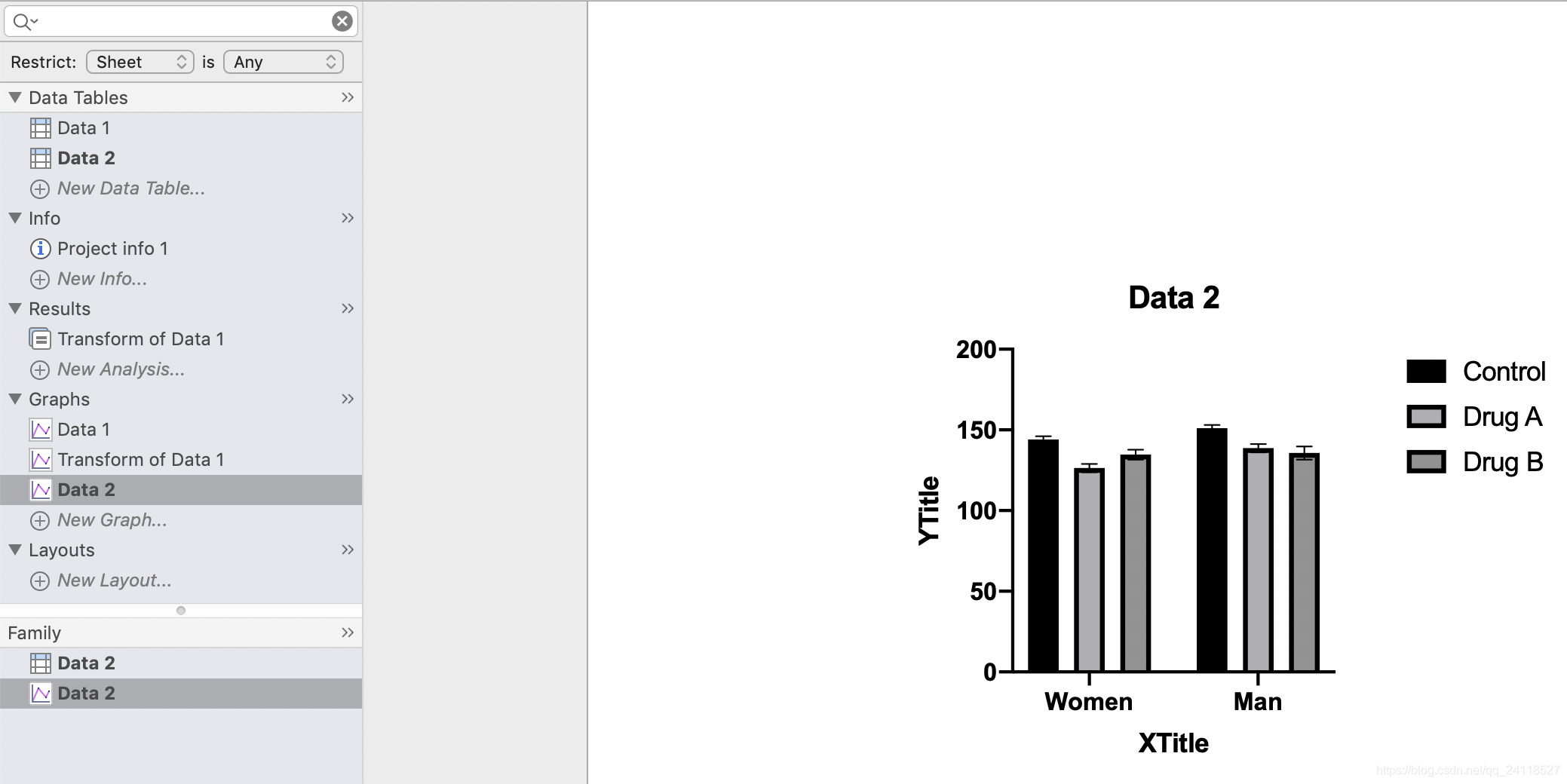
点击Graph,查看生成的对应图表
四、Grouped数据突出不同的重点
如上所示,Grouped数据突出了不同药物(Control、A、B)对于结果的影响
若我们想突出性别对于结果的影响,我们将数据表进行转置即可

转换的结果:

对应的图表:

五、更新原始数据
直接在data table中更新数据,则对应的Transpose of data以及Graph都会更新
也可以使用特殊复制:


可以看到,这里从data table特殊复制的数据周围出现了蓝色的框
解除特殊复制带来的链接:

六、直接导入数据文件

版权声明:本文为qq_24118527原创文章,遵循CC 4.0 BY-SA版权协议,转载请附上原文出处链接和本声明。