PyCharm安装教程与配置
一、PyCharm下载与安装
上一篇文章我们配置好了Python环境变量,今天这篇我们来进行PyCharm的安装与配置
1.先在官网中找到最新版的PyCharm
PyCharm的官方下载地址是一个英文网站:https://www.jetbrains.com/pycharm/download/#section=windows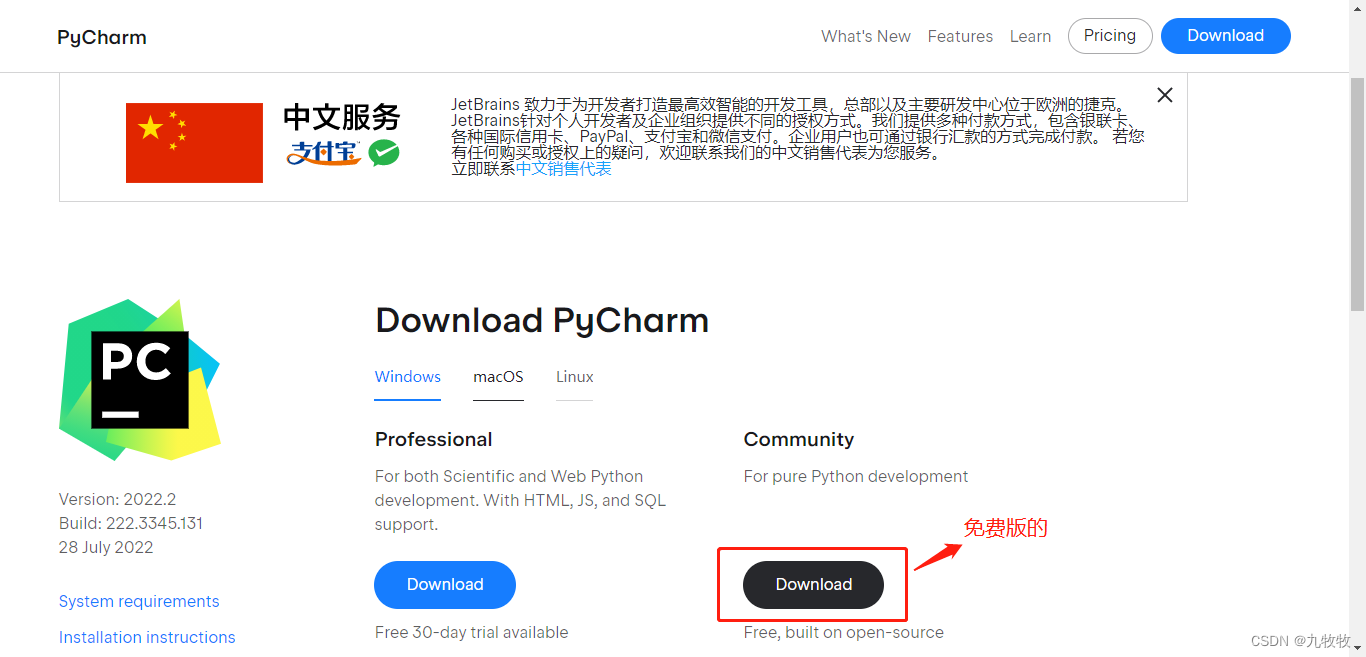
2.安装PyCharm
双击应用程序进行安装,直接Next进行下一步: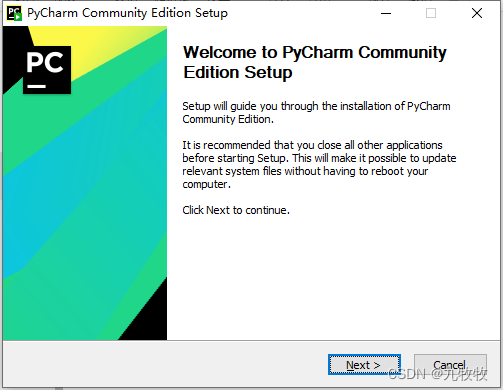
选择安装的地址,这里建议放在D盘或者E盘,当然要是内存多就默认安装地址就行: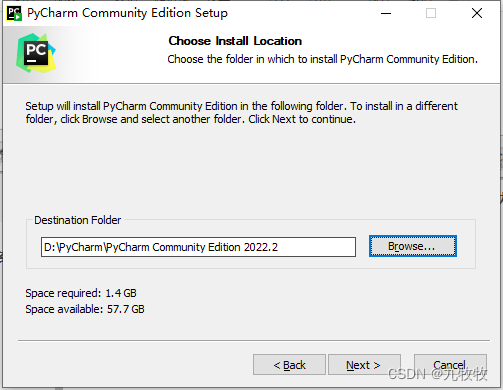
这里一般选择第一个快捷方式和第二个添加环境变量: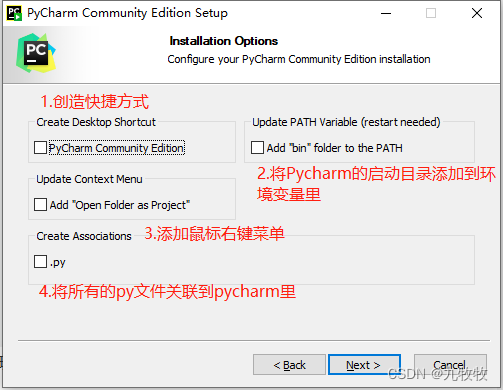
接下来Next等待安装成功就行了,出现这个页面就代表PyCharm安装成功了: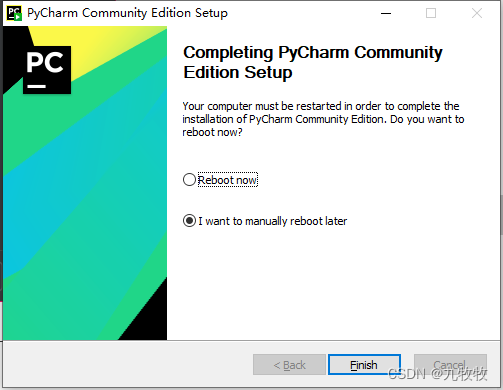
二、PyCharm编译器的配置
1.配置PyCharm编译器
首次打开PyCharm编译器会弹出用户使用协议,点击同意进入编译器: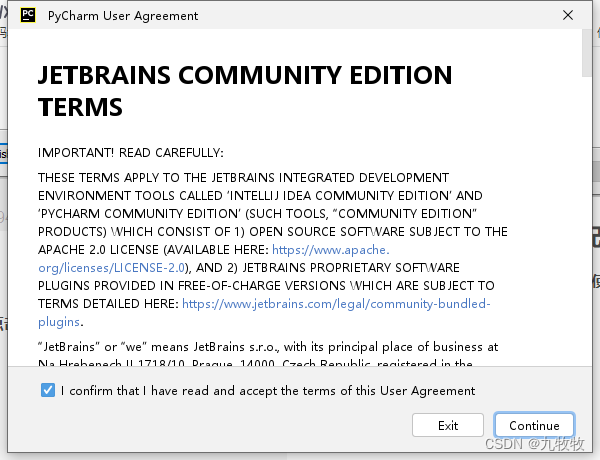
这里显示的是是否需要数据共享,这里我们一般选择Don’t send: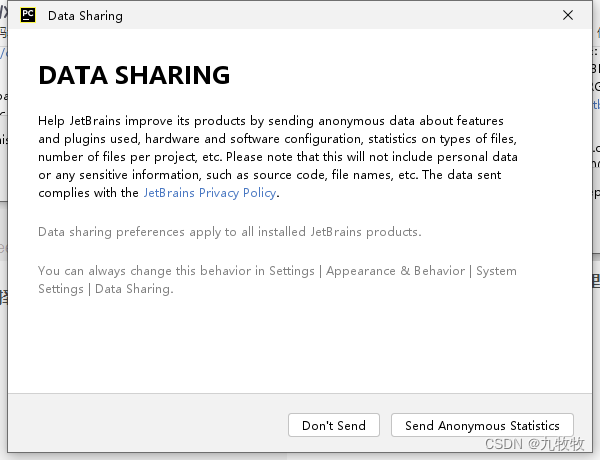
点击之后会显示PyCharm编译器的主页面: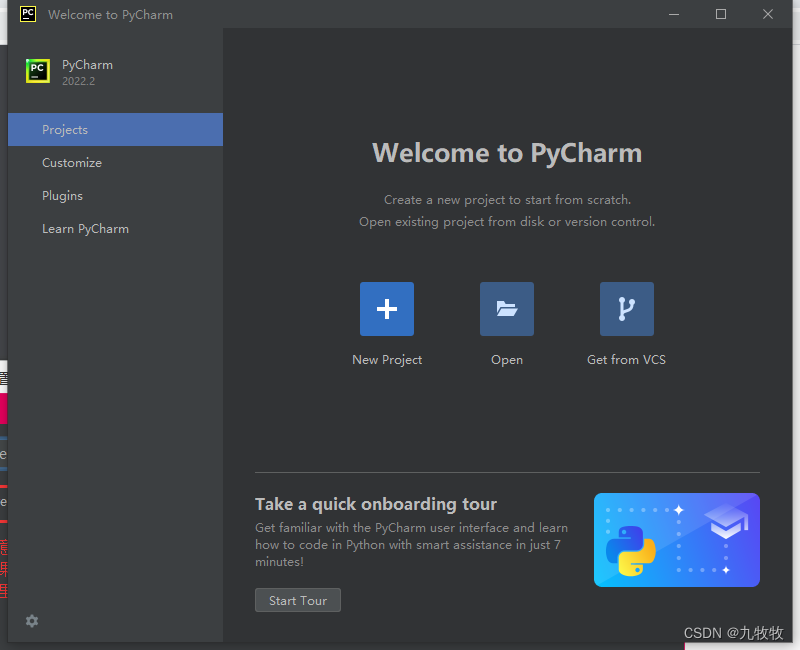
点击File–New Project,创建一个新的项目,选择文件保存的位置: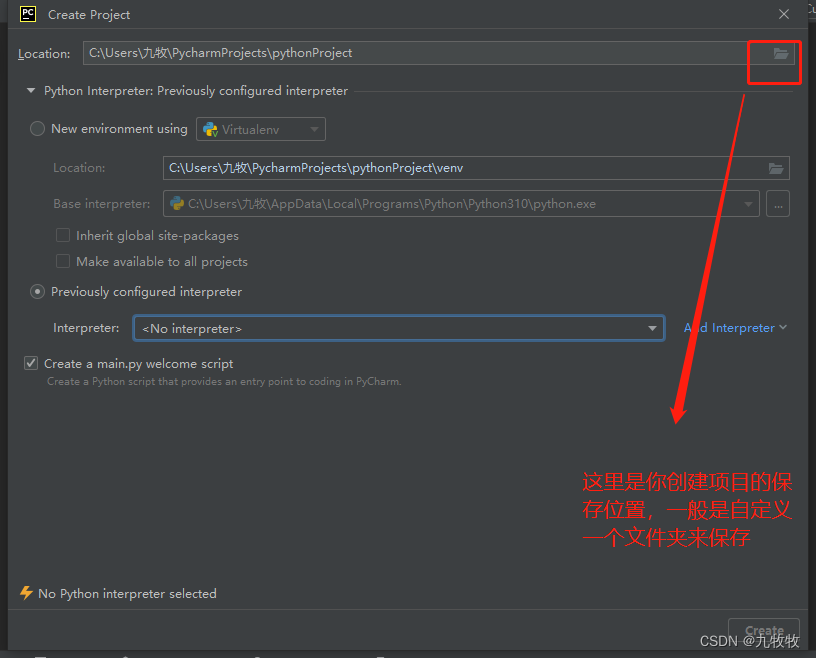
这时候页面左下角显示Interpreter field is empty 表示 Python 的环境变量有问题,我们可以直接选择我们Python的安装地址: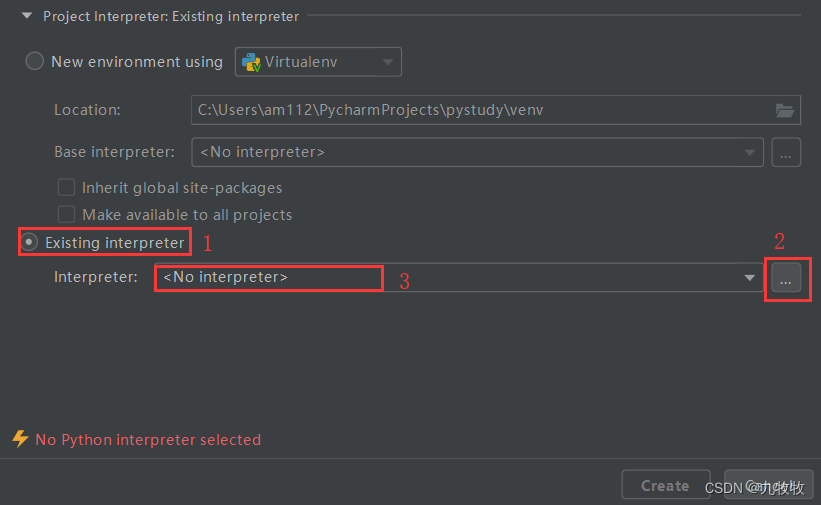
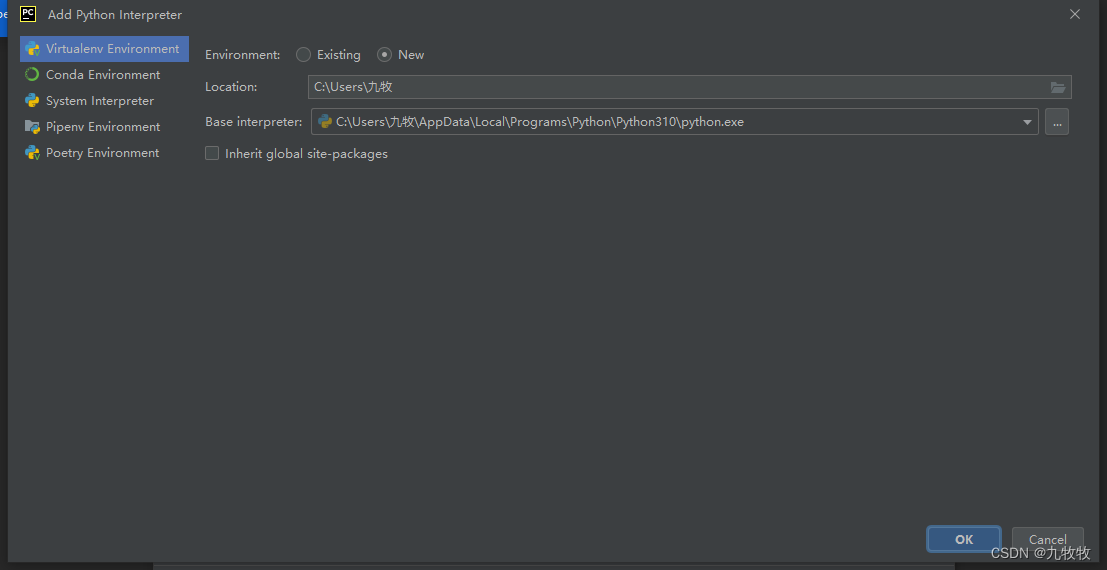
这时候我们编译器的虚拟环境变量就配置好了: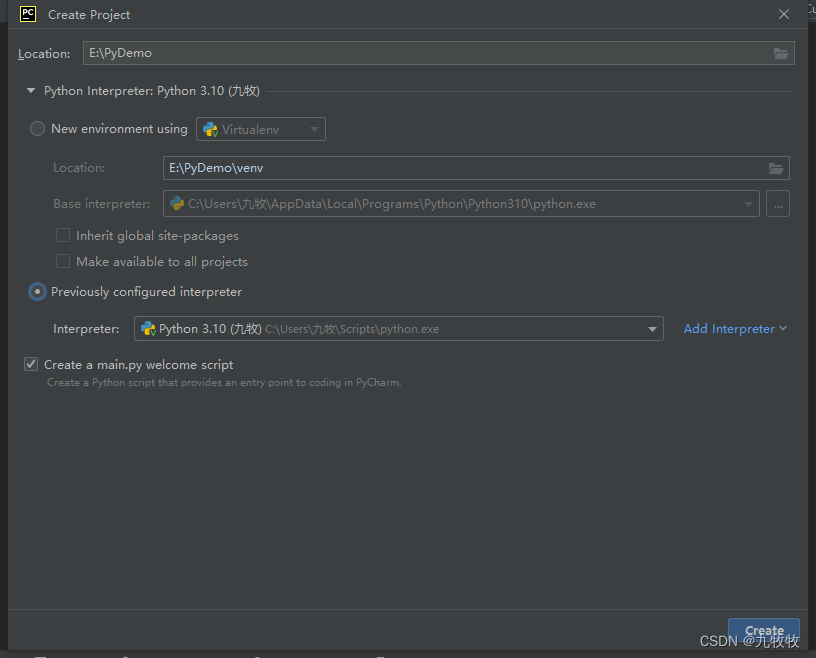
2.创建Python文件
创建Python文件,在项目名称的位置点击鼠标右键,弹出的菜单中依次选择 New > Python File,如下图所示: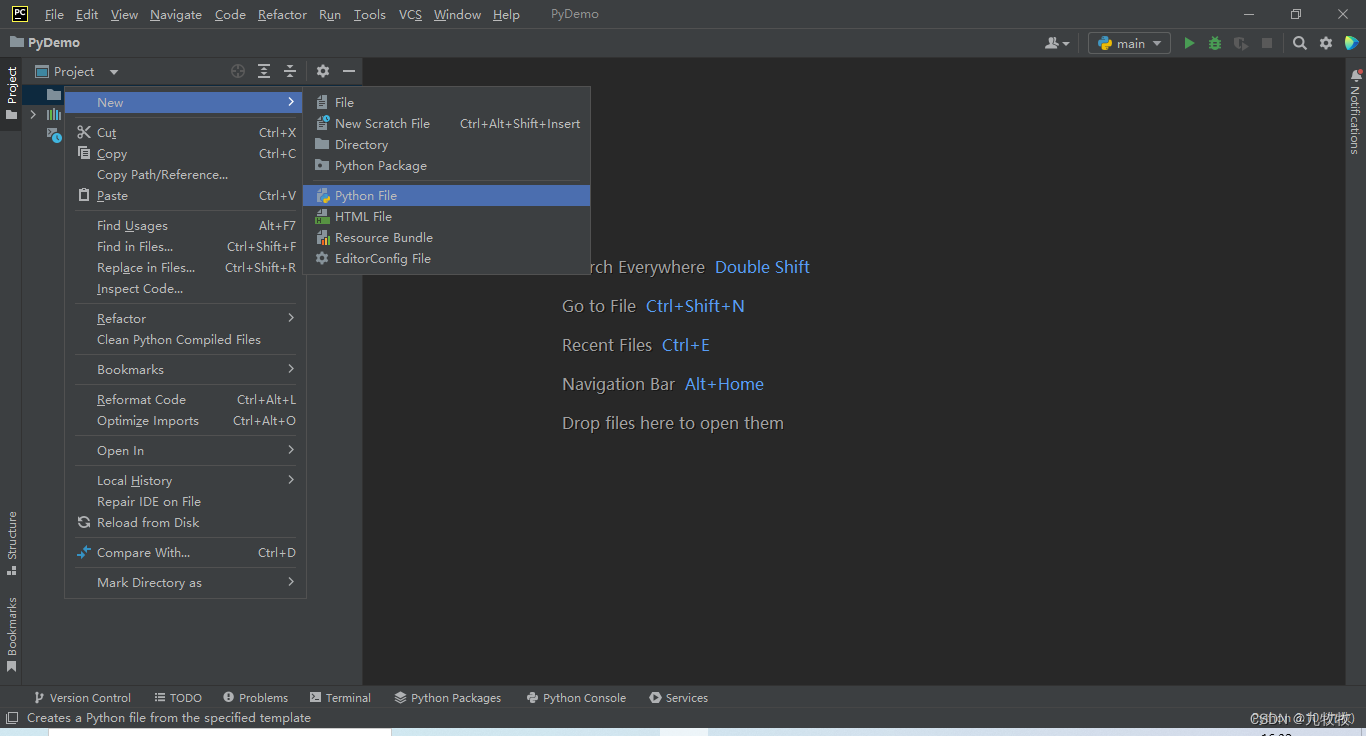
在文件中输入print(“Hello,word!”),然后在文件任意空白位置鼠标点击右键,选择运行Run():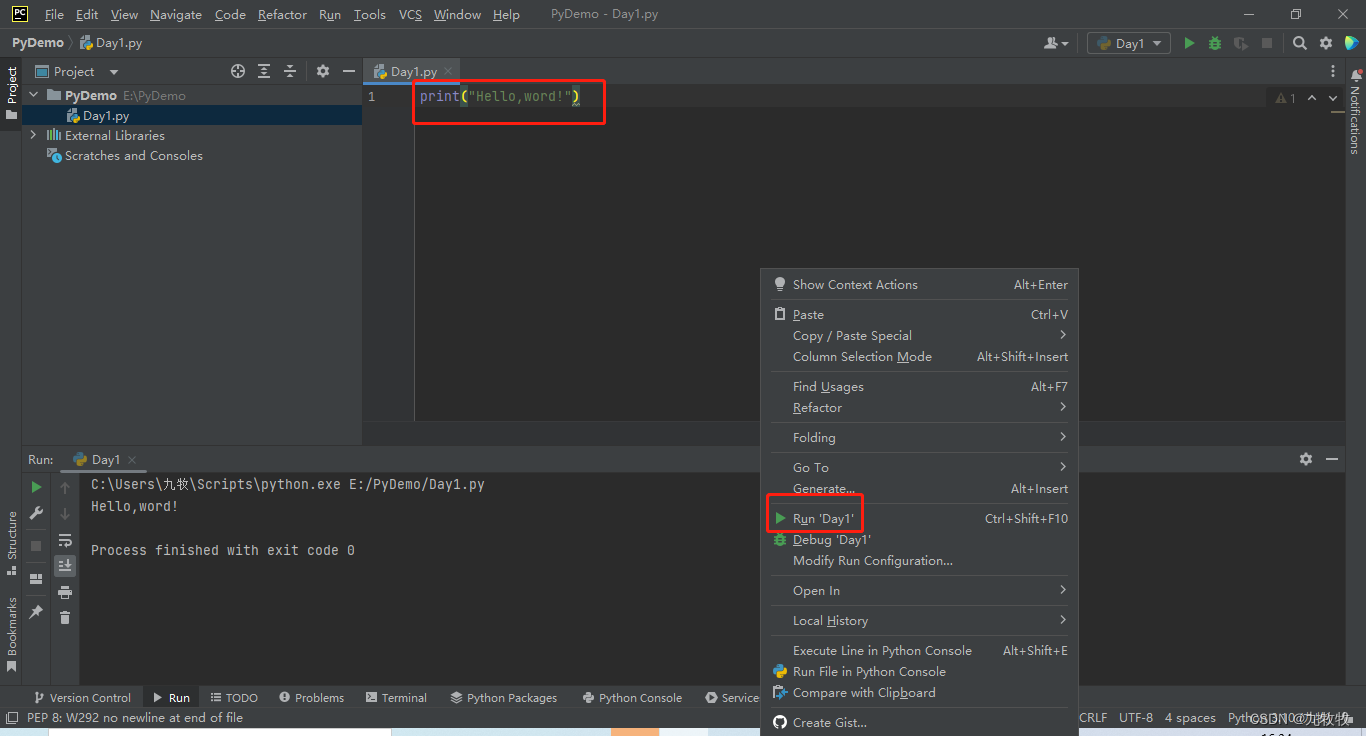
输出结果:
到这里我们的安装与配置就完成了,接下来会更新Python的基础,感兴趣的同学可以点个关注!
版权声明:本文为LAO__LIN原创文章,遵循CC 4.0 BY-SA版权协议,转载请附上原文出处链接和本声明。