平时使用电脑,如果没有全屏看视频、打游戏,任务栏一般都在十分显眼的位置,用以提示消息、处理后台程序;而轻轻点开其上的Windows徽标就能打开开始菜单,用以快速打开各种各样的程序。这些触手可及的地方如果利用好,并且稍作美化,就能提高日常工作的效率和心情。
快速上手任务栏与开始菜单的布局与美化
效果预览
任务栏
开始菜单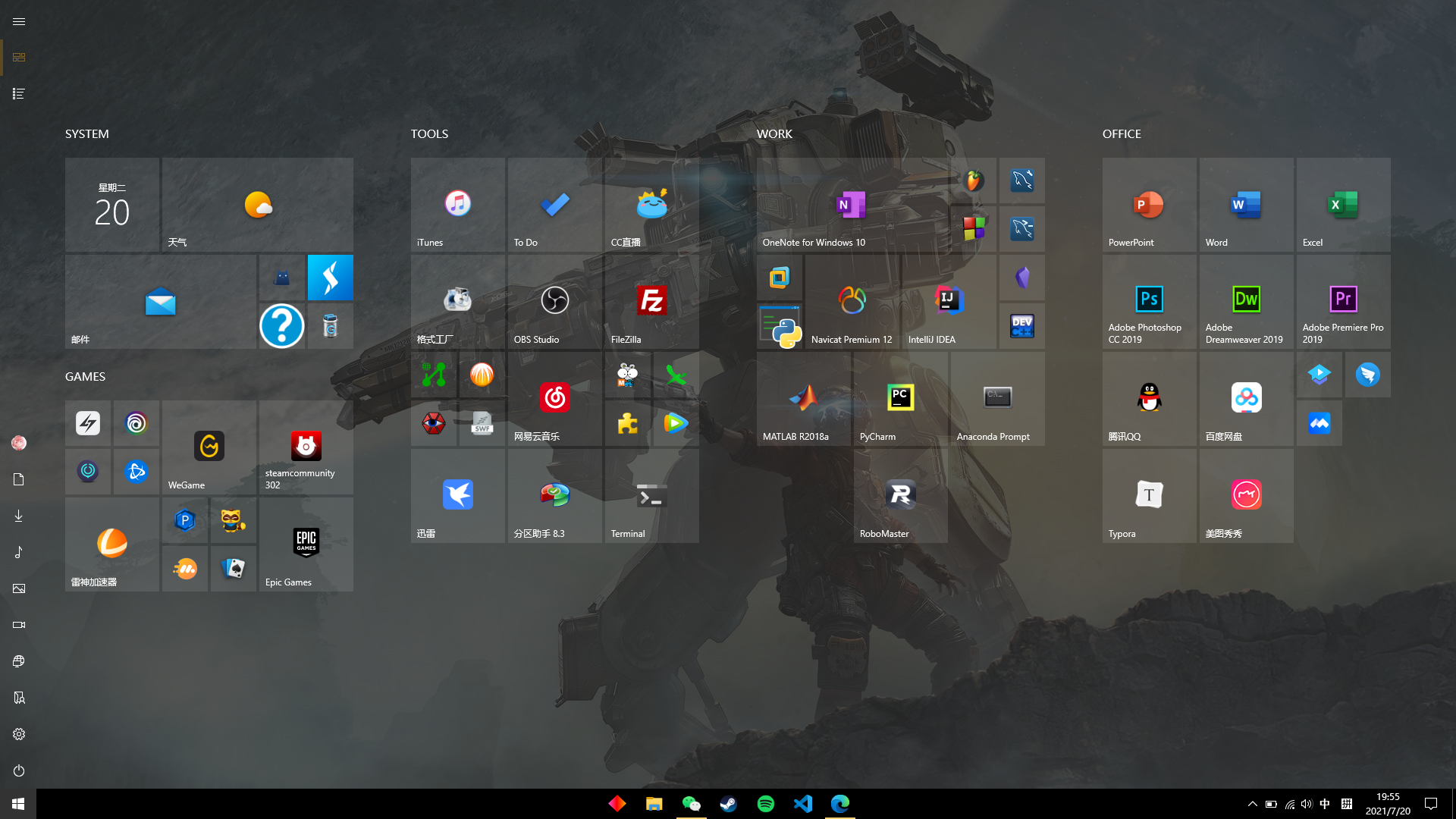
此方法不适用于:
- 不喜欢深色主题色
- 习惯在桌面打开程序和文件,觉得双击很爽
- 非Windows 10用户
调整“个性化”选项
打开任务栏设置
右击桌面,单击“个性化”
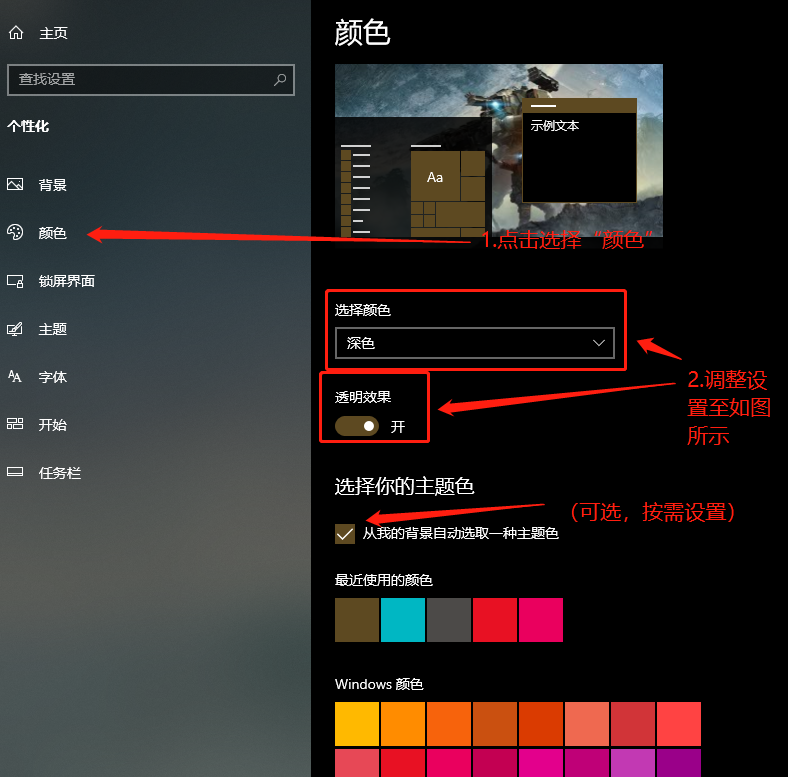
调整“颜色”设置
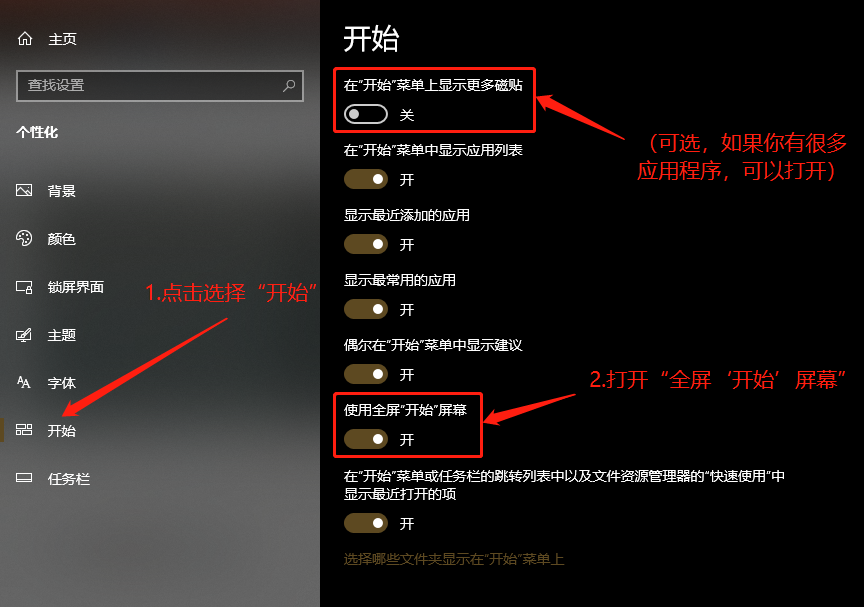
调整“开始”设置
调整“任务栏”设置

自定义“开始”屏幕的应用
- 添加应用至“开始”屏幕
你可以在任意应用程序上单击右键,再单击“固定到‘开始’屏幕”
- 简单设置“开始”屏幕图标大小
你可以右键单击“‘开始’屏幕”上的图标,调整大小
- 你还可以把图标拖到任意处,拖到其他应用处还能组成文件夹
让任务栏背景透明
这里需要用到第三方应用TranslucentTB,应用可在微软应用商店找到
下载地址
需要注意:这个应用对浅色主题色不友好
启动程序即可让任务栏背景透明
你可以右键单击右下角这个应用的图标,设置开机启动和在不同情况下任务栏背景的状态(应用默认值已经调好,一般都不用调整)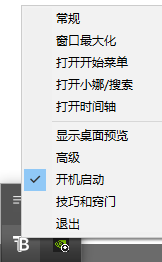
收拾好任务栏的各种图标
- 右键单击任务栏空白处,你可以把不需要的按钮隐藏

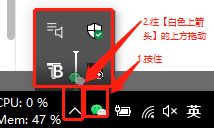
- 按住状态栏的图标,往白色上箭头的上方拖动,可以隐藏不需要常驻的图标
至此,你已经有了和预览图比较相像的任务栏和“开始”屏幕外观,下面的一项不是必须的,比较难搞,如果要继续,请认真阅读“注意”事项
使任务栏应用图标“居中”
注意:居中不是自动调整的,也就是说,如果你打开了任何本来图标不在任务栏上的应用或文件,其图标会在任务栏图标的右边出现,此时整体并不居中
在任意位置新建一个文件夹,取任意名字(我的是taskbar_space),这个文件夹最好不要装任何东西,先不要隐藏
右键单击任务栏空白处,在“工具栏”中找到“新建工具栏…”,选择刚刚新建的文件夹

顺便解锁一下任务栏,右键单击任务栏空白处,确保“锁定任务栏”左边没有勾选

此时你会在任务栏偏右的地方发现你刚刚新建的文件夹的名字,名字左边有两条竖线,任务栏应用图标的左边也有两条竖线,按住右边的两条竖线,拖到左边的两条竖线处,你会发现应用图标跑到了右边

右键单击文件夹的名字,取消勾选“显示文本”和“显示标题”,你会发现文件夹的名字消失了

现在你可以按住拖动应用图标左边的两条竖线,以使图标居中,最后锁定任务栏
锁定任务栏的方法参照第3小点
注意:因为锁定任务栏会隐藏所有两条竖线,锁定前后应用图标的位置会发生微小改变,可以反复调整,把握位置。你可以在资源管理器找到刚刚新建的文件夹的本体,右键单击该文件夹-单击“属性”,勾选隐藏复选框,将其隐藏

恭喜!你已经得到了和预览图十分相像的任务栏和“开始”屏幕!