文章说明
- 用idea启动svn或git下载的非maven项目。
- 启动报错常见的问题
一、选择项目导入到idea
1. File->open->项目名称,点击ok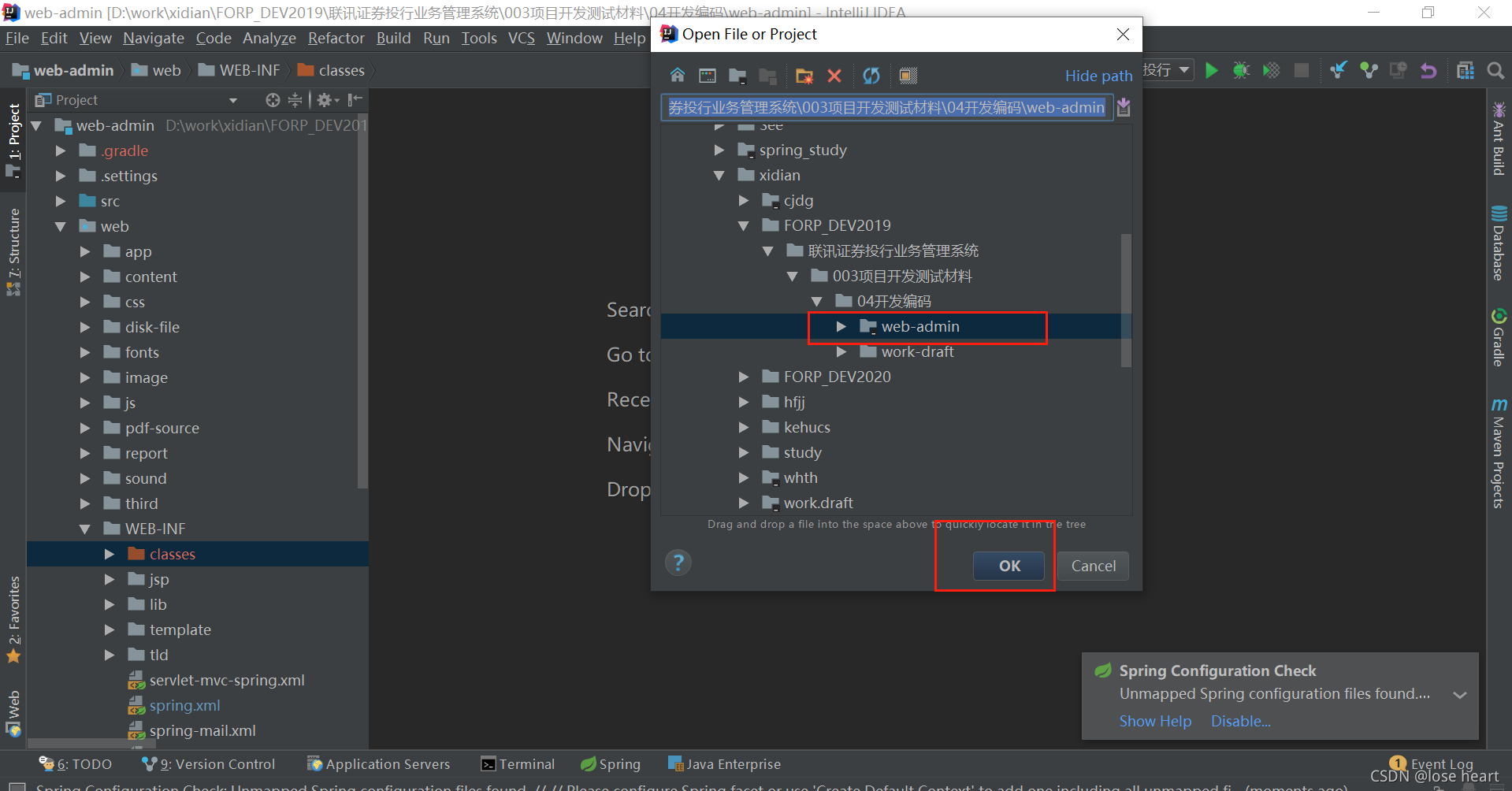
二、配置项目结构
1. 配置Project
project name:你的项目名称
project SDK:Jdk的版本选择1.8
project language level:选择lambdas这个,可以支持lambdas表达式
Project compiler output:路径选到 web\WEB-INF\classes
WEB-INF下没有classes文件夹,就新建一个
2.配置Modules
2.1 导入项目模块
点击 + 号,选择 import Moules 选择项目名,点击ok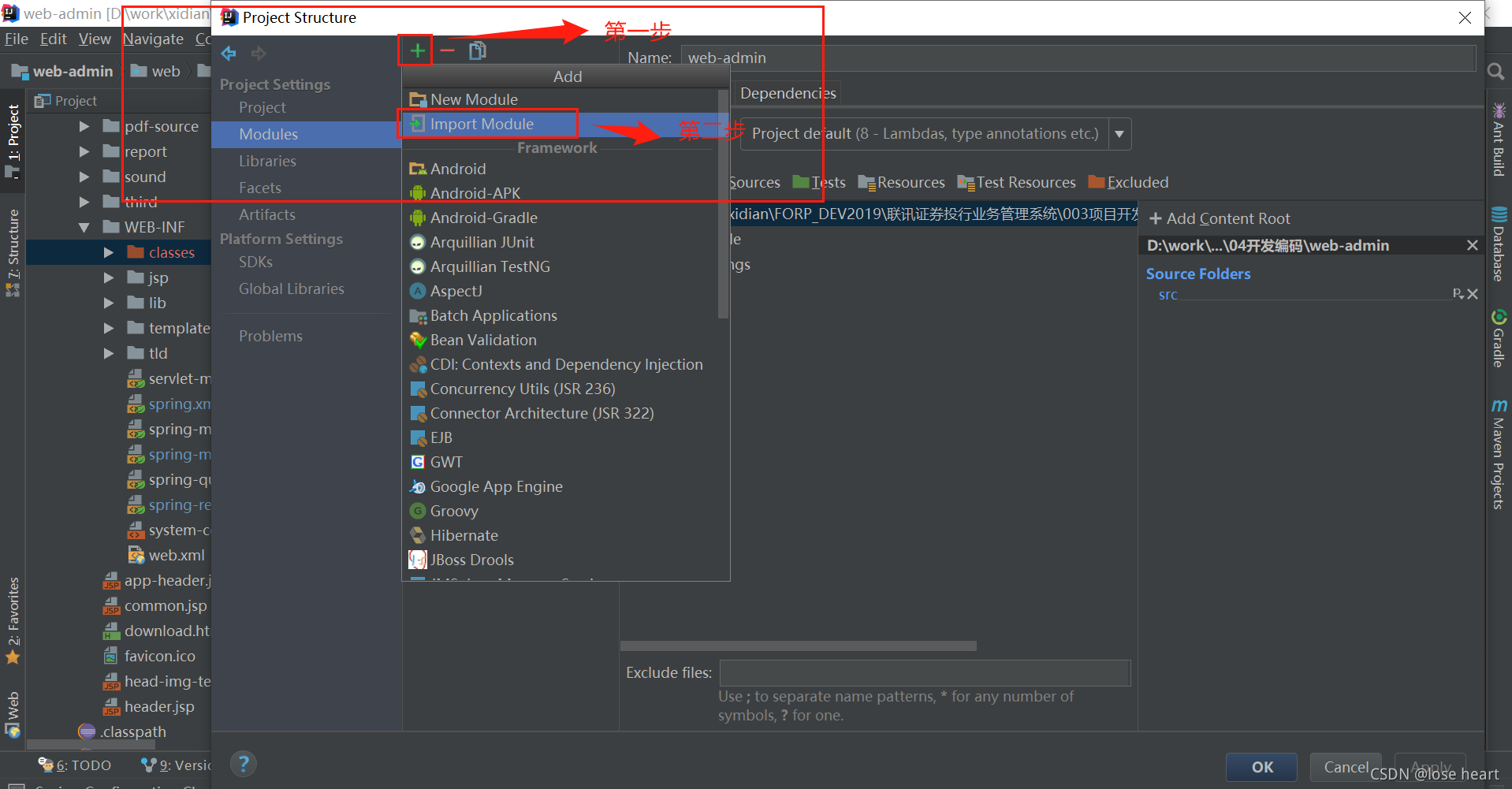
2.2 配置java的源代码文件夹
点击src,选择Source,意思是设置src为java的源代码文件夹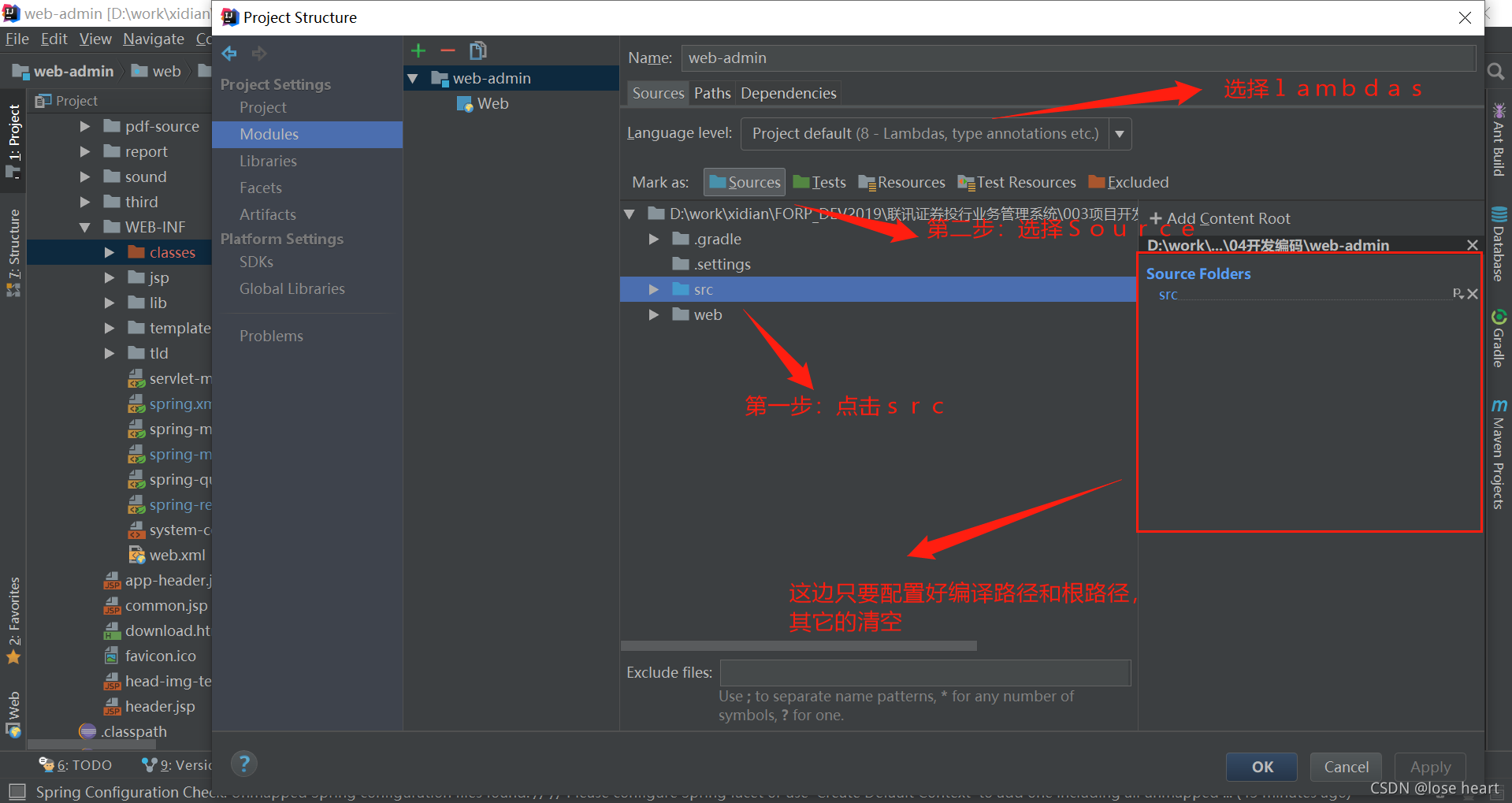
2.3 配置class的输出路径
WEB-INF下没有classes文件夹,就新建一个
Output path:将src(java的源代码文件夹)编译后class文件存放到哪里
class的输出路径选到\web-admin\web\WEB-INF\classes
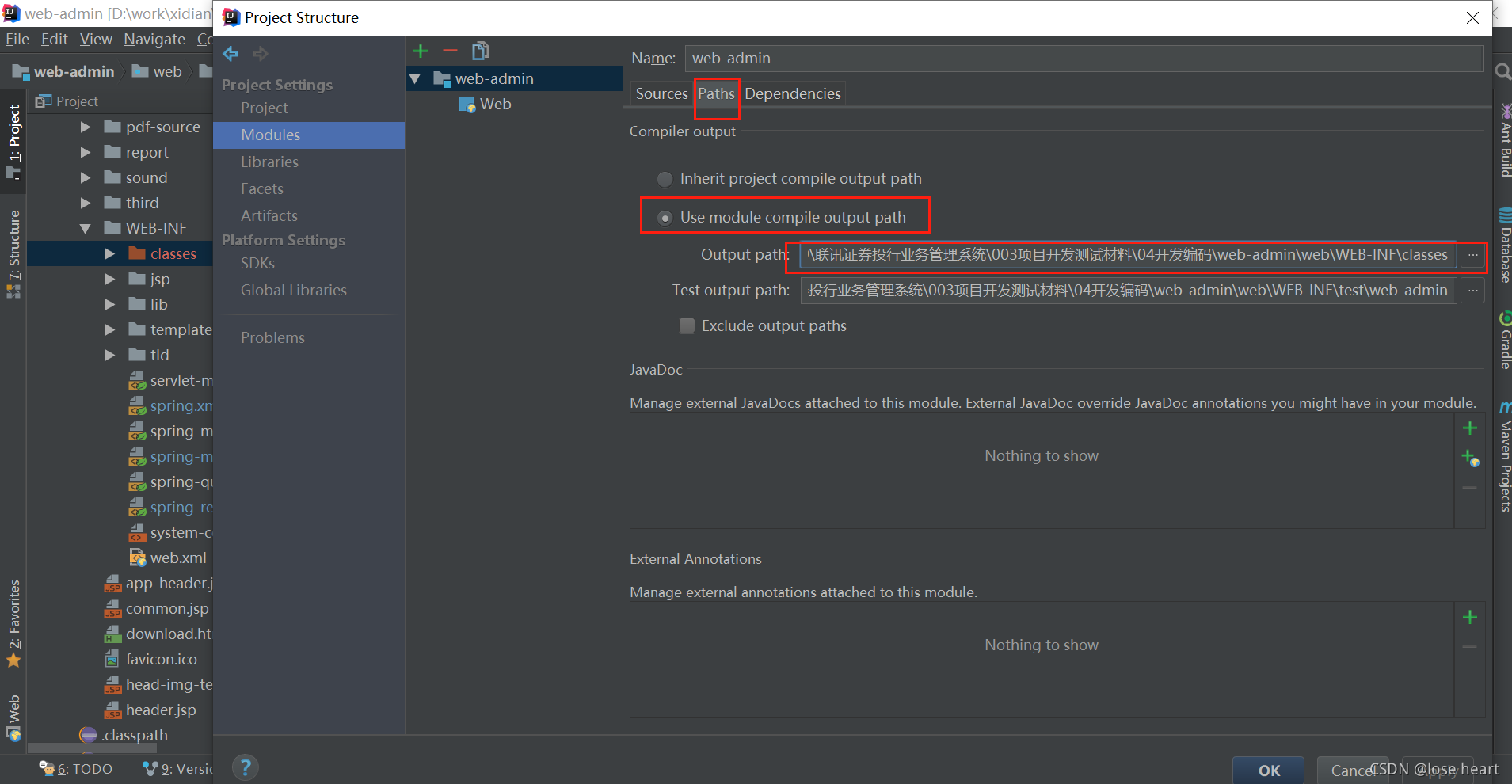
2.4 dependencies添加依赖的jar包
将Libraries的jar包引入,另外添加tomcat的jsp和servlet包,确保所有jar包导入到项目中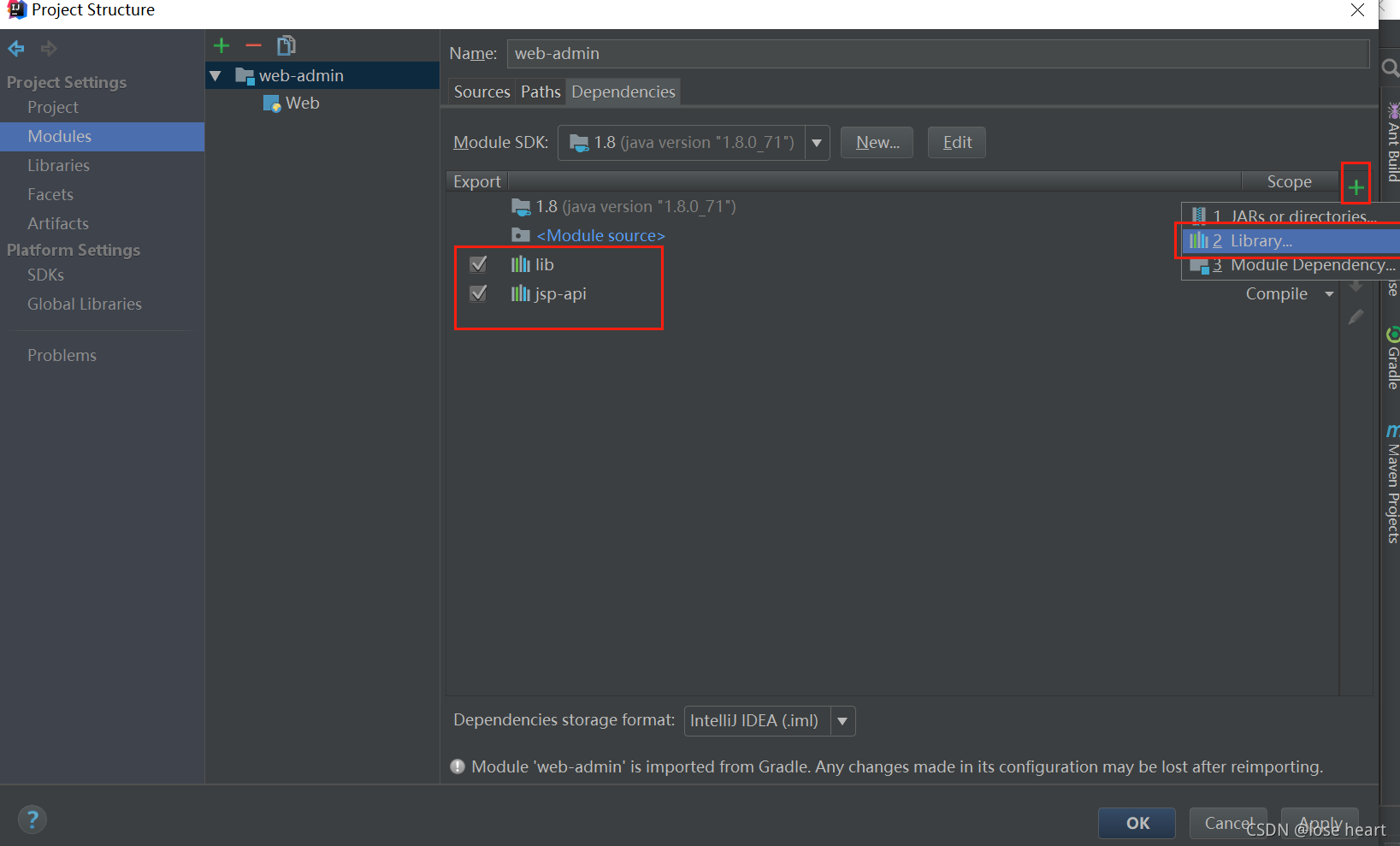
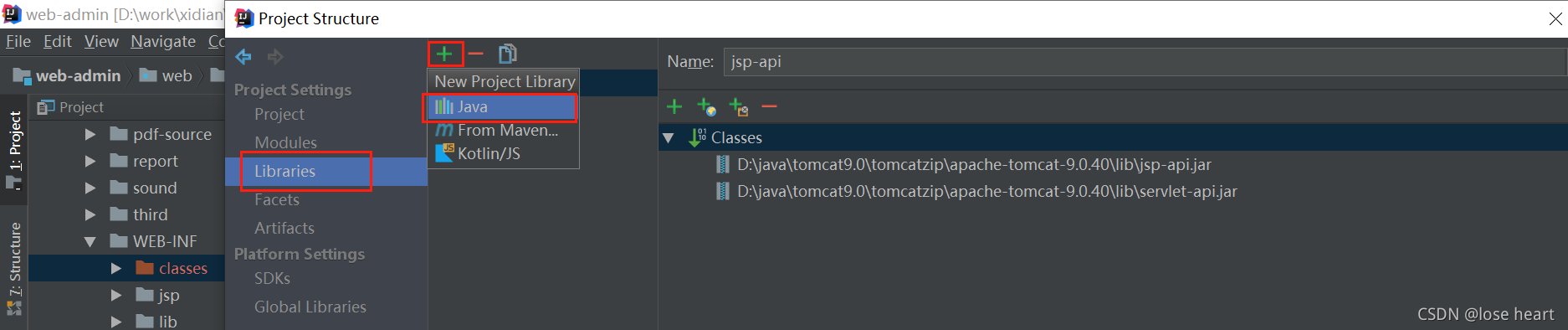
3. 配置Libraries
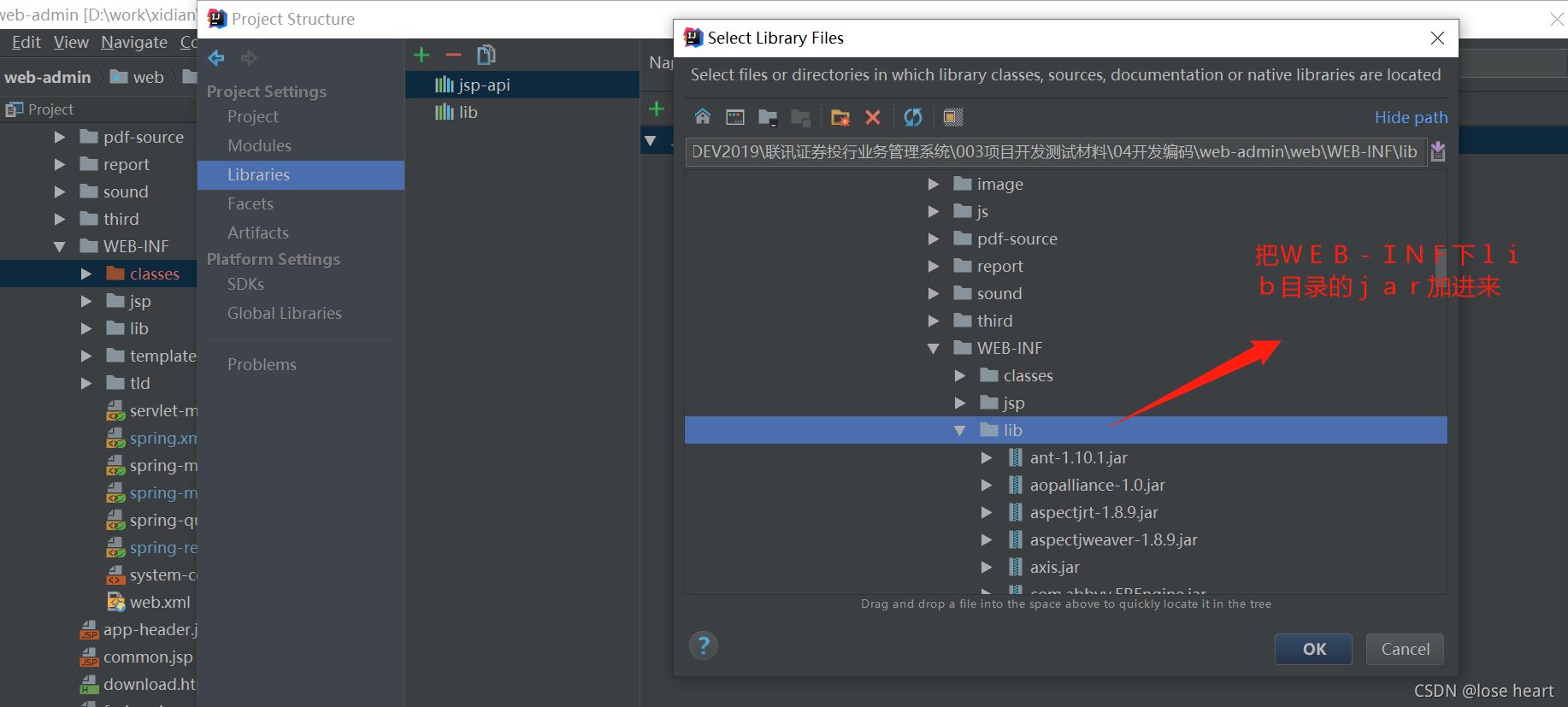
3.1 导入项目依赖的相关jar包
4. 配置Facets
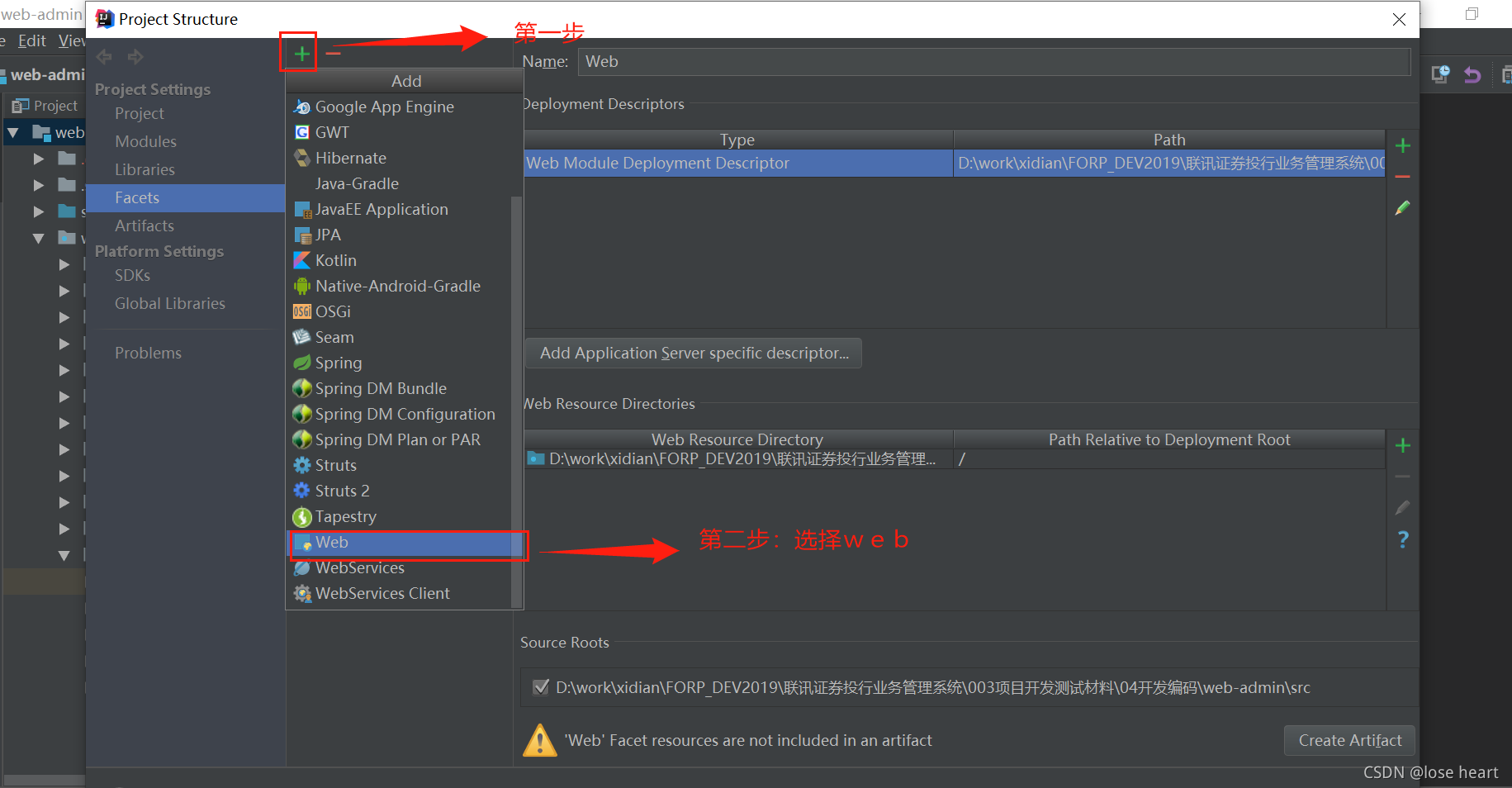
4.1 添加web应用
4.2 添加web.xml 文件
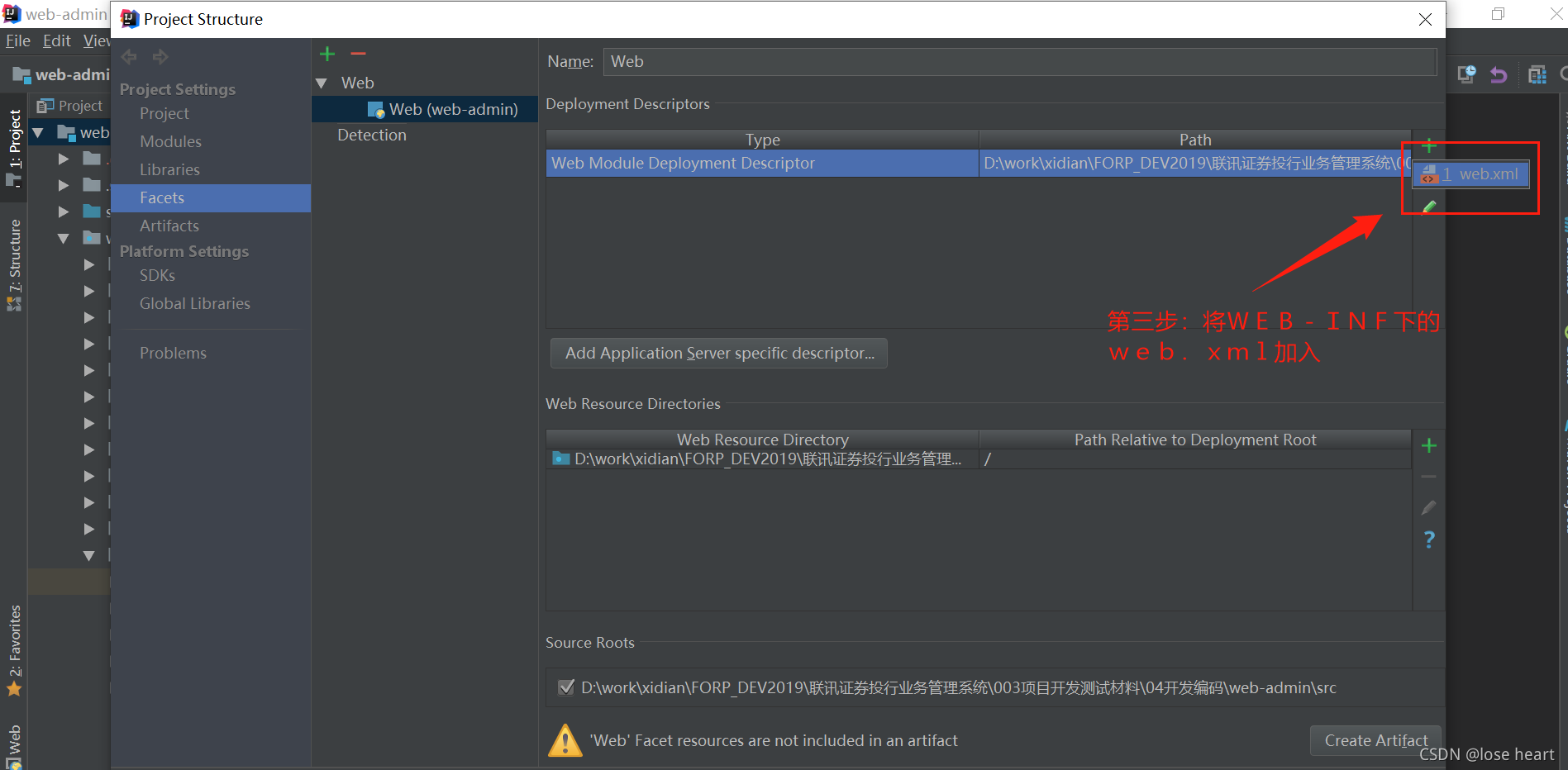
5. Artifacts配置
不添加任何东西
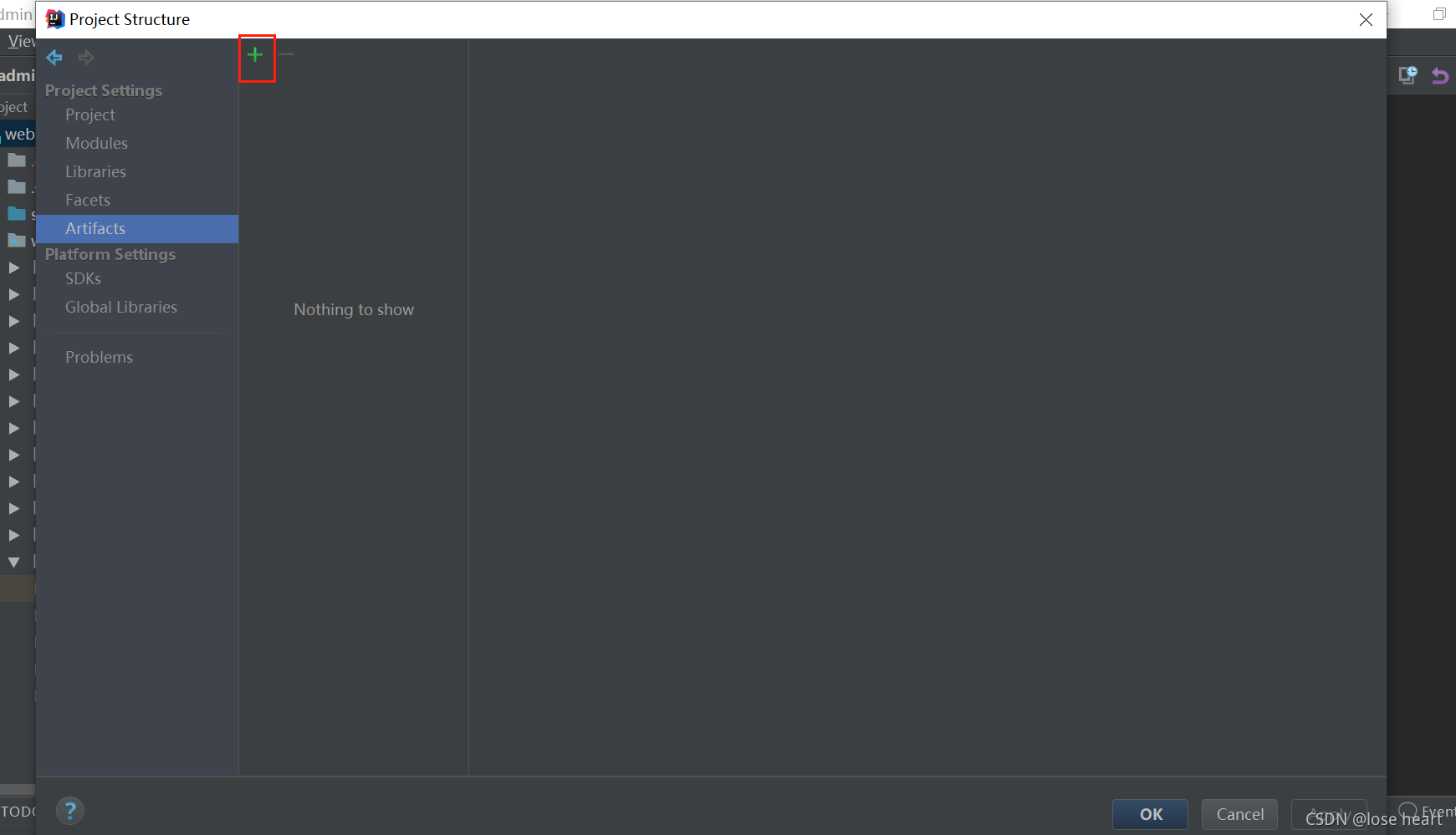
三、Tomcat的配置
1. 添加tomcat服务器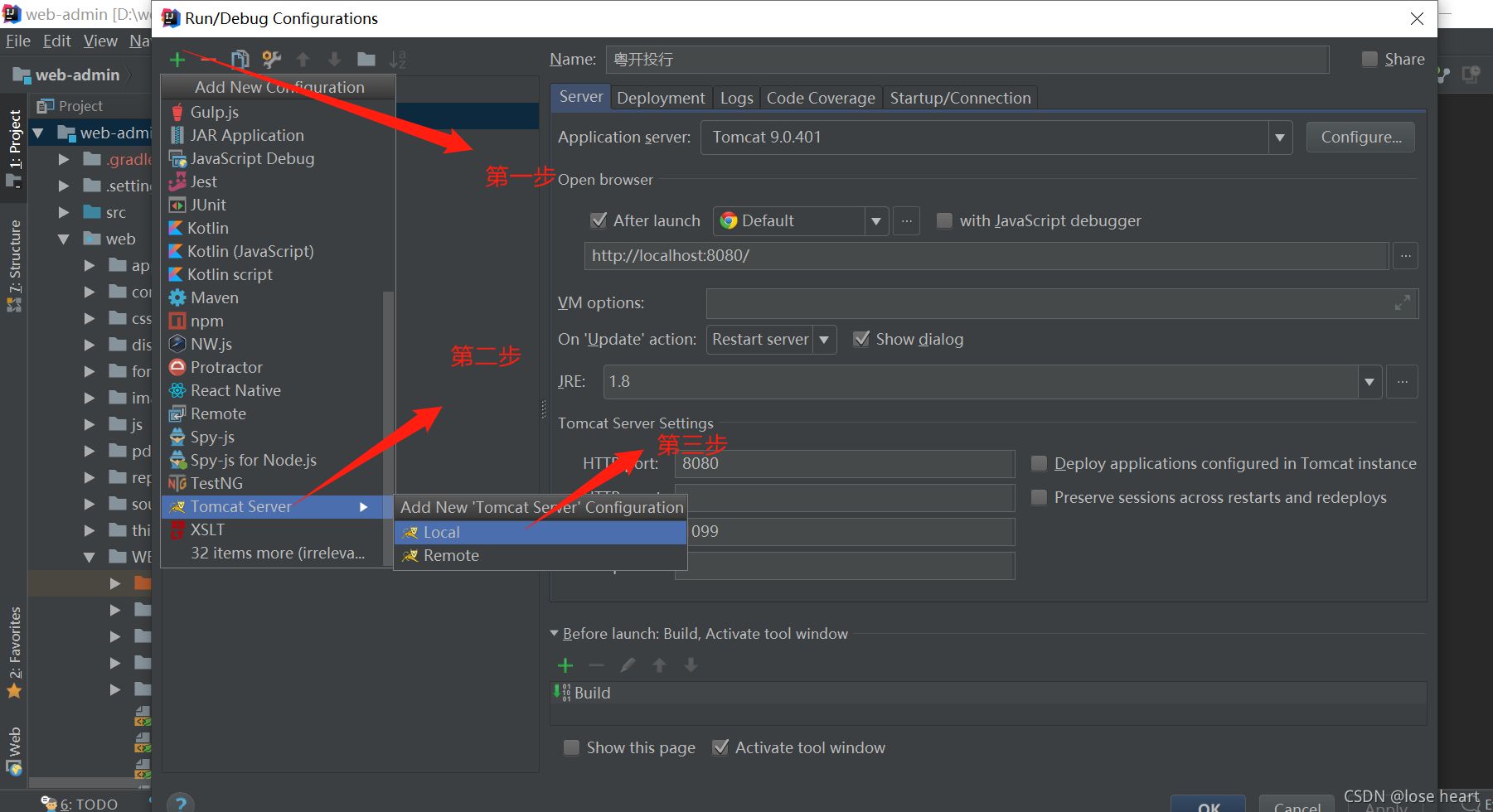
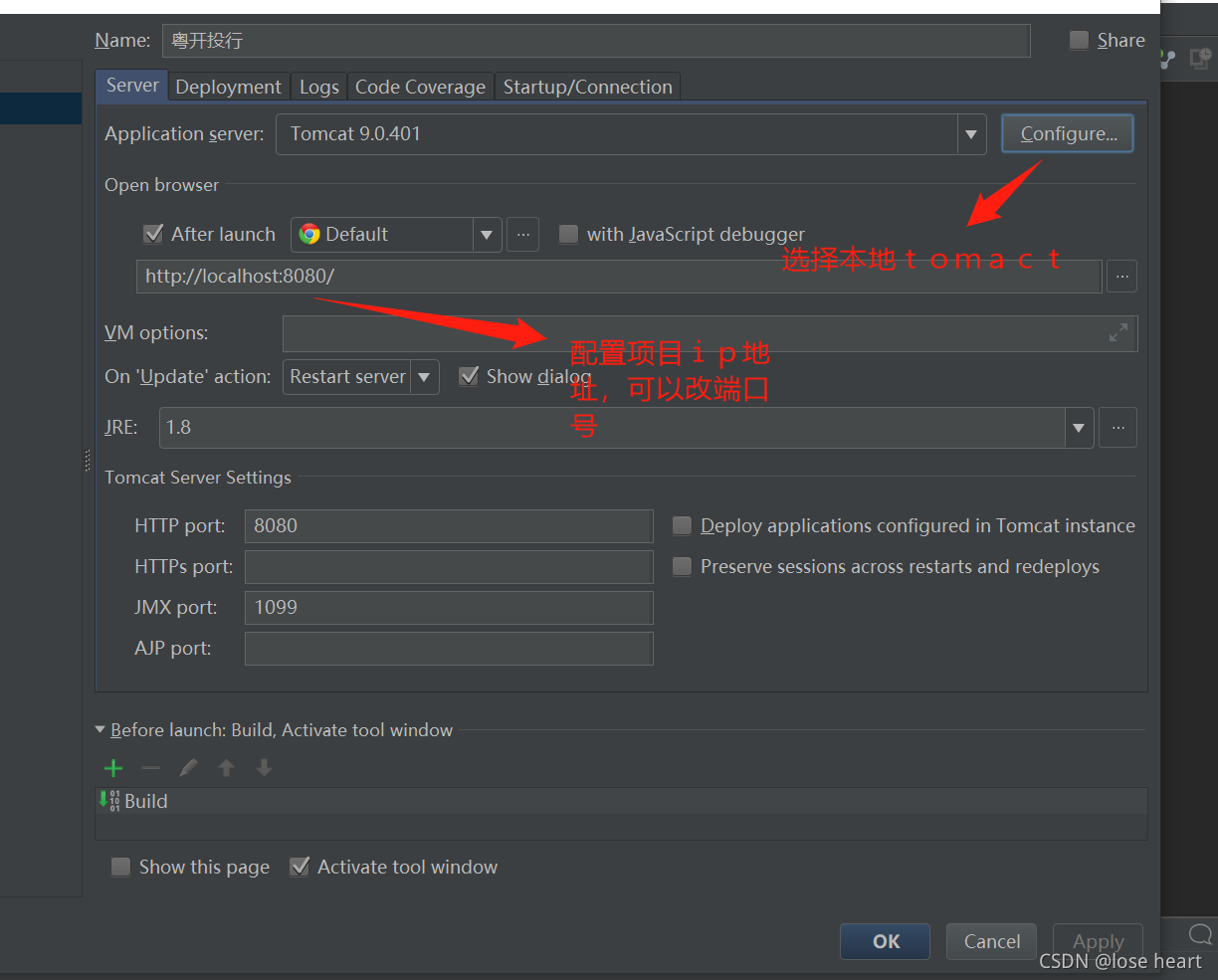
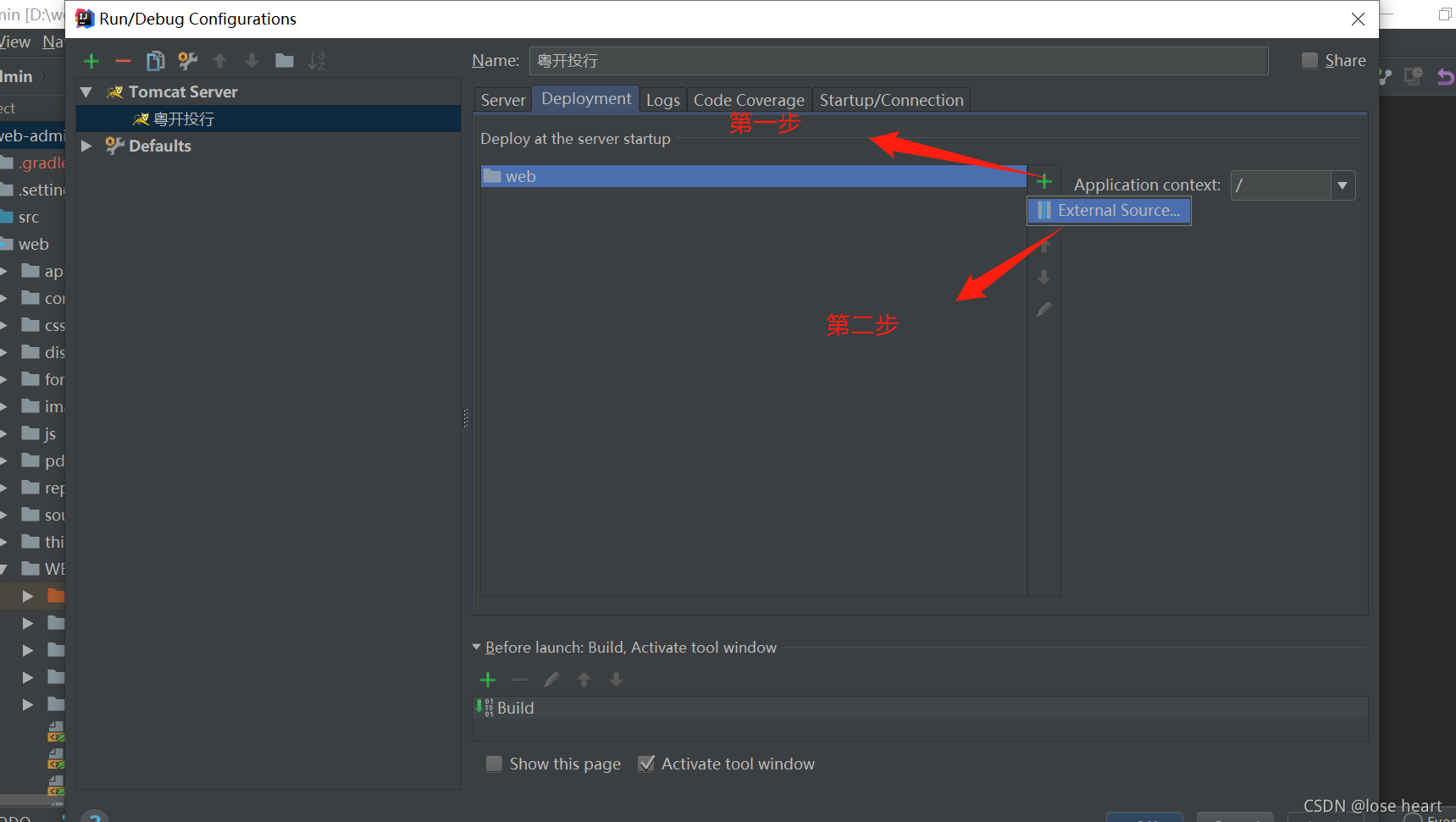
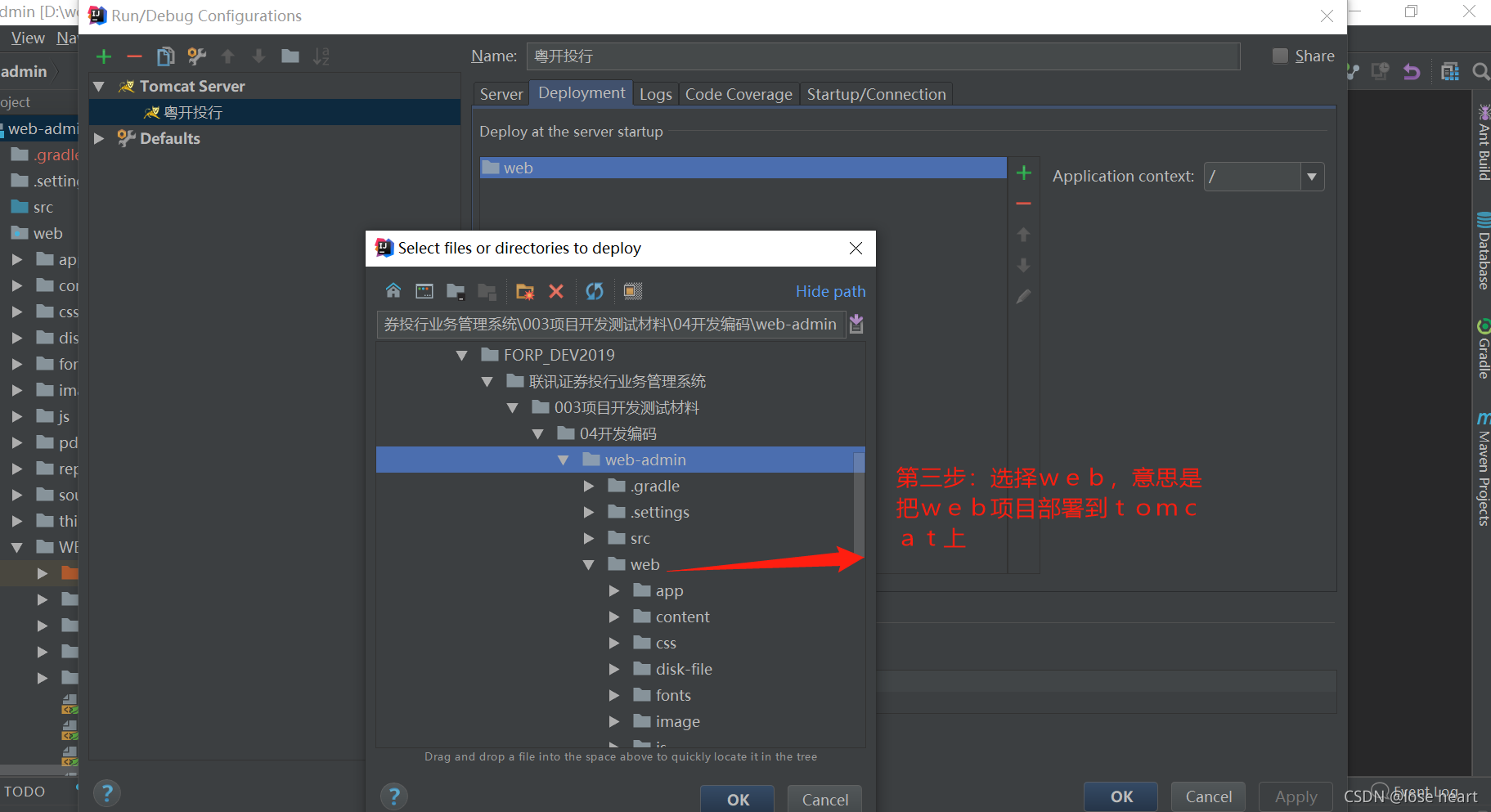
2. 配置Deployment
Add Deployment:起部署作用,把web当一个项目部署到tomcat的服务器上
四、项目启动,常见的报错
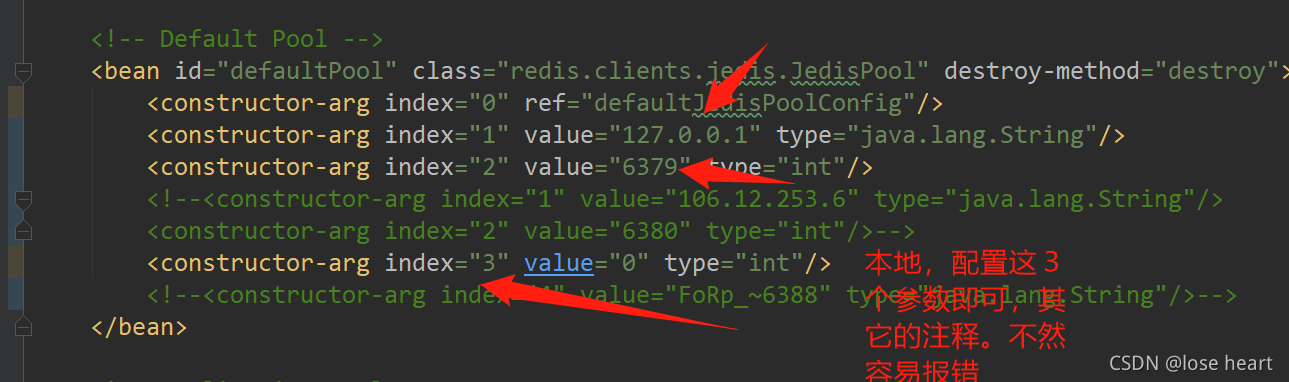
1. 报Jedis异常
redis.clients.jedis.exceptions.JedisConnectionException: Could not get a resource from the pool
 -  检查你spring-redis文件是否配置为本地版的redis,
 - 本地的redis服务是否启动
-
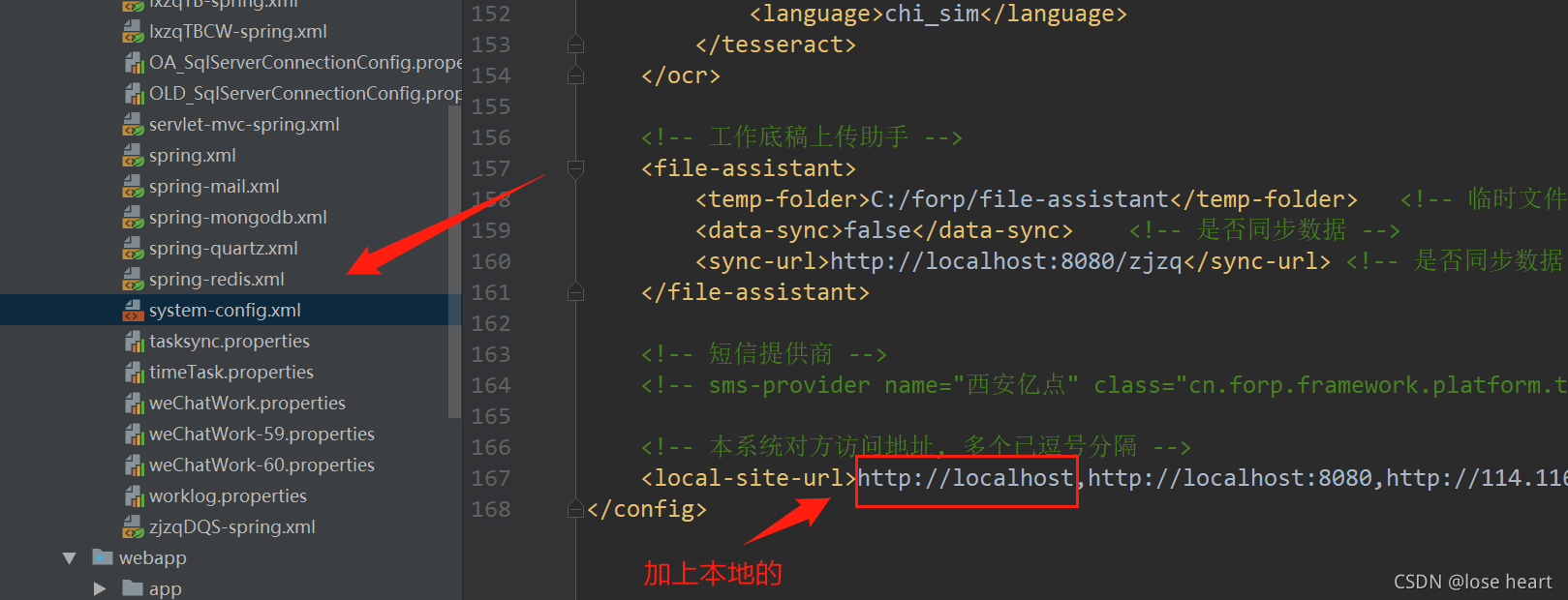
2. 登陆时,报拦截器异常
- 在system-config.xml文件加上你本地的ip地址
3.启动时,控制台是红色字体,无法登录
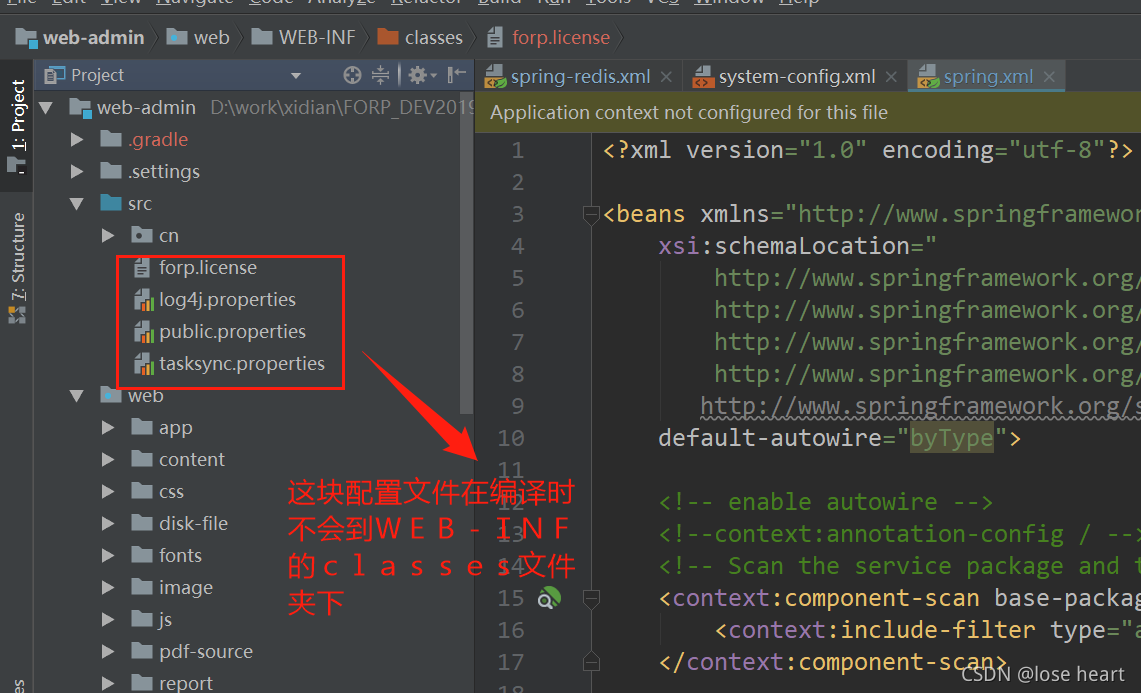
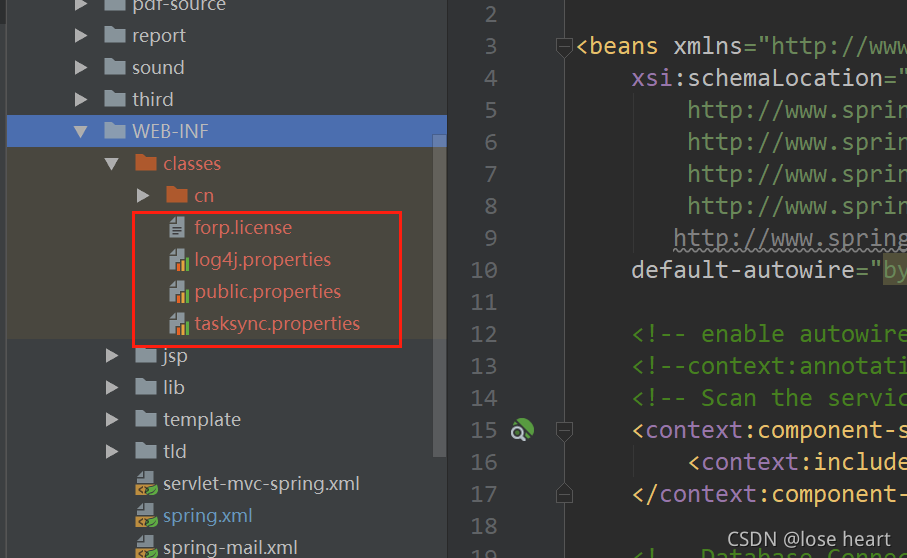
- 将src的这些配置文件复制到WEB-INF的classes文件下
4. 类错误,或是提示某个变量参数错误
- 如果时很多类都报错,那就是jar包没有引好。
- 如果只有一个变量参数或者方式报错,尝试注释这部分的代码
看完如果对你有帮助,感谢点赞、关注、收藏支持!
[哈哈][抱拳]

版权声明:本文为ncpz123原创文章,遵循CC 4.0 BY-SA版权协议,转载请附上原文出处链接和本声明。