1. mkdir用途
mkdir 命令可以实现在指定位置创建以 "DirName"(指定的文件名)命名的文件夹或目录。要创建文件夹或目录的用户必须对所创建的文件夹的父文件夹具有写权限。并且同一个目录下不能有同名的(区分大小写)。
如果在目录名的前面没有加任何路径名,则在当前目录下创建由 "DirName"指定的目录。如果给出了一个已经存在的路径,将会在该目录下创建一个指定的目录。
注意:在创建文件时,不要把所有的文件都存放在主目录中,可以创建子目录,通过它们来更有效地组织文件。最好采用前后一致的命名方式来区分文件和目录。例如,目录名可以以大写字母开头,这样,在目录列表中目录名就出现在前面。
2.命令格式
其中[参数]都是可选,非必选。
3.命令参数:
- -m, --mode=模式,设定权限 (类似 chmod),而不是 rwxrwxrwx 减 umask
- -p, --parents 可以是一个路径名称。此时若路径中的某些目录尚不存在,加上此选项后,系统将自动建立好那些尚不存在的目录,即一次可以建立多个目录;
- -v, --verbose 每次创建新目录都显示信息
- --help 显示此帮助信息并退出
- --version 输出版本信息并退出
4.案例介绍
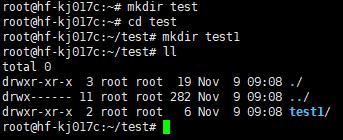
实例1:创建一个空目录
命令:
mkdir test1
输出:
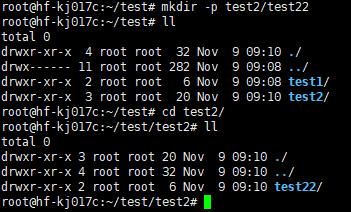
实例2:递归创建多个目录
命令:
mkdir -p test2/test22
输出:
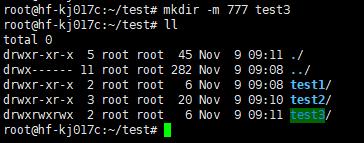
实例3:创建权限为777的目录
命令:
mkdir -m 777 test3
输出:
说明:
test3 的权限为rwxrwxrwx
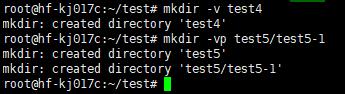
实例4:创建新目录都显示信息
命令:
mkdir -v test4
输出:
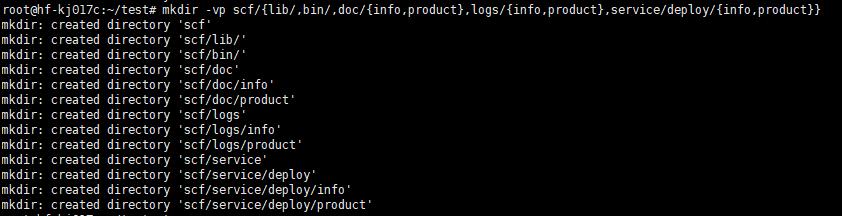
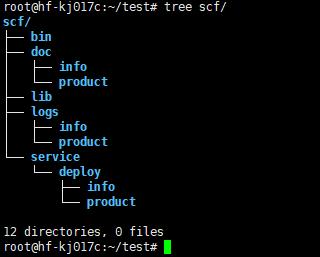
实例5:一个命令创建项目的目录结构
命令:(注意下面命令是一行)
mkdir -vp scf/{lib/,bin/,doc/{info,product},logs/{info,product},service/deploy/{info,product}}
输出:
欢迎关注公众号:Python学习社