CI/CD 工具介绍

从上图对比可以看到 各自有优缺点,Jenkins有点是免费且跨平台,而Travis CI和Circle CI是收费的,且不支持windows,但会为开源的项目免费提供一些服务,私有的就需要收费了。
Circle CI使用
1. 注册
点击右上角Sign Up按钮,点击Sign up with Github:
进入授权界面:
点击Authorize circleci按钮,然后需要输入密码:
输入密码成功后,点选一下自己的组织即可:
进入界面我们可以看到我们仓库里的项目: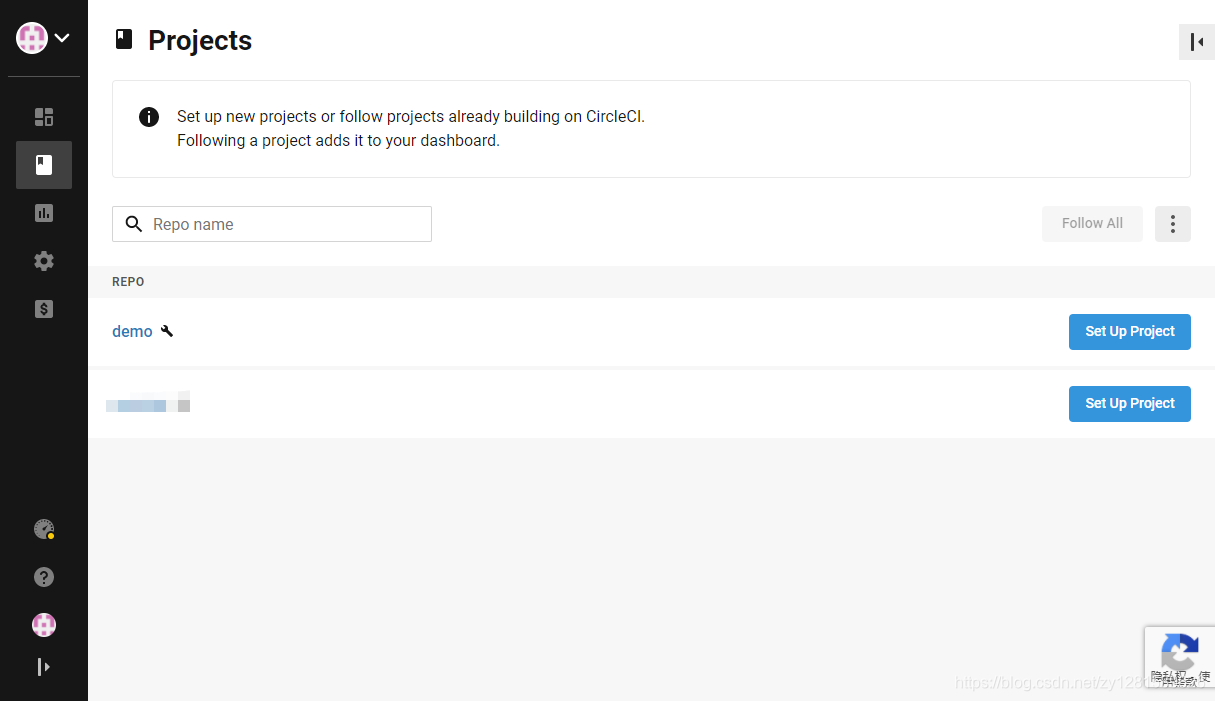
2. 创建Github仓库

注意这里要选择
Public,私有项目在CI/CD需要花钱的哦
3. 创建.yml配置文件
首先把github的项目clone到本地,然后在根目录创建.circleci文件夹,在文件夹里创建config.yml文件,文件内容:
version: 2
jobs:
  build:
    docker:
      - image: circleci/node:10
    steps:
      - run: echo "A first hello"
      - run: npm -v
然后提交到github远程仓库:
git add .
git commit -m "add circle config"
git push origin master
查看下这里已经推送成功了:
4. 设置Circle CI
在circle ci后台Projects里已经多出了一个circle-demo项目:
点击Set Up Project 来设置,第一次会询问是否有config.yml配置文件,而且给出了一个模板,因为我们已经在根目录配置了,所以直接Build就行,以下是成功编译的结果:
点击workflow可以看到详细信息:
可以看到构建仅花了4s钟的时间,速度还是很快的,点击下面的build可以看到每一步输出的结果:

是不是很兴奋呢?
5. 配置生产项目(Vue项目)
先创建一个vue项目,然后合并到之前创建的circle-demo目录:
因涉及到checkout代码,所以先要设置ssh密钥,点击Project Settings:
点击左侧 SSH Keys ,点击Authorize with GitHub:
然后授权:
再回来点击Add User Key:
点击后创建了新的SSH Key(后面会用到)
创建这个key的作用是可以直接访问Github私有仓库,防止没有权限读写

添加完成后,我们来编辑config.yml文件:
version: 2
jobs:
  build:
    docker:
      - image: circleci/node:10
    branches:
      only:
        - master
    steps:
      - add_ssh_keys:
          fingerprints:
            - "0c:27:f4:42:c6:ab:3e:cf:3c:09:f3:d1:2c:62:92:6b"
      - checkout
      - run: echo "A first hello"
      - run: npm -v
      - run:
          name: Install
          command: yarn install
      - run:
          name: Build
          command: yarn build
文件里的
fingerprints就是上一步设置的User SSH Key。
然后把所有代码提交到远程仓库,可以看到此时已经自动触发了Circle CI的构建工作:

整个过程花了44s的时间,看下最后一步Build过程:
嗯~ 是不是有内味了~
6. 缓存依赖
Circle CI提供了缓存功能,因为每次构建都会安装一些插件,node_modules文件夹里文件非常多,每次安装时间很长,如果缓存下来构建就非常快了。
- restore_cache:
    keys:
      - dependencies_circle_demo
- run:
    name: Install
    command: yarn install
- save_cache:
    paths:
      - node_modules
    key: dependencies_circle_demo
7. 发布到Github pages
在项目根目录新建一个文件夹scripts,新建deploy.sh:
#!/bin/sh

set -e

# 打印当前的工作路径
pwd
remote=$(git config remote.origin.url)

echo 'remote is: '$remote

# 新建一个发布的目录
mkdir gh-pages-branch
cd gh-pages-branch
# 创建的一个新的仓库
# 设置发布的用户名与邮箱
git config --global user.email "$GH_EMAIL" >/dev/null 2>&1
git config --global user.name "$GH_NAME" >/dev/null 2>&1
git init
git remote add --fetch origin "$remote"

echo 'email is: '$GH_EMAIL
echo 'name is: '$GH_NAME
echo 'sitesource is: '$siteSource

# 切换gh-pages分支
if git rev-parse --verify origin/gh-pages >/dev/null 2>&1; then
    git checkout gh-pages
    # 删掉旧的内容
    git rm -rf .
else
    git checkout --orphan gh-pages
fi

# 把构建好的文件目录给拷贝进来
cp -a "../${siteSource}/." .

ls -la

# 把所有的文件添加到git
git add -A
git commit --allow-empty -m "Deploy to GitHub pages [ci skip]"
git push --force --quiet origin gh-pages

# 资源回收,删除临时分支与目录
cd ..
rm -rf gh-pages-branch

echo "Finished Deployment!"
修改config.yml配置文件:
version: 2
jobs:
  build:
    docker:
      - image: circleci/node:10
    branches:
      only:
        - master
    steps:
      - add_ssh_keys:
          fingerprints:
            - "0c:27:f4:42:c6:ab:3e:cf:3c:09:f3:d1:2c:62:92:6b"
      - checkout
      - restore_cache:
          keys:
            - dependencies_circle_demo
      - run:
          name: Install
          command: yarn install
      - save_cache:
          paths:
            - node_modules
          key: dependencies_circle_demo
      - run:
          name: Build
          command: yarn build
      - run:
          name: Prepare shell commands
          command: chmod +x scripts/deploy.sh
      - run:
          name: Run Deploy to Github pages
          command: ./scripts/deploy.sh
添加circle ci环境变量,同样在项目设置里:

- GH_EMAIL 就是你的邮箱
- GH_NAME 就是你的用户名
- siteSource 是 dist (打包的目录)
然后提交push到GitHub,自动触发构建任务:
我们来看下结果:
好,发布完成后,我们来找一下发布的地址在哪,首先去GitHub项目中,点击Settings:
往下滚可以看到GitHub Pages 里面会有部署的地址:
点开这个链接,额。。。貌似是空白的,原来控制台报错了404:
有经验的老手一猜就知道是vue打包构建需要配置下,就是publicPath这个选项,可以参考下面介绍:
vue cli官网介绍:https://cli.vuejs.org/zh/config/#vue-config-js
也可以看这篇:vue.config.js 配置参考

在项目根目录新建vue.config.js配置文件:
module.exports = {
    publicPath: process.env.NODE_ENV === 'production' ? '/circle-demo': '/'
}
因为GitHub项目名为circle-demo,GitHub page生成的路径里带有circle-demo,所以这里需要修改publicPath在生产环境为circle-demo,最终提交代码,push到GitHub再重新构建,刷新页面,就OK啦:
Circle CI总结
GitHub账号注册,授权- 新建项目添加
.circleci/config.yml文件 - 配置脚本任务,流程:环境->构建->(缓存)->发布