文章目录
Ubuntu 18.04配置网络的方法
1 配置网络的方法
1.1 查看网卡
按照教程VirtualBox实现宿主机访问虚拟机以及虚拟机联网的方法配置好两张网卡,一张卡用于访问外网, 一张卡用于在windows中登陆虚拟机。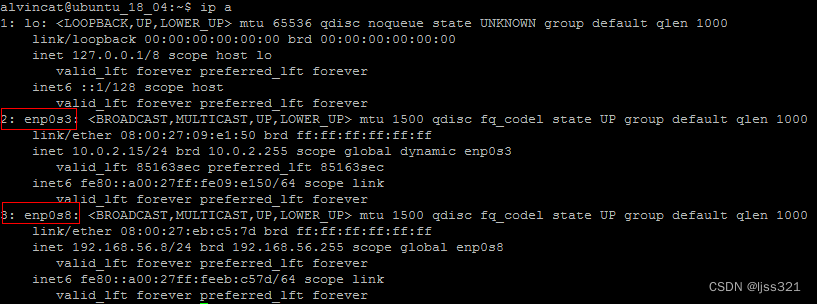
1.2 编辑网卡配置文件
编辑网卡配置文件:sudo vim /etc/netplan/00-installer-config.yaml
注意:Ubuntu 18.04及以后版本不在使用/etc/network/interfaces文件配置网络。改为使用/etc/netplan/*.yaml文件。
network:
  version: 2
  ethernets:
    enp0s3:
      dhcp4: true
      nameservers:
        addresses: [223.5.5.5,223.6.6.6]
    enp0s8:
      dhcp4: false
      addresses: [192.168.56.8/24]
配置说明:enp0s3为网卡1,是用来访问外网使用的,使用动态IP。
enp0s8是用来访问内部网络的。设置为静态IP,IP和虚拟网卡的IP在同一个网段即可。不需要配置网关,配置网关会导致无法访问外网。
配置完成后,重启网络,即可生效:sudo netplan apply
配置完成后,可以查询到跟新后的网络配置。如下图所示: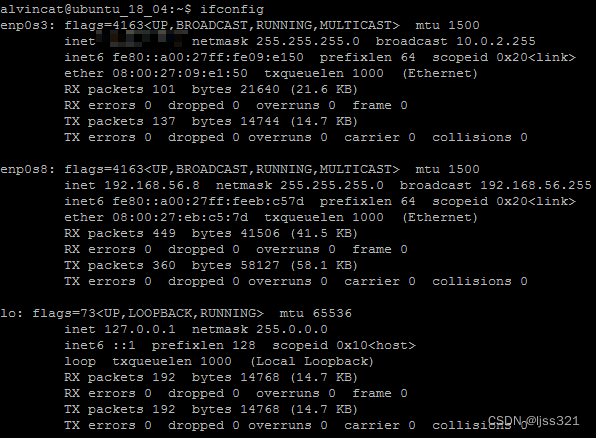
2 配置DNS的方法
查了下,这个服务的配置文件为 /etc/systemd/resolved.conf,大致内容如下:
[Resolve]
DNS=180.76.76.76
#FallbackDNS=
#Domains=
LLMNR=no
#MulticastDNS=no
#DNSSEC=no
#Cache=yes
#DNSStubListener=yes
如果我们要想让 /etc/resolve.conf 文件里的配置生效,需要添加到 systemd-resolved 的这个配置文件里 DNS 配置项(如上面的示例,已经完成修改),然后重启 systemd-resolved 服务即可: systemctl restart systemd-resolved.service
另一种更简单的办法是,我们直接停掉 systemd-resolved 服务,这样再修改 /etc/resolve.conf 就可以一直生效了。
查看结果:systemd-resolve --status
3 配置apt源的方法
sudo cp /etc/apt/sources.list /etc/apt/sources.list.bak

sudo vim /etc/apt/sources.list

deb https://mirrors.tuna.tsinghua.edu.cn/ubuntu/ bionic main restricted universe multiverse
deb-src https://mirrors.tuna.tsinghua.edu.cn/ubuntu/ bionic main restricted universe multiverse
deb https://mirrors.tuna.tsinghua.edu.cn/ubuntu/ bionic-updates main restricted universe multiverse
deb-src https://mirrors.tuna.tsinghua.edu.cn/ubuntu/ bionic-updates main restricted universe multiverse
deb https://mirrors.tuna.tsinghua.edu.cn/ubuntu/ bionic-backports main restricted universe multiverse
deb-src https://mirrors.tuna.tsinghua.edu.cn/ubuntu/ bionic-backports main restricted universe multiverse
deb https://mirrors.tuna.tsinghua.edu.cn/ubuntu/ bionic-security main restricted universe multiverse
deb-src https://mirrors.tuna.tsinghua.edu.cn/ubuntu/ bionic-security main restricted universe multiverse
deb https://mirrors.tuna.tsinghua.edu.cn/ubuntu/ bionic-proposed main restricted universe multiverse
deb-src https://mirrors.tuna.tsinghua.edu.cn/ubuntu/ bionic-proposed main restricted universe multiverse
4 安装ssh服务
安装ssh服务: sudo apt-get install openssh-server
启动ssh服务:sudo service ssh start
5 配置共享目录的方法
5.1 安装必要的软件包
sudo apt install gcc
sudo apt install make
sudo apt install lsscsi
sudo apt install linux-headers-$(uname -r)
5.2 加载功能增强镜像包
5.2.1 挂载扩展工具镜像
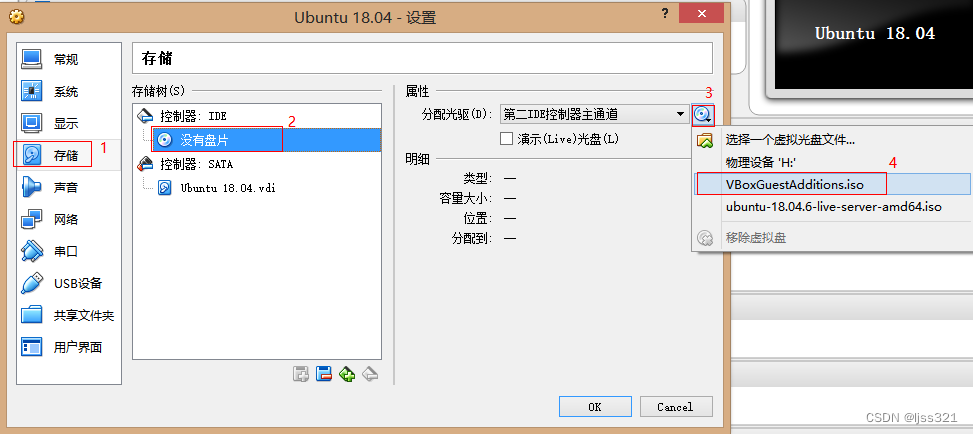
按照下图的步骤挂载扩展工具镜像。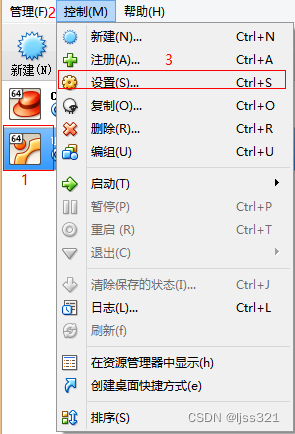
5.3 安装功能增强组件
5.3.1 挂载功能增强镜像
启动虚拟系统,然后执行【设备->安装增强功能】。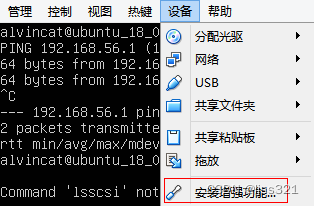
若弹出该窗口,点击强制释放即可。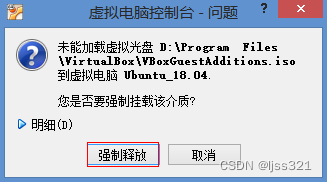
5.3.2 配置windows共享路径
然后登陆虚拟机,执行命令:lsscsi查看增强镜像是否挂载成功。若存在设备/dev/sr0,说明成功挂载,如下图所示:
创建目录,然后将增强工具镜像挂载到指定目录下,如下图所示:
进入挂载的临时目录,执行部署脚本: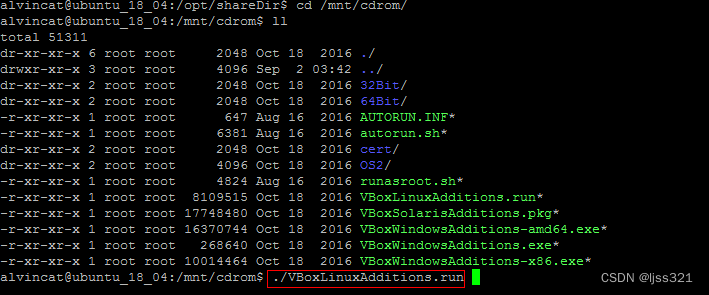
设置共享文件夹: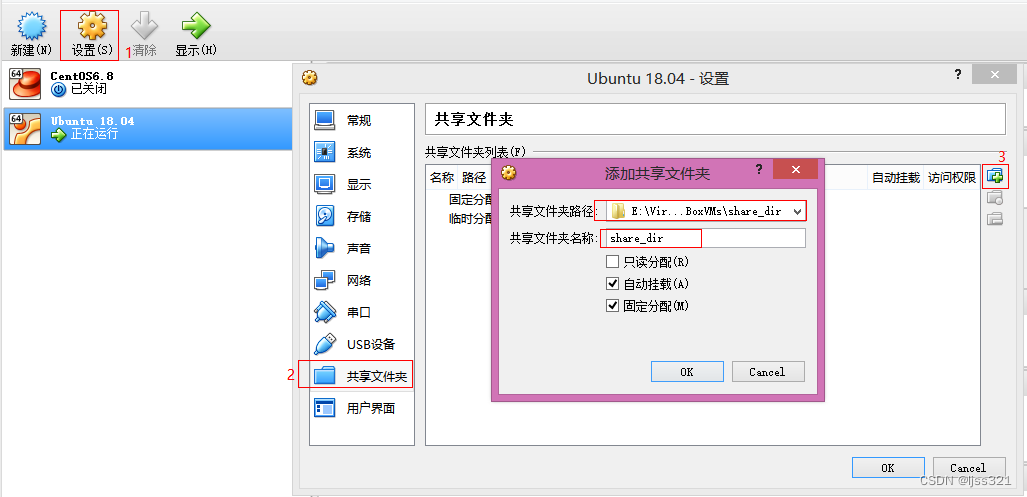
创建挂载目录:mkdir -p /opt/share_dir
挂载共享目录:sudo mount -t vboxsf share_dir /opt/share_dir
其中share_dir为共享文件夹名称。
5.4 确认共享文件夹功能是否正常
在linux环境中,共享目录下创建文件,确认windows目录 下是否能正常查看。能正常访问,表示共享成功。